

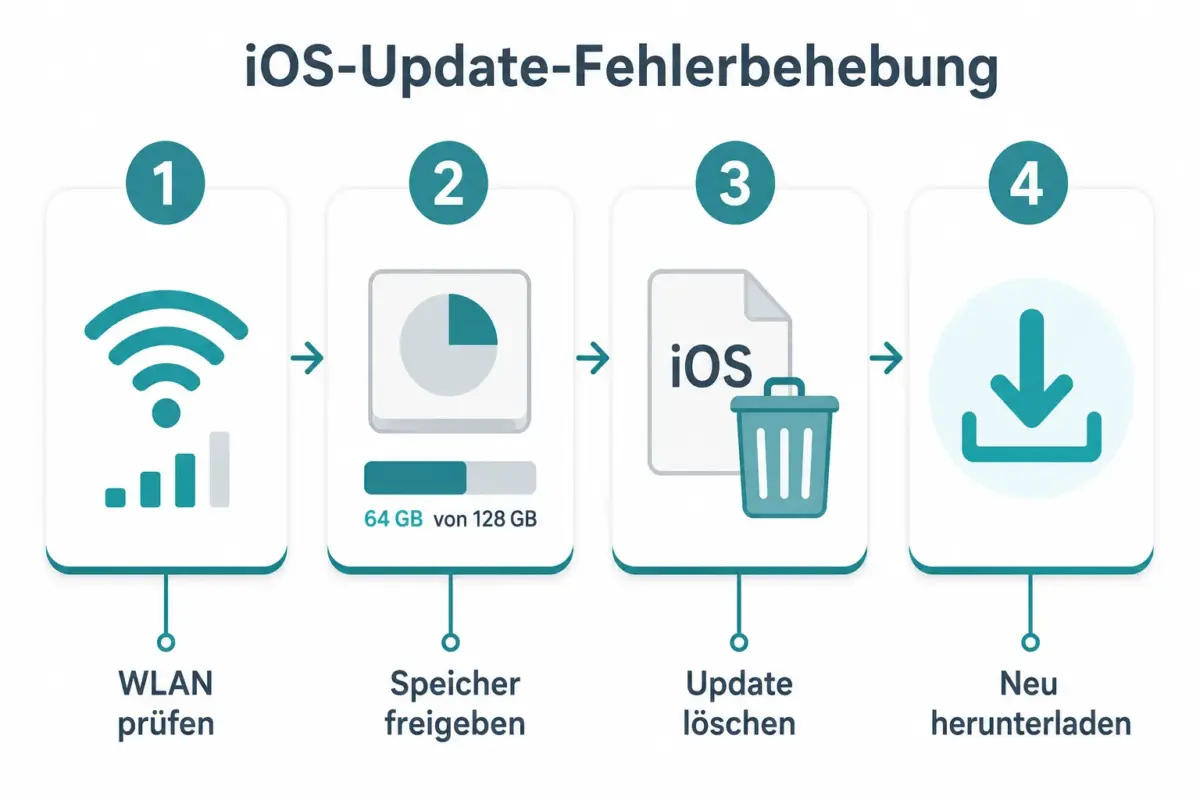
Wenn ein iOS-Update bei „Update wird vorbereitet“ steckt oder die Installation fehlschlägt, hilft in den meisten Fällen folgendes: iPhone am Strom lassen, WLAN-Verbindung prüfen, das Update aus dem iPhone-Speicher löschen und neu herunterladen. Erst wenn diese Schritte scheitern, ist der Wiederherstellungsmodus nötig.
Wichtigste Erkenntnisse auf einen Blick
- „Update wird vorbereitet“ ist ein normaler Schritt, der bis zu 30 Minuten dauern kann. Länger als das deutet auf ein Problem hin.
- Unzureichender Speicherplatz und eine instabile WLAN-Verbindung sind die häufigsten Ursachen für hängengebliebene Updates.
- Das Löschen der heruntergeladenen Update-Datei und ein erneuter Download behebt in den meisten Fällen das Problem ohne Datenverlust.
- Ein erzwungener Neustart ist sicher und zerstört keine Daten. Der Wiederherstellungsmodus kann Daten löschen.
- Apple empfiehlt, das Update über Finder (Mac) oder iTunes/Apple Devices App (Windows) durchzuführen, wenn Over-the-Air-Updates wiederholt scheitern.
- Der DFU-Modus ist das letzte Mittel und sollte nur genutzt werden, wenn das iPhone nach einem fehlgeschlagenen Update nicht mehr startet.
- Ein aktuelles Backup in iCloud oder iTunes schützt vor Datenverlust bei jedem Update-Versuch.
Was bedeutet „Update wird vorbereitet“ auf dem iPhone?
„Update wird vorbereitet“ (englisch: „Preparing Update“) ist der Schritt, in dem iOS die heruntergeladene Update-Datei entpackt, prüft und das System auf die Installation vorbereitet. Das iPhone überprüft dabei die Integrität der Datei, reserviert Speicherplatz und legt temporäre Dateien an.
Dieser Vorgang dauert je nach iPhone-Modell und Update-Größe zwischen wenigen Minuten und etwa 30 Minuten. Neuere Modelle wie das iPhone 15 oder 16 durchlaufen diesen Schritt schneller als ältere Geräte.
Wann ist es ein Problem? Wenn der Fortschrittsbalken nach mehr als 30 bis 45 Minuten nicht weiterläuft oder der Bildschirm eingefroren wirkt, liegt wahrscheinlich ein Fehler vor.
Warum bleibt mein iPhone beim Update hängen?
Ein iPhone bleibt beim iOS-Update aus mehreren Gründen stecken. Die häufigsten Ursachen sind:
- Zu wenig freier Speicherplatz: iOS-Updates benötigen erheblich mehr Platz als die eigentliche Dateigröße, weil temporäre Dateien angelegt werden. Weniger als 5 GB freier Speicher kann die Installation blockieren.
- Instabile oder langsame WLAN-Verbindung: Ein Update, das während des Downloads unterbrochen wird, hinterlässt eine beschädigte Datei.
- Beschädigte Update-Datei: Eine unvollständig heruntergeladene oder fehlerhafte Datei lässt sich nicht installieren und hängt bei der Vorbereitung.
- Aktiver VPN: VPN-Verbindungen können die Kommunikation mit Apples Update-Servern stören.
- Serverauslastung bei Apple: Kurz nach dem Release eines großen iOS-Updates sind Apples Server stark ausgelastet, was zu Timeouts führen kann.
Wie lange sollte die Vorbereitung eines iOS-Updates dauern?
Die Vorbereitungsphase dauert in der Regel 5 bis 30 Minuten, abhängig von Gerätemodell, Update-Größe und Prozessorleistung. Auf einem iPhone 16 kann ein kleineres Update in unter 10 Minuten vorbereitet sein. Ein großes Versions-Upgrade auf einem iPhone 12 kann 25 bis 30 Minuten beanspruchen.
Faustregel: Wenn nach 45 Minuten kein Fortschritt sichtbar ist, sollte man eingreifen. Wer unsicher ist, kann Apples Systemstatus-Seite (apple.com/de/support/systemstatus) prüfen, um Serverprobleme auszuschließen.
So behebst du ein hängengebliebenes oder fehlgeschlagenes iOS-Update: Die richtige Reihenfolge
Wer ein hängengebliebenes oder fehlgeschlagenes iOS-Update auf dem iPhone beheben möchte, sollte diese Schritte der Reihe nach durchgehen, bevor drastischere Maßnahmen wie der Wiederherstellungsmodus in Betracht kommen. Jeder Schritt ist nicht-destruktiv und riskiert keine Daten.
Schritt 1: iPhone am Strom lassen und warten Sicherstellen, dass das iPhone geladen ist oder am Ladekabel hängt. Mindestens 30 bis 45 Minuten warten, bevor man eingreift.
Schritt 2: WLAN-Verbindung prüfen Einstellungen öffnen, WLAN aus- und wieder einschalten. Bei Problemen ein anderes Netzwerk oder einen mobilen Hotspot verwenden. VPN deaktivieren.
Schritt 3: Freien Speicherplatz prüfen Einstellungen → Allgemein → iPhone-Speicher aufrufen. Mindestens 5 bis 7 GB freier Speicher sollten vorhanden sein. Nicht benötigte Apps, Fotos oder Videos löschen.
Schritt 4: Das Update aus dem Speicher löschen Einstellungen → Allgemein → iPhone-Speicher → iOS-Update-Eintrag auswählen → „Update löschen“ tippen. Danach Einstellungen → Allgemein → Softwareupdate öffnen und das Update neu herunterladen.
Schritt 5: Erzwungenen Neustart durchführen Falls das iPhone eingefroren ist, einen erzwungenen Neustart ausführen (Details im nächsten Abschnitt). Danach erneut versuchen, das Update zu installieren.
Schritt 6: Update über Computer durchführen iPhone per USB mit Mac (Finder) oder Windows-PC (Apple Devices App oder iTunes) verbinden und das Update von dort aus starten.
Unterschied zwischen erzwungenem Neustart und Wiederherstellungsmodus
Ein erzwungener Neustart startet das iPhone neu, ohne Daten zu löschen. Er ist sicher und der erste Schritt bei einem eingefrorenen Gerät. Der Wiederherstellungsmodus hingegen ermöglicht eine vollständige Neuinstallation von iOS über den Computer, löscht dabei aber alle Daten auf dem Gerät, wenn keine Wiederherstellung aus einem Backup gewählt wird.

Erzwungener Neustart nach iPhone-Modell:
- iPhone 8 und neuer (ohne Home-Taste): Lautstärke-hoch kurz drücken, Lautstärke-runter kurz drücken, dann Seitentaste gedrückt halten bis das Apple-Logo erscheint.
- iPhone 7 / 7 Plus: Lautstärke-runter und Sleep/Wake-Taste gleichzeitig gedrückt halten.
- iPhone 6s und älter: Home-Taste und Sleep/Wake-Taste gleichzeitig gedrückt halten.
Ist ein erzwungener Neustart während des Updates sicher? Ja, solange das iPhone noch bei „Update wird vorbereitet“ hängt und die eigentliche Installation noch nicht begonnen hat. Wird ein Neustart während der aktiven Installation erzwungen, kann das die Software beschädigen.
Kann ich das iPhone benutzen, während das Update hängt?
Nein. Wenn das iPhone bei „Update wird vorbereitet“ oder auf dem Update-Bildschirm eingefroren ist, reagiert es in der Regel nicht auf Eingaben. Versuche, den Bildschirm zu entsperren oder Apps zu öffnen, werden ignoriert. Das Gerät sollte nicht gewaltsam bedient werden. Stattdessen: warten, dann einen erzwungenen Neustart durchführen.
Was tun, wenn das iOS-Update fehlgeschlagen ist?
Wenn die Fehlermeldung „Update fehlgeschlagen“ erscheint, ist die Update-Datei meist beschädigt oder der Speicherplatz reicht nicht aus. Die schnellste Lösung ist das Löschen der Update-Datei über Einstellungen → Allgemein → iPhone-Speicher und ein erneuter Download.
Erscheint der Fehler wiederholt, empfiehlt Apple, das Update über einen Computer durchzuführen:
- iPhone per USB mit Mac oder PC verbinden.
- Auf dem Mac: Finder öffnen, iPhone in der Seitenleiste auswählen, „Nach Updates suchen“ klicken.
- Auf Windows: Apple Devices App oder iTunes öffnen, iPhone auswählen, „Nach Updates suchen“ klicken.
- Update herunterladen und installieren lassen.
Wie man den Wiederherstellungsmodus beim iPhone für ein hängengebliebenes Update aufruft
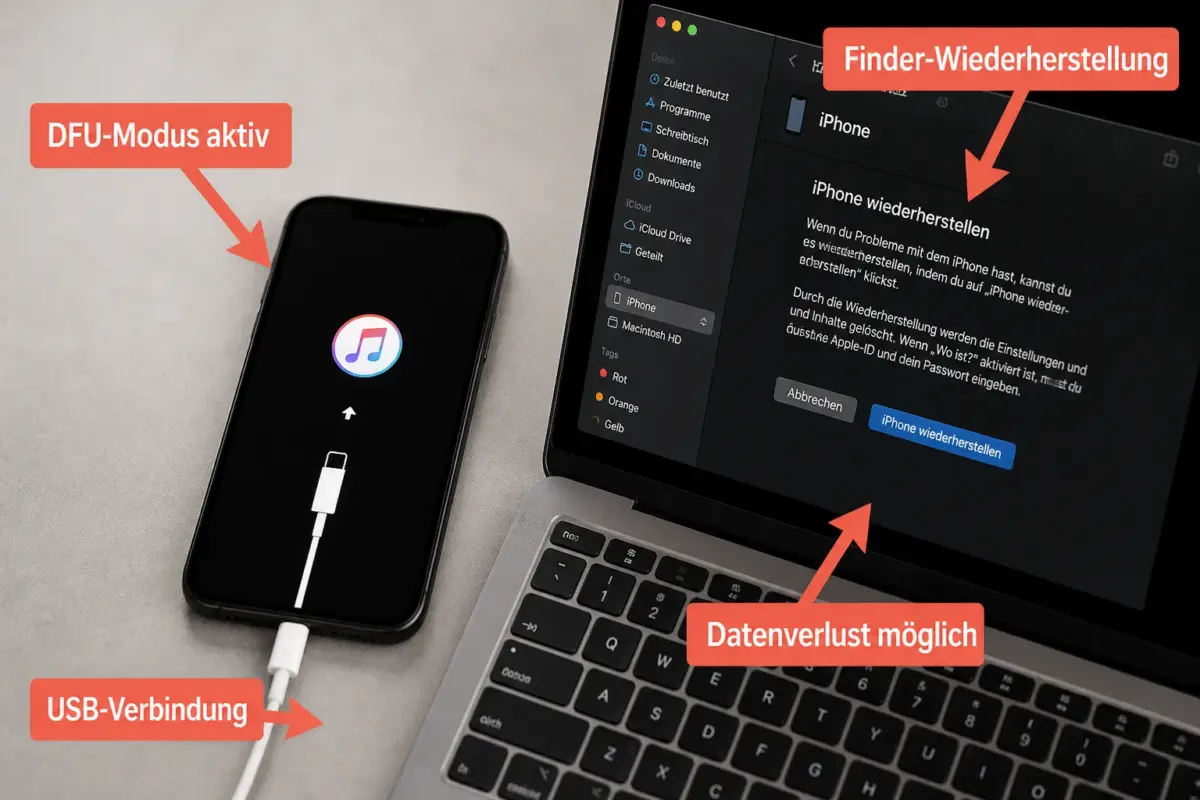
Den Wiederherstellungsmodus sollte man erst aufrufen, wenn alle anderen Methoden gescheitert sind. Er löscht alle Daten auf dem iPhone, es sei denn, man wählt „Aktualisieren“ statt „Wiederherstellen“.
So geht es:
- iPhone per USB mit Mac oder PC verbinden. Finder oder iTunes öffnen.
- Erzwungenen Neustart einleiten (Tasten wie oben beschrieben), aber die Tasten gedrückt halten, bis das Recovery-Symbol (Kabel + Computer-Icon) auf dem Bildschirm erscheint.
- Im Finder oder iTunes erscheint ein Dialog: „Aktualisieren“ wählt, um iOS neu zu installieren, ohne Daten zu löschen. „Wiederherstellen“ löscht alles und installiert iOS neu.
- Wenn möglich, zuerst „Aktualisieren“ versuchen.
Wichtig: Vor dem Wiederherstellungsmodus unbedingt ein iCloud-Backup erstellen, falls das iPhone noch reagiert.
DFU-Modus vs. Wiederherstellungsmodus: Wann welchen nutzen?
Der DFU-Modus (Device Firmware Update) ist tiefer als der Wiederherstellungsmodus und wird genutzt, wenn das iPhone nach einem fehlgeschlagenen Update gar nicht mehr startet oder der Wiederherstellungsmodus nicht funktioniert.
| Merkmal | Wiederherstellungsmodus | DFU-Modus |
|---|---|---|
| Wann nutzen | Update fehlgeschlagen, iPhone startet nicht normal | Wiederherstellungsmodus funktioniert nicht, iPhone bleibt schwarz |
| Datenverlust | Möglich (bei „Wiederherstellen“) | Fast immer vollständig |
| Schwierigkeitsgrad | Mittel | Hoch |
| Empfohlen für | Die meisten Nutzer | Fortgeschrittene Nutzer, letztes Mittel |
Was tun, wenn das iPhone nach einem fehlgeschlagenen Update nicht mehr startet?
Wenn das iPhone nach einem fehlgeschlagenen Update schwarz bleibt oder sich in einer Boot-Schleife befindet, sollte man sofort den Wiederherstellungsmodus versuchen. Gelingt das nicht, ist der DFU-Modus der nächste Schritt.
In beiden Fällen: iPhone per USB mit Computer verbinden, Finder oder iTunes öffnen und die Anweisungen auf dem Bildschirm folgen. Wenn auch der DFU-Modus scheitert oder das iPhone physisch nicht erkannt wird, ist ein Besuch im Apple Store oder bei einem autorisierten Service-Partner empfehlenswert.
Häufige Fehler beim iPhone-Update, die man vermeiden sollte
- Update-Datei nicht löschen: Viele Nutzer versuchen, das Update direkt neu zu starten, ohne die beschädigte Datei vorher zu entfernen. Das führt zum gleichen Fehler.
- VPN aktiv lassen: Ein aktiver VPN kann die Verbindung zu Apples Servern unterbrechen.
- Zu wenig Akku: Ein iPhone mit unter 50 % Akku startet keine Update-Installation. Immer am Ladekabel anschließen.
- Zu früh in den Wiederherstellungsmodus wechseln: Der Wiederherstellungsmodus ist kein erster Schritt. Erst alle einfachen Methoden ausprobieren.
- Während der aktiven Installation einen Neustart erzwingen: Das kann die iOS-Installation beschädigen und zu einem nicht startfähigen Gerät führen.
FAQ: iOS-Update hängt oder schlägt fehl
Wie lange darf „Update wird vorbereitet“ dauern? Bis zu 30 Minuten sind normal. Mehr als 45 Minuten ohne Fortschritt sind ein Zeichen für ein Problem.
Verliere ich Daten, wenn ich das Update aus dem Speicher lösche? Nein. Das Löschen der Update-Datei entfernt nur die heruntergeladene iOS-Datei, keine persönlichen Daten.
Kann ich ein iOS-Update ohne WLAN durchführen? Kleine Updates können über mobile Daten heruntergeladen werden, aber Apple empfiehlt WLAN für Stabilität und um Datenlimits zu schonen.
Was passiert, wenn ich den Wiederherstellungsmodus versehentlich aktiviere? Solange man nichts im Finder oder iTunes bestätigt, passiert nichts. Das iPhone kann durch einen erzwungenen Neustart aus dem Wiederherstellungsmodus gebracht werden.
Muss ich ein Backup machen, bevor ich das Update erneut versuche? Ja, unbedingt. Vor jedem ernsthaften Eingriff sollte ein iCloud-Backup oder ein lokales Backup über Finder/iTunes erstellt werden.
Warum schlägt das Update immer wieder fehl, obwohl genug Speicher vorhanden ist? Mögliche Ursachen: beschädigte Update-Datei, Netzwerkprobleme oder ein Softwarefehler. Update löschen, Gerät neu starten und über einen Computer aktualisieren.
Ist es sicher, das iPhone während der Vorbereitungsphase zu nutzen? Nein. Das iPhone sollte in Ruhe gelassen werden, bis die Phase abgeschlossen ist oder ein Fehler auftritt.
Was bedeutet der Fehler „Verifizierung des Updates fehlgeschlagen“? Dieser Fehler tritt auf, wenn das iPhone keine Verbindung zu Apples Servern herstellen kann. WLAN prüfen, VPN deaktivieren und es erneut versuchen.
Wie viel freier Speicherplatz wird für ein iOS-Update benötigt? Als Richtwert gelten mindestens 5 bis 7 GB freier Speicher, auch wenn die Update-Datei selbst kleiner ist.
Hilft ein Werksreset, wenn das Update dauerhaft scheitert? Ein Werksreset ist das letzte Mittel und löscht alle Daten. Zuerst alle anderen Methoden, einschließlich des Wiederherstellungsmodus, ausprobieren.
Fazit
Ein hängengebliebenes oder fehlgeschlagenes iOS-Update ist frustrierend, aber in den meisten Fällen ohne Datenverlust lösbar. Der Schlüssel liegt in der richtigen Reihenfolge: erst WLAN und Speicher prüfen, dann die Update-Datei löschen und neu herunterladen, dann einen erzwungenen Neustart durchführen, und erst als letzten Schritt den Computer oder den Wiederherstellungsmodus einsetzen.
Konkrete nächste Schritte:
- Vor dem nächsten Update-Versuch ein iCloud-Backup erstellen.
- Mindestens 7 GB freien Speicher sicherstellen.
- WLAN-Verbindung prüfen und VPN deaktivieren.
- Bei wiederholten Fehlern: Update über Finder oder iTunes durchführen, nicht Over-the-Air.
- Den Wiederherstellungsmodus und DFU-Modus nur als letzte Option und mit einem aktuellen Backup im Hintergrund nutzen.
Wer diese Reihenfolge einhält, behebt das Problem in den meisten Fällen, ohne ein Apple-Service-Center aufsuchen zu müssen.
Meta-Titel: iOS-Update hängt? So behebst du es am iPhone
Meta-Beschreibung: iPhone bei „Update wird vorbereitet“ eingefroren? Schritt-für-Schritt-Anleitung: Speicher prüfen, Update löschen, Wiederherstellungsmodus, ohne Datenverlust.

Hinterlasse jetzt einen Kommentar