
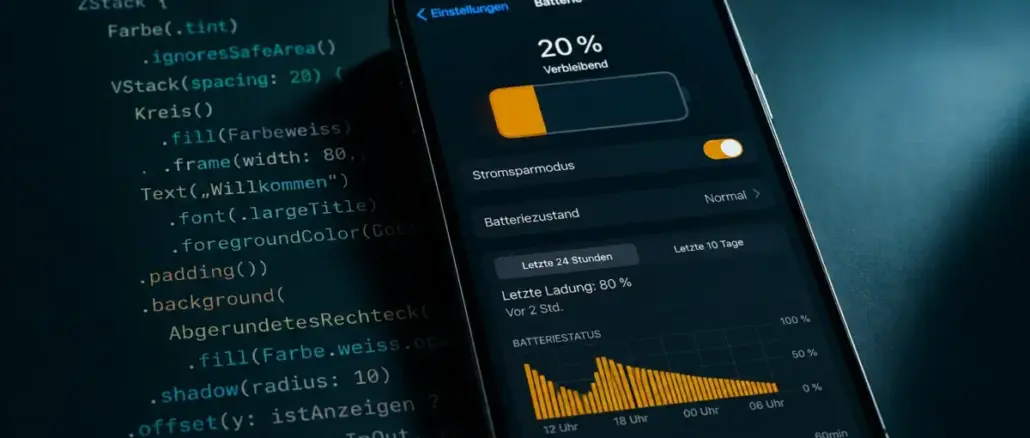
Den Akkuverbrauch einer SwiftUI-App ohne UX-Einbußen zu senken, gelingt über vier Bereiche: unnötige View-Neuberechnungen minimieren, Netzwerk- und I/O-Arbeit bündeln, Hintergrundaufgaben präzise steuern und auf Systemsignale wie den Stromsparmodus reagieren. Keine dieser Änderungen erfordert sichtbare UX-Kompromisse, wenn sie richtig umgesetzt wird.
Key Takeaways
- Unnötige
@State– und@Published-Änderungen sind die Hauptursache für übermäßige View-Neuberechnungen und CPU-Weckvorgänge in SwiftUI-Apps - Xcode Energy Gauges und den Power Profiler im iOS Developer Mode nutzen, um den realen Energieverbrauch vor dem Release zu messen
taskstattonAppearfür asynchrone Arbeit bevorzugen, damit das System Tasks automatisch abbricht, wenn ein View verschwindetLazyVStackundLazyHStackverhindern die Berechnung nicht sichtbarer Views und senken so CPU- und GPU-Last- Netzwerkanfragen bündeln, Antworten cachen und unkritische Syncs verschieben, um die Radionutzung zu reduzieren
NSProcessInfo.isLowPowerModeEnabledabfragen und Animationen vereinfachen oder Hintergrundarbeit entsprechend pausieren- Timer und Standort-Updates sofort stoppen, wenn ein View den Bildschirm verlässt
- Die neue Rendering-Engine von iOS 26 liefert rund 40% weniger GPU-Last für gleichwertige visuelle Effekte, wenn Apps systemseitige Compositing-Pfade nutzen
- Dark Mode spart nur auf OLED-Displays Akku, nicht auf LCD-iPhones
- Immer auf einem echten Gerät profilieren; Messwerte aus dem Simulator sind nicht repräsentativ
Was verursacht Akkuverbrauch in SwiftUI-Apps
Akkuverbrauch in SwiftUI-Apps entsteht hauptsächlich durch vier Quellen: übermäßige CPU-Aktivität durch häufige View-Neuberechnungen, GPU-Last durch unnötige Animationen, Netzwerk- und Radioaktivität durch häufiges Polling sowie Hintergrundprozesse, die weiterlaufen, wenn der Nutzer die App nicht aktiv verwendet.
SwiftUI’s deklaratives Modell macht es einfach, versehentlich Zustandsänderungen auszulösen, die ganze View-Hierarchien neu berechnen. Ein @Published-Property, das bei jedem Scroll-Ereignis aktualisiert wird, kann Dutzende von View-Neuberechnungen pro Sekunde verursachen, selbst wenn sich das sichtbare Ergebnis nicht ändert. Dazu kommen Hintergrund-Timer, offene Location-Updates und wiederholte Netzwerkanfragen, die den Prozessor regelmäßig aus dem Ruhezustand wecken.
Häufige Ursachen auf einen Blick:
- Zu viele
@State– oder@Published-Änderungen während des Scrollens - Timer, die nicht invalidiert werden, wenn Views verschwinden
- Netzwerk-Polling statt ereignisgesteuerter Updates
- Standortdienste mit hoher Genauigkeit, die dauerhaft aktiv bleiben
- Animationen, die auch dann laufen, wenn der Nutzer sie nicht sieht
Wie man den Akkuverbrauch in Xcode profiliert
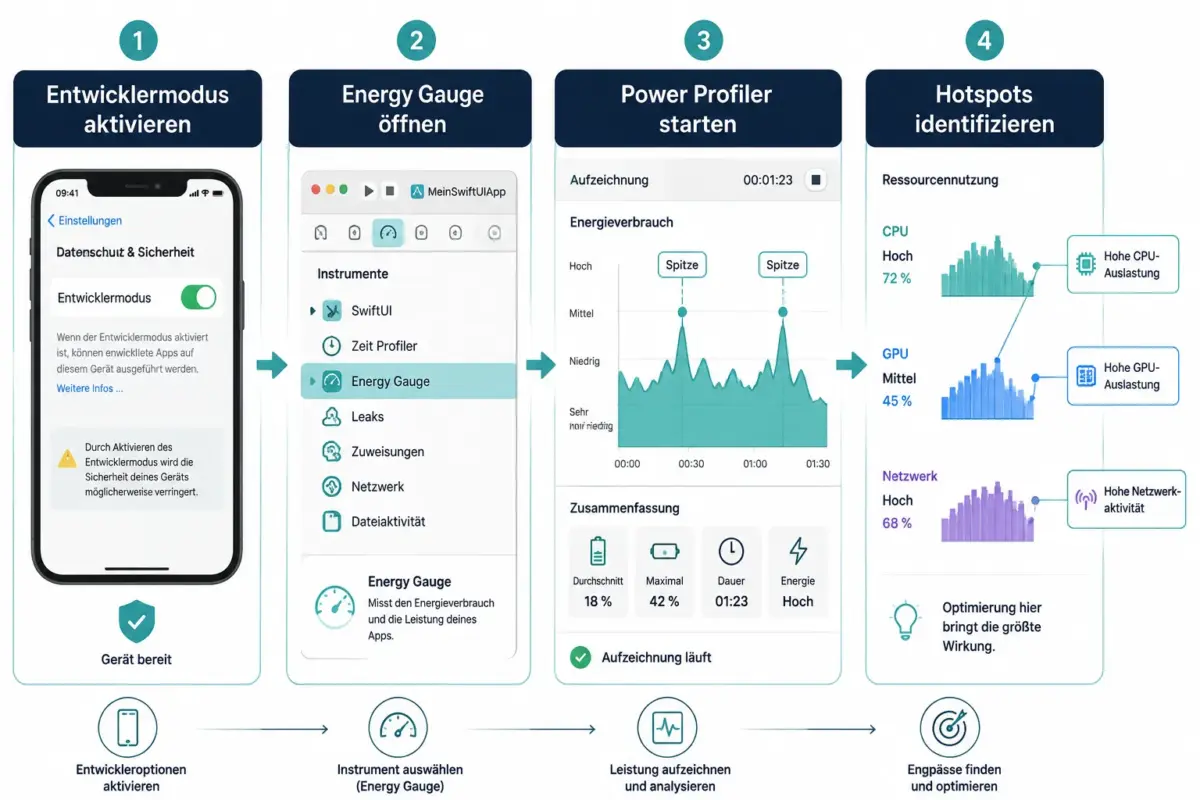
Der schnellste Weg, den Akkuverbrauch zu messen, ist die Kombination aus Xcode Energy Gauges und dem Power Profiler im iOS Developer Mode. Diese Tools zeigen CPU-, GPU-, Netzwerk- und Standortaktivität in Echtzeit auf einem echten Gerät.
Schritt-für-Schritt-Workflow:
- Developer Mode aktivieren: Auf dem iPhone unter Einstellungen > Datenschutz & Sicherheit > Entwicklermodus aktivieren.
- App auf Gerät starten: Simulator-Werte sind für Akkumessungen nicht aussagekräftig.
- Energy Gauge öffnen: In Xcode den Debug Navigator öffnen und den Energy Impact-Tab auswählen.
- Power Profiler nutzen: Über Instruments > Energy Log eine detaillierte Aufzeichnung starten, um Hotspots in CPU, GPU und Netzwerk zu identifizieren.
- Xcode Organizer und MetricKit: Nach dem Release liefern Xcode Organizer und MetricKit Felddaten zu Akku- und Performance-Metriken aus echten Nutzergeräten.
Apple empfiehlt außerdem, nach dem Release die App Store Connect API zu nutzen, um Akku-Regressionen frühzeitig zu erkennen, bevor sie sich in Bewertungen niederschlagen.
Best Practices für Hintergrundaufgaben in SwiftUI
Hintergrundaufgaben sollten so kurz wie möglich sein, gebündelt werden und nur dann stattfinden, wenn der Nutzer einen klaren Nutzen davon hat. Apple’s Leitlinie ist eindeutig: Apps sollen „absolut inaktiv“ sein, wenn sie nicht auf Nutzereingaben reagieren.
Für SwiftUI-Apps bedeutet das konkret:
- BGAppRefreshTask für diskretionäre Syncs verwenden, damit das System den optimalen Zeitpunkt wählt (z. B. wenn das Gerät geladen wird)
- Netzwerkanfragen bündeln statt einzeln abfeuern
- Hintergrundarbeit stoppen, sobald die App in den Hintergrund wechselt
URLSessionmitwaitsForConnectivitynutzen, damit das System die Verbindung verwaltet
Häufiger Fehler: Timer in onAppear starten und in onDisappear vergessen zu stoppen. Der Timer läuft dann weiter, auch wenn der View nicht mehr sichtbar ist, und weckt den CPU regelmäßig auf.
onAppear vs. task in SwiftUI: Wann welches verwenden
task ist in den meisten Fällen die bessere Wahl für asynchrone Arbeit, weil SwiftUI die Task automatisch abbricht, wenn der View verschwindet. onAppear bietet diese automatische Bereinigung nicht.
| Kriterium | onAppear |
task |
|---|---|---|
| Automatischer Abbruch | Nein | Ja |
| Async/Await-Unterstützung | Nein (direkt) | Ja |
| Geeignet für synchrone Arbeit | Ja | Ja |
| Verhindert Speicherlecks | Manuell | Automatisch |
Faustregel: Für jeden asynchronen Netzwerk- oder Datenbankaufruf task verwenden. onAppear nur für synchrone, sofortige Aktionen wie Analytics-Events oder einfache Zustandsänderungen nutzen.
Wie man CPU-Verbrauch in SwiftUI-Views reduziert
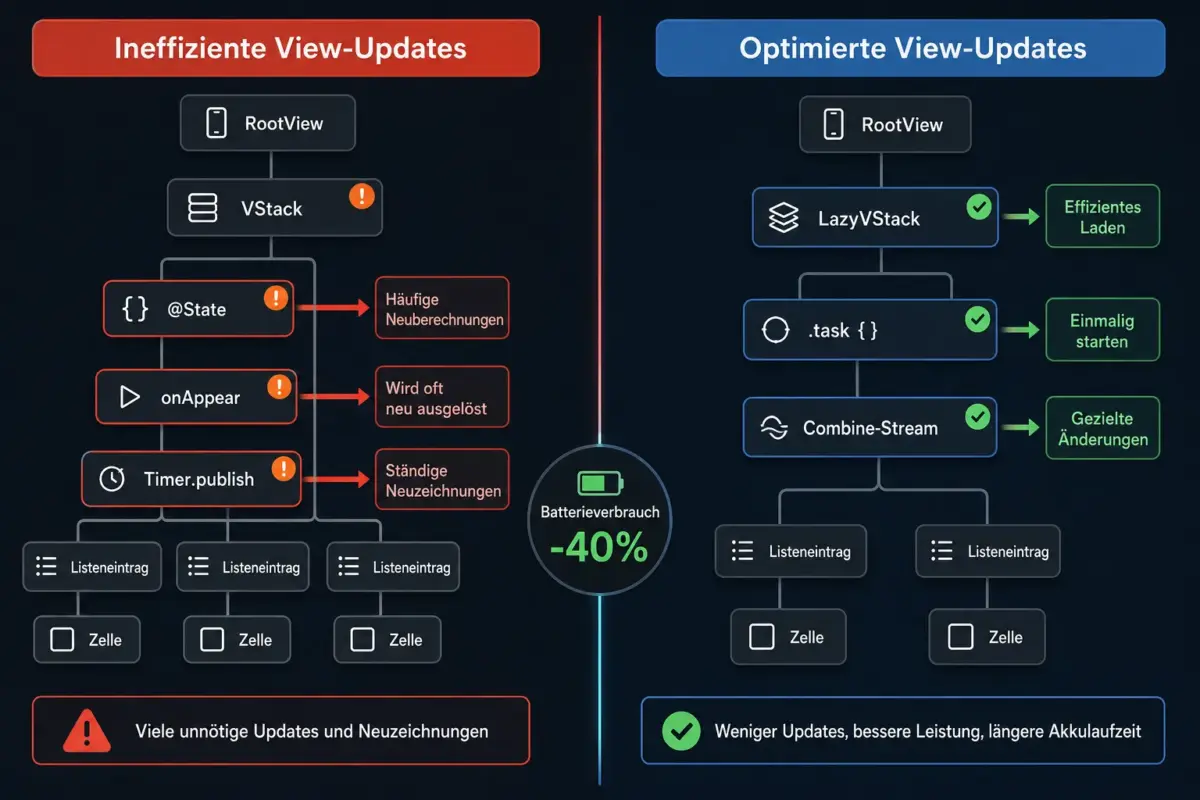
Der größte Hebel zur CPU-Reduktion in SwiftUI ist das Vermeiden unnötiger View-Neuberechnungen. SwiftUI berechnet einen View neu, sobald sich ein beobachteter Zustand ändert. Wenn dieser Zustand häufiger aktualisiert wird als nötig, steigt der CPU-Verbrauch messbar.
Konkrete Maßnahmen:
- Debouncing: Suchfelder und Filter-Eingaben mit einem Combine-Operator wie
.debounce(for: .milliseconds(300), scheduler: RunLoop.main)entprellen, bevor sie einen Netzwerkabruf oder eine View-Aktualisierung auslösen @StateObjectstatt@ObservedObjectfür langlebige ViewModels verwenden, um ungewollte Neuinitialisierungen zu vermeidenEquatableVieweinsetzen, wenn Views von komplexen Modellen abhängen, die sich selten wirklich ändern- Teure Berechnungen auslagern: Berechnungen, die nicht direkt für das Rendering benötigt werden, in Hintergrund-Queues verlagern
Der Unterschied zwischen State-Updates und View-Neuzeichnungen
Ein State-Update bedeutet, dass sich ein Wert im Zustandsmodell ändert. Eine View-Neuzeichnung bedeutet, dass SwiftUI den body einer View neu berechnet und das Ergebnis mit dem vorherigen Rendering vergleicht. Nicht jedes State-Update führt zu einer sichtbaren Änderung, aber jedes löst eine Neuberechnung aus.
Das ist der Kern vieler Akkuprobleme: Ein @Published-Array, das bei jedem Netzwerk-Tick neu zugewiesen wird, löst eine vollständige Neuberechnung aller abhängigen Views aus, auch wenn die Daten identisch sind. Die Lösung ist, Zustandsänderungen nur dann zu triggern, wenn sich der Wert tatsächlich geändert hat, zum Beispiel durch Equatable-Konformität im Modell.
Animationen optimieren ohne Einbußen bei der Flüssigkeit
Animationen sollten nur dann laufen, wenn der Nutzer sie aktiv wahrnimmt. Endlos-Animationen im Hintergrund oder auf nicht sichtbaren Views belasten GPU und CPU ohne jeden UX-Nutzen.
iOS 26’s neues Rendering-System, das Metal Performance Shaders und Core ML nutzt, liefert für systemseitige visuelle Effekte rund 40% weniger GPU-Last als sein Vorgänger. Apps, die system-eigene Compositing-Pfade nutzen statt eigene Effekte zu stapeln, profitieren davon direkt.
Praktische Regeln:
- Animationen in
onDisappearstoppen oder mit.animation(nil)deaktivieren, wenn der View nicht sichtbar ist - Bei aktivem Low Power Mode Animationen vereinfachen oder deaktivieren
- Keine Custom-Animationen oben auf Liquid-Glass-Systemeffekten stapeln, da dies laut Berichten aus Mai 2026 zu Überhitzung auf manchen iPhones führen kann
Sollte ich LazyVStack verwenden, um Akku zu sparen
Ja, LazyVStack und LazyHStack sind eine der wirkungsvollsten Maßnahmen in SwiftUI-Listen. Sie rendern Views erst, wenn sie in den sichtbaren Bereich scrollen, was sowohl CPU- als auch GPU-Last für lange Listen drastisch reduziert.
Ein normaler VStack mit 500 Elementen berechnet alle 500 Views sofort. Ein LazyVStack berechnet nur die sichtbaren plus einen kleinen Puffer. Für Listen mit mehr als 20-30 Elementen ist LazyVStack fast immer die bessere Wahl.
Ausnahme: Bei sehr kurzen Listen (unter 10 Elementen) ist der Overhead von LazyVStack minimal und VStack kann einfacher zu handhaben sein.
Spart Dark Mode wirklich Akku auf dem iPhone
Dark Mode spart Akku nur auf iPhones mit OLED-Display, weil OLED-Pixel bei schwarzen Flächen keinen Strom verbrauchen. Auf LCD-iPhones (ältere Modelle) hat Dark Mode keinen messbaren Einfluss auf den Akkuverbrauch, da die Hintergrundbeleuchtung immer aktiv ist.
Für SwiftUI-Entwickler bedeutet das: Dark Mode als UX-Feature unterstützen, aber nicht als primäre Akku-Optimierungsstrategie einplanen.
Auswirkungen von Standortdiensten auf den SwiftUI-App-Akku
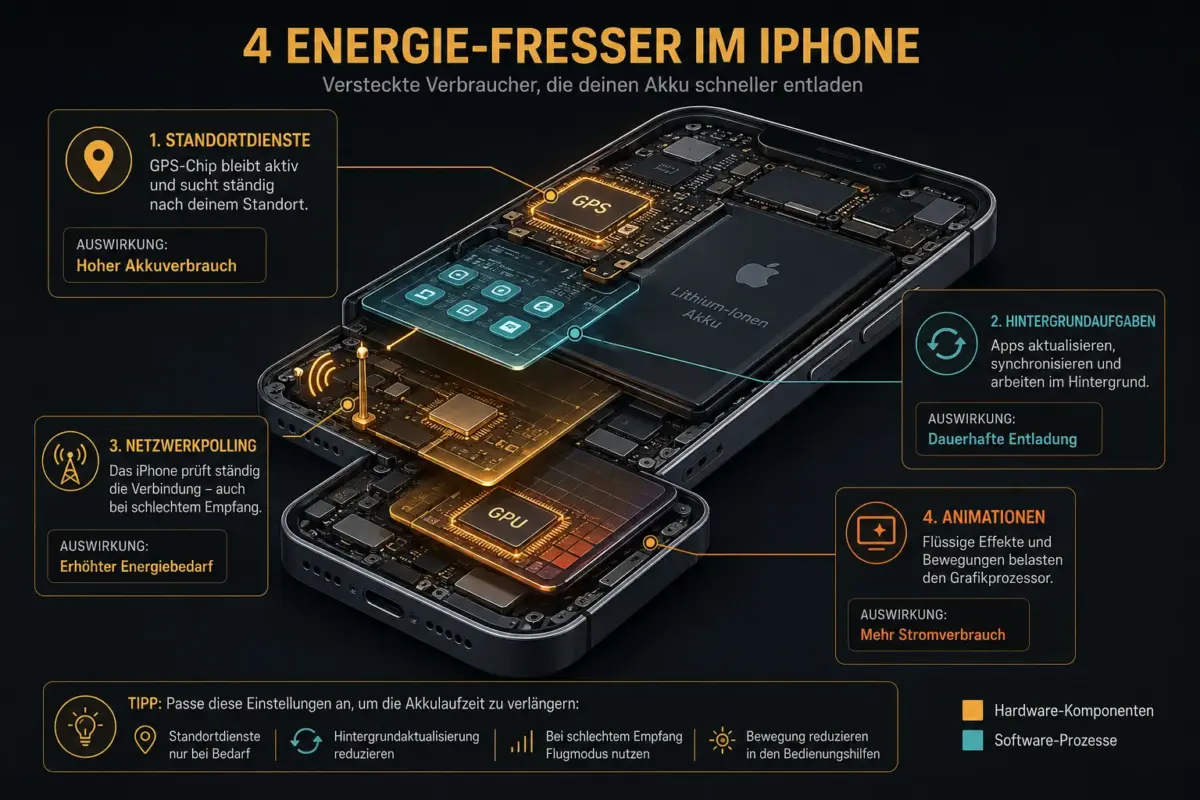
Standortdienste mit hoher Genauigkeit gehören zu den größten Akkuverbrauchern auf dem iPhone. GPS, WLAN-Scanning und Mobilfunk-Triangulation laufen gleichzeitig, wenn kCLLocationAccuracyBest angefordert wird.
Strategie für SwiftUI-Apps:
- Hohe Genauigkeit (
kCLLocationAccuracyBest) nur während aktiver Navigation oder expliziter Nutzerinteraktion anfordern - In passiven Screens auf
kCLLocationAccuracyKilometeroderkCLLocationAccuracyThreeKilometerszurückfallen stopUpdatingLocation()aufrufen, sobald ein Standort-Update nicht mehr benötigt wird- Significant Location Changes statt kontinuierlicher Updates für Hintergrundtracking verwenden
Combine-Operatoren effizient für die Akkulaufzeit nutzen
Combine ist ein leistungsfähiges Werkzeug, kann aber bei falscher Verwendung selbst zum Akkuproblem werden. Tight Polling-Loops, die über Combine-Timer implementiert werden, sind genauso problematisch wie klassische Timer-Objekte.
Effiziente Combine-Patterns:
.debounceund.throttleverwenden, um Ereignisströme zu drosseln.removeDuplicates()einsetzen, damit nur echte Änderungen downstream propagiert werden- Publisher in
AnyCancellable-Sets speichern und diese beim Verschwinden des ViewModels freigeben - Polling durch Notifications oder WebSocket-Events ersetzen, wo immer möglich
Häufige Akkuverbrauch-Fehler in der SwiftUI-Entwicklung
Die meisten Akkuprobleme in SwiftUI-Apps entstehen nicht durch eine einzelne große Ursache, sondern durch die Summe kleiner Fehler, die sich addieren.
Die häufigsten Fehler:
- Timer in
onAppearstarten und nie stoppen @Publishedauf Properties setzen, die sich bei jedem Frame ändern (z. B. Scroll-Offset)- Netzwerkanfragen ohne Caching wiederholen, obwohl sich die Daten selten ändern
- Formular-Daten bei jedem Tastendruck speichern statt beim Verlassen des Felds
- Location-Updates nicht stoppen, wenn die Karten-View verschwindet
- Hintergrund-Threads nicht nutzen für Bild-Dekodierung oder JSON-Parsing
Low Power Mode in SwiftUI-Apps erkennen und reagieren
SwiftUI-Apps können und sollten auf Low Power Mode reagieren, indem sie Animationen reduzieren, Hintergrundsyncs pausieren und Location-Updates stoppen. Das ist keine UX-Einbuße, sondern ein Zeichen von Qualität.
<code class="language-swift">// Low Power Mode überwachen
NotificationCenter.default.addObserver(
    forName: .NSProcessInfoPowerStateDidChange,
    object: nil,
    queue: .main
) { _ in
    let isLowPower = ProcessInfo.processInfo.isLowPowerModeEnabled
    // Animationen anpassen, Timer pausieren
}
</code>
Beim Start der App ProcessInfo.processInfo.isLowPowerModeEnabled prüfen, da der Nutzer Low Power Mode möglicherweise bereits vor dem App-Start aktiviert hat.
SwiftUI vs. UIKit: Akkuverbrauch im Vergleich
SwiftUI und UIKit haben bei korrekter Verwendung vergleichbare Akkueffizienz. SwiftUI’s deklaratives Modell kann bei naiver Implementierung mehr unnötige Neuberechnungen verursachen, bietet aber durch Lazy-Container und automatisches Task-Management auch Vorteile.
UIKit gibt Entwicklern mehr manuelle Kontrolle über Rendering-Zyklen, erfordert aber auch mehr Disziplin, um Speicherlecks und unnötige Layouts zu vermeiden. Für neue Apps in 2026 ist SwiftUI die empfohlene Wahl, sofern die beschriebenen Best Practices konsequent angewendet werden.
FAQ
Wie teste ich den Akkuverbrauch meiner App vor dem Release? Den Power Profiler in Xcode Instruments auf einem echten Gerät verwenden. Simulator-Werte sind für Akkumessungen nicht repräsentativ. Typische Nutzungsszenarien (Scrollen, Navigation, Hintergrund) durchspielen und CPU-, GPU- und Netzwerk-Spitzen identifizieren.
Wie viele @State-Properties sind zu viele?
Es gibt keine feste Zahl. Problematisch wird es, wenn @State-Properties sich häufig ändern und dabei große View-Hierarchien neu berechnen. Als Faustregel: ViewModels mit @ObservableObject für komplexe Zustände verwenden und @State auf einfache, lokale UI-Zustände beschränken.
Verursacht SwiftUI mehr Akkuverbrauch als UIKit? Nicht grundsätzlich. Bei korrekter Implementierung sind beide vergleichbar. SwiftUI kann bei naiver Nutzung mehr View-Neuberechnungen auslösen, bietet aber auch eingebaute Optimierungen wie automatisches Task-Cancelling.
Hilft es, Bilder zu komprimieren, um Akku zu sparen? Ja, kleinere Payloads reduzieren die Zeit, in der das Netzwerkradio aktiv ist. Außerdem verbraucht das Dekodieren großer Bilder mehr CPU. Bilder in der passenden Auflösung laden und Caching konsequent nutzen.
Sollte ich DispatchQueue.global() oder async/await für Hintergrundarbeit verwenden?
In modernem SwiftUI ist async/await mit Task die bevorzugte Methode, da sie sich nahtlos in das Cancellation-System von SwiftUI integriert. DispatchQueue.global() ist weiterhin valide, erfordert aber manuelle Verwaltung der Lebenszyklen.
Was ist der schnellste Gewinn für weniger Akkuverbrauch? Timer und Location-Updates konsequent stoppen, wenn Views verschwinden. Das ist der häufigste und wirkungsvollste Fix in bestehenden SwiftUI-Apps.
Beeinflusst die Anzahl der Views in einer Hierarchie den Akkuverbrauch?
Ja. Tiefere und breitere View-Hierarchien erhöhen die Rechenzeit für Layout und Rendering. Unnötige Wrapper-Views entfernen und LazyVStack für lange Listen verwenden.
Wie oft sollte ich MetricKit-Daten nach dem Release prüfen? Nach jedem größeren Release und nach iOS-Updates. Besonders nach iOS-Versionswechseln können sich Rendering-Verhalten und Akku-Charakteristika ändern.
Fazit
Der Akkuverbrauch einer SwiftUI-App lässt sich ohne UX-Einbußen auf eine klare Prioritätenliste reduzieren. Zuerst messen: Power Profiler und Energy Gauges auf echten Geräten nutzen, bevor irgendwelche Optimierungen vorgenommen werden. Dann die häufigsten Ursachen adressieren: unnötige View-Neuberechnungen durch Debouncing und EquatableView reduzieren, Timer und Location-Updates konsequent beim View-Verschwinden stoppen, und task statt onAppear für asynchrone Arbeit verwenden.
Konkrete nächste Schritte:
- Xcode Instruments auf einem echten Gerät öffnen und einen typischen Nutzungsfluss aufzeichnen
- Alle Timer und Location-Updates auf korrekte Bereinigung in
onDisappearprüfen LazyVStackin allen Listen mit mehr als 20 Elementen einsetzenNSProcessInfo.isLowPowerModeEnabledabfragen und Animationen entsprechend anpassen- Nach dem nächsten Release MetricKit-Daten im Xcode Organizer beobachten
Apps, die diese Grundsätze befolgen, liefern nicht nur bessere Akkulaufzeiten, sondern auch flüssigere Performance, weil unnötige CPU- und GPU-Arbeit per Definition auch die Rendergeschwindigkeit verbessert.
Hinterlasse jetzt einen Kommentar