
Zuletzt aktualisiert: 26. Oktober 2026
Die besten iPhone Foto-Bearbeitungs-Apps für RAW, Porträts und Social Media in 2026 sind Adobe Lightroom Mobile (für professionelle RAW-Workflows), Snapseed (bestes kostenloses Allround-Tool), Darkroom (starkes Einmalkauf-Modell ohne Abo), und Pixelmator Photo (KI-gestützte Bearbeitung für Apple-Nutzer). Welche App die richtige ist, hängt von Arbeitsweise, Budget und iPhone-Modell ab.
Key Takeaways
- Lightroom Mobile ist der Goldstandard für RAW- und ProRAW-Bearbeitung auf dem iPhone, inklusive Stapelverarbeitung und präzisem Masking.
- Snapseed bleibt 2026 das beste komplett kostenlose Tool, das auch RAW-Dateien verarbeitet und offline funktioniert.
- Darkroom und Pixelmator Photo sind starke Alternativen ohne monatliches Abo.
- ProRAW-Aufnahme ist ab iPhone 12 Pro verfügbar; Standard-RAW wird von noch älteren Modellen unterstützt.
- Für Instagram und Reels empfehlen sich VSCO, Canva und Apple Fotos mit iOS-18-KI-Funktionen.
- Bearbeitete Fotos sehen auf Instagram schlechter aus, weil die Plattform Bilder beim Upload stark komprimiert.
- Wer nur gelegentlich bearbeitet, kommt mit kostenlosen Apps vollständig aus.
RAW vs. JPEG auf dem iPhone: Was ist der Unterschied?
RAW-Dateien speichern alle Rohdaten des Kamerasensors ohne Komprimierung, JPEG-Dateien sind bereits von der iPhone-Software bearbeitet und komprimiert. Das bedeutet: RAW-Bilder lassen sich in der Nachbearbeitung viel stärker korrigieren, besonders bei Belichtung, Weißabgleich und Schatten, ohne sichtbare Qualitätsverluste.
- RAW (DNG): Maximale Bearbeitungsflexibilität, größere Datei (15-25 MB pro Bild).
- ProRAW (Apple ProRAW): Kombiniert Apples Computational-Photography-Algorithmen mit RAW-Rohdaten, verfügbar ab iPhone 12 Pro.
- JPEG: Kleiner, sofort teilbar, aber bei starker Nachbearbeitung schnell sichtbar degradiert.
Wer ernsthafte Porträt- oder Landschaftsfotografie macht, sollte RAW oder ProRAW nutzen. Für schnelle Social-Media-Inhalte reicht JPEG.
Kann das iPhone RAW-Fotos nativ bearbeiten?
Ja, ab iOS 14 und besonders mit iOS 18 verarbeitet die native App „Fotos“ RAW- und ProRAW-Dateien direkt. Die KI-gestützten Funktionen in iOS 18.1, speziell auf iPhone 15 Pro und iPhone 16, erlauben automatische Belichtungs- und Farbanpassungen direkt im Betriebssystem.
Für einfache Korrekturen genügt die Apple-Fotos-App völlig. Für komplexe Masken, selektive Bearbeitungen oder Stapelexporte braucht man eine spezialisierte App.
Lightroom vs. Snapseed vs. Darkroom vs. Pixelmator: Welche App ist besser?
Dies ist die zentrale Frage für alle, die die besten iPhone Foto-Bearbeitungs-Apps für RAW, Porträts und Social Media in 2026 suchen. Keine einzelne App gewinnt in allen Kategorien.
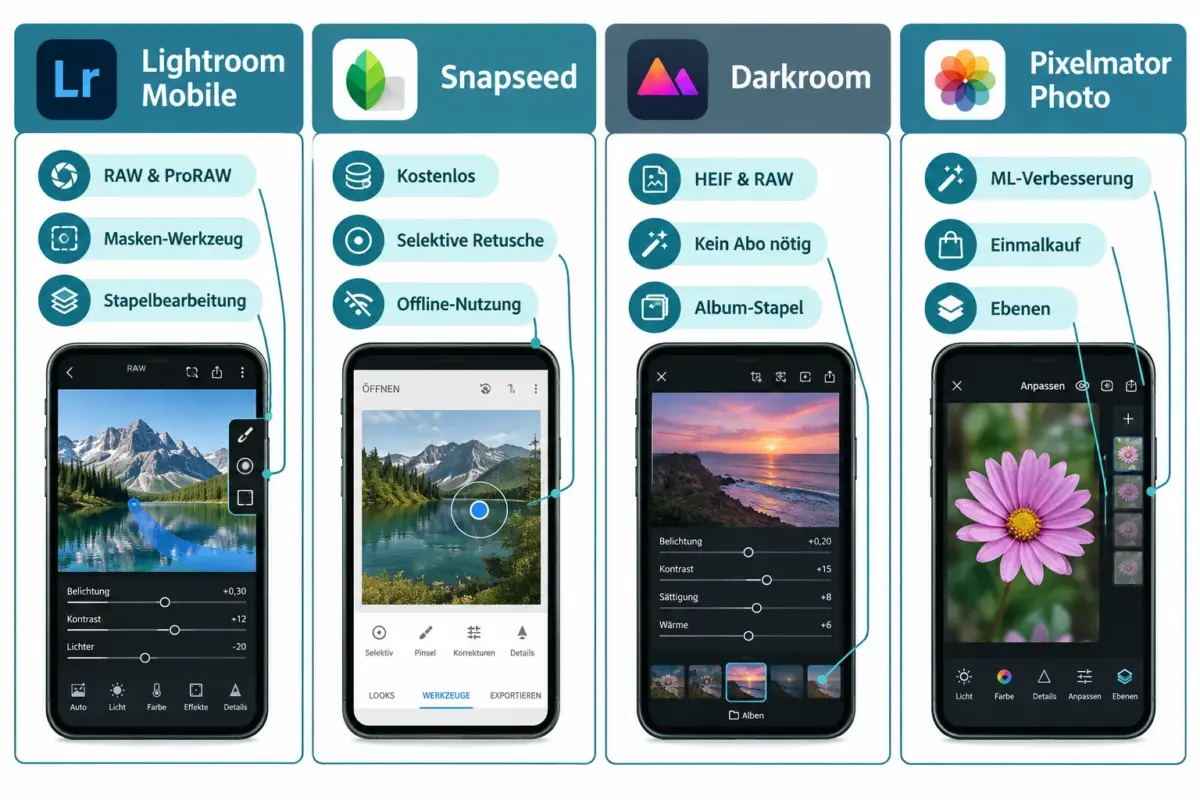
| App | RAW-Support | Masking | Stapelbearbeitung | Preis (2026) | Offline |
|---|---|---|---|---|---|
| Lightroom Mobile | RAW, ProRAW, DNG | KI-Masken, Objekte, Himmel | Ja (Premium) | Abo, ca. 12 €/Monat | Ja |
| Snapseed | RAW (DNG) | Selektiv, Pinsel | Nein | Kostenlos | Ja |
| Darkroom | RAW, ProRAW, HEIF | Kurven, Farbmixer | Ja (Pro) | Einmalkauf oder Abo | Ja |
| Pixelmator Photo | RAW, ProRAW | ML-Auswahl, Ebenen | Eingeschränkt | Einmalkauf | Ja |
Wähle Lightroom, wenn du professionell arbeitest, Presets synchronisierst und Bilder stapelweise exportierst.
Wähle Snapseed, wenn du kostenlos bleiben und gelegentlich RAW bearbeiten willst.
Wähle Darkroom, wenn du kein Abo willst, aber Albumbearbeitung und gute Farbwerkzeuge brauchst.
Wähle Pixelmator Photo, wenn du ebenenbasiertes Arbeiten auf dem iPhone bevorzugst.
Brauche ich eine kostenpflichtige App oder reicht kostenlos?
Für die meisten Hobbyfotografen und Social-Media-Nutzer reichen kostenlose Apps vollständig aus. Snapseed deckt RAW-Bearbeitung, Porträt-Retusche und grundlegende Korrekturen ohne Einschränkungen ab. Apple Fotos in iOS 18 hat dazu bemerkenswert gute KI-Korrekturen hinzubekommen.
Eine kostenpflichtige App lohnt sich, wenn:
- Du regelmäßig mehr als 20 Fotos in einem Durchgang bearbeitest (Stapelverarbeitung).
- Du Presets zwischen Desktop und iPhone synchronisieren willst.
- Du für Kunden arbeitest und Farbkonsistenz über mehrere Projekte hinweg brauchst.
Die besten kostenlosen iPhone Foto-Bearbeitungs-Apps 2026
Die stärksten kostenlosen Optionen 2026 sind Snapseed, Apple Fotos und Canva für Social-Media-Layouts.
- Snapseed (Google): Vollständige RAW-Unterstützung, selektive Werkzeuge, Porträt-Glättung, komplett kostenlos ohne versteckte Kaufoptionen.
- Apple Fotos (iOS 18): KI-Belichtung, Farbanpassung, Remaster-Funktion für ältere Bilder.
- Canva: Vorlagen für Stories und Reels, kein Foto-RAW-Workflow, aber stark für Ready-to-Post-Inhalte.
- VSCO (Basisfunktionen): Klassische Filmfilter, JPEG-Export für Instagram, Grundfunktionen kostenlos.
Beste App für Instagram Stories, Reels und Social Media
Für optimierten Social-Media-Export sind Canva, VSCO und Apple Fotos die effektivsten Optionen. Keiner dieser Apps fehlt das Wesentliche für vertikale Formate und Plattform-spezifische Exportgrößen.
- Canva: Vorgefertigte Story-Templates (9:16), Text, Animationen, direkt teilbar.
- VSCO: Konsistente Farbpaletten für Feed-Ästhetik, horizontale und vertikale Exporte.
- Apple Fotos + Kurzbefehl: iOS-18-Remaster plus direkter Upload-Workflow.
Wichtig für Reels: Videos und Fotos sollten in 1080 x 1920 px exportiert werden. Lightroom Mobile und Darkroom erlauben benutzerdefinierte Exportgrößen, Snapseed hingegen nicht.
Hautfarben und Licht bei Porträts korrigieren
Snapseed, Lightroom Mobile und YouCam Perfect sind die stärksten Apps für Porträt-Korrekturen auf dem iPhone. Die wichtigsten Schritte:
- Weißabgleich korrigieren: In Lightroom den Regler „Temp“ und „Tönung“ anpassen, bis Hauttöne natürlich wirken.
- Belichtung der Schatten anheben: Schatten-Regler +20 bis +40 öffnet Gesichter ohne Überblendung.
- HSL-Panel nutzen: Orange- und Rottöne separat anpassen für präzisere Hauttöne (Lightroom, Darkroom).
- Selektives Werkzeug (Snapseed): Nur auf das Gesicht tippen und Helligkeit isoliert erhöhen.
- Glättung sparsam einsetzen: Zu viel Weichzeichnung wirkt unnatürlich; YouCam Perfect hat hier stärkere, aber leicht übertriebene KI-Retusche.
Häufiger Fehler: Orangestich durch zu warmen Weißabgleich bei Innenaufnahmen. Temperatur leicht in Richtung Blau korrigieren löst das in den meisten Fällen.
Kann ich mehrere Fotos gleichzeitig bearbeiten?
Stapelbearbeitung ist in Lightroom Mobile (mit Creative Cloud-Abo) und Darkroom Pro möglich. Snapseed und Pixelmator Photo bieten keine echte Stapelbearbeitung.
- Lightroom Mobile: Einstellungen auf beliebig viele Bilder im Album übertragen, Preset-Sync per Cloud.
- Darkroom Pro: Albumbasierte Bearbeitung, Anpassungen auf alle Fotos im Album anwenden.
- Apple Fotos: Bearbeitung kopieren und auf andere Bilder einfügen, begrenzt aber funktional.
Welche iPhone-Modelle unterstützen RAW-Aufnahmen?
Standard-RAW (DNG) ist ab iPhone 6s mit Drittanbieter-Apps wie Lightroom verfügbar. Apple ProRAW ist auf folgende Modelle beschränkt:
- iPhone 12 Pro und 12 Pro Max
- iPhone 13 Pro und 13 Pro Max
- iPhone 14 Pro und 14 Pro Max
- iPhone 15 Pro und 15 Pro Max
- iPhone 16 und iPhone 16 Pro (mit erweiterter ProRAW-Auflösung)
Auf Nicht-Pro-Modellen können Apps wie Lightroom Mobile dennoch RAW-Dateien aufnehmen und bearbeiten, allerdings ohne Apples Computational-Photography-Verarbeitung.
Warum sehen meine bearbeiteten Fotos auf Instagram schlechter aus?
Instagram komprimiert Bilder beim Upload auf ca. 1080 px Breite und wendet eigene JPEG-Kompression an. Das zerstört feine Details, besonders in dunklen Bereichen und bei gesättigten Farben.
Gegenmaßnahmen:
- Fotos in genau 1080 x 1350 px (Porträt) oder 1080 x 1080 px (Quadrat) exportieren.
- JPEG-Qualität beim Export auf mindestens 80% einstellen (Lightroom, Darkroom).
- Keine übermäßige Schärfung vor dem Export, da Instagram eigene Schärfung anwendet.
- In den iPhone-Einstellungen „Originale hochladen“ aktivieren (falls verfügbar).
Apps ohne Abo: Einmalkauf-Optionen 2026
Darkroom und Pixelmator Photo sind die überzeugendsten Einmalkauf-Apps für ernsthafte Bildbearbeitung. Beide unterstützen RAW, ProRAW und bieten professionelle Farbwerkzeuge.
- Darkroom: Basisfunktionen kostenlos, Pro-Version als Einmalkauf für Stapelbearbeitung und erweiterte Kurven.
- Pixelmator Photo: Einmalkauf, KI-Hintergrundentfernung, Ebenenbearbeitung, kein Abo notwendig.
- Snapseed: Komplett kostenlos, kein Kauf erforderlich.
Vorher-Nachher-Vergleich bei Porträts: Welche App eignet sich am besten?
Für einen direkten Vorher-Nachher-Vergleich innerhalb der App sind Lightroom Mobile und Darkroom die stärksten Optionen. Beide zeigen mit einem langen Druck auf das Bild den Originalzustand.
- Lightroom Mobile: Wischen oder halten für Vorher/Nachher, auch als Split-Screen darstellbar.
- Darkroom: Shake-to-Compare-Geste, schnell und intuitiv.
- Snapseed: Einlanger Druck zeigt das Original, kein Split-Screen.
Einsteigerfreundlichste iPhone Foto-App 2026
Snapseed ist für Einsteiger die zugänglichste App, weil die Benutzeroberfläche direkt auf dem Bild arbeitet und keine Fachkenntnisse voraussetzt. Apple Fotos ist der zweite Einstiegspunkt, da sie vorinstalliert ist und mit automatischen Vorschlägen arbeitet.
Empfehlung für Einsteiger:
- Mit Apple Fotos starten, automatische Verbesserungen testen.
- Snapseed für gezieltere Korrekturen hinzufügen.
- Erst nach mehreren Monaten Praxis zu Lightroom oder Darkroom wechseln.
FAQ
Kann Snapseed ProRAW-Dateien bearbeiten?
Snapseed verarbeitet Standard-RAW (DNG), hat aber eingeschränkte ProRAW-Unterstützung. Für vollständige ProRAW-Bearbeitung ist Lightroom Mobile oder Darkroom besser geeignet.
Ist Lightroom Mobile ohne Abo nutzbar?
Ja, eine Basisversion ist kostenlos. Stapelbearbeitung, Cloud-Sync und erweiterte Masken erfordern jedoch das Creative-Cloud-Abo.
Funktionieren alle diese Apps ohne WLAN?
Snapseed, Darkroom und Pixelmator Photo arbeiten vollständig offline. Lightroom Mobile benötigt für Cloud-Sync eine Verbindung, die lokale Bearbeitung funktioniert aber offline.
Welche App hat die besten KI-Werkzeuge 2026?
Lightroom Mobile und Pixelmator Photo führen bei KI-gestützten Funktionen wie automatischem Masking, Objekterkennung und ML-Farbkorrektur.
Kann ich RAW-Fotos direkt aus der Kamera-App als RAW aufnehmen?
Auf iPhone 12 Pro und neueren Pro-Modellen ja, über die native Kamera-App mit aktiviertem ProRAW. Auf anderen Modellen muss eine Drittanbieter-App wie Lightroom Mobile als Kamera verwendet werden.
Welche App ist am besten für Batch-Export mit benutzerdefinierten Größen?
Lightroom Mobile und Darkroom Pro bieten die flexibelsten Exportoptionen, inklusive benutzerdefinierter Auflösung, Dateiformat und Qualitätsstufe.
Ist VSCO noch relevant in 2026?
Für die Pflege eines konsistenten Feed-Looks und klassische Filmfilter ja. Für RAW-Workflows oder präzise Korrekturen ist VSCO schwächer als Lightroom, Darkroom oder Snapseed.
Kann Darkroom Fotos direkt auf Instagram exportieren?
Ja, Darkroom bietet eine direkte Share-Funktion für Instagram, inklusive Größenanpassung auf plattformoptimierte Maße.
Fazit
Die besten iPhone Foto-Bearbeitungs-Apps für RAW, Porträts und Social Media in 2026 lassen sich klar nach Anwendungsfall sortieren: Lightroom Mobile für professionelle RAW-Workflows und Stapelbearbeitung, Snapseed für alles, was kostenlos und offline funktionieren soll, Darkroom und Pixelmator Photo als Abo-freie Alternativen mit echtem Tiefgang.
Konkrete nächste Schritte:
- Prüfen, welches iPhone-Modell vorliegt, und RAW oder ProRAW in den Kameraeinstellungen aktivieren.
- Snapseed herunterladen und kostenlos mit RAW-Bearbeitung beginnen.
- Nach zwei bis vier Wochen entscheiden, ob Stapelbearbeitung oder Preset-Sync benötigt wird, und dann gezielt zu Lightroom oder Darkroom wechseln.
- Vor Instagram-Uploads immer auf 1080 px Breite und mindestens 80 % JPEG-Qualität exportieren, um Kompressionsverluste zu minimieren.
Hinterlasse jetzt einen Kommentar