
Wer seine iPhone-Fotos nicht ausschliesslich bei iCloud sichern möchte, hat vier solide Alternativen: Google Photos, Microsoft OneDrive, Dropbox und ein NAS (Network Attached Storage). Jede Option unterscheidet sich in Preis, Bildqualität, Datenschutz und Plattformintegration. Die beste Wahl hängt davon ab, wie viele Fotos gespeichert werden sollen, welche Geräte im Einsatz sind und wie viel Kontrolle über die eigenen Daten gewünscht wird.
Wichtigste Erkenntnisse
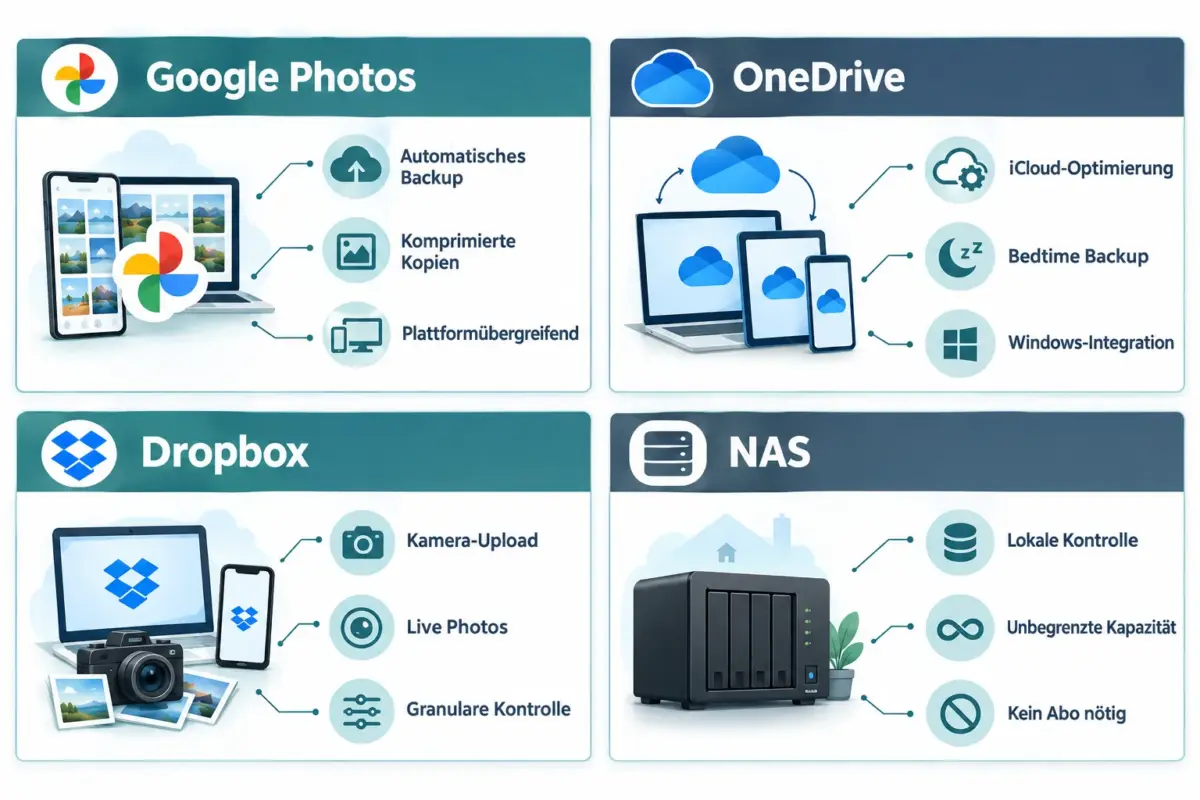
- Google Photos bietet den grössten Funktionsumfang für automatische Backups auf dem iPhone, komprimiert Fotos aber standardmässig.
- OneDrive eignet sich besonders für Nutzer, die bereits Windows oder Microsoft 365 verwenden, und hat im Oktober 2026 eine verbesserte iCloud-Integration erhalten.
- Dropbox ist stark bei granularer Kontrolle, aber vergleichsweise teuer für reine Foto-Backups.
- Ein NAS bietet unbegrenzte lokale Speicherkapazität ohne monatliche Gebühren, erfordert aber mehr technisches Know-how.
- Drittanbieter-Apps sichern Fotos einseitig (Backup), synchronisieren sie aber nicht bidirektional wie iCloud.
- Automatische Backups funktionieren am zuverlässigsten über WLAN, können aber auch über Mobilfunk aktiviert werden.
- Wer von iCloud zu Google Photos wechselt, verliert keine Fotos, wenn der Wechsel schrittweise erfolgt.
Was unterscheidet Google Photos von iCloud bei der iPhone-Sicherung?
Google Photos und iCloud verfolgen grundlegend unterschiedliche Ansätze. iCloud synchronisiert Fotos bidirektional auf allen Apple-Geräten und ist tief ins iOS-System integriert. Google Photos hingegen agiert als einseitiges Backup-Ziel: Fotos werden hochgeladen, aber nicht mit der nativen Fotos-App synchronisiert.
Praktische Unterschiede im Überblick:
- Integration: iCloud erscheint nahtlos in der Fotos-App. Google Photos läuft als eigenständige App.
- Plattformzugang: Google Photos funktioniert auf Android, iOS, Windows und macOS gleichermassen gut. iCloud ist auf Apple-Geräten optimiert, auf anderen Plattformen eingeschränkt.
- Geteilte Bibliotheken: Beide Dienste bieten geteilte Fotoalben, iCloud jedoch mit tieferer iOS-Integration.
- Suche und KI: Google Photos hat eine der stärksten KI-gestützten Suchfunktionen für Fotos.
Entscheidungsregel: Wer ausschliesslich Apple-Geräte nutzt, fährt mit iCloud einfacher. Wer gemischte Geräte (Android, Windows) hat oder Google-Dienste bevorzugt, profitiert von Google Photos als Ergänzung oder Ersatz.
Wie viel kostet Google Photos im Vergleich zu OneDrive und Dropbox?
Alle drei Cloud-Dienste bieten kostenlosen Einstiegsspeicher, unterscheiden sich aber erheblich bei den Preisen für grössere Mengen. Genaue Preise ändern sich regelmässig, daher sollten aktuelle Tarife direkt beim Anbieter geprüft werden.
Kostenvergleich (Richtwerte 2026):
| Dienst | Kostenloser Speicher | Günstigste Bezahlstufe | Besonderheit |
|---|---|---|---|
| Google Photos | 15 GB (geteilt mit Gmail) | 100 GB via Google One | Günstigster Einstieg |
| OneDrive | 5 GB | 100 GB als Einzelplan | Microsoft 365 inklusive 1 TB |
| Dropbox | 2 GB | 2 TB (Plus-Plan) | Teuerste Option pro GB |
Wichtiger Hinweis: Wer bereits Microsoft 365 abonniert hat, bekommt 1 TB OneDrive-Speicher ohne Aufpreis. Das macht OneDrive für viele Nutzer zur günstigsten Lösung.
Komprimiert Google Photos Fotos oder werden Originale gespeichert?
Google Photos speichert standardmässig in der sogenannten „Speicheroptimiert“-Qualität, was eine leichte Komprimierung bedeutet. Originalqualität ist möglich, verbraucht aber das Google-One-Kontingent schneller.
- Speicheroptimiert: Fotos werden auf maximal 16 Megapixel reduziert, Videos auf 1080p. Für die meisten Nutzer kaum sichtbar.
- Originalqualität: Fotos werden unverändert gespeichert. Empfehlenswert für Profifotografen oder RAW-Aufnahmen.
- Live Photos: Google Photos unterstützt Live Photos, speichert sie aber als kurzes Video plus Standbild, nicht identisch zur Apple-Darstellung.
Entscheidungsregel: Wer RAW-Fotos oder maximale Bildqualität benötigt, sollte „Originalqualität“ aktivieren und entsprechend mehr Speicher einplanen.
Ist Dropbox gut für iPhone-Foto-Backups oder nur für Dateien?
Dropbox ist als Foto-Backup-Lösung nutzbar, aber nicht primär dafür konzipiert. Die Kamera-Upload-Funktion sichert Fotos automatisch in einen „Camera Uploads“-Ordner und unterstützt seit 2026 auch Live Photos vollständig.
Stärken von Dropbox für Fotos:
- Granulare Kontrolle: Nutzer können genau festlegen, welche Alben gesichert werden und ob über WLAN oder Mobilfunk.
- Zuverlässige Dateiübertragung ohne Komprimierung.
- Gute Integration in professionelle Workflows.
Schwächen:
- Kein dediziertes Foto-Interface mit KI-Suche oder automatischen Alben.
- Vergleichsweise hoher Preis für reinen Foto-Speicher.
- Kostenloser Speicher mit 2 GB sehr begrenzt.
Entscheidungsregel: Dropbox lohnt sich als Foto-Backup, wenn der Account ohnehin für andere Dateien genutzt wird. Als reine Foto-Backup-Lösung ist Google Photos oder OneDrive wirtschaftlicher.
Was ist ein NAS und kann man iPhone-Fotos darauf sichern?
Ein NAS (Network Attached Storage) ist ein lokales Speichergerät, das im Heimnetzwerk betrieben wird. Hersteller wie Synology oder QNAP bieten Apps, die automatisch iPhone-Fotos ins heimische Netzwerk hochladen.
Vorteile eines NAS:
- Keine monatlichen Kosten nach der Einrichtung.
- Unbegrenzte Kapazität (je nach eingebauten Festplatten).
- Volle Datenkontrolle, keine Daten bei Drittanbietern.
Nachteile:
- Höhere Anschaffungskosten (Gerät plus Festplatten).
- Technisches Setup erforderlich.
- Kein automatisches Backup ausserhalb des Heimnetzwerks ohne zusätzliche Konfiguration (z. B. VPN oder Hersteller-Cloud-Relay).
Entscheidungsregel: Ein NAS eignet sich für Nutzer mit sehr vielen Fotos, technischem Interesse und dem Wunsch nach maximaler Datenkontrolle. Für unkomplizierte Cloud-Backups ist eine der drei Cloud-Lösungen einfacher.
Welche Backup-App ist am besten für den iPhone-Datenschutz?
Datenschutz hängt davon ab, wem man vertraut und wo die Daten gespeichert werden. Ein NAS bietet die höchste Kontrolle, weil keine Daten das eigene Netzwerk verlassen. Unter den Cloud-Diensten unterscheiden sich die Datenschutzrichtlinien erheblich.
- NAS: Maximale Kontrolle, Daten bleiben lokal.
- OneDrive: Microsoft-Datenschutzrichtlinien, DSGVO-konform für europäische Nutzer, Datenzentren in der EU verfügbar.
- Google Photos: Google analysiert Fotos für KI-Funktionen. Datenschutzbewusste Nutzer sollten die Einstellungen prüfen.
- Dropbox: Solide Verschlüsselung, aber keine Ende-zu-Ende-Verschlüsselung standardmässig.
Entscheidungsregel: Wer Datenschutz priorisiert, wählt NAS oder OneDrive mit europäischen Rechenzentren. Google Photos ist am wenigsten geeignet für Nutzer, die keine Analyse ihrer Fotos wünschen.
Kann man Google Photos und OneDrive gleichzeitig auf dem iPhone nutzen?
Ja, beide Apps können gleichzeitig aktiv sein und unabhängig voneinander Fotos sichern. Das iPhone erlaubt mehrere Backup-Apps parallel, da jede App ihren eigenen Upload-Prozess verwaltet.
Praktische Hinweise:
- Beide Apps verbrauchen Akkuleistung und Datenvolumen im Hintergrund.
- Fotos werden doppelt gesichert, was die Redundanz erhöht.
- Speicherkosten fallen für beide Dienste separat an.
Sinnvolle Kombination: Google Photos für einfachen Zugriff und KI-Suche, OneDrive für Integration in Windows-Arbeitsumgebungen oder Microsoft 365.
Wie richtet man automatisches Foto-Backup auf dem iPhone ohne iCloud ein?
Das Einrichten dauert bei allen drei Cloud-Diensten weniger als fünf Minuten.
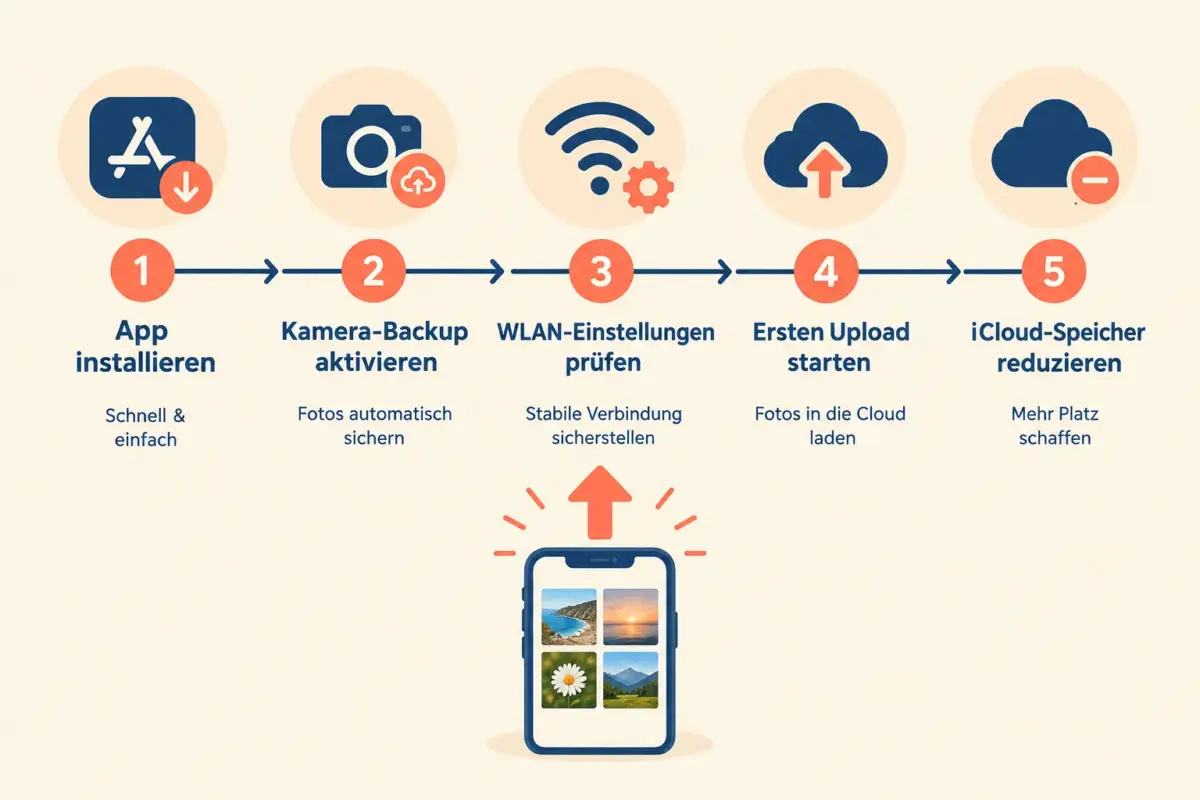
Schritte für Google Photos:
- App aus dem App Store installieren und mit Google-Konto anmelden.
- Einstellungen öffnen, „Fotos sichern“ aktivieren.
- Qualitätsstufe wählen (Originalqualität oder Speicheroptimiert).
- WLAN-Backup aktivieren, um Mobilfunkdaten zu schonen.
Schritte für OneDrive:
- App installieren, mit Microsoft-Konto anmelden.
- „Kamera-Upload“ in den Einstellungen aktivieren.
- Optional: „Bedtime Backup“ aktivieren, damit grosse Uploads nachts stattfinden.
- Seit Oktober 2026: iCloud-Optimierung aktivieren, um auch iCloud-Fotos zu erfassen.
Schritte für Dropbox:
- App installieren, Konto erstellen oder anmelden.
- „Kamera-Uploads“ aktivieren und gewünschte Alben auswählen.
- Upload-Zeitpunkt und Netzwerkpräferenz festlegen.
Warum lädt Google Photos iPhone-Fotos nicht automatisch hoch?
Automatische Backups schlagen am häufigsten wegen Berechtigungsproblemen oder Energiespareinstellungen fehl. Folgende Ursachen sind typisch:
- Fotobibliothek-Zugriff verweigert: Unter Einstellungen > Datenschutz > Fotos muss Google Photos auf „Alle Fotos“ zugreifen dürfen.
- Hintergrundaktualisierung deaktiviert: Unter Einstellungen > Google Photos muss „Hintergrundaktualisierung“ aktiviert sein.
- Kein WLAN: Wenn nur WLAN-Upload eingestellt ist und kein Netz verfügbar ist, pausiert der Upload.
- Speicher voll: Wenn das Google-One-Kontingent erschöpft ist, stoppt der Upload.
Schnelltest: App öffnen, auf das Profilbild tippen und den Backup-Status prüfen. Dort wird angezeigt, ob und warum der Upload pausiert.
Braucht man WLAN für iPhone-Foto-Backups oder geht es auch über Mobilfunk?
Alle drei Apps unterstützen Mobilfunk-Uploads, aber standardmässig ist WLAN bevorzugt eingestellt. Mobilfunk-Uploads können in den jeweiligen App-Einstellungen aktiviert werden.
Empfehlung: Mobilfunk-Upload nur aktivieren, wenn ein Datentarif mit ausreichend Volumen vorhanden ist. Grosse Fotobibliotheken können mehrere Gigabyte umfassen.
Was passiert mit dem iPhone-Speicher, wenn Cloud-Backup statt iCloud genutzt wird?
Cloud-Backups bei Drittanbietern geben den iPhone-Speicher nicht automatisch frei. Das ist ein wichtiger Unterschied zu iCloud: Die iCloud-Funktion „Optimierter iPhone-Speicher“ ersetzt lokale Fotos durch Vorschaubilder. Google Photos, OneDrive und Dropbox bieten diese tiefe iOS-Integration nicht.
Lösung: Nach dem erfolgreichen Backup können Fotos manuell aus der iPhone-Fotos-App gelöscht werden. Google Photos zeigt in der App an, welche Fotos bereits gesichert sind, bevor man löscht.
Kann man von iCloud zu Google Photos wechseln, ohne Fotos zu verlieren?
Ein sicherer Wechsel ist möglich, wenn in der richtigen Reihenfolge vorgegangen wird.
Empfohlene Vorgehensweise:
- Google Photos installieren und vollständiges Backup abwarten (Status in der App prüfen).
- Sicherstellen, dass alle Fotos in Google Photos sichtbar sind.
- Optional: Fotos über Google Takeout als lokale Kopie herunterladen.
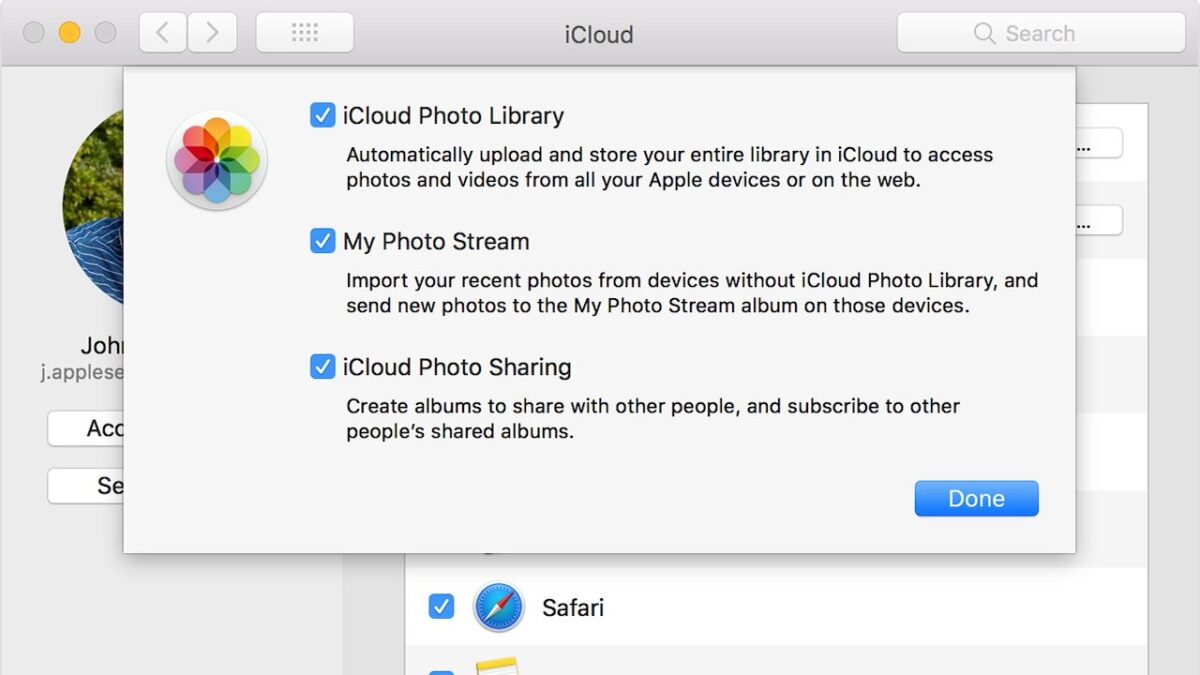
- iCloud-Fotomediathek erst deaktivieren, nachdem der Backup bestätigt wurde.
- iCloud-Speicherplan kündigen oder auf kleinere Stufe wechseln.
Häufiger Fehler: iCloud deaktivieren, bevor der Google-Photos-Backup abgeschlossen ist. Das kann bei schlechter Verbindung mehrere Stunden dauern.
Welche Backup-App eignet sich am besten für sehr viele Fotos?
Für sehr grosse Fotobibliotheken (mehrere zehntausend Fotos) sind NAS und Google Photos die stärksten Optionen. Google One bietet günstige Tarife für 2 TB und mehr. Ein NAS skaliert unbegrenzt ohne laufende Kosten.
OneDrive ist attraktiv, wenn Microsoft 365 bereits genutzt wird. Dropbox wird bei grossen Mengen schnell teuer.
Fazit und nächste Schritte
Die Wahl der richtigen iPhone-Foto-Backup-Alternative zu iCloud hängt von drei Faktoren ab: Budget, Plattformumgebung und Datenschutzanspruch.
Konkrete Empfehlungen:
- Google Photos wählen, wenn plattformübergreifender Zugriff und KI-Suchfunktionen wichtig sind und der Preis niedrig bleiben soll.
- OneDrive wählen, wenn Microsoft 365 bereits aktiv ist oder Windows-Geräte im Einsatz sind. Die Oktober-2026-Aktualisierung mit iCloud-Optimierung macht OneDrive zur stärksten Windows-zentrierten Lösung.
- Dropbox wählen, wenn der Account ohnehin für Dateien genutzt wird und granulare Kontrolle über den Upload gewünscht wird.
- NAS wählen, wenn maximale Datenkontrolle, unbegrenzte Kapazität und kein monatliches Abo gewünscht werden.
Als erster Schritt empfiehlt sich: Google Photos installieren, automatisches Backup aktivieren und zwei Wochen lang parallel zu iCloud laufen lassen. So entsteht eine doppelte Sicherung, und der Wechsel kann ohne Datenverlust vollzogen werden.
Häufige Fragen (FAQ)
Kann Google Photos Live Photos vom iPhone vollständig sichern? Google Photos sichert Live Photos, speichert sie aber als Kombination aus Standbild und kurzem Video. Die Apple-typische Darstellung als „lebendiges Foto“ ist nur in der Apple-Ökosphäre vollständig erhalten.
Ist OneDrive nach der Oktober-2026-Aktualisierung besser als Google Photos? OneDrive hat mit der iCloud-Optimierung aufgeholt und eignet sich jetzt besser für Windows-Nutzer. Google Photos bleibt bei KI-Suchfunktionen und plattformübergreifendem Zugriff führend.
Zählt der Dropbox-Kamera-Upload gegen das Speicherlimit? Ja, alle hochgeladenen Fotos zählen gegen das Dropbox-Kontingent. Es gibt keine kostenlose Ausnahme für Fotos wie früher bei Google Photos.
Kann ein NAS auch ausserhalb des Heimnetzwerks für Backups genutzt werden? Ja, aber nur mit zusätzlicher Konfiguration wie einem VPN oder dem Cloud-Relay-Dienst des NAS-Herstellers (z. B. Synology QuickConnect).
Wie lange dauert der erste Backup einer grossen iPhone-Fotobibliothek? Das hängt von der WLAN-Geschwindigkeit und der Bibliotheksgrösse ab. Eine Bibliothek mit 10.000 Fotos kann zwischen einigen Stunden und mehreren Tagen dauern.
Verliere ich Fotos, wenn ich mein iCloud-Abo kündige? Wenn iCloud-Fotos nicht zuvor lokal oder in einem anderen Dienst gesichert wurden, können Fotos nach Ablauf der Kulanzfrist verloren gehen. Immer zuerst sichern, dann kündigen.
Unterstützen alle drei Apps RAW-Fotos vom iPhone? Google Photos und OneDrive unterstützen RAW-Fotos. Dropbox ebenfalls, da es Dateien ohne Konvertierung speichert. Bei Google Photos muss „Originalqualität“ aktiviert sein, sonst werden RAW-Dateien komprimiert.
Kann ich mehrere Cloud-Dienste gleichzeitig als Backup nutzen? Ja. Das iPhone erlaubt mehrere aktive Backup-Apps. Doppelte Sicherung erhöht die Ausfallsicherheit, erhöht aber auch Kosten und Akkuverbrauch.
Hinterlasse jetzt einen Kommentar