
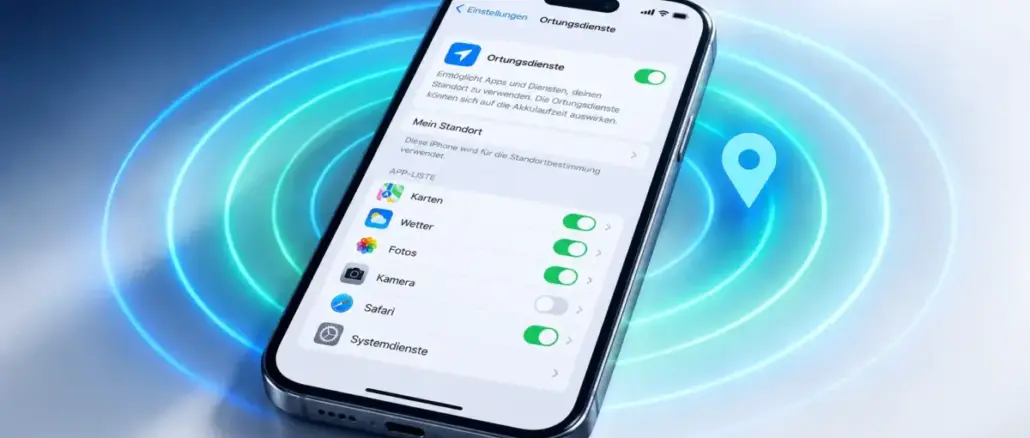
Kurze Antwort: Die Ortungsdienste des iPhone nutzen GPS, WLAN, Bluetooth und Mobilfunkdaten gemeinsam, um den Standort zu bestimmen. Apps und Apple-Systemdienste greifen unterschiedlich häufig darauf zu, und genau dieser Unterschied entscheidet darüber, wie stark der Akku belastet wird. Wer versteht, wie Ortungsdienste, genaue Position und Akkuverbrauch zusammenhängen, kann Akkulaufzeit und Datenschutz gezielt verbessern.
Wichtigste Erkenntnisse
- Ortungsdienste kombinieren GPS, WLAN-Positionierung, Bluetooth und Mobilfunkdaten zu einem Standortsignal.
- Apple trennt strikt zwischen App-basiertem Standortzugriff und systemeigenen Diensten wie „Signifikante Orte“.
- „Genaue Position“ liefert eine Standortgenauigkeit von wenigen Metern; „Ungefährer Ort“ gibt nur einen Radius von etwa 3 km an.
- Hintergrundaktiver Standortzugriff mit aktivierter „Genauer Position“ zählt zu den größten Akkuverbrauchern auf dem iPhone.
- iOS erlaubt seit Version 14, pro App zwischen genauem und ungefährem Standort zu wählen, ohne den gesamten Dienst abschalten zu müssen.
- Systemdienste wie „WLAN-Vernetzung“, „Bewegungskalibrierung“ oder „Signifikante Orte“ laufen oft unsichtbar im Hintergrund.
- Das vollständige Deaktivieren aller Ortungsdienste schränkt Notfallfunktionen, Find My und Wetterdaten ein.
- Regelmäßiges Prüfen der Standortnutzung unter Einstellungen schützt vor unerwarteten Akku- und Datenschutzproblemen.
Was sind Ortungsdienste auf dem iPhone und warum werden sie benötigt?
Ortungsdienste (englisch: Location Services) sind das Rückgrat jeder standortabhängigen Funktion auf dem iPhone. Sie ermöglichen es Apps und dem Betriebssystem selbst, den physischen Aufenthaltsort des Geräts zu bestimmen.
iOS kombiniert dabei vier Technologien:
- GPS, präzise Satellitenmessung, aber energieintensiv
- WLAN-Positionierung, erkennt bekannte Netzwerke und deren Standorte
- Bluetooth, ergänzt die Positionsbestimmung in Innenräumen
- Mobilfunkzellen, grobe Standortschätzung, kaum Akkuverbrauch
Wann werden Ortungsdienste gebraucht? Navigation, Wetter, Kamera-Geotagging, Find My, Notfallrufe und Augmented-Reality-Apps sind ohne Standortzugriff nicht voll funktionsfähig. Ohne aktive Ortungsdienste liefert Apple keine präzisen Echtzeit-Wetterdaten und das Auffinden eines verlorenen Geräts per iCloud wird deutlich ungenauer.
Was bedeutet „Genaue Position“ auf dem iPhone?
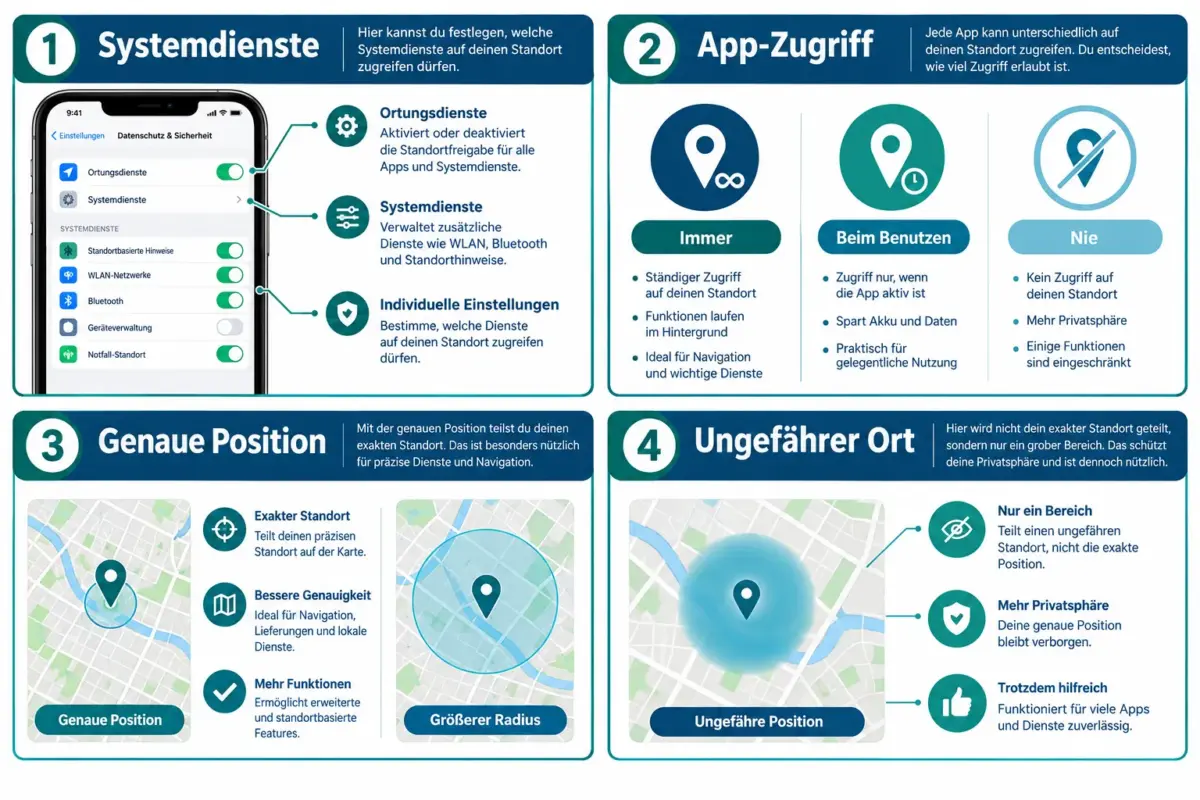
„Genaue Position“ ist eine iOS-Einstellung, die seit iOS 14 pro App einzeln steuerbar ist. Ist sie aktiviert, erhält die App den tatsächlichen GPS-Standort mit einer Genauigkeit von wenigen Metern. Ist sie deaktiviert, bekommt die App nur einen ungefähren Bereich von rund 3 Kilometern Radius.
Unterschied auf einen Blick:
| Einstellung | Genauigkeit | Typischer Anwendungsfall |
|---|---|---|
| Genaue Position AN | wenige Meter | Navigation, Taxi-Apps, Sport-Tracking |
| Genaue Position AUS | ca. 3 km Radius | Wetter, lokale Nachrichten, Empfehlungen |
Entscheidungsregel: Aktiviere „Genaue Position“ nur dann, wenn eine App tatsächlich metergenaue Daten braucht. Für eine Wetter-App reicht der ungefähre Standort vollkommen aus, und schont den Akku.
Unterschied zwischen ungefährem Standort und genauer Position
Der ungefähre Standort („Ungefährer Ort“) ist kein Sicherheitskompromiss, sondern ein vollwertiges Feature. iOS berechnet dabei einen Mittelpunkt plus Radius, ohne den exakten GPS-Punkt preiszugeben.
Ungefährer Ort eignet sich für:
- Shopping-Apps mit Filialfinder
- Wetter-Apps
- Nachrichtenportale mit Lokalbezug
- Restaurantempfehlungen
Genaue Position ist nötig für:
- Fahrtennavigation
- Fitness-Tracking mit Streckenmessung
- Standortbasierte Erinnerungen (z. B. „erinnere mich, wenn ich zu Hause bin“)
Ein häufiger Fehler: Viele Nutzer lassen die genaue Position dauerhaft für alle Apps aktiviert, weil beim Erststart der App danach gefragt wird, und sie einfach „Zulassen“ tippen.
Welche iPhone-Systemdienste nutzen Standortdaten?
Neben einzelnen Apps betreibt Apple eine eigene Gruppe von Systemdiensten, die unabhängig von installierten Apps auf Standortdaten zugreifen. Diese sind unter Einstellungen > Datenschutz & Sicherheit > Ortungsdienste > Systemdienste zu finden.
Wichtige Systemdienste im Überblick:
- Signifikante Orte, speichert häufig besuchte Standorte lokal, um personalisierte Vorschläge zu machen
- Standortbasierte Hinweise, liefert Benachrichtigungen abhängig vom Aufenthaltsort
- WLAN-Vernetzung, verbessert die Positionsgenauigkeit durch WLAN-Mapping
- Bewegungskalibrierung, kalibriert Kompass und Bewegungssensor
- Notfallruf SOS, immer aktiv, kann nicht deaktiviert werden
- Find My iPhone, ermöglicht Geräteortung über iCloud
- Zeitzone setzen, passt die Zeitzone automatisch an
Wichtig: Systemdienste zeigen keinen Standortpfeil in der Statusleiste an, solange sie nicht aktiv auf den Standort zugreifen. Signifikante Orte ist der ressourcenintensivste unter ihnen, weil er Standortverlaufsdaten lokal analysiert.
Wie stark belasten Ortungsdienste den Akku wirklich?
Der Akkuverbrauch durch Ortungsdienste hängt stark davon ab, wie oft und von welcher Qualität der Standort abgerufen wird.
Drei Faktoren bestimmen den Verbrauch:
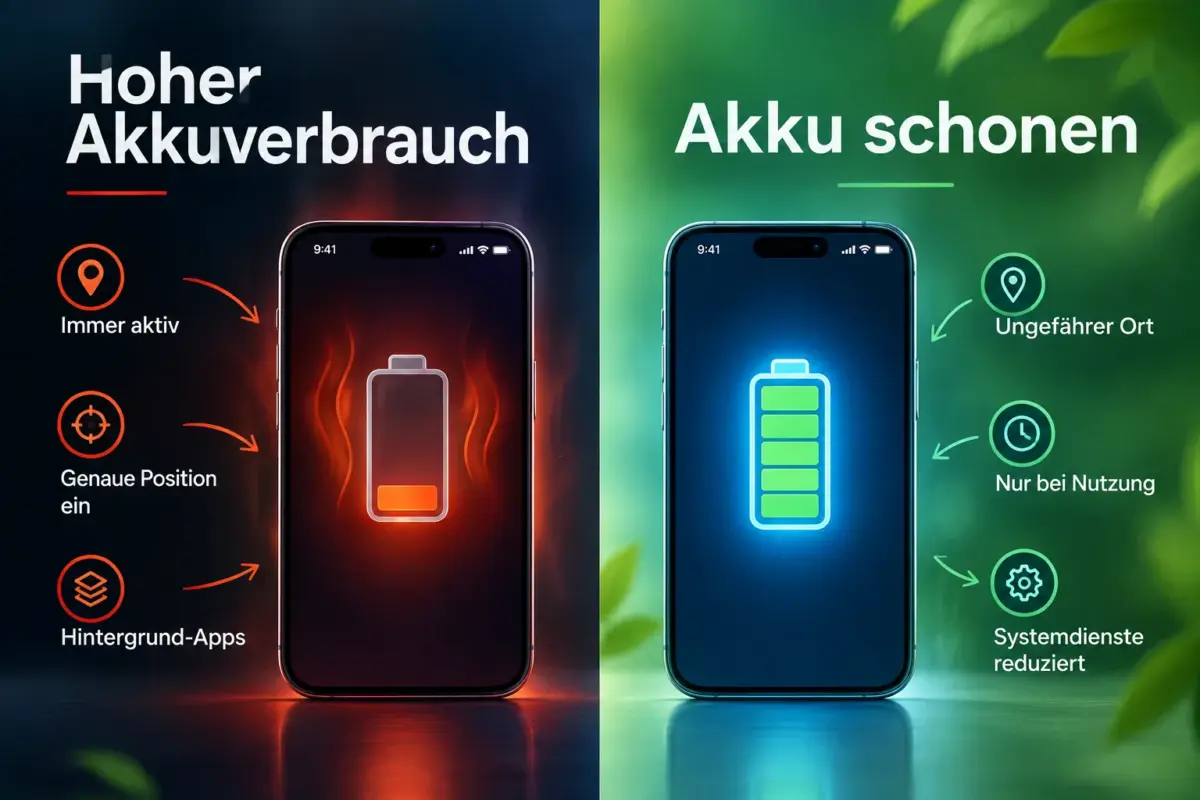
- Zugriffshäufigkeit, „Immer“ ist deutlich teurer als „Nur beim Benutzen“
- Genauigkeit, GPS-Signal ziehen mehr Strom als Mobilfunkzellen-Schätzungen
- Anzahl aktiver Apps, mehrere Apps mit Hintergrundзugriff multiplizieren den Effekt
Messungen aus September 2026 zeigen (gerätespezifisch, schätzungsweise bei iPhone 14-Klasse): Eine einzige App mit dauerhaftem GPS-Hintergrundзugriff und aktivierter genauer Position kann 5 bis 15 % der täglichen Akkukapazität zusätzlich verbrauchen. Bei mehreren solchen Apps summiert sich das schnell.
Grobe Verbrauchsskala:
- Gelegentlicher Standortzugriff („Nur beim Benutzen“): kaum messbar
- Eine Navigation-App aktiv im Vordergrund: hoch, aber erwartet
- Drei Apps mit „Immer“ + genaue Position: signifikant, besonders auf Reisen
Warum verbrauchen Ortungsdienste manchmal besonders viel Akku?
Wenn der Akku schnell leer wird und Ortungsdienste die Ursache sind, liegen meistens folgende Probleme vor:
- Zu viele Apps mit „Immer“-Berechtigung, jede dieser Apps kann jederzeit und unsichtbar auf GPS zugreifen
- Signifikante Orte aktiv, besonders auf Reisen mit vielen neuen Standorten
- Schlechter GPS-Empfang, das iPhone arbeitet intensiver, um ein schwaches Signal zu halten
- Hintergrundaktualisierung kombiniert mit Standortzugriff, Apps wie Fitness-Tracker oder Wetter-Widgets fragen regelmäßig ab
Schnelle Diagnose: Einstellungen > Datenschutz & Sicherheit > Ortungsdienste. Ein grauer Pfeil neben einer App bedeutet kürzlicher Zugriff, ein lila Pfeil bedeutet Hintergrundзugriff. Lila Pfeile sind die eigentlichen Akkufresser.
Kann ich Ortungsdienste deaktivieren, um den Akku zu schonen?
Ja, aber das vollständige Abschalten hat Konsequenzen. Wer alle Ortungsdienste deaktiviert, verliert Zugriff auf:
- Navigation und Karten
- „Wo ist?“ (Find My)
- Wetterstandort-Automatik
- Standortbasierte Notfallrufe (SOS)
- Automatische Zeitzonenanpassung
Sinnvoller als die Komplettabschaltung ist die gezielte Reduzierung:
- Ortungsdienste grundsätzlich aktiviert lassen
- Pro App den Zugriff auf „Beim Benutzen“ beschränken
- „Immer“ nur für wirklich nötige Apps (Navigation, Find My Friends)
- „Genaue Position“ nur dort aktivieren, wo Metergenauigkeit gebraucht wird
- Systemdienste einzeln prüfen und „Signifikante Orte“ ggf. deaktivieren
Wie deaktiviere ich Ortungsdienste nur für bestimmte Apps?
Die granulare Steuerung erfolgt unter Einstellungen > Datenschutz & Sicherheit > Ortungsdienste. Dort erscheint jede App, die jemals Standortzugriff beantragt hat.
Schritt für Schritt:
- Einstellungen öffnen
- „Datenschutz & Sicherheit“ antippen
- „Ortungsdienste“ wählen
- Gewünschte App in der Liste tippen
- Zugriff wählen: Nie / Beim nächsten Mal fragen / Nur beim Benutzen / Immer
- Darunter den Schalter für „Genaue Position“ setzen
Faustregel: Soziale Netzwerke, Shopping-Apps und Browser brauchen in aller Regel keinen dauerhaften oder genauen Standortzugriff.
Funktionieren Ortungsdienste ohne Mobilfunk oder WLAN?
GPS selbst funktioniert auch ohne Mobilfunk und ohne WLAN, GPS-Satelliten senden einseitig, das iPhone empfängt nur. Allerdings sind Karten-Downloads, Echtzeit-Verkehrsdaten und die WLAN-Positionierung auf eine Datenverbindung angewiesen.
Offline-Standortbestimmung: Im Flugmodus mit aktiviertem GPS (Einstellungen > Flugmodus aktivieren, dann WLAN/Bluetooth manuell einschalten) ist eine Grundnavigation möglich, sofern Karten offline heruntergeladen wurden. Apple Maps unterstützt seit iOS 17 das Offline-Herunterladen von Kartenregionen.
Was passiert, wenn alle Ortungsdienste deaktiviert werden?
Das vollständige Ausschalten (Einstellungen > Datenschutz & Sicherheit > Ortungsdienste > Aus) hat weitreichende Folgen:
- Karten und Navigation zeigen keinen aktuellen Standort mehr
- Wetter-Apps greifen auf einen manuell eingegebenen Ort zurück
- Find My zeigt das Gerät nur noch beim letzten bekannten Standort
- Notfallruf SOS kann den Standort nicht automatisch übermitteln
- Kamera-Geotagging für Fotos wird deaktiviert
Empfehlung: Nur abschalten, wenn das Gerät längere Zeit nicht genutzt wird und maximale Akkulaufzeit nötig ist, etwa auf langen Flugreisen ohne Navigationsbedarf.
Können Apps meinen Standort ohne Erlaubnis verfolgen?
Auf iOS ist direkter Standortzugriff ohne ausdrückliche Genehmigung des Nutzers systemtechnisch blockiert. Apps müssen eine Berechtigung anfragen und der Nutzer muss aktiv zustimmen.
Einschränkungen, die Apple setzt:
- Kein Hintergrundзugriff ohne „Immer“-Berechtigung und sichtbaren blauen Statusbalken
- Keine stille Standortabfrage ohne Pfeil-Symbol in der Statusleiste
- Jährliche Erinnerung: iOS fragt nach, ob eine App weiterhin Standortzugriff behalten soll
Was iOS nicht verhindert: Netzwerk-basiertes Tracking (IP-Adresse, SSID-Schätzungen) durch Drittanbieter-Server ist eine andere Ebene und liegt außerhalb der iOS-Standortsteuerung. Dies ist kein Fehler der Ortungsdienste, sondern ein separates Datenschutzthema.
Wie prüfe ich, welche Apps gerade meinen Standort nutzen?
Der schnellste Weg: Einstellungen > Datenschutz & Sicherheit > Ortungsdienste, dort zeigt iOS neben jeder App-Zeile einen Pfeil an, wenn kürzlich oder gerade auf den Standort zugegriffen wird.
Bedeutung der Pfeile:
- Grauer Pfeil, Zugriff in den letzten 24 Stunden
- Lila Pfeil, Hintergrundзugriff aktiv (Akkurelevanz!)
- Schwarzer Pfeil, Zugriff aktuell im Vordergrund
Alternativ: Unter Einstellungen > Datenschutz & Sicherheit > Datenschutzberichte gibt iOS einen wöchentlichen Überblick, wie oft welche App welche Systemressource genutzt hat.
Fazit: Ortungsdienste gezielt steuern statt pauschal abschalten
Die vollständige Abschaltung aller Ortungsdienste löst selten das eigentliche Problem. Der smarte Weg ist die Kombination aus drei Maßnahmen: App-Berechtigungen auf „Nur beim Benutzen“ beschränken, „Genaue Position“ nur dort aktivieren, wo sie wirklich nötig ist, und Systemdienste wie „Signifikante Orte“ oder „Standortbasierte Hinweise“ einzeln prüfen.
Konkrete nächste Schritte:
- Einstellungen > Datenschutz & Sicherheit > Ortungsdienste öffnen und alle lila Pfeile identifizieren
- Für jede markierte App prüfen: Braucht sie wirklich dauerhaften Standortzugriff?
- „Immer“-Berechtigungen auf maximal 2 bis 3 echte Kernapp reduzieren
- Systemdienste aufrufen und „Signifikante Orte“ bewusst ein- oder ausschalten
- Genaue Position deaktivieren bei allen Apps, die nur grobe Ortsangaben benötigen
Wer diese fünf Schritte einmalig durchführt, gewinnt messbar mehr Akkulaufzeit und behält die volle Kontrolle über seine Standortdaten, ohne auf sinnvolle Funktionen verzichten zu müssen.
Häufig gestellte Fragen (FAQ)
Verbraucht GPS Akku, wenn ich keine App benutze? Nein, nicht direkt. GPS-Hardware wird nur aktiv, wenn eine App oder ein Systemdienst einen Standortabruf auslöst. Ohne aktiven Trigger läuft GPS nicht.
Was ist der Unterschied zwischen „Nur beim Benutzen“ und „Immer“? „Nur beim Benutzen“ bedeutet: Die App erhält Standort nur, solange sie sichtbar im Vordergrund ist. „Immer“ erlaubt den Zugriff auch dann, wenn die App geschlossen oder im Hintergrund ist.
Kann ich genaue Position global deaktivieren? Nicht mit einem einzelnen Schalter. Die Einstellung muss pro App einzeln angepasst werden. Das ist gewollt, da verschiedene Apps unterschiedliche Bedürfnisse haben.
Was sind „Signifikante Orte“ und sollte ich sie deaktivieren? Signifikante Orte speichert lokal häufig besuchte Standorte, um Siri-Vorschläge und personalisierte Funktionen zu verbessern. Die Daten bleiben auf dem Gerät. Wer Wert auf maximale Privatsphäre legt, kann es deaktivieren, verliert dann aber proaktive Vorschläge in Kalender und Karten.
Beeinflusst das Deaktivieren von Ortungsdiensten den Notruf? Systemdienste für Notrufe (SOS) lassen sich nicht vollständig deaktivieren. Wer jedoch alle Ortungsdienste ausschaltet, verringert die Genauigkeit der automatischen Standortübermittlung beim Notruf.
Warum fragt iOS manchmal erneut nach der Standortberechtigung einer App? iOS erinnert Nutzer aktiv, wenn eine App den Standort mit „Immer“ nutzt, aber seit Monaten nicht im Vordergrund verwendet wurde. Das ist eine Datenschutzfunktion von Apple, um unbewusst dauerhaften Zugriff zu verhindern.
Funktioniert „Wo ist?“ ohne aktive Ortungsdienste? Find My nutzt eine Kombination aus GPS, Bluetooth-Signal und dem anonymen Find My-Netzwerk. Bei komplett deaktivierten Ortungsdiensten zeigt die App nur noch den letzten bekannten Standort.
Sollte ich Ortungsdienste im Urlaub abschalten, um Akku zu sparen? Auf Reisen ist Navigation oft wichtiger. Besser ist es, „Immer“-Berechtigungen temporär auf „Beim Benutzen“ zu reduzieren und unnötige Systemdienste wie standortbasierte Hinweise zu deaktivieren.



Hinterlasse jetzt einen Kommentar