
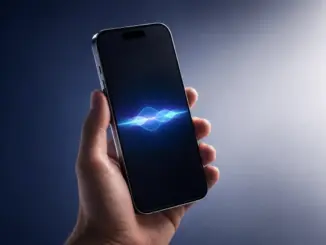
iOS 27 bringt die bisher tiefgreifendste Überarbeitung von Siri mit sich. Der Assistent versteht jetzt den Bildschirminhalt, führt App-übergreifende Aktionen aus und verarbeitet viele Anfragen direkt auf dem Gerät. Dieser vollständige Leitfaden zu Siri AI in iOS 27 erklärt, welche Geräte unterstützt werden, welche Funktionen neu sind und wie sich Automatisierungsworkflows einrichten lassen.
Key Takeaways
- Siri in iOS 27 analysiert den aktuellen Bildschirminhalt und kann darauf basierend Aktionen in beliebigen Apps ausführen.
- On-Device-Verarbeitung ist jetzt für die meisten Standardanfragen verfügbar, was Datenschutz und Geschwindigkeit verbessert.
- Vollständige KI-Funktionen erfordern ein iPhone 16 oder neuer, ein iPad mit M2-Chip oder neuer, oder einen Mac mit Apple Silicon.
- Siri-Automatisierungsworkflows lassen sich direkt in der Kurzbefehle-App erstellen und mit Bedingungen, App-Aktionen und Zeitplänen kombinieren.
- Ältere Geräte wie das iPhone 15 erhalten einige iOS-27-Funktionen, aber nicht die vollständige KI-Integration.
- Siri in iOS 27 kann ohne Internetverbindung arbeiten, sofern das Gerät die On-Device-Anforderungen erfüllt.
- Privatsphäre-Einstellungen erlauben eine genaue Kontrolle darüber, welche Daten Siri lokal oder in der Cloud verarbeitet.
- Im Vergleich zu Google Assistant und Alexa punktet Siri 2026 vor allem durch tiefe App-Integration und Offline-Fähigkeit.
Was sind die neuen Funktionen von Siri in iOS 27?
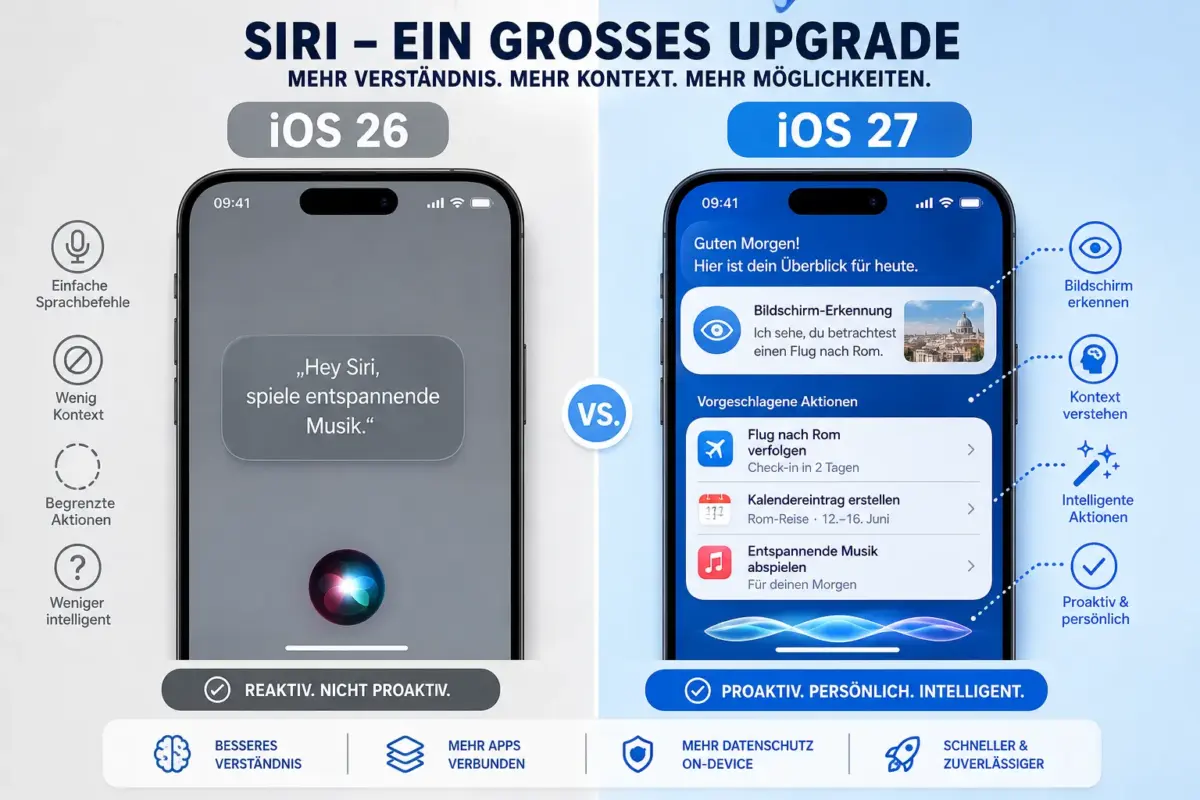
Siri in iOS 27 führt drei grundlegend neue Fähigkeiten ein: Bildschirmbewusstsein, App-übergreifende Aktionen und deutlich verbesserte Sprachdiktierung. Das bedeutet, dass Siri nicht mehr nur auf direkte Sprachbefehle reagiert, sondern aktiv versteht, was gerade auf dem Bildschirm zu sehen ist.
Die wichtigsten neuen Funktionen im Überblick:
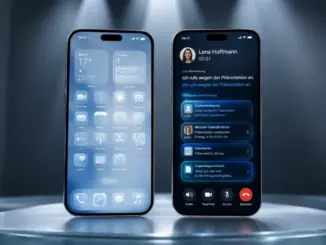
- On-Screen Awareness: Siri liest den aktuellen Bildschirminhalt und kann darauf reagieren, zum Beispiel eine angezeigte Adresse direkt in Maps öffnen oder einen sichtbaren Kontakt anrufen.
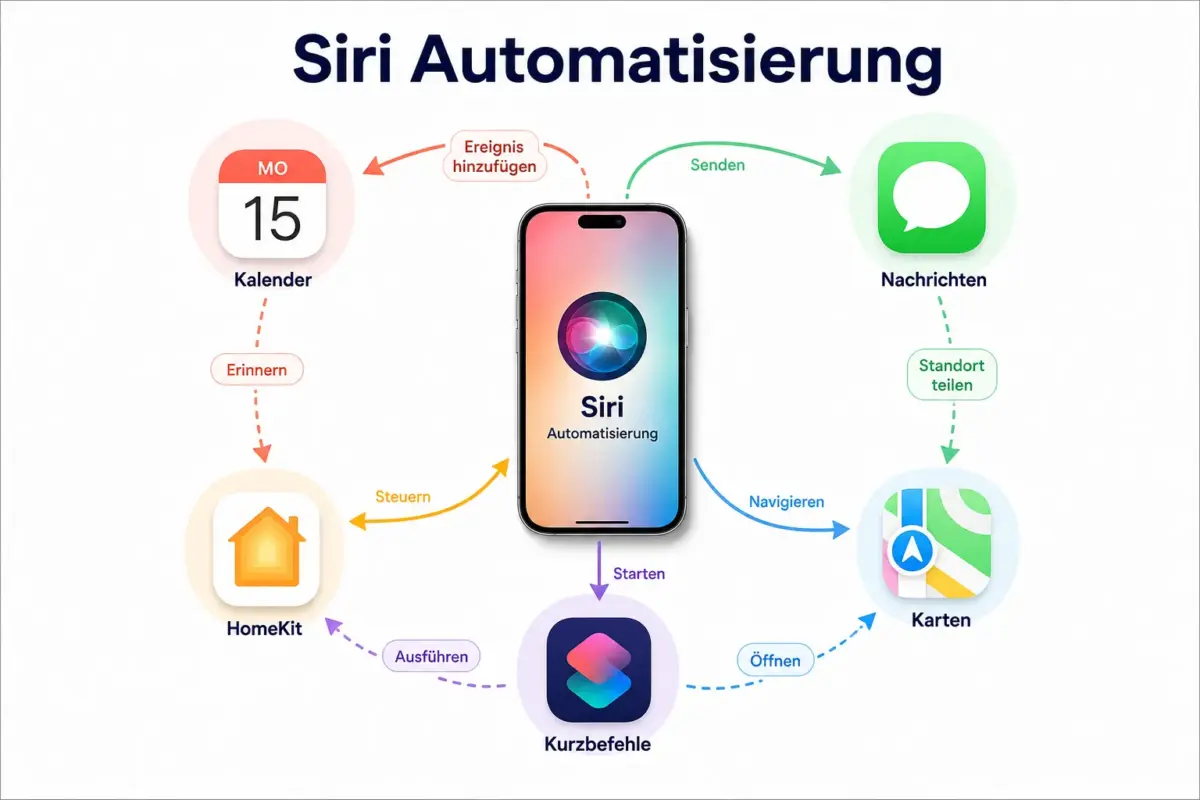
- App-übergreifende Aktionen: Ein einzelner Befehl kann mehrere Apps gleichzeitig steuern, etwa eine E-Mail zusammenfassen und den Termin daraus direkt im Kalender anlegen.
- Verbesserte Sprachdiktierung: Die Erkennungsgenauigkeit wurde deutlich erhöht, auch bei Dialekten und Hintergrundgeräuschen.
- Persönlicher Kontext: Siri berücksichtigt Kalendereinträge, Nachrichten und Gewohnheiten, um relevantere Antworten zu geben.
- Erweiterter Shortcut-Builder: Neue Aktionsblöcke in der Kurzbefehle-App erlauben komplexe Bedingungslogik ohne Programmierkenntnisse.
Hinweis: Einige Funktionen wie die vollständige App-übergreifende Steuerung befinden sich in iOS 27.0 noch im Beta-Stadium und werden mit späteren Updates ausgerollt.
Welche iPhones und Geräte unterstützen Siri AI in iOS 27?
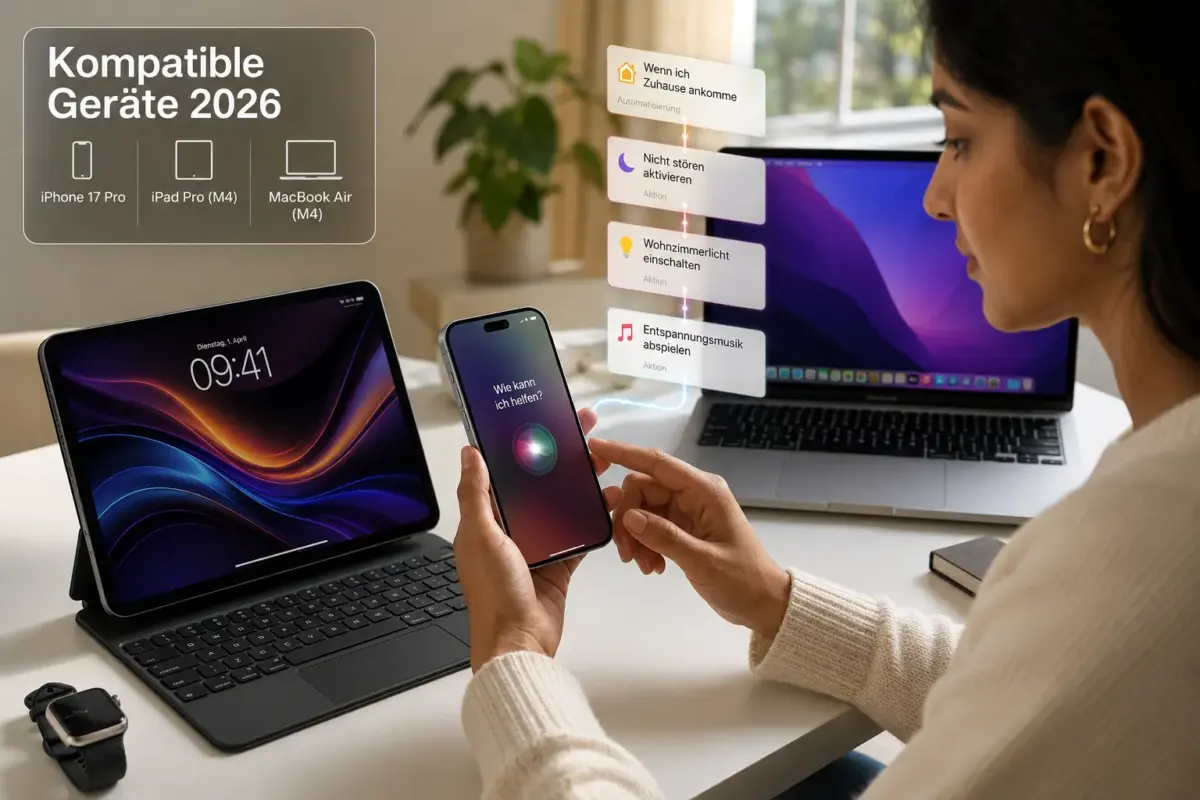
Nicht alle iOS-27-Geräte erhalten den vollen Funktionsumfang der neuen Siri-KI. Die erweiterten Fähigkeiten setzen ausreichend Rechenleistung für On-Device-Verarbeitung voraus.
iPhone-Kompatibilität:
| Gerät | iOS 27 | Vollständige Siri-KI |
|---|---|---|
| iPhone 17-Serie | Ja | Ja |
| iPhone 16-Serie | Ja | Ja |
| iPhone 15-Serie | Ja | Teilweise |
| iPhone 14 und älter | Nein | Nein |
iPad-Modelle mit vollständiger Siri-KI-Unterstützung:
- iPad Pro mit M2, M3 oder M4-Chip
- iPad Air mit M2-Chip oder neuer
- iPad mini 7 oder neuer
Weitere kompatible Geräte:
- Mac mit Apple Silicon (M1 und neuer, via macOS Sequoia 2)
- Apple Watch Series 10 und Ultra 2 erhalten verbesserte Siri-Diktierfunktionen, aber keine vollständige KI-Integration.
Ältere iPhones wie das iPhone 15 können iOS 27 installieren und erhalten grundlegende Siri-Verbesserungen, jedoch ohne On-Screen Awareness oder vollständige App-übergreifende Aktionen.
Wie unterscheidet sich Siri AI in iOS 27 von früheren Versionen?
Der entscheidende Unterschied liegt im Wechsel von einer befehlsbasierten zu einer kontextbewussten KI. Frühere Siri-Versionen reagierten auf isolierte Sprachbefehle ohne Verständnis des Nutzerkontexts. iOS 27 ändert das grundlegend.
Vergleich: Siri iOS 26 vs. iOS 27
- iOS 26: Siri öffnet Apps, stellt Wecker, beantwortet Faktenfragen.
- iOS 27: Siri versteht den aktuellen Kontext, führt mehrstufige Aktionen aus und lernt aus Nutzungsmustern.
Ein praktisches Beispiel: In iOS 26 musste man sagen „Öffne Maps und navigiere zu dieser Adresse“ und die Adresse manuell eingeben. In iOS 27 genügt „Navigiere dahin“, wenn die Adresse gerade auf dem Bildschirm sichtbar ist.
Arbeitet Siri in iOS 27 offline oder braucht es eine Internetverbindung?
Siri in iOS 27 kann viele Anfragen vollständig auf dem Gerät verarbeiten, ohne Internetverbindung. Das gilt für Geräte mit ausreichend leistungsstarkem Chip (iPhone 16 und neuer, iPad mit M2+).
Was offline funktioniert:
- Grundlegende App-Steuerung (Wecker, Timer, Musik)
- On-Screen Awareness und lokale App-Aktionen
- Sprachdiktierung
- Persönlicher Kontext (Kalender, Kontakte, Nachrichten)
Was eine Internetverbindung benötigt:
- Websuchen und aktuelle Informationen
- Übersetzungen in seltene Sprachen
- Komplexe Anfragen, die Apples Cloud-Modelle nutzen
Die Entscheidung, ob eine Anfrage lokal oder in der Cloud verarbeitet wird, trifft Siri automatisch. Nutzer können in den Einstellungen unter „Siri & Suche“ einstellen, ob Cloud-Verarbeitung erlaubt ist.
Wie richtet man Siri-Automatisierungsworkflows in iOS 27 ein?
Siri-Automatisierungen in iOS 27 werden über die Kurzbefehle-App erstellt. Neue Aktionsblöcke und eine verbesserte Benutzeroberfläche machen das Erstellen komplexer Workflows deutlich einfacher als in früheren iOS-Versionen.
Schritt-für-Schritt: Ersten Automatisierungsworkflow erstellen
- Kurzbefehle-App öffnen und auf „Automatisierungen“ tippen.
- „Neue Automatisierung“ wählen und einen Auslöser festlegen (Zeit, Ort, App-Öffnung, NFC-Tag usw.).
- Aktionen hinzufügen, zum Beispiel „Nachricht senden“, „Fokus aktivieren“ oder „App öffnen“.
- Bedingungen einbauen, etwa „Nur wenn ich nicht im Büro bin“.
- Automatisierung speichern und testen.
Häufige Fehler bei Siri-Automatisierungen:
- Zu viele Aktionen in einem Workflow ohne Fehlerbehandlung einbauen.
- Auslöser zu breit definieren, sodass die Automatisierung ungewollt ausgelöst wird.
- Vergessen, Berechtigungen für Drittanbieter-Apps in den Einstellungen zu erteilen.
Tipp: Wer Automatisierungen für andere Geräte im Haushalt erstellen möchte, kann über HomeKit-Aktionen auch Smart-Home-Geräte in Siri-Workflows einbinden.
Wie erstellt man eigene Siri-Shortcuts und Automatisierungen in iOS 27?
Eigene Siri-Shortcuts lassen sich in der Kurzbefehle-App erstellen und mit einem individuellen Sprachbefehl aktivieren. iOS 27 erweitert die verfügbaren Aktionen erheblich.
Eigenen Shortcut erstellen:
- Kurzbefehle-App öffnen, „+“ tippen.
- Aktionen auswählen und in gewünschter Reihenfolge anordnen.
- Oben auf den Namen tippen und einen Siri-Aufrufnamen vergeben, zum Beispiel „Guten Morgen“.
- Shortcut speichern und per Sprache testen.
Neue Aktionstypen in iOS 27 umfassen: Bildschirminhalte extrahieren, App-Daten lesen, KI-gestützte Textzusammenfassung und bedingte Logik mit Wenn-Dann-Regeln.
Ist Siri in iOS 27 besser als Google Assistant oder Alexa?
Siri in iOS 27 übertrifft Google Assistant und Alexa in der tiefen Integration mit Apple-Apps und der Offline-Fähigkeit. Google Assistant bleibt bei Websuchen und Android-Integration stärker, Alexa bei Smart-Home-Geräten von Drittanbietern.
Kurzer Vergleich:
- Siri iOS 27: Stärken bei App-Aktionen, Datenschutz, Offline-Nutzung, Apple-Ökosystem.
- Google Assistant: Stärken bei Websuche, Google-Diensten, Android-Integration.
- Alexa: Stärken bei Smart-Home-Geräten, Einkauf über Amazon, breite Drittanbieter-Unterstützung.
Wer ausschließlich Apple-Geräte nutzt, profitiert 2026 deutlich mehr von Siri als von den Alternativen.
Welche Datenschutzfunktionen hat Siri in iOS 27?
Siri in iOS 27 verarbeitet die meisten Anfragen direkt auf dem Gerät, was bedeutet, dass Sprachdaten standardmäßig nicht an Apple-Server übertragen werden. Das ist ein wesentlicher Fortschritt gegenüber früheren Versionen.
Datenschutz-Einstellungen in iOS 27:
- Unter „Einstellungen > Siri & Suche > Siri-Datenschutz“ lässt sich genau steuern, welche Daten lokal und welche in der Cloud verarbeitet werden.
- „Siri-Verlauf“ kann jederzeit gelöscht werden.
- Siri-Anfragen werden nicht mit der Apple-ID verknüpft, wenn die Cloud-Verarbeitung deaktiviert ist.
- Für Unternehmensnutzer gibt es neue MDM-Richtlinien, die Siri-Funktionen gezielt einschränken können.
Wie behebt man Probleme, wenn Siri in iOS 27 nicht reagiert?
Wenn Siri in iOS 27 nicht reagiert, liegt das häufig an Einstellungsproblemen, fehlenden Berechtigungen oder einem veralteten Sprachmodell. Die meisten Probleme lassen sich in wenigen Schritten lösen.
Häufige Ursachen und Lösungen:
- Siri ist deaktiviert: Einstellungen > Siri & Suche > „Auf ‚Hey Siri‘ hören“ aktivieren.
- Mikrofon-Berechtigung fehlt: Einstellungen > Datenschutz > Mikrofon prüfen.
- Sprachmodell veraltet: Einstellungen > Siri & Suche > Siri-Sprache zurücksetzen und neu herunterladen.
- Gerät nicht kompatibel: Prüfen, ob das Gerät die Mindestanforderungen für iOS 27 erfüllt.
- Netzwerkproblem: Bei cloud-abhängigen Anfragen WLAN-Verbindung prüfen.
Wenn alle Schritte nicht helfen, kann ein Reset der Siri-Einstellungen über Einstellungen > Allgemein > iPhone übertragen oder zurücksetzen > Einstellungen zurücksetzen helfen.
FAQ: Siri AI in iOS 27
Kann ich iOS 27 auf einem iPhone 14 installieren? Nein. iOS 27 unterstützt offiziell das iPhone 15 als ältestes Modell. iPhone 14 und ältere Geräte erhalten keine iOS-27-Updates.
Welche Sprachen unterstützt Siri in iOS 27 für On-Device-Verarbeitung? Deutsch, Englisch, Französisch, Spanisch, Japanisch und Chinesisch (Mandarin) werden bei der Erstveröffentlichung für On-Device-Verarbeitung unterstützt. Weitere Sprachen folgen mit Updates.
Kann Siri in iOS 27 Dateien in der Dateien-App verwalten? Ja. Neue App-Aktionen erlauben es Siri, Dateien zu verschieben, umzubenennen und zu teilen, sofern die entsprechenden Berechtigungen erteilt wurden.
Ist die vollständige Siri-KI auch auf dem iPad mini verfügbar? Ja, aber nur auf dem iPad mini 7 oder neuer. Ältere iPad-mini-Modelle erhalten keine vollständige KI-Integration.
Kann Siri in iOS 27 Drittanbieter-Apps steuern? Ja, sofern die App-Entwickler die Siri-App-Intents-API implementiert haben. Viele große Apps wie WhatsApp, Spotify und Google Maps unterstützen dies bereits.
Wie aktiviere ich die neuen Siri-Funktionen nach dem iOS-27-Update? Nach dem Update erscheint ein Einrichtungsassistent für Siri. Alternativ: Einstellungen > Siri & Suche > Siri-Funktionen einrichten.
Verbraucht Siri in iOS 27 mehr Akku durch On-Device-KI? Apple gibt an, die On-Device-Verarbeitung für minimalen Mehrverbrauch optimiert zu haben. In der Praxis ist der Unterschied bei normaler Nutzung kaum messbar.
Kann ich Siri-Automatisierungen mit anderen Nutzern teilen? Ja. Shortcuts können als Link geteilt oder in der Shortcuts Gallery veröffentlicht werden.
Fazit
Der vollständige Leitfaden zu Siri AI in iOS 27 zeigt: Der Assistent ist 2026 deutlich mehr als ein Sprachbefehlsempfänger. Mit Bildschirmbewusstsein, App-übergreifenden Aktionen und starker Offline-Fähigkeit hat Siri einen qualitativen Sprung gemacht, der besonders für Nutzer im Apple-Ökosystem spürbar ist.
Konkrete nächste Schritte:
- iOS 27 auf einem kompatiblen Gerät (iPhone 16 oder neuer, iPad M2+) installieren.
- Den Siri-Einrichtungsassistenten vollständig durchlaufen und Berechtigungen erteilen.
- Einen ersten einfachen Automatisierungsworkflow in der Kurzbefehle-App erstellen.
- Datenschutzeinstellungen unter „Siri & Suche“ nach eigenen Präferenzen anpassen.
- Regelmäßig auf iOS-Updates achten, da Beta-Funktionen schrittweise freigegeben werden.
Wer noch ein iPhone 15 nutzt, sollte prüfen, welche Teilfunktionen verfügbar sind, und einen Gerätewechsel in Betracht ziehen, um den vollen Funktionsumfang zu nutzen.
Hinterlasse jetzt einen Kommentar