

Siri arbeitet am besten, wenn Apple Intelligence aktiviert ist, die richtigen Spracheinstellungen konfiguriert sind und alle relevanten App-Berechtigungen erteilt wurden. Wer diese drei Bereiche gezielt anpasst, bemerkt sofort eine deutlich höhere Erkennungsgenauigkeit und schnellere Reaktionszeiten.
Key Takeaways
- Apple Intelligence unter Einstellungen aktivieren, um Siri kontextbezogene und personalisierte Antworten zu ermöglichen
- Sprache und Siri-Stimme unabhängig von der Systemsprache auf den eigenen Akzent abstimmen
- App-Berechtigungen für Siri gezielt freigeben, damit der Assistent auf Kalender, Kontakte und Drittanbieter-Apps zugreifen kann
- „Hey Siri“ neu trainieren, wenn die Spracherkennung unzuverlässig ist
- Siri Shortcuts nutzen, um wiederkehrende Aufgaben mit einem einzigen Befehl zu automatisieren
- Siri benötigt für die meisten Funktionen eine Internetverbindung, bietet aber eingeschränkte Offline-Funktionen
- Versehentliche Aktivierungen lassen sich durch Anpassen der Seitenknopf-Einstellungen reduzieren
- Ein vollständiges Siri-Reset löst hartnäckige Erkennungsprobleme in den meisten Fällen
Welche Einstellungen machen Siri schneller auf dem iPhone
Die wichtigste Maßnahme ist die Aktivierung von Apple Intelligence unter Einstellungen > Apple Intelligence & Siri. Dieses persönliche Intelligenzsystem, das seit iOS 18 in das Betriebssystem integriert ist, verbindet generative Sprachmodelle mit dem persönlichen Kontext des Nutzers und ermöglicht Siri deutlich präzisere, schnellere Antworten.
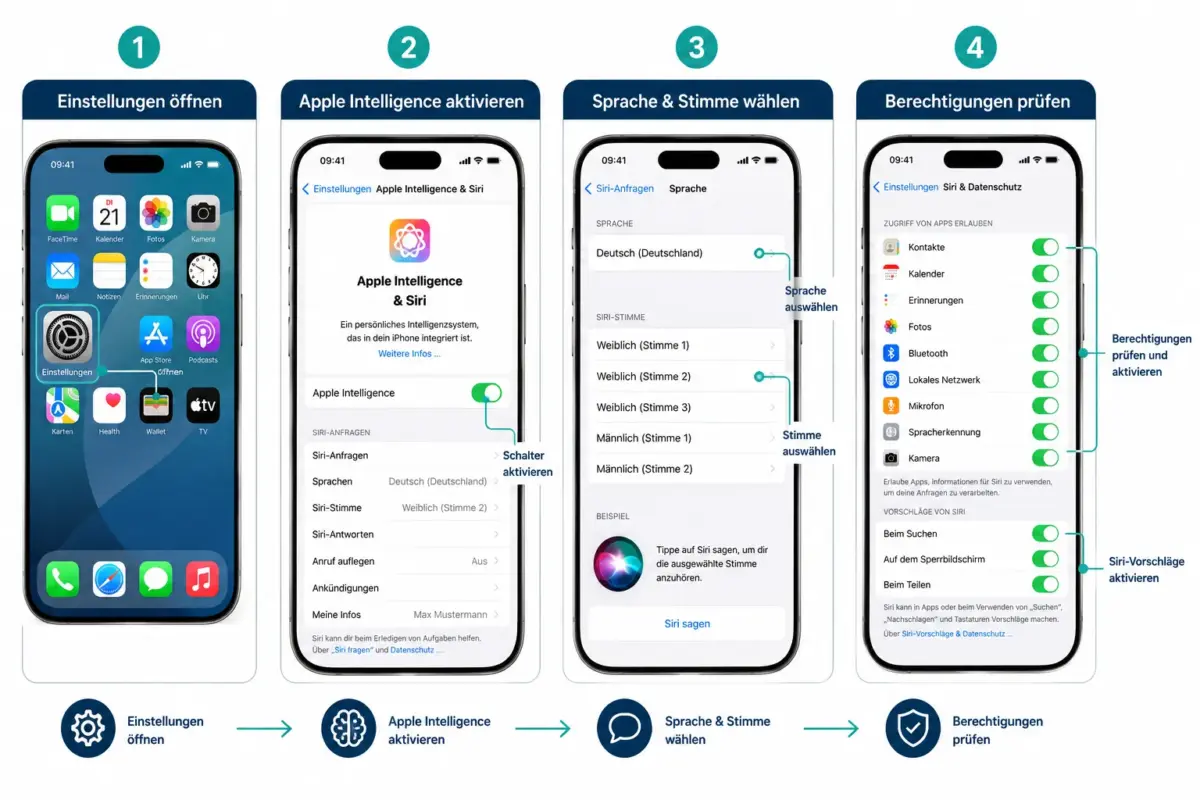
Folgende Einstellungen sollten geprüft und angepasst werden:
- Apple Intelligence aktivieren: Einstellungen > Apple Intelligence & Siri > Apple Intelligence einschalten
- Aktivierungsmethode wählen: Zwischen „Hey Siri“, Seitenknopf oder beidem wählen
- „Mit Siri sprechen & tippen“ aktivieren: Ermöglicht das Mischen von Sprach- und Texteingabe, besonders nützlich in lauten Umgebungen
- Siri-Antworten anpassen: Unter „Siri-Antworten“ festlegen, ob Siri immer laut antwortet oder nur bei Bedarf
- Siri-Verlauf deaktivieren: Wer keine Siri-Anfragen auf Apple-Servern speichern möchte, findet diese Option ebenfalls in den Siri-Einstellungen
Häufiger Fehler: Viele Nutzer lassen Apple Intelligence deaktiviert und wundern sich, warum Siri keine kontextbezogenen Antworten liefert. Ohne Apple Intelligence arbeitet Siri wie eine ältere Befehlsverarbeitungs-Engine ohne persönlichen Kontext.
Wie man Siri Berechtigungen für Apps und Daten erteilt
Siri kann nur auf Daten zugreifen, für die explizit eine Berechtigung erteilt wurde. Ohne diese Freigaben sind viele praktische Funktionen, wie das Erstellen von Terminen oder das Senden von Nachrichten per Sprachbefehl, nicht verfügbar.
So werden Berechtigungen korrekt konfiguriert:
- Einstellungen > Datenschutz & Sicherheit öffnen
- Einzelne Kategorien wie Kontakte, Kalender, Erinnerungen und Fotos aufrufen
- Siri & Diktat in der jeweiligen App-Liste aktivieren
- Alternativ: Direkt in der App-Einstellung (Einstellungen > [App-Name]) unter „Siri & Suche“ die gewünschten Optionen einschalten
Empfohlene Berechtigungen für maximale Siri-Leistung:
| Bereich | Berechtigung | Nutzen |
|---|---|---|
| Kontakte | Lesen | Namen erkennen, Anrufe starten |
| Kalender | Lesen & Schreiben | Termine erstellen und abfragen |
| Erinnerungen | Lesen & Schreiben | Aufgaben per Sprache hinzufügen |
| Nachrichten | Senden & Lesen | Nachrichten diktieren |
| Karten | Standort | Routenplanung per Sprache |
Warum versteht Siri mich nicht und wie lässt sich das beheben
Schlechte Spracherkennung hat meist eine von drei Ursachen: falsche Spracheinstellung, nicht trainiertes Wake-Word oder Mikrofonprobleme. Das lässt sich systematisch eingrenzen.
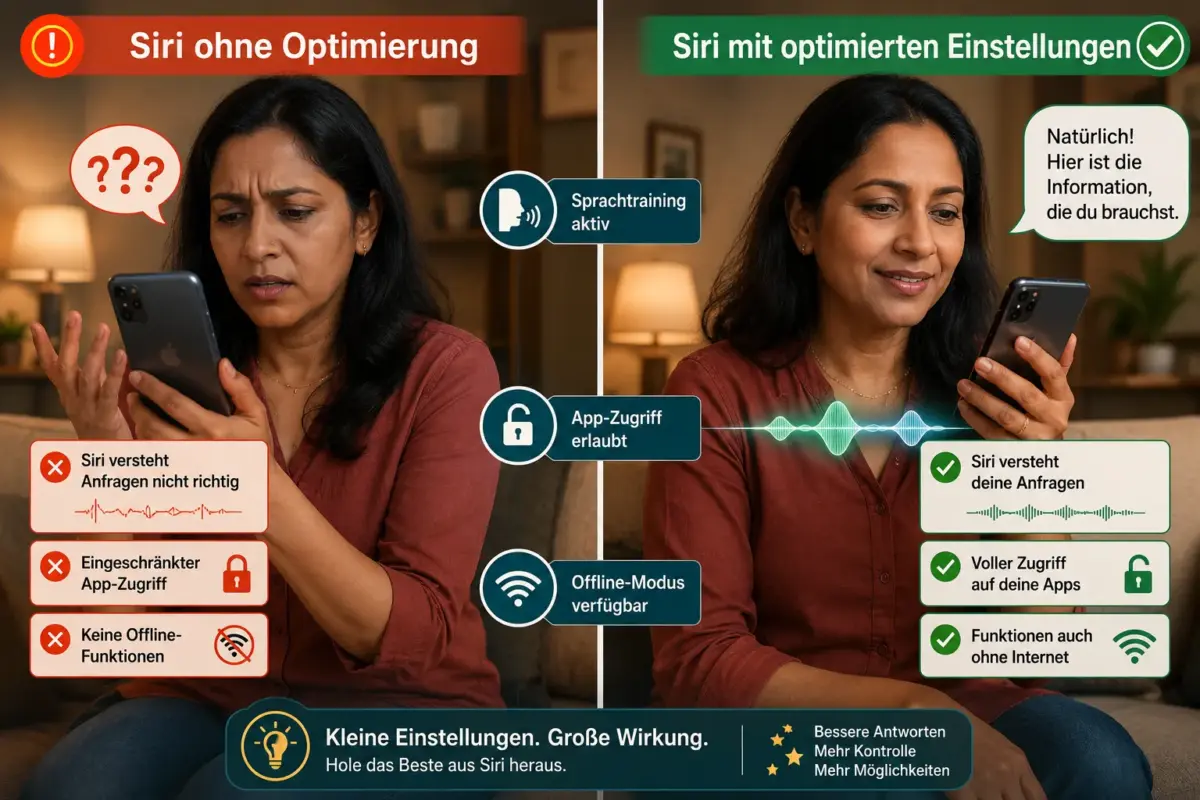
Schritt-für-Schritt-Fehlerbehebung:
- Sprache prüfen: Einstellungen > Apple Intelligence & Siri > Sprache. Die Siri-Sprache ist unabhängig von der iPhone-Systemsprache. Wer Deutsch mit österreichischem Akzent spricht, sollte „Deutsch (Österreich)“ wählen.
- Siri-Stimme anpassen: Eine passende Stimme verbessert auch die Erkennung des eigenen Akzents.
- Hey Siri neu trainieren: „Hey Siri“ unter Einstellungen ausschalten, Gerät kurz neu starten, dann wieder einschalten und das Training vollständig durchführen.
- Mikrofon prüfen: In der Sprachnotizen-App eine kurze Aufnahme machen. Klingt die Stimme klar? Falls nicht, könnte das Mikrofon verschmutzt oder beschädigt sein.
- Hintergrundlärm reduzieren: In lauten Umgebungen „Mit Siri sprechen & tippen“ nutzen.
Wichtig: Apple empfiehlt ausdrücklich, „Hey Siri“ aus- und wieder einzuschalten und das Wake-Word neu zu trainieren, wenn die Erkennung unzuverlässig ist. Dieser Schritt wird häufig übersprungen, löst aber viele Erkennungsprobleme dauerhaft.
Siri vs. Google Assistant und Alexa: Was ist der Unterschied für iPhone-Nutzer
Siri ist tief in das Apple-Ökosystem integriert und kann systemweite Aktionen ausführen, die Google Assistant und Alexa auf dem iPhone nicht können. Google Assistant ist auf dem iPhone auf seine eigene App beschränkt und hat keinen Zugriff auf iOS-Systemfunktionen. Alexa eignet sich besser für Smart-Home-Steuerung, bietet aber auf dem iPhone keine native Integration.
Wann Siri die bessere Wahl ist:
- Systemweite Aktionen: Einstellungen ändern, Apps öffnen, Nachrichten senden
- Apple-Geräte-Ökosystem: AirPods, Apple Watch, HomePod, Mac
- Datenschutz: On-Device-Verarbeitung durch Apple Intelligence
Wann andere Assistenten sinnvoll sind:
- Google Assistant: Überlegene Web-Suche und Google-Dienste-Integration
- Alexa: Umfangreichere Smart-Home-Kompatibilität mit Nicht-Apple-Geräten
Kann Siri offline genutzt werden
Siri benötigt für die meisten Funktionen eine aktive Internetverbindung, bietet aber einige eingeschränkte Offline-Funktionen. Grundlegende Gerätebefehle wie das Öffnen von Apps, das Starten eines Timers oder das Anpassen der Lautstärke funktionieren auch ohne Netz.
Offline verfügbar:
- Timer und Wecker setzen
- Taschenrechner-Funktionen
- Apps öffnen
- Flugmodus-Einstellungen ändern
Erfordert Internetverbindung:
- Web-Suchen
- Übersetzungen
- Nachrichten und Wetterinfos
- Apple Intelligence-Funktionen
Wie man Siri Shortcuts einrichtet, um Aufgaben zu automatisieren
Siri Shortcuts ermöglichen es, komplexe Aufgabenfolgen mit einem einzigen Sprachbefehl oder Tastendruck auszulösen. Die Kurzbefehle-App, die auf jedem iPhone vorinstalliert ist, ist der Ausgangspunkt für diese Automatisierungen.
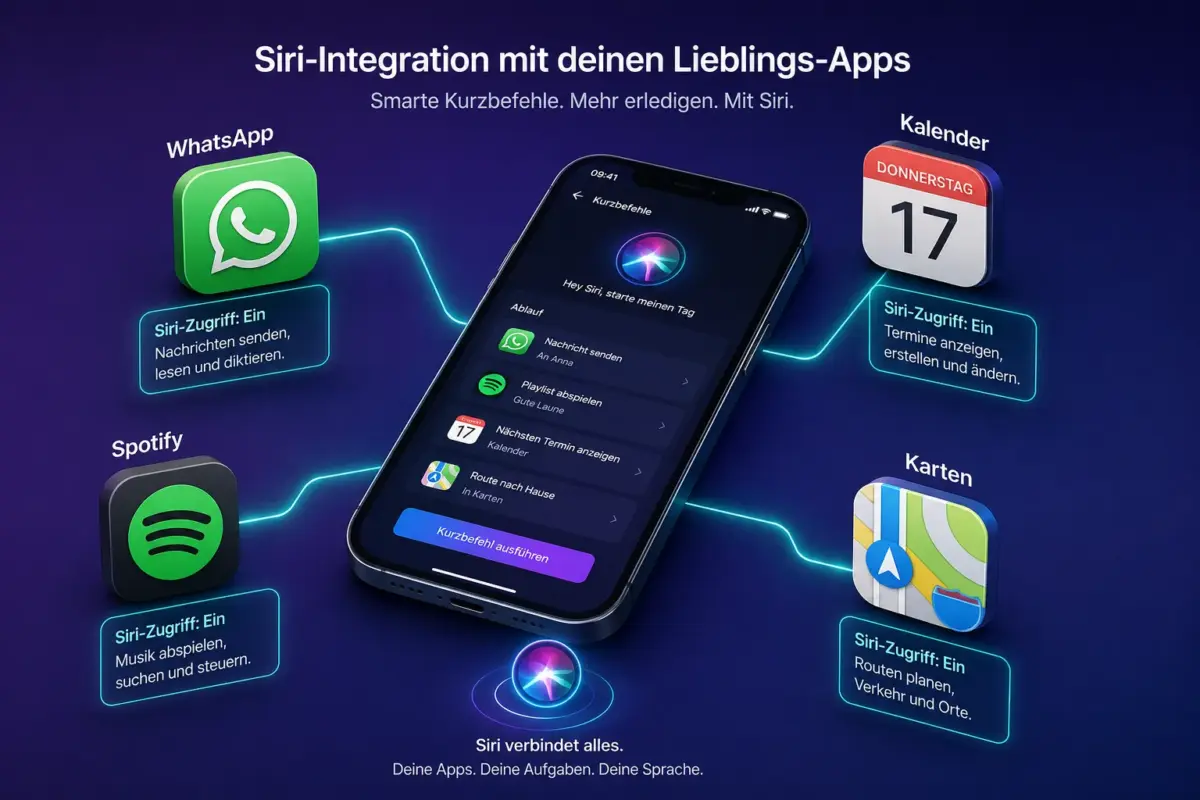
Einfacher Einstieg in Siri Shortcuts:
- Kurzbefehle-App öffnen und auf das Plus-Symbol tippen
- Aktionen hinzufügen: Zum Beispiel „Nachricht senden“, dann „Musik abspielen“, dann „Navigation starten“
- Siri-Phrase festlegen: Unter „Zu Siri hinzufügen“ einen natürlichen Befehl eingeben, z.B. „Ich fahre jetzt los“
- Automatisierungen erstellen: Unter dem Tab „Automatisierung“ lassen sich zeitbasierte oder standortbasierte Auslöser konfigurieren
Praxisbeispiele für nützliche Shortcuts:
- Morgenroutine: Wecker deaktivieren, Nachrichten vorlesen, Kaffee-Timer starten
- Arbeitsbeginn: VPN aktivieren, Kalender öffnen, Do Not Disturb deaktivieren
- Heimkommen: Smart-Home-Geräte einschalten, Lieblings-Playlist starten
Welche iPhone-Modelle unterstützen die neuesten Siri-Funktionen
Apple Intelligence und die erweiterten Siri-Funktionen erfordern mindestens ein iPhone 15 Pro oder ein iPhone 16-Modell mit iOS 18. Ältere Geräte unterstützen Siri weiterhin, aber ohne die kontextbezogenen und generativen Funktionen von Apple Intelligence.
Kompatibilitätsübersicht:
- Volle Apple Intelligence + Siri: iPhone 15 Pro, iPhone 15 Pro Max, alle iPhone 16 Modelle
- Standard-Siri ohne Apple Intelligence: iPhone 12 bis iPhone 15 (ohne Pro)
- Eingeschränkter Siri-Support: iPhone 11 und älter (kein iOS 18)
Wie man Siri zurücksetzt, wenn es nicht richtig funktioniert
Ein Siri-Reset löst die meisten hartnäckigen Probleme, einschließlich dauerhafter Erkennungsfehler oder fehlerhafter Antworten. Der Vorgang dauert weniger als zwei Minuten.
Reset-Schritte:
- Einstellungen > Apple Intelligence & Siri öffnen
- „Auf ‚Hey Siri‘ hören“ ausschalten
- iPhone neu starten
- Einstellung wieder einschalten und das Sprachtraining neu durchführen
- Falls das Problem bestehen bleibt: Einstellungen > Allgemein > iPhone übertragen oder zurücksetzen > Alle Einstellungen zurücksetzen (Achtung: setzt alle Systemeinstellungen zurück, löscht aber keine Daten)
Häufige Fehler bei den Siri-Einstellungen und wie man sie vermeidet
Der häufigste Fehler ist, Siri mit Standard-Einstellungen zu belassen und dann frustriert zu sein, wenn der Assistent nicht wie erwartet funktioniert. Siri ist kein Plug-and-Play-System, sondern gewinnt durch gezielte Konfiguration erheblich an Qualität.
Die fünf häufigsten Konfigurationsfehler:
- Falsche Sprache: Siri auf Englisch lassen, obwohl Deutsch gesprochen wird
- Keine App-Berechtigungen: Siri kann keine Termine erstellen, weil der Kalender-Zugriff fehlt
- Apple Intelligence deaktiviert: Kontextbezogene Antworten bleiben aus
- Hey Siri nie neu trainiert: Erkennungsfehler häufen sich über Zeit
- Shortcuts ignorieren: Zeitaufwändige Routinen werden manuell erledigt, obwohl sie automatisierbar wären
Wie man versehentliche Siri-Aktivierungen verhindert
Versehentliche Aktivierungen entstehen meist durch den Seitenknopf oder durch Hintergrundgeräusche, die „Hey Siri“ triggern. Beides lässt sich gezielt einschränken.
Lösungsansätze:
- Einstellungen > Apple Intelligence & Siri > „Auf ‚Hey Siri‘ hören“ deaktivieren und nur den Seitenknopf nutzen
- Einstellungen > Bedienungshilfen > Siri > „Siri zulassen, wenn gesperrt“ ausschalten
- „Hey Siri“ ganz deaktivieren und ausschließlich über den Seitenknopf aktivieren
- In Besprechungen oder beim Schlafen den Fokus-Modus aktivieren, der Siri-Aktivierungen einschränkt
FAQ
Wie aktiviere ich Apple Intelligence auf meinem iPhone? Einstellungen > Apple Intelligence & Siri öffnen und den Schalter für Apple Intelligence einschalten. Diese Funktion erfordert mindestens ein iPhone 15 Pro oder ein iPhone 16 Modell mit iOS 18.
Warum reagiert Siri manchmal gar nicht auf „Hey Siri“? Häufige Ursachen sind ein leerer Akku unter 20 Prozent (Energiesparmodus deaktiviert Hey Siri), ein abgedecktes Mikrofon oder eine nicht korrekt trainierte Wake-Phrase. Hey Siri neu trainieren löst das Problem in den meisten Fällen.
Kann Siri Drittanbieter-Apps wie WhatsApp steuern? Ja, sofern die App Siri-Integration unterstützt. Unter Einstellungen > [App-Name] > Siri & Suche die gewünschten Optionen aktivieren. WhatsApp, Spotify und viele andere Apps bieten diese Integration an.
Ist Siri datenschutzkonform? Apple verarbeitet viele Siri-Anfragen direkt auf dem Gerät, besonders mit Apple Intelligence. Anfragen, die Server erfordern, werden laut Apple anonymisiert übertragen. Unter Einstellungen > Apple Intelligence & Siri > Siri-Verlauf kann die Speicherung von Anfragen deaktiviert werden.
Wie verbessere ich Siris Verständnis meines Akzents? Die Sprache unter Einstellungen > Apple Intelligence & Siri > Sprache auf die regional passende Variante setzen, z.B. Deutsch (Österreich) oder Deutsch (Schweiz). Außerdem Hey Siri neu trainieren, damit das System die eigene Stimme besser erkennt.
Funktionieren Siri Shortcuts auf älteren iPhones? Ja, Siri Shortcuts funktionieren auf allen iPhones mit iOS 13 und neuer. Die erweiterten Apple Intelligence-Funktionen innerhalb von Shortcuts sind jedoch auf neuere Modelle beschränkt.
Warum gibt Siri falsche Informationen zurück? Siri greift für Web-Anfragen auf externe Quellen zurück, die nicht immer aktuell sind. Für kritische Informationen empfiehlt sich eine direkte Suche. Apple Intelligence-basierte Antworten, die auf persönlichen Gerätedaten basieren, sind in der Regel zuverlässiger.
Kann ich mehrere Sprachen für Siri einrichten? Derzeit unterstützt Siri nur eine aktive Sprache gleichzeitig. Wer regelmäßig zwischen Sprachen wechselt, muss die Einstellung manuell ändern.
Fazit
Siri entfaltet sein volles Potenzial nicht durch bloße Nutzung, sondern durch gezielte Konfiguration. Die wichtigsten Schritte sind klar: Apple Intelligence aktivieren, Sprache und Stimme auf den eigenen Akzent abstimmen, alle relevanten App-Berechtigungen erteilen und Hey Siri regelmäßig neu trainieren.
Konkrete nächste Schritte:
- Jetzt Einstellungen > Apple Intelligence & Siri öffnen und prüfen, ob Apple Intelligence aktiv ist
- Die Siri-Sprache auf die regional passende Variante setzen
- Für die drei meistgenutzten Apps die Siri-Berechtigungen aktivieren
- Einen ersten Siri Shortcut für eine tägliche Routine erstellen
- Hey Siri neu trainieren, falls die Erkennung in letzter Zeit unzuverlässig war
Wer diese Schritte einmal konsequent durchführt, wird Siri als deutlich leistungsfähigeren Alltagsassistenten erleben, der Aufgaben schneller, präziser und kontextbezogener erledigt als mit den Werkseinstellungen.



Hinterlasse jetzt einen Kommentar