
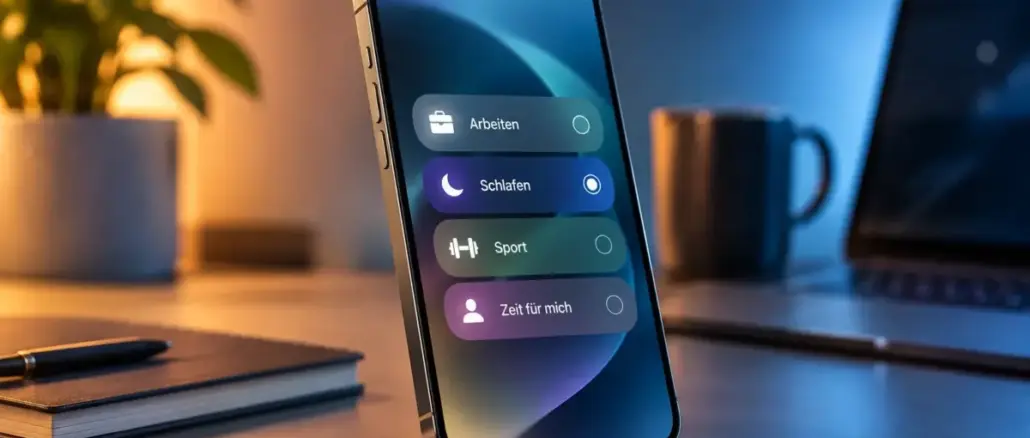
Der Fokus-Modus auf dem iPhone filtert eingehende Benachrichtigungen, blendet ablenkende Apps aus und passt den Sperrbildschirm automatisch an die jeweilige Situation an. Wer versteht, wie man Focus-Modi auf dem iPhone für Arbeit, Schlaf, Autofahren und Freizeit einrichtet, kann mit wenigen Einstellungen deutlich konzentrierter arbeiten, besser schlafen und sicherer fahren.
Das Wichtigste auf einen Blick
- Der Fokus-Modus ist kein einfaches Stummschalten, sondern ein System, das festlegt, welche Personen und Apps Sie in einem bestimmten Kontext noch erreichen dürfen.
- iOS liefert vorgefertigte Modi für Arbeit, Schlafen, Autofahren und Nicht stören, die sich individuell anpassen lassen.
- Für jeden Modus können Sie erlaubte Personen, erlaubte Apps und einen verknüpften Sperrbildschirm getrennt festlegen.
- Automatische Auslöser, darunter Uhrzeit, Standort und Bluetooth-Verbindung zum Auto, schalten den richtigen Modus ohne manuellen Eingriff ein.
- Schlaf-Fokus ist direkt mit dem Schlafplan der Gesundheits-App verknüpft.
- Fahr-Fokus erkennt Fahrbewegungen oder eine Bluetooth-Verbindung mit dem Fahrzeug und unterdrückt Mitteilungen automatisch.
- Wer eigene, benannte Fokusse anlegt, zum Beispiel für Tiefenarbeit oder Sport, profitiert mehr als jemand, der nur die Standardmodi nutzt.
- Der Fokus-Status teilt Kontakten mit, dass Mitteilungen stummgeschaltet sind, was sich bei Bedarf deaktivieren lässt.
Was macht der Fokus-Modus auf dem iPhone eigentlich?
Der Fokus-Modus schränkt ein, welche Benachrichtigungen, Apps und Personen Sie in einem bestimmten Moment erreichen. Statt alles auf einmal anzuzeigen, zeigt das iPhone nur das, was für die aktuelle Tätigkeit relevant ist.
Konkret bedeutet das: Bei aktivem Fokusmodus werden Mitteilungen von nicht genehmigten Apps und Personen still gespeichert. Sie gehen nicht verloren, erscheinen aber nicht als Pop-up oder Tonsignal. Zusätzlich kann jeder Modus einen eigenen Sperrbildschirm und einen eigenen Homescreen zeigen, was den Wechsel zwischen Arbeit und Freizeit auch visuell unterstützt.
Wichtiger Unterschied zu früheren iOS-Versionen: Fokus ersetzt den alten Nicht-stören-Modus nicht, sondern erweitert ihn. Nicht stören ist jetzt einer von mehreren Fokusmodi.
Fokus-Modus vs. Nicht stören: Was ist der Unterschied?
Nicht stören ist ein Fokusmodus, aber Fokus ist mehr als Nicht stören. Das ist der zentrale Unterschied.
Nicht stören schaltet alle Benachrichtigungen stumm, ohne Ausnahmen fein zu steuern. Fokus-Modi hingegen erlauben eine genaue Trennung: bestimmte Personen dürfen weiter schreiben, bestimmte Apps dürfen weiter anzeigen, und der Rest wird blockiert. Außerdem lassen sich Fokus-Modi mit Automatisierungen, App-Filtern und eigenen Bildschirmlayouts kombinieren, was Nicht stören allein nicht bietet.
Wie richte ich den Arbeits-Fokus Schritt für Schritt ein?
Das Einrichten eines Arbeits-Fokus dauert etwa fünf Minuten und lohnt sich sofort. Der Weg führt über Einstellungen, dann Fokus, dann Arbeit.
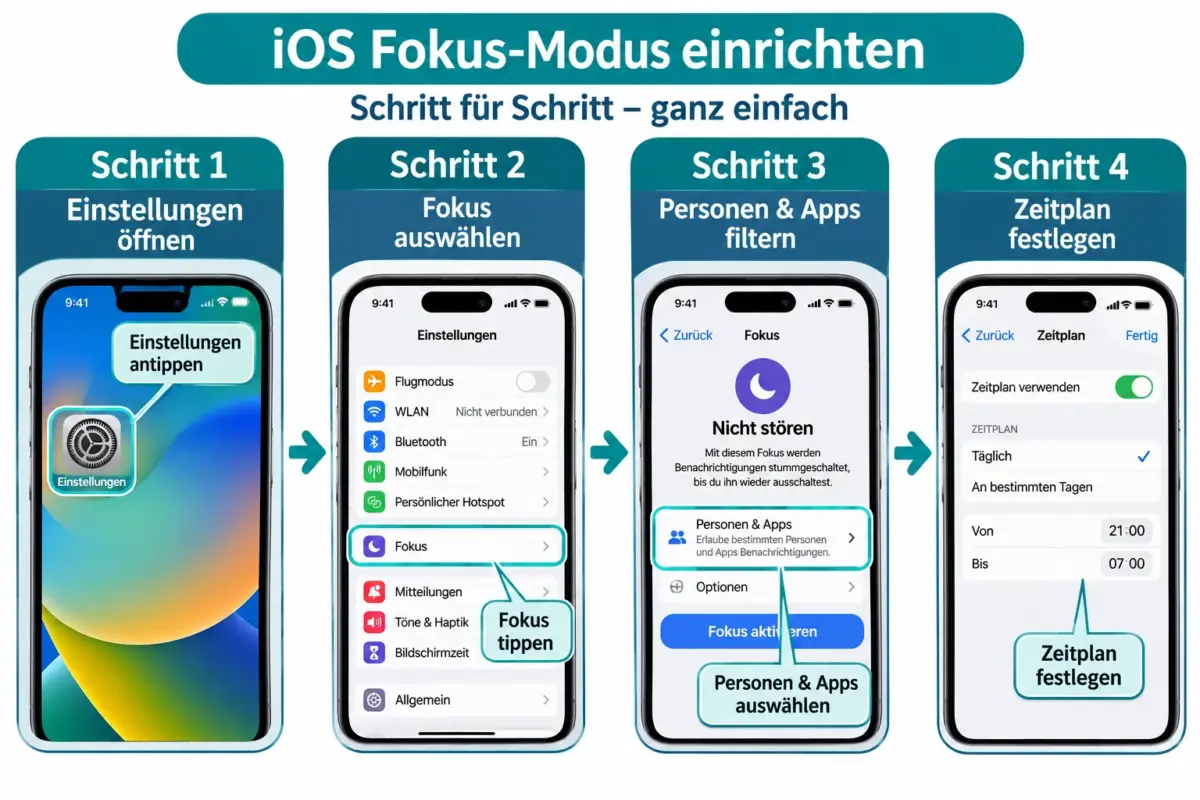
Schritt-für-Schritt-Anleitung:
- Öffnen Sie Einstellungen und tippen Sie auf Fokus.
- Wählen Sie Arbeit aus der Liste.
- Tippen Sie auf Personen und legen Sie fest, wer Sie trotz aktivem Fokus erreichen darf (z. B. direkte Kolleginnen und Kollegen).
- Tippen Sie auf Apps und erlauben Sie nur jene Apps, die für die Arbeit notwendig sind (z. B. Kalender, Mail, Slack).
- Scrollen Sie zu Fokus-Filter und verknüpfen Sie, welche E-Mail-Konten oder Kalender im Arbeitsmodus sichtbar sein sollen.
- Tippen Sie auf Bildschirme anpassen, um einen Arbeits-Sperrbildschirm und einen Homescreen mit nur arbeitsbezogenen Apps zuzuweisen.
- Tippen Sie auf Zeitplan hinzufügen, um den Modus automatisch zu Bürozeiten zu aktivieren.
Häufiger Fehler: Viele lassen die App-Liste leer. Dann erlaubt iOS standardmäßig alle Apps, was den Effekt zunichtemacht. Besser ist eine kurze, bewusst gewählte Liste.
Kann ich Fokus-Modi automatisch zu bestimmten Zeiten einschalten?
Ja, und das ist eine der nützlichsten Funktionen. Jeder Fokus-Modus kann mit einem festen Zeitplan, einem Standort oder einer App-Nutzung verknüpft werden.
Unter Einstellungen > Fokus > [Modus] > Zeitplan hinzufügen stehen drei Auslöser zur Wahl:
| Auslöser | Beispiel |
|---|---|
| Uhrzeit | Arbeit täglich 9:00 bis 17:00 Uhr |
| Standort | Wenn Sie das Bürogebäude betreten |
| App | Wenn Sie die Lese-App öffnen |
Für Arbeit, Freizeit und Schlafen empfiehlt sich die Kombination aus Zeitplan und Standort. Fahr-Fokus hingegen läuft am besten über die automatische Erkennung.
Welche Einstellungen sind für besseren Schlaf empfehlenswert?
Schlaf-Fokus ist direkt mit der Gesundheits-App verknüpft und schaltet sich automatisch nach dem dort eingetragenen Schlafplan ein und aus. Das bedeutet: Wer seinen Schlafplan in der Gesundheits-App pflegt, muss den Schlaf-Fokus in der Regel nicht manuell steuern.
Empfohlene Einstellungen für den Nacht-Betrieb:
- Erlauben Sie Anrufe nur von Favoriten oder eingetragenen Notfallkontakten.
- Deaktivieren Sie alle App-Benachrichtigungen außer dem Wecker.
- Aktivieren Sie die Winddown-Zeit in der Gesundheits-App, damit das iPhone bereits 30 bis 60 Minuten vor dem Schlafen in einen ruhigen Modus wechselt.
- Wählen Sie einen schlichten, dunklen Sperrbildschirm ohne Widgets, die zum Scrollen verleiten.
Fahr-Fokus oder Flugmodus beim Fahren: Was ist besser?
Fahr-Fokus ist die bessere Wahl für das Fahren, weil er Benachrichtigungen unterdrückt, aber Navigation, Musik und Anrufe über die Freisprechanlage weiter funktionieren lässt. Der Flugmodus trennt hingegen alle Verbindungen, was Navigation über Mobilfunk unmöglich macht.
Fahr-Fokus lässt sich so konfigurieren:
- Automatisch: Das iPhone erkennt Fahrbewegungen und aktiviert den Modus selbstständig.
- Bei Bluetooth-Verbindung mit dem Auto: Nützlich, wenn auch andere im Fahrzeug ein iPhone dabei haben.
- Manuell: Für Situationen, in denen die automatische Erkennung nicht zuverlässig greift.
Fahr-Fokus sendet auf Wunsch eine automatische Antwort an Personen, die Ihnen während der Fahrt schreiben, und teilt ihnen mit, dass Sie gerade unterwegs sind.
Warum kommen trotz aktivem Fokus-Modus noch Benachrichtigungen an?
Das ist der häufigste Frustrationspunkt. Die Ursache liegt fast immer in einer dieser drei Stellen.
Mögliche Ursachen:
- App-Liste nicht konfiguriert: Wenn weder erlaubte noch stummgeschaltete Apps angegeben wurden, zeigt iOS alle Benachrichtigungen weiter an.
- Zeitkritische Benachrichtigungen: Bestimmte System-Apps dürfen in iOS Fokus-Modi durchbrechen. Das lässt sich unter den Benachrichtigungseinstellungen der jeweiligen App anpassen.
- Benachrichtigungs-Wiederholung: Wenn jemand zweimal in kurzer Zeit anruft, lässt iOS diesen Anruf standardmäßig durch. Dieses Verhalten lässt sich unter Einstellungen > Fokus > [Modus] > Personen deaktivieren.
Wie passe ich an, welche Apps und Personen mich erreichen dürfen?
Für jeden Fokus-Modus gibt es zwei separate Panels: eines für Personen und eines für Apps. Beide müssen unabhängig voneinander konfiguriert werden.
Unter Einstellungen > Fokus > [Modus] tippen Sie auf Personen und wählen, ob Sie Benachrichtigungen von bestimmten Kontakten erlauben oder alle außer bestimmten Kontakten stummschalten möchten. Das gleiche Prinzip gilt für Apps.
Empfehlung: Für Tiefenarbeit eine enge Erlaubnisliste anlegen (nur 2 bis 4 Apps). Für Freizeit-Fokus eine breite Liste mit Familie und Freunden freigeben.
Kann ich mehrere eigene Fokus-Modi erstellen?
Ja, iOS erlaubt beliebig viele eigene Fokusse. Unter Einstellungen > Fokus tippt man auf das Plus-Symbol und wählt eine Kategorie als Ausgangspunkt.
Gut benannte, aktivitätsbezogene Modi funktionieren besser als abstrakte Namen. Bewährte Beispiele:
- Lesen mit nur einer Lese-App und ohne Mitteilungen
- Sport mit Musik-App und Fitness-Tracker
- Familie mit allen Familienmitgliedern erlaubt, Arbeits-Apps ausgeblendet
- Tiefenarbeit mit null Benachrichtigungen, auch keine Kolleginnen und Kollegen
Wie verhindere ich, dass andere sehen, wenn Fokus aktiv ist?
iOS zeigt Kontakten, die Ihnen schreiben, standardmäßig den Hinweis „Mitteilungen stummgeschaltet“ an. Dieser Fokus-Status lässt sich pro Modus deaktivieren.
Unter Einstellungen > Fokus > [Modus] > Fokus-Status teilen den Schalter auf aus stellen. Dann sehen andere nichts. Wer den Status aber teilen möchte, kann das gezielt für einzelne Modi aktivieren und für andere deaktivieren.
Was passiert mit SMS und Anrufen, wenn Fokus aktiv ist?
Mitteilungen und Anrufe von Personen, die nicht auf der Erlaubnisliste stehen, werden still gespeichert und erscheinen im Benachrichtigungszentrum, lösen aber kein Tonsignal oder Pop-up aus. Die Mitteilungen gehen nicht verloren.
Ausnahme: Wer zweimal innerhalb von drei Minuten anruft, wird standardmäßig durchgelassen. Das lässt sich unter den Fokus-Einstellungen für Personen ändern. Für Notfallkontakte empfiehlt es sich, diese explizit in die Erlaubnisliste aufzunehmen.
Die häufigsten Fehler bei der Nutzung von Fokus-Modi
- Leere Listen: Weder erlaubte noch gesperrte Apps angegeben, was bedeutet, dass alles durchkommt.
- Kein Zeitplan: Den Modus täglich manuell einschalten zu müssen, führt dazu, dass man es irgendwann vergisst.
- Zu viele erlaubte Apps: Ein Arbeitsmodus mit 20 erlaubten Apps ist kein Fokusmodus.
- Schlaf-Fokus ohne Gesundheits-App: Ohne eingerichteten Schlafplan in der Gesundheits-App funktioniert die automatische Aktivierung nicht.
- Fokus-Status vergessen: Wenn Kolleginnen und Kollegen nicht wissen, dass man im Fokus-Modus ist, entstehen unnötige Missverständnisse.
FAQ
Ist Fokus-Modus auf allen iPhones verfügbar? Fokus-Modi sind ab iOS 15 verfügbar und auf allen iPhones, die iOS 15 oder neuer unterstützen, nutzbar.
Werden verpasste Mitteilungen nach dem Ende des Fokus angezeigt? Ja. Alle stummgeschalteten Mitteilungen erscheinen im Benachrichtigungszentrum und werden beim nächsten Öffnen angezeigt.
Kann ich denselben Fokus auf mehreren Apple-Geräten nutzen? Ja. Wenn iCloud für Fokus aktiviert ist, synchronisieren sich Fokus-Modi auf alle verknüpften Apple-Geräte, also iPhone, iPad und Mac.
Kann eine App den Fokus-Modus durchbrechen? Apps können als zeitkritisch eingestuft werden. In diesem Fall zeigen sie Benachrichtigungen auch bei aktivem Fokus. Das lässt sich in den App-Benachrichtigungseinstellungen ändern.
Wie unterscheidet sich Fahr-Fokus von der Funktion „Nicht stören beim Fahren“? Fahr-Fokus ist der aktuelle Standard und hat die ältere Funktion „Nicht stören beim Fahren“ abgelöst. Er ist flexibler konfigurierbar und lässt sich in das allgemeine Fokus-System einbinden.
Kann ich Fokus-Modi über die Steuerzentrale schnell wechseln? Ja. Öffnen Sie die Steuerzentrale und tippen Sie auf das Fokus-Symbol, um einen Modus direkt zu aktivieren. Sie können dabei auch eine Dauer festlegen, zum Beispiel „Für 1 Stunde“ oder „Bis ich diesen Ort verlasse“.
Was passiert, wenn zwei Zeitpläne sich überschneiden? iOS aktiviert den zuletzt manuell oder automatisch ausgelösten Modus. Überschneidungen lassen sich vermeiden, indem Zeitpläne nicht parallel laufen.
Kann ich für jeden Wochentag einen anderen Zeitplan einrichten? Ja. Beim Erstellen eines Zeitplans lassen sich einzelne Wochentage auswählen, sodass zum Beispiel der Arbeitsmodus nur Montag bis Freitag aktiv ist.
Fazit
Wer versteht, wie man Focus-Modi auf dem iPhone für Arbeit, Schlaf, Autofahren und Freizeit einsetzt, gewinnt mehr Kontrolle über die eigene Aufmerksamkeit. Der entscheidende Schritt ist nicht das Einschalten eines Modus, sondern das bewusste Konfigurieren von Erlaubnislisten, Zeitplänen und verknüpften Bildschirmen.
Konkrete nächste Schritte:
- Öffnen Sie jetzt Einstellungen > Fokus und prüfen Sie, welche Modi bereits vorhanden sind.
- Richten Sie als erstes den Arbeits-Fokus mit einer kurzen App-Liste und einem Wochentagsplan ein.
- Verknüpfen Sie den Schlaf-Fokus mit Ihrem Schlafplan in der Gesundheits-App.
- Aktivieren Sie Fahr-Fokus auf automatische Erkennung.
- Erstellen Sie einen eigenen Fokus für eine Aktivität, die Ihnen besonders wichtig ist, ob Lesen, Sport oder Familienzeit.
Fokus-Modi sind kein Luxus-Feature, sondern ein praktisches Werkzeug für jeden Alltag.
Hinterlasse jetzt einen Kommentar