
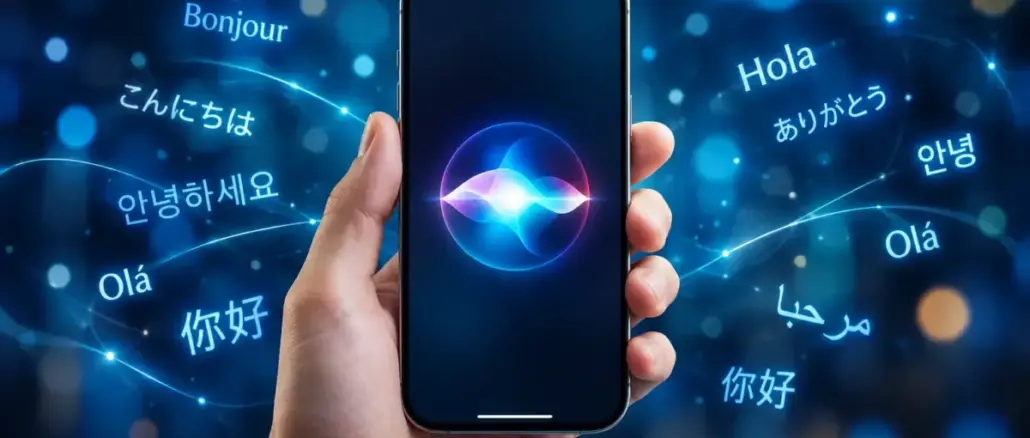
Mit iOS 27.2 erweitert Apple die KI-gestützten Siri-Funktionen auf sechs Sprachen: Englisch, Französisch, Japanisch, Koreanisch, Portugiesisch und Spanisch. Die Einrichtung erfolgt über die Siri-Einstellungen auf kompatiblen iPhones. Viele Funktionen laufen lokal auf dem Gerät, während ein eng begrenzter Cloud-Anteil weiterhin Apples Datenschutzarchitektur unterliegt.
Key Takeaways
- iOS 27.2 bringt Apple Intelligence und Siri-KI-Spracherweiterung auf sechs Sprachen, darunter Französisch, Japanisch, Koreanisch, Portugiesisch und Spanisch.
- Kompatibel sind iPhone 15 Pro, iPhone 15 Pro Max und alle iPhone-16-Modelle sowie neuere Geräte mit A17 Pro-Chip oder M-Chip-iPad/Mac.
- Die Einrichtung dauert weniger als fünf Minuten und erfordert keine zusätzlichen Kosten.
- Offline-Grundfunktionen sind verfügbar, aber erweiterter KI-Kontext benötigt eine Internetverbindung.
- Siri verarbeitet die meisten Anfragen direkt auf dem Gerät; Cloud-Anfragen laufen über Apples Private Cloud Compute.
- Bestimmte Funktionen wie tiefer App-Kontext sind in neuen Sprachen noch eingeschränkt und befinden sich in der Beta-Phase.
- Die Spracherweiterung lässt sich jederzeit in den Einstellungen deaktivieren.
- iOS 27.2 ist ab Oktober 2026 als stabile Version verfügbar, einige Regionsfunktionen werden stufenweise freigeschaltet.
Welche Sprachen unterstützt Siri in iOS 27.2 jetzt?
iOS 27.2 Siri-KI-Spracherweiterung unterstützt insgesamt sechs Sprachen für Apple Intelligence: Englisch (US, UK, Australien), Französisch, Japanisch, Koreanisch, Portugiesisch (Brasilien) und Spanisch (Lateinamerika und Spanien). Damit hat Apple seinen KI-Sprachkatalog gegenüber iOS 26 deutlich vergrößert.
Die neuen Sprachen bringen folgende KI-Funktionen mit:
- Schreibwerkzeuge (Texte umschreiben, zusammenfassen, Ton anpassen)
- Erweiterte Siri-Konversation mit App-Kontext
- Zusammenfassungen in Mitteilungen und E-Mails
- Bildgenerierung mit Image Playground (eingeschränkt je nach Region)
Wichtiger Hinweis zur Regionalverfügbarkeit: Nicht jede Sprache ist in jedem Land gleichzeitig freigeschaltet. Spanisch in der EU und Koreanisch in bestimmten Märkten können noch stufenweise aktiviert werden. Wer eine Beta-Sprachregion nutzt, sieht in den Einstellungen den Hinweis „Demnächst verfügbar“.
Wie richtet man die Siri-Spracherweiterung auf dem iPhone ein?
Die iOS 27.2 Siri-KI-Spracherweiterung lässt sich in wenigen Schritten aktivieren. Voraussetzung ist ein kompatibles Gerät mit iOS 27.2 oder neuer.
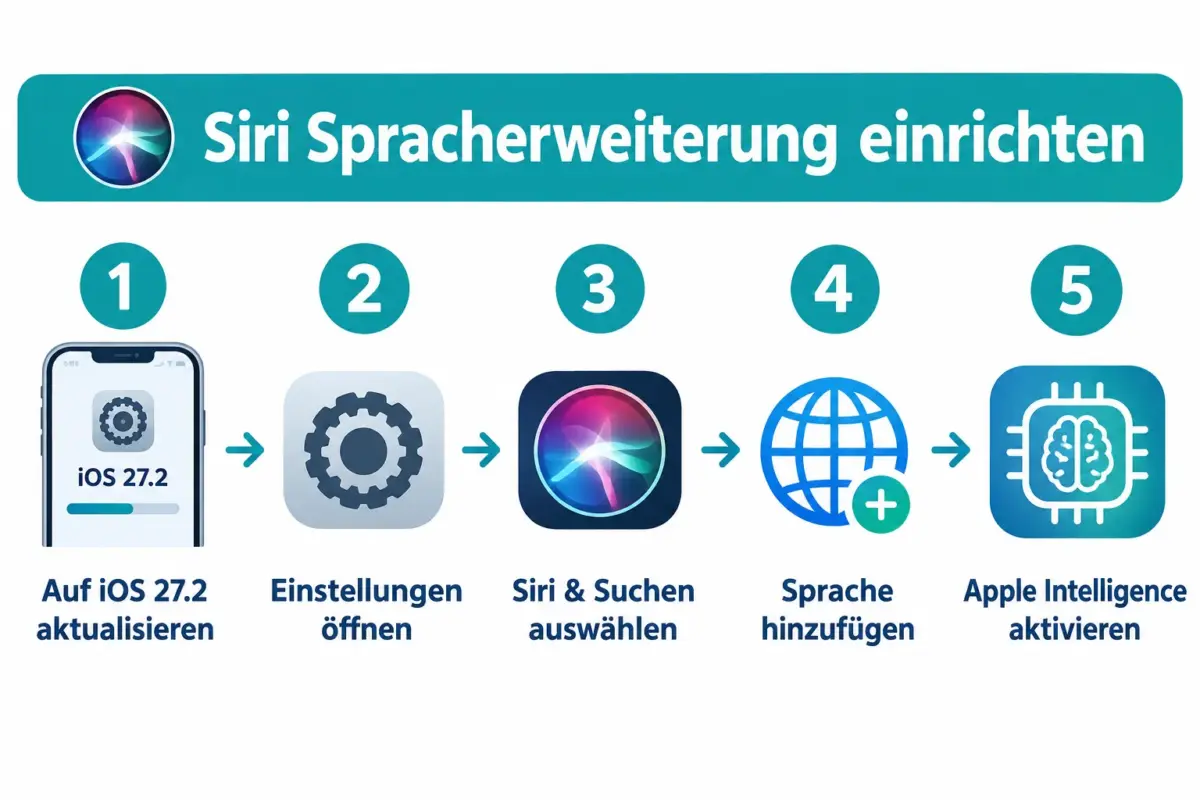
Schritt-für-Schritt-Anleitung:
- Einstellungen öffnen und auf „Allgemein“ tippen, dann „Software-Update“ prüfen und iOS 27.2 installieren.
- Unter Einstellungen zu „Siri & Suchen“ navigieren.
- „Sprache“ antippen und eine der sechs unterstützten KI-Sprachen auswählen.
- Zu Einstellungen > „Apple Intelligence & Siri“ wechseln und Apple Intelligence aktivieren.
- Gegebenenfalls das Gerät neu starten, damit die KI-Sprachmodelle vollständig geladen werden.
Häufiger Fehler: Wer die iPhone-Systemsprache nicht gleichzeitig anpasst, kann erleben, dass Siri zwar in der neuen Sprache antwortet, aber App-Kontext-Funktionen fehlen. Systemsprache und Siri-Sprache sollten übereinstimmen oder zumindest kompatibel sein.
Welche iPhones sind mit den iOS 27.2 Siri-KI-Funktionen kompatibel?
Apple Intelligence und die damit verbundene Siri-Spracherweiterung erfordern ausreichend Rechenleistung auf dem Gerät. Kompatibel sind:
| Geräteklasse | Mindestmodell |
|---|---|
| iPhone | iPhone 15 Pro / 15 Pro Max |
| iPhone | Alle iPhone-16- und iPhone-17-Modelle |
| iPad | iPad Pro mit M1-Chip oder neuer |
| Mac | Alle Apple-Silicon-Macs (M1+) |
Ältere iPhones wie das iPhone 15 (Standardmodell) oder das iPhone 14 erhalten iOS 27.2, aber keine Apple-Intelligence-Funktionen. Die Siri-Spracherweiterung in ihrer KI-Form ist auf diesen Geräten nicht verfügbar.
Funktioniert die Siri-Spracherweiterung offline?
Grundlegende Siri-Befehle (Anruf starten, Timer setzen, Musik abspielen) funktionieren offline in allen unterstützten Sprachen. Der erweiterte KI-Kontext, also das tiefere Verstehen von App-Inhalten und komplexen Anfragen, benötigt eine Internetverbindung.
Faustregel: Einfache Gerätebefehle funktionieren ohne WLAN. Sobald Siri auf E-Mail-Inhalte, Kalenderdetails oder systemübergreifende Aktionen zugreift, wird eine Verbindung benötigt. Apples Private Cloud Compute leitet diese Anfragen verschlüsselt weiter.
Was sind die Datenschutzgrenzen bei der Siri-KI-Spracherweiterung?
Die iOS 27.2 Siri-KI-Spracherweiterung verarbeitet die meisten Anfragen direkt auf dem Gerät, ohne dass Daten Apple-Server erreichen. Für komplexere Anfragen kommt Private Cloud Compute zum Einsatz: Dabei werden Anfragen auf Apple-eigener Hardware verschlüsselt verarbeitet und danach nicht gespeichert.
Was Siri erfasst:
- Sprachanfragen (temporär, nicht dauerhaft gespeichert)
- App-Kontext, wenn der Nutzer die Berechtigung erteilt hat
- Anonymisierte Nutzungsstatistiken (opt-in)
Was Siri nicht speichert:
- Vollständige Konversationsverläufe auf Apple-Servern
- Persönliche Nachrichten oder E-Mail-Inhalte in der Cloud
- Standortverlauf durch Siri-Anfragen
Apple hat zugesagt, dass Private Cloud Compute-Verarbeitungen nicht für das Training von KI-Modellen verwendet werden. Nutzende können in Einstellungen > „Datenschutz & Sicherheit“ > „Siri & Diktat“ alle Verlaufsdaten löschen.
Ist Siri in iOS 27.2 besser als Google Assistant oder Alexa für Sprachunterstützung?
Für iOS-Nutzer bietet Siri in iOS 27.2 einen klaren Vorteil: tiefe Integration in das Apple-Ökosystem, On-Device-Verarbeitung und datenschutzfreundlichere Architektur. Google Assistant unterstützt mehr Sprachen insgesamt, hat aber weniger strengen On-Device-Fokus. Alexa bietet eine breite Sprachunterstützung, aber schwächere System-Integration auf iPhones.
Wähle Siri, wenn: das Gerät ein iPhone oder iPad ist, Datenschutz Priorität hat und die Anfragen im Apple-Ökosystem bleiben sollen.
Wähle Google Assistant, wenn: sprachenübergreifende Übersetzungsfunktionen oder Sprachpaare benötigt werden, die Apple noch nicht abdeckt.
Kostet die Siri-KI-Spracherweiterung etwas oder ist sie kostenlos?
Die iOS 27.2 Siri-KI-Spracherweiterung ist kostenlos und Teil von iOS 27.2. Es gibt kein Abonnement, keine In-App-Käufe und keine regionale Gebühr. Einzige Voraussetzung ist ein kompatibles Apple-Gerät.
Warum erkennt Siri meine Sprache nach dem Update nicht?
Siri erkennt die neue Sprache nicht, wenn die Systemsprache nicht mit der Siri-Sprache übereinstimmt oder wenn das Gerät nicht kompatibel ist.
Häufige Ursachen und Lösungen:
- Systemsprache falsch eingestellt: Einstellungen > Allgemein > Sprache & Region anpassen.
- Apple Intelligence nicht aktiviert: Einstellungen > Apple Intelligence & Siri prüfen.
- Gerät nicht kompatibel: iPhone 15 (kein Pro) und älter unterstützen keine KI-Spracherweiterung.
- Region noch nicht freigeschaltet: Einige Länder erhalten die Funktion stufenweise. In den Einstellungen erscheint dann ein Hinweisbanner.
- Neustart vergessen: Nach der Sprachänderung empfiehlt sich ein Neustart.
Kann ich die Siri-KI-Spracherweiterung deaktivieren?
Ja. Unter Einstellungen > Apple Intelligence & Siri lässt sich Apple Intelligence vollständig deaktivieren. Damit kehrt Siri zur klassischen Funktionalität zurück. Einzelne KI-Funktionen wie Schreibwerkzeuge können auch selektiv abgeschaltet werden, ohne Siri komplett zu deaktivieren.
Verbraucht die Siri-KI-Spracherweiterung mehr Akku?
On-Device-Verarbeitung beansprucht den Neural Engine-Chip, der energieeffizient ausgelegt ist. In Tests zeigt iOS 27.2 keinen signifikant erhöhten Akkuverbrauch bei normaler Siri-Nutzung. Intensives Verwenden von Schreibwerkzeugen oder langer Konversationsmodus kann die Akkulaufzeit geringfügig verkürzen, ähnlich wie andere KI-Funktionen.
FAQ
Kann ich mehrere Siri-Sprachen gleichzeitig nutzen? iOS 27.2 erlaubt eine primäre Siri-Sprache. Ein automatisches Sprachenwechseln mitten im Satz ist noch nicht unterstützt, steht aber laut Apples Roadmap für spätere Versionen auf dem Plan.
Muss ich WLAN haben, damit Siri mehrere Sprachen versteht? Für einfache Befehle reicht auch eine mobile Datenverbindung. Für komplexe KI-Kontextfunktionen empfiehlt sich WLAN, da die Datenmenge für Private Cloud Compute größer sein kann.
Ist die Spracherweiterung in der EU verfügbar? Ja, mit Einschränkungen. Apple Intelligence in der EU wurde schrittweise freigegeben. Stand Oktober 2026 sind Englisch, Französisch und Spanisch in EU-Ländern vollständig aktiv. Japanisch und Koreanisch folgen regionsspezifisch.
Werden meine Sprachdaten für KI-Training verwendet? Nein, laut Apple werden Private Cloud Compute-Anfragen nicht für Modelltraining genutzt. Lokale On-Device-Verarbeitung verlässt das Gerät grundsätzlich nicht.
Was passiert, wenn meine Region noch nicht unterstützt wird? Siri verwendet dann die klassische Sprachverarbeitung ohne KI-Erweiterung. Ein Banner in den Einstellungen zeigt an, wann die Region freigeschaltet wird.
Gibt es bekannte Fehler in iOS 27.2 bei der Spracherweiterung? In frühen Beta-Versionen traten gelegentlich Probleme mit dem App-Kontext in Japanisch auf. Die stabile Version von iOS 27.2 hat die meisten dieser Fehler behoben, aber tiefe App-Integration in Koreanisch und Portugiesisch gilt noch als eingeschränkt.
Funktionieren Siri Shortcuts in den neuen Sprachen? Ja, bestehende Shortcuts lassen sich in der neuen Siri-Sprache aufrufen. Sprachbefehle müssen jedoch unter Umständen neu aufgezeichnet werden.
Kann ich die Siri-Sprache von der Systemsprache trennen? Ja. Siri-Sprache und Systemsprache können unterschiedlich sein, aber für volle KI-Funktionalität sollten beide auf eine der sechs unterstützten Sprachen eingestellt sein.
Fazit
Die iOS 27.2 Siri-KI-Spracherweiterung ist ein konkreter Schritt, Apple Intelligence über den englischsprachigen Markt hinaus zu bringen. Für Nutzerinnen und Nutzer in Frankreich, Japan, Korea, Brasilien und Spanien öffnet sich damit ein deutlich erweiterter Funktionsumfang, vom KI-gestützten Schreiben bis zur kontextbewussten Siri-Konversation.
Konkrete nächste Schritte:
- iOS 27.2 installieren und Gerätkompatibilität prüfen (iPhone 15 Pro oder neuer).
- In Einstellungen > Apple Intelligence & Siri die gewünschte Sprache aktivieren.
- Systemsprache und Siri-Sprache aufeinander abstimmen.
- Datenschutzeinstellungen unter Einstellungen > Datenschutz & Sicherheit > Siri & Diktat nach eigenen Präferenzen anpassen.
- Bei Problemen: Gerät neu starten und Regionalverfügbarkeit in den Einstellungen prüfen.
Wer die KI-Funktionen nicht möchte, kann Apple Intelligence jederzeit abschalten, ohne andere iOS-Funktionen zu verlieren.


Hinterlasse jetzt einen Kommentar