
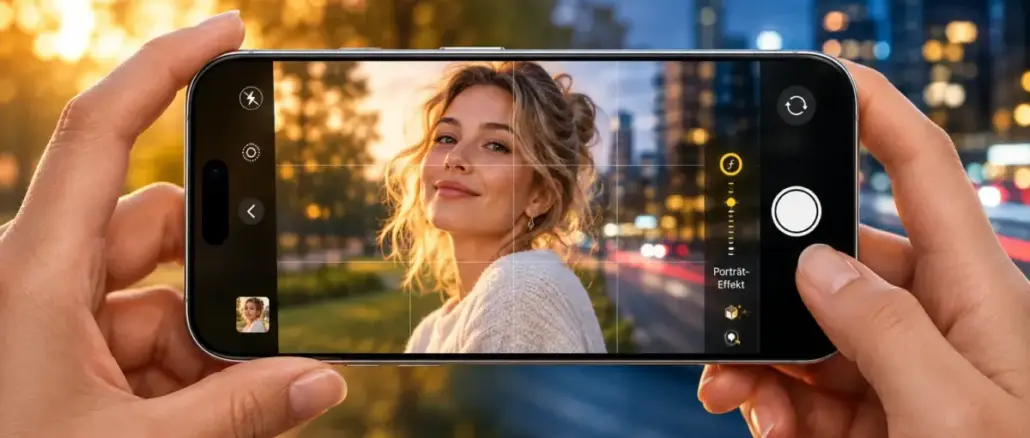
Die besten iPhone 17 Kamera-Einstellungen für Porträts, Nachtfotos und bewegte Motive hängen vom jeweiligen Szenario ab. Für Porträts empfiehlt sich der Porträt-Modus mit angepasster Blende und Beleuchtung. Bei Nachtaufnahmen aktiviert iOS 26 automatisch den Nachtmodus, lässt aber auch manuelle Belichtungskontrolle zu. Für schnelle Motive wie Kinder oder Haustiere liefert der Aktionsmodus mit Burst-Funktion die besten Ergebnisse.
Key Takeaways
- Der Porträt-Modus des iPhone 17 erkennt Tiefe dank eines verbesserten Custom-Sensors präziser als beim Vorgängermodell.
- Das 24-MP-Frontkamera-Upgrade macht Selfie-Porträts deutlich schärfer, besonders bei wenig Licht.
- Der Nachtmodus von iOS 26 nutzt On-Chip-Rauschreduktion und erweitertes Dynamic Range für sauberere Aufnahmen.
- Für bewegte Motive ist der Aktionsmodus die erste Wahl, ergänzt durch manuelles Fokus-Tracking.
- Pro-Modelle mit mechanischer Varianzblende bieten mehr Kontrolle über Hintergrundunschärfe und Nachtbelichtung.
- Häufige Fehler: zu wenig Abstand beim Porträt-Modus, Nachtmodus bei bewegten Motiven aktivieren, Burst zu spät starten.
- Drittanbieter-Apps wie Halide oder ProCamera erweitern die manuellen Steuerungsmöglichkeiten erheblich.
- Der Tiefeneffekt und der Porträt-Modus erfüllen unterschiedliche Zwecke und sollten bewusst eingesetzt werden.
Was ist der Porträt-Modus beim iPhone 17 und wann lohnt er sich?
Der Porträt-Modus des iPhone 17 erzeugt eine künstliche Hintergrundunschärfe (Bokeh), indem er Vorder- und Hintergrund per Tiefenkarte rechnerisch trennt. Er eignet sich besonders für Einzelpersonen, Gruppen bis zu drei Personen und Nahaufnahmen von Objekten.
Wichtige Einstellungen im Porträt-Modus:
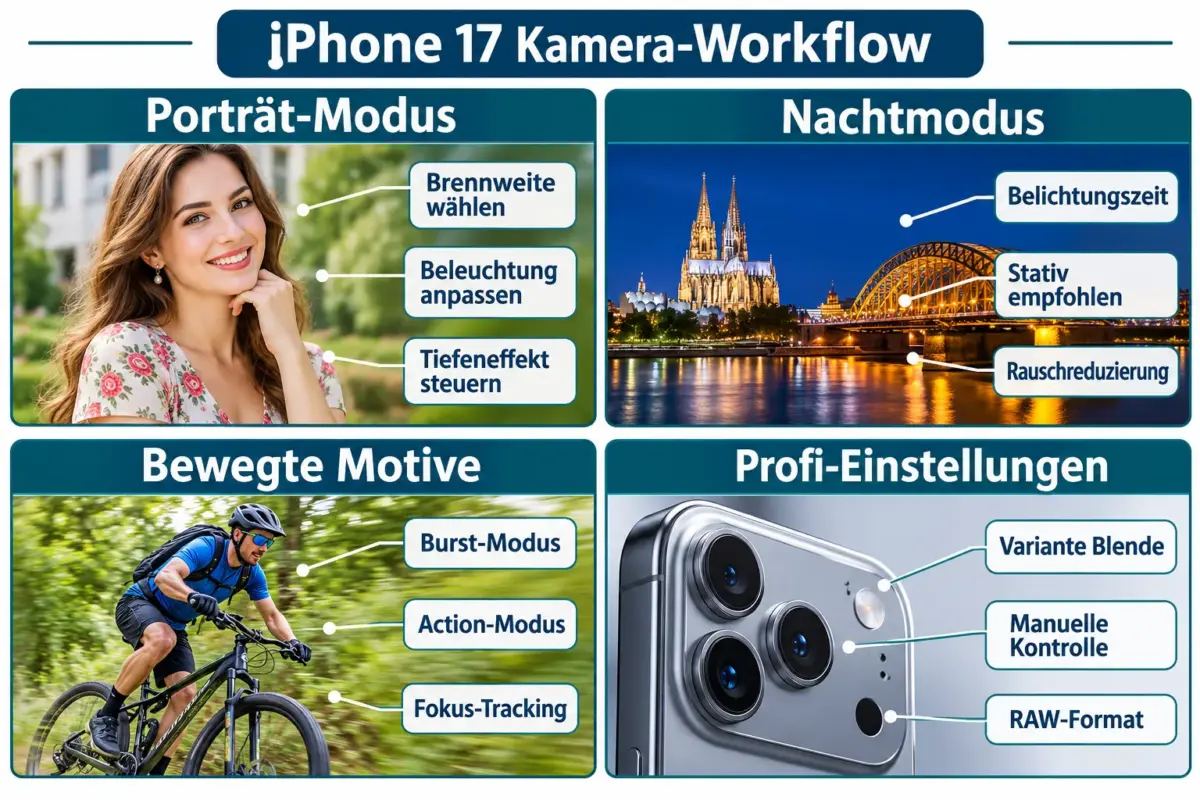
- Brennweite: Für klassische Porträts eignet sich das 2x-Tele-Äquivalent, das Gesichter weniger verzerrt als das Weitwinkel.
- Blende (f-Wert): Je niedriger der simulierte f-Wert, desto stärker die Unschärfe. Zwischen f/2.8 und f/4.5 wirkt das Bild natürlich.
- Beleuchtungseffekte: „Natürliches Licht“ ist der sicherste Ausgangspunkt. „Bühnenlicht“ funktioniert gut bei dunklem Hintergrund und klaren Konturen.
Wähle den Porträt-Modus, wenn: Das Motiv ruhig steht, mindestens 50-80 cm Abstand zur Kamera hat und der Hintergrund genug Kontrast bietet.
Vermeide ihn, wenn: Das Motiv sich stark bewegt, komplexe Haarstrukturen oder Transparenz wie Brillengläser vorhanden sind, oder wenn der Hintergrund ähnliche Farben wie das Motiv hat.
iPhone 17 vs. iPhone 16: Welche Kamera-Einstellungen sind besser für Porträts?
Das iPhone 17 bringt beim Porträtfoto zwei konkrete Verbesserungen gegenüber dem iPhone 16: einen überarbeiteten Custom-Sensor mit besserer Tiefenerfassung und, bei Pro-Modellen, eine mechanische Varianzblende. Die Weitwinkel- und Ultraweitwinkel-Auflösung bleibt bei 48 MP, aber die verbesserte Sensortechnologie liefert sauberere Bilddaten.
Praktische Unterschiede:
| Merkmal | iPhone 16 | iPhone 17 |
|---|---|---|
| Frontkamera | 12 MP | 24 MP (6-Element-Linse) |
| Tiefenkarte | Standardsensor | Verbesserter Custom-Sensor |
| Blende (Pro) | Fest | Mechanisch variabel |
| Nachtporträt | Gut | Besser durch On-Chip-Rauschreduktion |
Wer regelmäßig Selfie-Porträts oder Gruppenfotos macht, wird den Sprung auf 24 MP bei der Frontkamera am deutlichsten bemerken.
Wie funktioniert der Nachtmodus beim iPhone 17 wirklich?
Der Nachtmodus des iPhone 17 kombiniert mehrere Einzelbilder zu einem Belichtungsstack und reduziert Rauschen direkt auf dem Chip, bevor die Daten verarbeitet werden. iOS 26 steuert die Belichtungszeit automatisch zwischen 1 und 10 Sekunden, je nach verfügbarem Licht und Bewegungsunschärfe-Risiko.
So funktioniert der Nachtmodus Schritt für Schritt:
- Kamera-App öffnen, automatisch erscheint das Mond-Symbol bei wenig Licht.
- Auf das Symbol tippen, um die Belichtungszeit manuell zu verlängern oder zu verkürzen.
- Gerät ruhig halten oder auf ein Stativ legen, besonders bei Zeiten über 3 Sekunden.
- Bei stehenden Motiven die maximale automatische Zeit zulassen für mehr Detailtreue.
Tipp für Konzertfotos: Den Nachtmodus auf 1-2 Sekunden begrenzen, da Bühnenlichtwechsel sonst zu Geisterbildern führen.
Beste iPhone 17 Kamera-Einstellungen für Schwachlicht-Fotografie
Für Nacht- und Innenaufnahmen sind die iPhone 17 Kamera-Einstellungen für Porträts, Nachtfotos und bewegte Motive am wirksamsten, wenn Nachtmodus, erweitertes Dynamic Range und manuelle ISO-Kontrolle kombiniert werden. iOS 26 bietet in der Pro-Kamera-App direkten Zugriff auf ISO und Belichtungszeit.
Empfohlene Einstellungen bei Schwachlicht:
- ISO: Möglichst niedrig halten (ISO 400-800), um Rauschen zu minimieren.
- Belichtungszeit: Bei statischen Motiven 2-4 Sekunden, bei bewegten maximal 1/60 s.
- Format: HEIF für Alltagsfotos, ProRAW für nachträgliche Bearbeitung in Lightroom.
- Nachtmodus + Stativ: Diese Kombination ist die effektivste Methode für Stadtlandschaften oder Innenräume.
Nachtmodus funktioniert nicht beim iPhone 17: Häufige Ursachen und Lösungen
Der Nachtmodus aktiviert sich nur, wenn die Kamera-App genug Dunkelheit registriert und das Motiv ausreichend stillsteht. Wenn er nicht erscheint, liegt es meistens an zu viel Umgebungslicht oder einer aktiven Live-Photo-Einstellung.
Checkliste zur Fehlerbehebung:
- Live Photos deaktivieren, da dies den Nachtmodus einschränkt.
- Kamera-App vollständig schließen und neu starten.
- Sicherstellen, dass iOS 26 aktuell installiert ist.
- Prüfen, ob ein Drittanbieter-Filter oder eine Hülle die Lichtsensoren verdeckt.
- Bei Pro-Modellen: In der Kamera-Einstellungen unter „Nachtmodus“ auf „Auto“ zurücksetzen.
Wann der Nachtmodus nicht empfohlen wird: Bei bewegten Motiven wie Kindern oder Haustieren, bei Konzerten mit sich ändernder Bühnenbeleuchtung und bei Aufnahmen aus einem fahrenden Fahrzeug heraus.
Wie fotografiere ich bewegte Motive mit dem iPhone 17 ohne Bewegungsunschärfe?
Für bewegte Motive aktiviert man den Aktionsmodus über die Modus-Auswahl in der Kamera-App. Dieser Modus nutzt den Bildstabilisator aggressiv und erhöht die Verschlusszeit automatisch. Ergänzend hilft der Burst-Modus (Lautstärketaste gedrückt halten) bei unvorhersehbaren Bewegungen.
Szenario-basierte Empfehlungen:
- Kinder auf dem Spielplatz: Aktionsmodus + Burst, Fokus auf das Gesicht fixieren (antippen und gedrückt halten).
- Haustiere: Burst-Modus aus etwa 1,5 Metern Distanz, Ultraweitwinkel vermeiden da es Proportionen verzerrt.
- Sport/Konzerte: Aktionsmodus, Verschlusszeit manuell auf mindestens 1/250 s setzen, wenn die Pro-Kamera-App verfügbar ist.
- Fahrzeuge oder schnelle Objekte: Panning-Technik (Kamera mit dem Motiv mitbewegen), Belichtungszeit 1/60-1/125 s für Bewegungsunschärfe im Hintergrund.
Häufiger Fehler: Den Burst zu spät starten. Die Taste sollte bereits gedrückt sein, bevor der entscheidende Moment eintritt.
iPhone 17 Kamera-Probleme beim Fokussieren auf schnelle Motive
Das Fokus-Tracking des iPhone 17 verliert schnelle Motive, wenn der Kontrast zwischen Motiv und Hintergrund gering ist oder das Motiv plötzlich die Richtung ändert. In iOS 26 lässt sich der AF/AE-Lock manuell setzen, indem man das Motiv lang antippt.
Lösungsansätze:
- Fokus auf einen vorhersehbaren Punkt im Bildbereich vorab setzen (z. B. das Ziel beim Sprint).
- „Verfolgen“ aktivieren: Nach dem Antippen erscheint ein gelber Rahmen, der das Motiv bis zu einem Tempo von ca. 15-20 km/h nachverfolgt.
- Hintergrund-Kontrast erhöhen, indem der Aufnahmewinkel leicht verändert wird.
Tiefeneffekt vs. Porträt-Modus beim iPhone 17: Was ist der Unterschied?
Der Porträt-Modus des iPhone 17 erstellt beim Aufnehmen eine vollständige Tiefenkarte und speichert die Unschärfe nachträglich editierbar. Der Tiefeneffekt ist eine vereinfachte Variante, die in bestimmten Kamera-Modi automatisch aktiv ist, aber weniger Nachbearbeitungsoptionen bietet.
Faustregel:
- Porträt-Modus für Fotos, bei denen nachträgliche Anpassungen der Schärfetiefe geplant sind.
- Tiefeneffekt für schnelle Schnappschüsse, bei denen keine Nachbearbeitung nötig ist.
Kann der Porträt-Modus beim iPhone 17 mehrere Personen gleichzeitig erfassen?
Ja, der Porträt-Modus des iPhone 17 erkennt mehrere Personen gleichzeitig, solange alle Gesichter klar sichtbar und nicht zu weit vom Bildmittelpunkt entfernt sind. Bei Gruppen über drei bis vier Personen nimmt die Präzision der Tiefenkarte ab, besonders an den Bildrändern.
Praxistipp für Gruppenporträts: Etwas mehr Abstand wählen (1,5-2 Meter), damit alle Gesichter scharf erkannt werden, und die simulierte Blende auf f/4 oder höher setzen, um Randunschärfe zu reduzieren.
Warum ist mein iPhone 17 Porträt-Modus unscharf?
Unscharfe Porträtaufnahmen haben meistens eine von drei Ursachen: zu wenig Abstand zum Motiv, schlechte Lichtverhältnisse oder Bewegung während der Aufnahme. Der Porträt-Modus benötigt mindestens 50 cm Abstand zur optimalen Tiefenberechnung.
Weitere Ursachen und Lösungen:
- Zu nah am Motiv: Mindestabstand einhalten, bis das gelbe Porträt-Symbol erscheint.
- Zu wenig Licht: Extralicht hinzufügen oder den Nachtportrait-Modus nutzen.
- Bewegungsunschärfe: Motiv ruhig stellen, Burst deaktivieren.
- Veraltetes iOS: Software-Update auf iOS 26 prüfen.
iPhone 17 Kamera-Einstellungen für Einsteiger: Porträt und Nacht
Für Einsteiger bieten die iPhone 17 Kamera-Einstellungen für Porträts, Nachtfotos und bewegte Motive einen klaren Einstiegspfad ohne technisches Vorwissen. Die Kamera-App erledigt die meisten Entscheidungen automatisch, aber ein paar manuelle Anpassungen machen sofort einen spürbaren Unterschied.
Einsteiger-Workflow:
- Für Porträts: Porträt-Modus wählen, „Natürliches Licht“ belassen, f-Wert auf f/4 lassen.
- Für Nachtfotos: Kamera ruhig halten, Nachtmodus automatisch arbeiten lassen, Stütze nutzen.
- Für Bewegung: Aktionsmodus einschalten, Lautstärketaste für Burst bereithalten.
Beste Drittanbieter-Apps für iPhone 17 Porträt-Fotografie
Für fortgeschrittene Anwender erweitern Apps wie Halide Mark III, ProCamera und Moment die manuellen Steuerungsmöglichkeiten erheblich. Diese Apps bieten direkten Zugriff auf RAW-Aufnahme, manuelle ISO und Fokus-Peaking, das bei Porträts präziseres Schärfesetzen ermöglicht.
App-Empfehlungen nach Anwendungsfall:
- Halide Mark III: Beste Wahl für Porträts mit manueller Schärfekontrolle und RAW-Workflow.
- ProCamera: Stark bei Schwachlicht dank anpassbarer Rauschreduktion.
- Moment: Gut für Video-Porträts und Farbprofile.
- NeuralCam Night: Speziell für Nachtaufnahmen optimiert, stapelt automatisch mehr Einzelbilder.
Fazit: Der richtige Workflow für jede Situation
Die iPhone 17 Kamera-Einstellungen für Porträts, Nachtfotos und bewegte Motive lassen sich auf wenige klare Entscheidungen reduzieren. Wer diese Szenarien beherrscht, holt deutlich mehr aus der Kamera heraus als mit den Standardeinstellungen.
Konkrete nächste Schritte:
- iOS 26 aktualisieren und die Pro-Kamera-App einmal durchkonfigurieren.
- Drei Testszenarien fotografieren: ein Porträt bei Tageslicht, eine Nachtaufnahme auf Stativ, ein bewegtes Motiv per Burst.
- ProRAW für wichtige Aufnahmen aktivieren und in Lightroom Mobile nachbearbeiten.
- Bei Pro-Modellen: die mechanische Blende manuell testen, um den Einfluss auf Hintergrundunschärfe zu spüren.
- Eine Drittanbieter-App wie Halide oder ProCamera ausprobieren, sobald die Grundeinstellungen vertraut sind.
Die Kamera des iPhone 17 ist kein Selbstläufer. Wer die Einstellungen bewusst einsetzt, statt alles dem Automatikmodus zu überlassen, erzielt konsistent bessere Ergebnisse, ob beim Familienporträt, beim Konzert oder beim Rennen hinter dem Hund her.
FAQ
Welcher Modus ist für Porträts auf dem iPhone 17 am besten? Der Porträt-Modus mit „Natürlichem Licht“ und einer simulierten Blende zwischen f/2.8 und f/4.5 liefert für die meisten Situationen die natürlichsten Ergebnisse.
Wie lange dauert eine Nachtaufnahme mit dem iPhone 17? Je nach Lichtverhältnissen zwischen 1 und 10 Sekunden. iOS 26 wählt automatisch, aber die Zeit lässt sich manuell reduzieren.
Kann ich den Nachtmodus beim iPhone 17 manuell deaktivieren? Ja, indem man auf das Mond-Symbol tippt und den Regler ganz nach links auf „Aus“ zieht.
Wie viele Personen erkennt der Porträt-Modus gleichzeitig? In der Praxis zuverlässig bis zu drei bis vier Personen. Bei größeren Gruppen nimmt die Tiefengenauigkeit an den Rändern ab.
Was ist der Unterschied zwischen Aktionsmodus und Burst beim iPhone 17? Der Aktionsmodus stabilisiert Videos bei Bewegung. Burst nimmt schnell viele Einzelfotos hintereinander auf und ist für Fotos bewegter Motive besser geeignet.
Brauche ich ein Stativ für Nachtfotos? Bei Belichtungszeiten über 3 Sekunden ist ein Stativ oder eine stabile Auflage dringend empfohlen, um Verwacklung zu vermeiden.
Warum verliert das iPhone 17 den Fokus bei schnellen Motiven? Meistens fehlt Kontrast zwischen Motiv und Hintergrund, oder das Motiv ändert die Richtung schneller als das Fokus-Tracking reagieren kann. AF/AE-Lock auf einen vorhersehbaren Punkt setzen hilft.
Lohnt sich ProRAW für Porträts? Für Aufnahmen, die nachträglich in Lightroom oder Capture One bearbeitet werden, ja. ProRAW bewahrt mehr Dynamikumfang und Farbinformation als HEIF.
Funktioniert der Porträt-Modus im Dunkeln? Mit ausreichend Kunstlicht ja. iOS 26 kombiniert Nacht- und Porträt-Modus, aber die Tiefenpräzision nimmt bei sehr wenig Licht spürbar ab.
Welche Drittanbieter-App ist am besten für Nachtfotografie? NeuralCam Night für maximale Rauschreduktion, Halide Mark III für manuelle Kontrolle und RAW-Workflow.

Hinterlasse jetzt einen Kommentar