
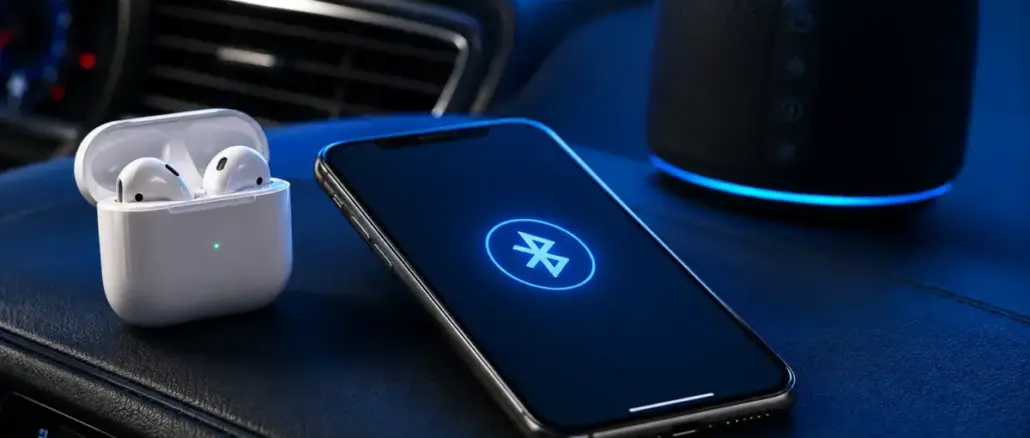
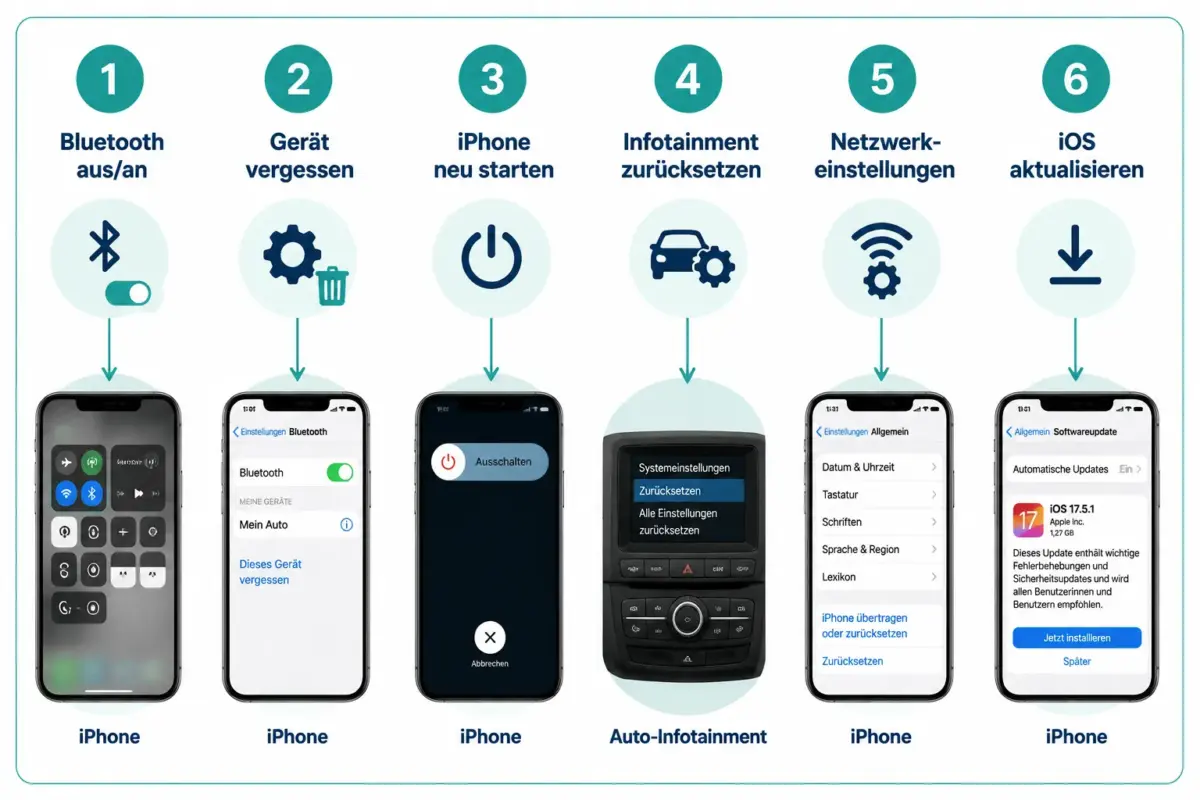
Die meisten iPhone-Bluetooth-Probleme lassen sich durch drei Schritte beheben: Bluetooth in den Einstellungen aus- und wieder einschalten, das betroffene Gerät auf dem iPhone vergessen und neu koppeln, sowie das iPhone neu starten. Wenn das Problem nach einem iOS-Update aufgetreten ist, helfen oft das Zurücksetzen der Netzwerkeinstellungen oder ein erneutes Einrichten der CarPlay-Verbindung.
Wichtige Erkenntnisse auf einen Blick
- Bluetooth immer in den Einstellungen (nicht im Kontrollzentrum) aus- und einschalten, damit die Verbindung vollständig zurückgesetzt wird.
- Beim Auto-Bluetooth beide Seiten vergessen: das Fahrzeug im iPhone und das iPhone im Infotainmentsystem.
- AirPods-Verbindungsprobleme lassen sich oft durch Bluetooth-Toggle mit AirPods im Ohr lösen.
- Nach einem iOS-Update sind Bluetooth-Probleme häufig, weil Konfigurationskonflikte entstehen.
- Wenn Bluetooth ausgegraut ist, liegt meist ein Software-Fehler vor, kein Hardwaredefekt.
- Interferenzen durch andere WLAN- oder Bluetooth-Geräte können Verbindungsabbrüche verursachen.
- Das Zurücksetzen der Netzwerkeinstellungen löst hartnäckige Verbindungsprobleme nach größeren iOS-Updates.
- Ein Werksreset des Infotainmentsystems ist bei Autos oft der letzte, aber wirksame Schritt.
Warum verbindet sich iPhone-Bluetooth nicht mit dem Auto
Wenn das iPhone sich nicht mit dem Auto verbindet, liegt das meistens an einer beschädigten Kopplung, einem veralteten iOS oder einem Infotainmentsystem, das nicht im Pairing-Modus ist. Das Fahrzeugsystem und das iPhone müssen gleichzeitig bereit sein, eine neue Verbindung herzustellen.
Häufige Ursachen:
- Das Auto ist nicht im Pairing-Modus (muss manuell aktiviert werden, Handbuch prüfen).
- Die Kopplung ist nach einem iOS-Update beschädigt.
- Ein anderes Gerät, das zuvor mit dem Auto verbunden war, stellt automatisch eine Verbindung her und blockiert das iPhone.
- Der iPhone-Name enthält Sonderzeichen, die manche Systeme nicht lesen können.
Schritte zur Lösung:
- Bluetooth am iPhone 5 Sekunden ausschalten, dann wieder einschalten (in Einstellungen > Bluetooth).
- Das Fahrzeug unter Einstellungen > Bluetooth antippen, dann „Dieses Gerät ignorieren“ wählen.
- Das iPhone auch aus der Geräteliste des Infotainmentsystems löschen.
- Den iPhone-Namen vereinfachen: Einstellungen > Allgemein > Info > Name.
- Das Auto neu starten: Zündung aus, Fahrertür öffnen und schließen, 30 Sekunden warten, dann neu starten.
- Erst danach die Kopplung von Grund auf neu einrichten.
Praxistipp: Wenn ein anderes Smartphone zuvor mit dem Auto verbunden war, kann es die Verbindung automatisch übernehmen. Dieses Gerät aus der Fahrzeugliste entfernen, bevor das iPhone neu gekoppelt wird.
So setzt man Bluetooth auf dem iPhone zurück
Es gibt auf dem iPhone keine einzelne „Bluetooth zurücksetzen“-Schaltfläche. Der effektivste Reset erfolgt entweder durch Bluetooth-Toggle in den Einstellungen oder durch das Zurücksetzen der Netzwerkeinstellungen.
Schritt-für-Schritt:
- Einstellungen > Bluetooth öffnen, Bluetooth ausschalten, 10 Sekunden warten, wieder einschalten.
- Alle gespeicherten Geräte unter Einstellungen > Bluetooth einzeln vergessen (Gerät antippen > „Dieses Gerät ignorieren“).
- Für einen tieferen Reset: Einstellungen > Allgemein > iPhone übertragen oder zurücksetzen > Zurücksetzen > Netzwerkeinstellungen.
Wichtig: Das Zurücksetzen der Netzwerkeinstellungen löscht alle gespeicherten WLAN-Passwörter und Bluetooth-Kopplungen. Vorher WLAN-Passwörter notieren.
iPhone-Bluetooth trennt sich ständig von AirPods
Wenn AirPods sich wiederholt trennen, liegt das häufig an einem Verbindungskonflikt zwischen mehreren Apple-Geräten oder an einer fehlerhaften Konfiguration nach einem iOS-Update.
Was hilft:
- AirPods ins Ohr setzen, dann in Einstellungen > Bluetooth Bluetooth aus- und wieder einschalten. Das erzwingt eine neue Verbindung.
- Sicherstellen, dass die AirPods nicht gleichzeitig mit einem anderen Gerät (Mac, iPad) verbunden sind.
- Für Anrufaudio: Einstellungen > Bedienungshilfen > Tippen > Anruf-Audio-Routing > Bluetooth-Headset aktivieren.
- AirPods zurücksetzen: Deckel der Ladehülle öffnen, Taste auf der Rückseite 15 Sekunden gedrückt halten, bis das LED-Licht orange blinkt, dann neu koppeln.
Bluetooth funktioniert nach iOS-Update nicht mehr
Nach einem größeren iOS-Update, wie dem Wechsel zu iOS 26, entstehen häufig Konfigurationskonflikte, die Bluetooth-Verbindungen zu Autos, AirPods und Lautsprechern stören.
Empfohlene Vorgehensweise nach einem Update:
- iPhone neu starten.
- Bluetooth in den Einstellungen (nicht im Kontrollzentrum) aus- und einschalten.
- Betroffene Geräte vergessen und neu koppeln.
- Wenn Probleme bestehen bleiben: Netzwerkeinstellungen zurücksetzen.
- Auf das nächste iOS-Punkt-Update warten, das oft Verbindungsfehler behebt.
Bekannte Fälle aus 2026 zeigen, dass iPhone 13-Geräte nach dem Update auf iOS 26.6 CarPlay-Verbindungen verloren, bis Nutzer den iPhone-Namen geändert und CarPlay neu eingerichtet hatten.
Bluetooth-Gerät vergessen und neu verbinden
Das Vergessen und Neu-Koppeln eines Geräts ist der wirksamste Schritt bei hartnäckigen Verbindungsproblemen. Es löscht die beschädigte Kopplung auf beiden Seiten.
So geht es:
- Einstellungen > Bluetooth öffnen.
- Das betroffene Gerät antippen > „Dieses Gerät ignorieren“ wählen.
- Beim Auto: auch das iPhone aus der Geräteliste des Infotainmentsystems löschen.
- Beide Geräte neu starten.
- Das Gerät in den Pairing-Modus versetzen und am iPhone unter Einstellungen > Bluetooth neu koppeln.
Für CarPlay: Unter Einstellungen > Allgemein > CarPlay das Fahrzeug auswählen und „Dieses Auto vergessen“ tippen. Dann ausschließlich über Einstellungen > Allgemein > CarPlay neu einrichten, nicht über das Bluetooth-Menü.
iPhone-Bluetooth ist ausgegraut
Wenn das Bluetooth-Symbol ausgegraut ist und sich nicht aktivieren lässt, liegt fast immer ein Software-Fehler vor, kein Hardwareschaden.
Lösungsschritte:
- iPhone neu starten (Seiten- und Lautstärketaste gedrückt halten > „Ausschalten“ schieben).
- Prüfen, ob der Flugmodus aktiv ist (Einstellungen > Flugmodus).
- Prüfen, ob eine MDM-Richtlinie (z. B. Firmengerät) Bluetooth deaktiviert hat.
- Wenn das Problem nach dem Neustart bleibt: Einstellungen > Allgemein > iPhone übertragen oder zurücksetzen > Alle Einstellungen zurücksetzen.
- Als letzten Schritt: iPhone über iTunes/Finder wiederherstellen.
Wenn Bluetooth nach einer Wiederherstellung noch immer ausgegraut bleibt, kann ein Hardwaredefekt vorliegen. In diesem Fall Apple Support kontaktieren.
iPhone mit Bluetooth verbunden, aber kein Ton im Auto
Verbindung vorhanden, aber kein Ton ist ein klassisches Audio-Routing-Problem. Das iPhone sendet Audio, aber nicht über den richtigen Kanal.
Ursachen und Lösungen:
| Problem | Lösung |
|---|---|
| Audio-Quelle im Auto falsch eingestellt | Am Autoradio Bluetooth-Audio als Eingang wählen |
| iPhone spielt über Lautsprecher statt Auto | In der Musik-App auf das AirPlay-Symbol tippen, Fahrzeug auswählen |
| Anrufton kommt nicht über Auto | Einstellungen > Bedienungshilfen > Tippen > Anruf-Audio-Routing > Bluetooth |
| Verbindung vorhanden, aber stummgeschaltet | Lautstärke am iPhone und am Autoradio prüfen |
Behebt ein Neustart des iPhones Bluetooth-Probleme
Ja, ein einfacher Neustart löst viele vorübergehende Bluetooth-Fehler, weil er den Bluetooth-Stack des Betriebssystems zurücksetzt. Es ist der schnellste erste Schritt und sollte vor komplexeren Maßnahmen versucht werden.
Nach dem Neustart Bluetooth in den Einstellungen manuell einschalten und das gewünschte Gerät aktiv antippen, statt auf eine automatische Verbindung zu warten.
Reichweitenprobleme und Interferenzen bei Bluetooth-Lautsprechern
Bluetooth hat eine typische Reichweite von etwa 10 Metern bei freier Sicht. Wände, andere Geräte und dichte WLAN-Netzwerke können diese Reichweite erheblich reduzieren.
Praktische Maßnahmen:
- iPhone und Lautsprecher näher zusammenbringen, idealerweise mit Sichtverbindung.
- Andere Bluetooth-Geräte in der Nähe ausschalten oder trennen.
- WLAN und Bluetooth nutzen das 2,4-GHz-Band. In Bereichen mit vielen WLAN-Netzwerken kann es zu Störungen kommen.
- Andere Geräte, die automatisch mit dem Lautsprecher verbinden, aus der Lautsprecherliste entfernen.
- Verbindung in einer anderen Umgebung testen, um festzustellen, ob das Problem ortsspezifisch ist.
Ist das iPhone-Bluetooth kaputt oder liegt ein Software-Problem vor
In über 90 Prozent der Fälle ist ein Software- oder Konfigurationsproblem die Ursache, kein Hardwaredefekt. Das lässt sich durch einen einfachen Test herausfinden.
Diagnose:
- Das Bluetooth-Gerät (Lautsprecher, Kopfhörer) mit einem anderen Smartphone testen. Funktioniert es dort, liegt das Problem beim iPhone.
- Das iPhone mit einem anderen Bluetooth-Gerät testen. Funktioniert es dort, liegt das Problem beim ursprünglichen Gerät.
- Wenn das iPhone mit keinem Gerät verbindet und Bluetooth ausgegraut bleibt, kann ein Hardwaredefekt vorliegen.
Software-Probleme sprechen an auf: Neustart, Bluetooth-Toggle, Gerät vergessen, Netzwerkeinstellungen zurücksetzen, iOS-Update.
Hardware-Probleme zeigen sich durch: dauerhaft ausgegrautes Bluetooth nach Wiederherstellung, keine Reaktion auf andere Geräte, physische Beschädigungen.
FAQ
Warum verbindet sich mein iPhone nicht mit dem Auto, obwohl Bluetooth aktiv ist? Das Auto muss manuell in den Pairing-Modus versetzt werden. Außerdem kann eine beschädigte alte Kopplung die Verbindung blockieren. Gerät auf beiden Seiten vergessen und neu koppeln.
Wie schalte ich Bluetooth auf dem iPhone aus und wieder ein? Einstellungen > Bluetooth öffnen, den Schalter deaktivieren, 10 Sekunden warten, wieder aktivieren. Das Kontrollzentrum trennt nur die aktive Verbindung, deaktiviert Bluetooth nicht vollständig.
Was tun, wenn AirPods sich nicht mit dem iPhone verbinden? AirPods ins Ohr setzen, dann Bluetooth in den Einstellungen aus- und einschalten. Falls das nicht hilft, AirPods zurücksetzen: Taste auf der Ladehülle 15 Sekunden halten, bis das Licht orange blinkt.
Warum funktioniert Bluetooth nach dem iOS-Update nicht mehr? iOS-Updates können Bluetooth-Konfigurationen beschädigen. Netzwerkeinstellungen zurücksetzen und Geräte neu koppeln hilft in den meisten Fällen.
Was bedeutet „Netzwerkeinstellungen zurücksetzen“ für Bluetooth? Es löscht alle gespeicherten Bluetooth-Kopplungen und WLAN-Passwörter. Danach müssen alle Geräte neu verbunden werden. WLAN-Passwörter vorher notieren.
Kann ich CarPlay reparieren, ohne das iPhone zurückzusetzen? Ja. Unter Einstellungen > Allgemein > CarPlay das Fahrzeug vergessen, den iPhone-Namen ändern und CarPlay ausschließlich über das CarPlay-Menü neu einrichten.
Was tun, wenn Bluetooth ausgegraut ist? iPhone neu starten, Flugmodus prüfen, alle Einstellungen zurücksetzen. Wenn das Problem bleibt, liegt möglicherweise ein Hardwaredefekt vor.
Wie weit reicht iPhone-Bluetooth? Unter optimalen Bedingungen etwa 10 Meter. Wände, andere Geräte und Interferenzen reduzieren die Reichweite deutlich.
Muss ich das Gerät auf beiden Seiten vergessen? Ja, besonders bei Autos. Das iPhone aus der Fahrzeugliste und das Fahrzeug aus der iPhone-Liste löschen, dann neu koppeln.
Wann sollte ich Apple Support kontaktieren? Wenn Bluetooth nach einem vollständigen iOS-Restore noch immer ausgegraut ist oder das iPhone sich mit keinem Gerät verbindet, kann ein Hardwaredefekt vorliegen.
Fazit
Die meisten iPhone-Bluetooth-Probleme mit Autos, AirPods und Lautsprechern lassen sich in einer klaren Reihenfolge lösen: zuerst Bluetooth in den Einstellungen aus- und einschalten, dann das Gerät vergessen und neu koppeln, danach iPhone und Gegenstelle neu starten. Wenn das Problem nach einem iOS-Update aufgetreten ist, sind das Zurücksetzen der Netzwerkeinstellungen und ein erneutes Einrichten von CarPlay die wirksamsten Maßnahmen.
Konkrete nächste Schritte:
- Bluetooth in Einstellungen > Bluetooth aus- und einschalten, nicht im Kontrollzentrum.
- Das betroffene Gerät auf dem iPhone vergessen und beim Auto auch das iPhone aus der Fahrzeugliste entfernen.
- Beide Geräte neu starten, dann neu koppeln.
- Bei anhaltenden Problemen: Einstellungen > Allgemein > iPhone übertragen oder zurücksetzen > Netzwerkeinstellungen zurücksetzen.
- Für CarPlay: Fahrzeug unter Einstellungen > Allgemein > CarPlay vergessen, iPhone umbenennen, CarPlay neu einrichten.
- Wenn alles andere scheitert: iOS auf die neueste Version aktualisieren oder Apple Support kontaktieren.
Hinterlasse jetzt einen Kommentar