
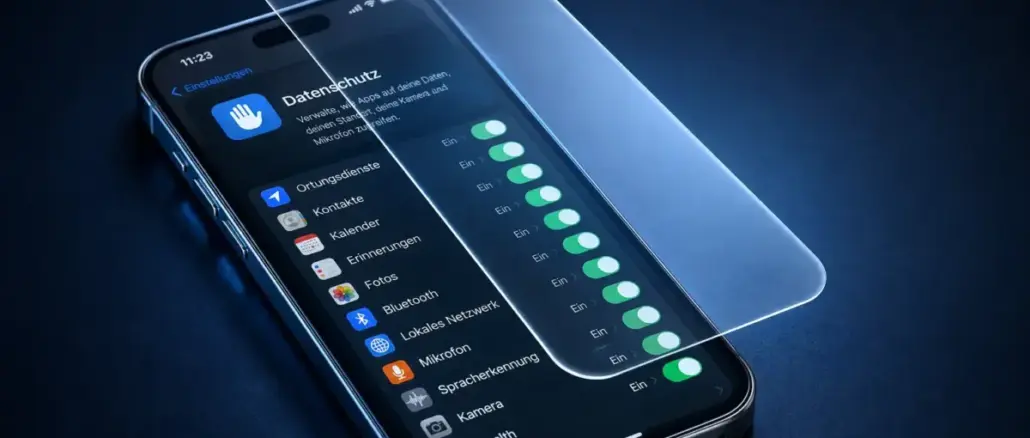
Viele iPhone-Nutzer lassen kritische Datenschutzfunktionen ungenutzt, weil Apple sie nicht aktiv bewirbt. Die wichtigsten versteckten iOS-Einstellungen umfassen App-Tracking-Transparenz, präzise Standortkontrolle, Siri-Aufnahmedeaktivierung, Mail-Datenschutzschutz und das neu eingeführte App-Locking per Face ID. Wer diese Einstellungen einmal im Jahr überprüft, schützt persönliche Daten deutlich besser als mit dem Standard-Gerätecode allein.
Key Takeaways
- App-Tracking-Transparenz blockiert das geräteübergreifende Verfolgen durch Drittanbieter-Apps, ist aber standardmäßig nicht für alle Apps aktiv.
- Der Standortzugriff sollte für die meisten Apps auf „Beim Verwenden“ oder „Nie“ gesetzt werden, nicht auf „Immer“.
- iOS 18 ermöglicht es, einzelne Apps per Face ID zu sperren oder vollständig zu verstecken, ein Schritt, den die meisten Nutzer noch nicht kennen.
- „Gestohlenes Gerät schützen“ sollte auf „Immer“ gestellt werden, nicht nur bei unbekannten Orten.
- Safari kann die IP-Adresse über iCloud Private Relay verbergen, sofern ein iCloud+-Abonnement vorhanden ist.
- Die Mail-App kann verhindern, dass Absender Lesebestätigungen und Standortdaten über eingebettete Pixel erhalten.
- Siri speichert Sprachaufnahmen zur Analyse, sofern man dies nicht explizit deaktiviert.
- Der App Privacy Report zeigt konkret, welche Apps im Hintergrund auf Kamera, Mikrofon oder Kontakte zugegriffen haben.
- Lockdown Mode ist für Hochrisiko-Nutzer gedacht, nicht für den Alltag.
- Ein jährlicher Datenschutz-Check-up dauert unter 20 Minuten und kann erhebliche Datenlecks schließen.
Welche iPhone-Datenschutzeinstellungen werden am häufigsten ignoriert?
Die am häufigsten ignorierten Einstellungen sind jene, die Apple tief in Untermenüs vergraben hat: App-Tracking-Transparenz, Standortpräzision, Zwischenablage-Zugriff und Siri-Analysen. Viele Nutzer richten ihr iPhone einmal ein und überprüfen diese Einstellungen danach nie wieder.
Besonders kritisch sind folgende Bereiche:
- Standortzugriff: Viele Apps haben dauerhaften Zugriff, obwohl sie ihn nur einmalig benötigen.
- Mikrofon und Kamera: Apps fordern diese Berechtigungen oft unnötig an.
- Zwischenablage: Seit iOS 14 erscheint eine Benachrichtigung, wenn Apps auf die Zwischenablage zugreifen. Viele Nutzer ignorieren diese Meldungen.
- Siri-Verbesserungen: Standardmäßig sendet iOS Sprachaufnahmen zur Qualitätsanalyse an Apple.
Ein jährlicher Datenschutz-Check-up, angelehnt an die besten iPhone-Datenschutzeinstellungen, die kaum jemand nutzt, hilft dabei, diese Lücken systematisch zu schließen.
Wie aktiviere ich App-Tracking-Transparenz auf dem iPhone?
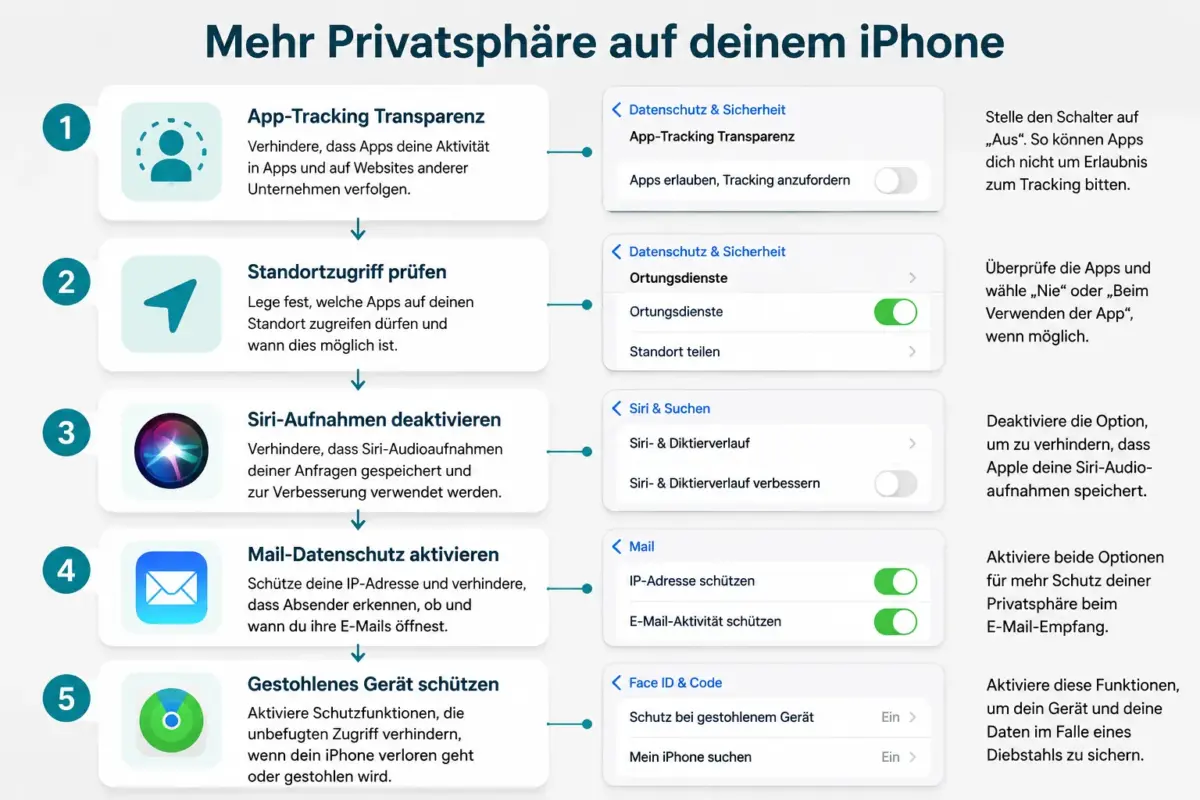
App-Tracking-Transparenz (ATT) verhindert, dass Apps die Aktivitäten eines Nutzers über andere Apps und Websites hinweg verfolgen, ohne explizite Zustimmung. Die Funktion ist seit iOS 14.5 verfügbar, aber nicht alle Nutzer haben sie vollständig konfiguriert.
So geht es:
- Einstellungen öffnen
- „Datenschutz & Sicherheit“ antippen
- „Tracking“ auswählen
- „Apps erlauben, Tracking anzufordern“ deaktivieren
Ist diese Option deaktiviert, erhalten Apps keine Berechtigung, den Nutzer geräteübergreifend zu verfolgen. Bereits erteilte Berechtigungen können in derselben Ansicht einzeln widerrufen werden.
Häufiger Fehler: Viele Nutzer deaktivieren die Option, haben aber zuvor bereits zahlreichen Apps Tracking-Rechte erteilt. Diese bestehenden Genehmigungen bleiben aktiv und müssen manuell entfernt werden.
Was bewirkt „Werbung einschränken“ auf dem iPhone?
„Limit Ad Tracking“ (heute als „Personalisierte Werbung“ in den Apple-Einstellungen) verhindert, dass Apple eigene Werbedaten für gezielte Anzeigen im App Store und in Apple News verwendet. Es betrifft ausschließlich Apples eigenes Werbesystem, nicht das Tracking durch Drittanbieter-Apps.
Wo zu finden: Einstellungen > Datenschutz & Sicherheit > Apple-Werbung > Personalisierte Werbung deaktivieren.
Diese Einstellung ist von ATT getrennt und wird oft verwechselt. Wer beide Optionen deaktiviert, schränkt sowohl Apple-internes als auch App-übergreifendes Tracking ein.
Wie überprüfe ich, welche Apps Zugriff auf meinen Standort haben?
Unter Einstellungen > Datenschutz & Sicherheit > Ortungsdienste findet sich eine vollständige Liste aller Apps mit Standortzugriff. Jede App zeigt an, welche Zugriffsebene gewährt wurde.
Empfohlene Einstellungen:
| App-Typ | Empfohlene Einstellung |
|---|---|
| Navigations-Apps (z. B. Maps) | Beim Verwenden der App |
| Wetter-Apps | Beim Verwenden der App |
| Social-Media-Apps | Nie |
| Spiele | Nie |
| Banking-Apps | Nie (oder Beim Verwenden) |
Zusätzlich lässt sich unter „Präziser Standort“ pro App festlegen, ob die genaue GPS-Position oder nur eine ungefähre Region übermittelt wird. Für die meisten Apps reicht die ungenaue Variante vollständig aus.
Wie deaktiviere ich Siri-Aufnahmen und -Analysen?
Siri speichert standardmäßig Sprachaufnahmen, die Apple zur Verbesserung der Spracherkennung analysiert. Diese Funktion lässt sich vollständig deaktivieren.
Schritte:
- Einstellungen > Siri & Suchen
- „Siri-Verlauf löschen“ antippen (löscht gespeicherte Aufnahmen)
- Einstellungen > Datenschutz & Sicherheit > Analyse & Verbesserungen
- „Siri & Diktat verbessern“ deaktivieren
Wer Siri komplett deaktiviert, verbessert den Datenschutz weiter. Allerdings entfallen dann alle Siri-Funktionen, einschließlich der Sprachsteuerung und der Siri-Vorschläge in der Suche.
Was ist der Unterschied zwischen App Privacy Report und App-Tracking-Transparenz?
App-Tracking-Transparenz ist eine Genehmigungsebene: Sie entscheidet, ob Apps überhaupt Tracking-Anfragen stellen dürfen. Der App Privacy Report ist ein Protokoll: Er zeigt rückwirkend, welche Sensoren und Daten eine App tatsächlich genutzt hat.
App Privacy Report aktivieren: Einstellungen > Datenschutz & Sicherheit > App Privacy Report > Einschalten.
Nach einigen Tagen zeigt der Report konkrete Daten: Welche App hat wann auf das Mikrofon zugegriffen? Welche App hat Kontakte abgerufen? Das ist besonders nützlich, um verdächtiges App-Verhalten zu identifizieren, das ATT allein nicht sichtbar macht.
Wie verhindere ich, dass Apps auf Fotos und Kontakte zugreifen?
iOS erlaubt eine granulare Kontrolle über Foto- und Kontaktzugriff. Statt „Vollzugriff“ kann man Apps auf ausgewählte Fotos beschränken oder den Zugriff komplett verweigern.
Fotozugriff einschränken: Einstellungen > Datenschutz & Sicherheit > Fotos. Hier lässt sich pro App zwischen „Keine“, „Ausgewählte Fotos“ und „Alle Fotos“ wählen.
Kontaktzugriff prüfen: Einstellungen > Datenschutz & Sicherheit > Kontakte. Viele Apps, darunter Social-Media-Plattformen, greifen auf das gesamte Adressbuch zu, obwohl sie nur eine einzige Funktion damit rechtfertigen.
Empfehlung: Social-Media-Apps sollten keinen dauerhaften Kontaktzugriff erhalten. Die „Kontakte vorschlagen“-Funktion kann ohne vollständigen Adressbuchzugriff auskommen.
Kann ich meine IP-Adresse in Safari auf dem iPhone verbergen?
Ja. iCloud Private Relay, verfügbar für iCloud+-Abonnenten, leitet Safari-Anfragen über zwei separate Server, sodass weder Apple noch der Netzwerkbetreiber die vollständige Kombination aus IP-Adresse und Surfverhalten sehen kann.
Aktivierung: Einstellungen > [Apple-ID-Name] > iCloud > Private Relay.
Zusätzlich bietet Safari unter Einstellungen > Safari > IP-Adresse verbergen die Option, die IP-Adresse zumindest vor Trackern zu verbergen, auch ohne iCloud+. Diese Funktion ist kostenfrei, schützt aber weniger umfassend als Private Relay.
Was macht der Lockdown Mode und wann sollte man ihn nutzen?
Der Lockdown Mode schränkt zahlreiche iOS-Funktionen drastisch ein, um Angriffe durch hochentwickelte Spyware (wie Pegasus) zu blockieren. Er ist für Journalisten, Aktivisten, Politiker und andere Hochrisiko-Personen konzipiert, nicht für den Alltagsgebrauch.
Im Lockdown Mode werden unter anderem deaktiviert: die meisten Nachrichtenanhänge, Link-Vorschauen, FaceTime-Anrufe von unbekannten Kontakten und bestimmte Web-Technologien.
Aktivierung: Einstellungen > Datenschutz & Sicherheit > Lockdown Mode.
Für Standardnutzer ist dieser Modus nicht empfehlenswert, da er die Nutzbarkeit des Geräts erheblich einschränkt.
Welche Datenschutzeinstellungen sollte ich direkt nach dem iPhone-Kauf ändern?
Die besten iPhone-Datenschutzeinstellungen, die kaum jemand nutzt beginnen mit einem einmaligen Setup direkt nach dem Auspacken. Folgende Einstellungen sollten sofort angepasst werden:
- App-Tracking-Transparenz deaktivieren (Einstellungen > Datenschutz & Sicherheit > Tracking)
- Gestohlenes Gerät schützen auf „Immer“ setzen (Einstellungen > Face ID & Code > Gestohlenes Gerät schützen)
- Standortzugriff für alle Apps auf „Beim Verwenden“ reduzieren
- Mail-Datenschutzschutz aktivieren (Einstellungen > Mail > Datenschutzschutz)
- Siri-Analysen deaktivieren (Einstellungen > Datenschutz & Sicherheit > Analyse & Verbesserungen)
- App Privacy Report einschalten
Besonders „Gestohlenes Gerät schützen“ wird oft übersehen. Diese Funktion verhindert, dass jemand, der den Gerätecode kennt, das Apple-ID-Passwort oder den Code ändern kann, ohne zusätzlich Face ID zu bestehen. Die Einstellung „Immer“ ist der Einstellung „Nur an unbekannten Orten“ vorzuziehen, da Diebstähle häufig in der Nähe des Wohnorts stattfinden.
Wie nutze ich App-Locking und versteckte Apps in iOS 18?
iOS 18 führt zwei neue Datenschutzfunktionen auf App-Ebene ein, die die meisten Nutzer noch nicht kennen und die zu den besten versteckten iOS-Funktionen zum Schutz persönlicher Daten gehören.
App sperren: Einen App-Icon lange gedrückt halten > „Face ID erforderlich“ auswählen. Die App öffnet sich danach nur nach biometrischer Authentifizierung. Inhalte der App erscheinen nicht mehr in der Spotlight-Suche oder in Benachrichtigungsvorschauen.
App verstecken: Einen App-Icon lange gedrückt halten > „Verstecken und Face ID erforderlich“ auswählen. Die App wird in einen gesperrten „Versteckte Apps“-Ordner verschoben. Sie generiert keine sichtbaren Benachrichtigungen oder Anrufe mehr.
Diese Funktion empfiehlt sich besonders für Banking-Apps, Passwort-Manager, sichere Messaging-Apps und Foto-Apps mit sensiblen Inhalten. Bisherige Alternativen wie Screen Time oder Drittanbieter-Tools sind damit überflüssig.
Wie erkenne ich, ob meine iPhone-Datenschutzeinstellungen tatsächlich funktionieren?
Der App Privacy Report ist das direkteste Werkzeug zur Überprüfung. Nach einigen Tagen Laufzeit zeigt er, welche Apps auf welche Sensoren zugegriffen haben und welche Netzwerkverbindungen sie hergestellt haben.
Weitere Kontrollmechanismen:
- Benachrichtigungen bei Zwischenablage-Zugriff: iOS zeigt oben im Bildschirm an, wenn eine App die Zwischenablage liest.
- Grüner Punkt: Ein grüner Punkt oben rechts zeigt aktive Kamera- oder Mikrofonnutzung an.
- Oranger Punkt: Ein oranger Punkt zeigt Mikrofonzugriff an.
Wer regelmäßig auf diese Indikatoren achtet und den App Privacy Report monatlich überprüft, kann unerwartetes App-Verhalten frühzeitig erkennen.
FAQ
Ist App-Tracking-Transparenz dasselbe wie ein VPN? Nein. ATT verhindert, dass Apps Tracking-Identifikatoren teilen. Ein VPN verschlüsselt die Netzwerkverbindung und verbirgt die IP-Adresse. Beide Funktionen ergänzen sich, ersetzen sich aber nicht gegenseitig.
Verliere ich Funktionen, wenn ich den Standortzugriff einschränke? Für die meisten Apps nicht. Navigations-Apps benötigen den Standort nur während der aktiven Nutzung. Wetter-Apps funktionieren mit „Beim Verwenden“ genauso gut wie mit „Immer“.
Kann Apple trotz deaktivierter Siri-Analysen auf Sprachdaten zugreifen? Apple verarbeitet Siri-Anfragen auf dem Gerät oder anonymisiert sie. Nach Deaktivierung der Analyse-Option werden keine Aufnahmen mehr zur Auswertung gespeichert.
Was passiert, wenn ich eine versteckte App in iOS 18 suche? Versteckte Apps erscheinen nicht in der Spotlight-Suche und nicht im App-Bibliothek-Raster. Sie sind nur über den gesperrten „Versteckte Apps“-Ordner zugänglich, der Face ID erfordert.
Muss ich iCloud+ haben, um die IP-Adresse in Safari zu verbergen? Für iCloud Private Relay ja. Die kostenlose Option „IP-Adresse vor Trackern verbergen“ in Safari-Einstellungen ist ohne Abonnement verfügbar, bietet aber weniger Schutz.
Schützt Mail-Datenschutzschutz vor Spam? Nicht direkt. Er verhindert, dass Absender über eingebettete Tracking-Pixel erkennen, ob und wann eine E-Mail geöffnet wurde, und blockiert die Übermittlung der IP-Adresse. Spam-Filterung ist eine separate Funktion.
Wie oft sollte man die Datenschutzeinstellungen überprüfen? Einmal jährlich reicht für die meisten Nutzer aus. Nach jedem größeren iOS-Update lohnt sich ein kurzer Check, da neue Funktionen oder geänderte Standard-Einstellungen hinzukommen können.
Ist Lockdown Mode dauerhaft aktivierbar? Ja, aber er schränkt viele alltägliche Funktionen ein. Er ist für Personen mit erhöhtem Angriffsrisiko konzipiert, nicht für den normalen Gebrauch.
Kann ich den App Privacy Report exportieren? Unter iOS 15 und später lässt sich der Report als JSON-Datei exportieren. Das ist nützlich für technisch versierte Nutzer, die App-Aktivitäten detailliert analysieren möchten.
Was ist der Unterschied zwischen „Gestohlenes Gerät schützen: Immer“ und der Standardeinstellung? Die Standardeinstellung aktiviert den Schutz nur an unbekannten Orten. „Immer“ erzwingt biometrische Authentifizierung für sensible Aktionen unabhängig vom Standort, was realistischeren Diebstahlszenarien besser entspricht.
Fazit: Der jährliche iPhone-Datenschutz-Check-up
Die besten iPhone-Datenschutzeinstellungen, die kaum jemand nutzt sind keine exotischen Entwickleroptionen, sondern eingebaute iOS-Funktionen, die Apple in den letzten Jahren schrittweise eingeführt hat. Das Problem ist nicht die Verfügbarkeit, sondern die Sichtbarkeit.
Konkrete nächste Schritte:
- Jetzt Einstellungen > Datenschutz & Sicherheit öffnen und ATT sowie Ortungsdienste überprüfen.
- „Gestohlenes Gerät schützen“ auf „Immer“ setzen.
- App Privacy Report einschalten und in einer Woche die Ergebnisse prüfen.
- In iOS 18 die wichtigsten Apps per Face ID sperren.
- Mail-Datenschutzschutz und Safari-IP-Schutz aktivieren.
Wer diese fünf Schritte umsetzt, hat mehr für seine Datensicherheit getan als die meisten iPhone-Nutzer weltweit. Ein jährlicher Wiederholungs-Check, idealerweise nach jedem großen iOS-Update, stellt sicher, dass neue Einstellungen nicht unbemerkt auf Standardwerte zurückfallen.
Hinterlasse jetzt einen Kommentar