

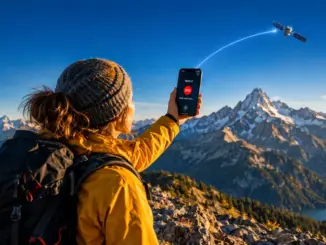
Emergency SOS via Satellite ist eine Funktion auf dem iPhone 14 und neueren Modellen, die es ermöglicht, in Gebieten ohne Mobilfunk- oder WLAN-Empfang einen Notruf über Satelliten zu senden. Die Funktion funktioniert über das Globalstar-Satellitennetzwerk, erfordert freie Sicht zum Himmel und ist in einer wachsenden Zahl von Ländern verfügbar. Sie ersetzt keinen regulären Notruf und sollte ausschließlich in echten Notfallsituationen eingesetzt werden.
Wichtige Erkenntnisse auf einen Blick
- Emergency SOS via Satellite funktioniert auf dem iPhone 14 und neueren Modellen ab iOS 16.1
- Die Funktion ist kostenlos und erfordert kein zusätzliches Abonnement
- Erstnachrichten sind auf 250 Zeichen begrenzt; längere Nachrichten erhöhen die Sendezeit
- Freie Sicht zum Himmel ist zwingend erforderlich: Bäume, Gebäude und Fahrzeuge blockieren das Signal
- Der Satellitenversand verbraucht deutlich mehr Akkuleistung als normales Mobilfunken
- Seit der Einführung wurden weltweit über tausend Rettungseinsätze der Funktion zugeschrieben
- Seit 2026 wurde die Verfügbarkeit auf weitere Länder ausgedehnt, darunter zusätzliche europäische Märkte
- Nachrichten via Satellite können auch an Freunde, Familie oder den Pannendienst gesendet werden, nicht nur an Rettungsdienste
Was ist Emergency SOS via Satellite auf dem iPhone?
Emergency SOS via Satellite ist eine Notfallfunktion von Apple, die es Nutzern ermöglicht, Hilfsnachrichten über Satelliten zu senden, wenn kein Mobilfunknetz vorhanden ist. Das System nutzt das Globalstar-Netzwerk niedrig fliegender Erdumlaufbahnsatelliten und leitet Notfallnachrichten über Bodenstationen an die zuständigen Rettungskräfte weiter.
Die Funktion ist nicht auf reine SOS-Einsätze beschränkt. Seit iOS 17 können Nutzer über „Nachrichten via Satellite“ auch kurze Mitteilungen an Kontakte oder den Automobilclub senden, wenn kein Netz verfügbar ist. Dennoch ist der Kernzweck eindeutig: Leben retten, wo Mobilfunk versagt.
Wichtig: Emergency SOS via Satellite ist kein Ersatz für den regulären Notruf. Wo immer ein Mobilfunksignal vorhanden ist, sollte dieses bevorzugt werden, da die Verbindung schneller und zuverlässiger ist.
Welche iPhone-Modelle unterstützen Emergency SOS via Satellite?
Emergency SOS via Satellite ist auf dem iPhone 14 und allen neueren Modellen verfügbar, sofern iOS 16.1 oder eine neuere Version installiert ist. Ältere Modelle wie das iPhone 13 werden nicht unterstützt, da die erforderliche Antennenhardware fehlt.
Unterstützte Geräte (Stand 2026):
- iPhone 14, 14 Plus, 14 Pro, 14 Pro Max
- iPhone 15 (alle Varianten)
- iPhone 16 (alle Varianten)
- Apple Watch Ultra 3 und neuere Ultra-Modelle (mit eingeschränkter Funktion über gekoppeltes iPhone)
Wer unsicher ist, ob das eigene Gerät unterstützt wird, findet die Information unter Einstellungen > Notruf > Notruf SOS via Satellit.
Wo ist Emergency SOS via Satellite verfügbar?
Die Funktion ist an die regulatorische Genehmigung in jedem Land gebunden. Bei der Markteinführung 2022 war sie auf die USA und Kanada beschränkt. Bis 2026 wurde sie auf zahlreiche weitere Länder ausgedehnt, darunter Deutschland, Österreich, die Schweiz, Frankreich, das Vereinigte Königreich, Australien, Japan und mehrere weitere europäische und asiatische Märkte.
Die jeweils aktuelle Länderliste veröffentlicht Apple auf seiner Support-Website. Da Erweiterungen schrittweise erfolgen, empfiehlt es sich, vor Reisen in abgelegene Gebiete zu prüfen, ob das Zielland unterstützt wird.
Wenn das Zielland nicht unterstützt wird: Es gibt keine Möglichkeit, die Funktion über Ländergrenzen hinweg zu erzwingen. In diesem Fall sollten alternative Geräte wie ein Garmin inReach oder ein Iridium-Satellitentelefon in Betracht gezogen werden.
Wie aktiviere ich Emergency SOS via Satellite und wie nutze ich es?
Die Funktion ist standardmäßig aktiviert und muss nicht manuell eingeschaltet werden. Unter Einstellungen > Notruf > Notruf SOS via Satellit kann geprüft werden, ob sie aktiv ist.

Schritt-für-Schritt im Notfall:
- Den Notruf wie gewohnt auslösen: Seitentaste und Lautstärketaste gleichzeitig gedrückt halten, dann „Notruf SOS“ wählen
- Falls kein Mobilfunksignal vorhanden ist, erscheint automatisch die Satellitenoption
- Das iPhone führt mit einem animierten Pfeil, in welche Richtung das Gerät gehalten werden muss, um einen Satelliten zu erfassen
- Freie Sicht zum Himmel sicherstellen: mindestens 60 Grad Öffnungswinkel zum freien Himmel ohne Hindernisse
- Einen Fragebogen zu Art und Ort des Notfalls ausfüllen (Antworten per Tippen, nicht per Sprache)
- Die Nachricht wird automatisch gesendet, sobald ein Satellit in Sichtweite ist
Der Verbindungsaufbau dauert in der Regel zwischen 15 Sekunden und einigen Minuten, je nach Satellitenposition und Signalqualität.
Wie viele Nachrichten kann ich mit Emergency SOS via Satellite senden?
Erstnachrichten sind auf 250 Zeichen begrenzt. Kürzere Nachrichten werden schneller übertragen als längere, da die verfügbare Bandbreite stark eingeschränkt ist. Es gibt kein festes Limit für die Anzahl der Nachrichten in einer Sitzung, aber jede Nachricht verlängert die Verbindungsdauer und beansprucht den Akku stärker.
Das Notruf-Formular stellt vorformulierte Fragen, auf die der Nutzer per Auswahl antwortet. Freie Texteingaben sind möglich, sollten aber kurz gehalten werden. Der Dispatcher auf der Bodenstation kann Rückfragen senden, die ebenfalls auf dem Bildschirm erscheinen.
Faustregel: Kurze, präzise Angaben zu Standort, Art des Notfalls und Anzahl der betroffenen Personen sind wirkungsvoller als lange Erklärungen.
Verbraucht Emergency SOS via Satellite den Akku schnell?
Ja, die Satellitenverbindung verbraucht deutlich mehr Energie als normales Mobilfunken. Das Gerät muss kontinuierlich nach Satelliten suchen, Daten komprimieren und über eine schwache Verbindung übertragen, was alle drei Prozesse gleichzeitig energieintensiv macht.
Akkuspar-Tipps für den Notfall:
- Bildschirmhelligkeit vor dem Verbindungsaufbau auf das Minimum reduzieren
- Bluetooth und WLAN deaktivieren, wenn sie nicht benötigt werden
- Hintergrund-Apps schließen, soweit dies möglich ist
- Das iPhone nicht auf Lautsprecher stellen; der Lautsprecher zieht zusätzlichen Strom
- Wenn möglich, das Gerät über eine Powerbank laden, während die Verbindung aktiv ist
- Den Low-Power-Modus (Einstellungen > Akku) vorab aktivieren, bevor man in abgelegene Gebiete aufbricht
Ein vollständig geladenes iPhone 15 kann unter normalen Bedingungen mehrere aufeinanderfolgende Satellitensitzungen durchführen. Bei bereits geringem Akkustand sollte die Verbindung so kurz wie möglich gehalten werden.
Warum funktioniert mein Emergency SOS via Satellite nicht?
Die häufigsten Ursachen für Verbindungsprobleme:
| Problem | Wahrscheinliche Ursache | Lösung |
|---|---|---|
| Option erscheint nicht | iOS-Version zu alt oder Gerät nicht unterstützt | Update auf iOS 16.1+ prüfen |
| Kein Satellit gefunden | Hindernisse blockieren den Himmel | Freien Bereich aufsuchen, Gerät höher halten |
| Verbindung bricht ab | Satellit hat Sichtfenster verlassen | Ruhig bleiben, Gerät in empfohlene Richtung halten |
| Funktion ausgegraut | Land nicht unterstützt | Verfügbarkeit in Einstellungen prüfen |
Häufiger Fehler: Das Gerät in Richtung Horizont halten, anstatt es schräg nach oben zu neigen. Der animierte Pfeil auf dem Bildschirm zeigt die optimale Ausrichtung an und sollte genau befolgt werden.
Emergency SOS via Satellite vs. regulärer Notruf: Was ist der Unterschied?
Der reguläre Notruf (110/112) nutzt das Mobilfunknetz und verbindet innerhalb von Sekunden direkt mit einem Dispatcher per Sprache. Emergency SOS via Satellite sendet ausschließlich Textdaten und hat eine höhere Latenz von typischerweise 15 Sekunden bis zu mehreren Minuten.
Wann Satellit wählen: Ausschließlich dann, wenn kein Mobilfunksignal verfügbar ist. Sobald auch nur ein schwaches Mobilfunknetz vorhanden ist, wird das iPhone automatisch dieses bevorzugen.
Kann Emergency SOS via Satellite ohne Mobilfunkvertrag genutzt werden? Ja. Die Funktion ist nicht an einen Mobilfunkvertrag oder eine SIM-Karte gebunden. Sie erfordert nur ein kompatibles iPhone und ist für Nutzer in unterstützten Ländern kostenlos.
Häufige Fehler bei der Nutzung von Emergency SOS via Satellite
- Funktion als Ersatz für Notruf behandeln: Immer zuerst 112 versuchen, bevor auf Satelliten zurückgegriffen wird
- Zu viel Text eingeben: Kurze, strukturierte Angaben sparen Zeit und Akkuleistung
- Unter Bäumen oder neben Felswänden bleiben: Selbst dichte Laubkronen können das Signal blockieren
- Gerät nicht vorab testen: Apple ermöglicht eine Demo-Verbindung unter Einstellungen > Notruf > Notruf SOS via Satellit, die ohne echten Notruf genutzt werden kann
- Akku nicht im Blick behalten: Bei längeren Expeditionen sollte das Gerät grundsätzlich voll geladen gestartet werden
FAQ
Ist Emergency SOS via Satellite in Deutschland verfügbar? Ja, seit der Ausweitung auf den deutschen Markt können Nutzer mit einem iPhone 14 oder neueren Modellen die Funktion nutzen. Die Verfügbarkeit kann unter Einstellungen > Notruf geprüft werden.
Kostet die Nutzung von Emergency SOS via Satellite etwas? Nein. Apple stellt die Funktion für kompatible Geräte kostenlos bereit. Es ist kein Abonnement erforderlich.
Wie lange dauert es, eine Satellit-SOS-Nachricht zu senden? Im Idealfall 15 bis 30 Sekunden. Bei schlechter Satellitenposition oder langen Nachrichten kann es mehrere Minuten dauern.
Kann ich Emergency SOS via Satellite für nicht lebensbedrohliche Situationen nutzen? Die Funktion sollte echten Notfällen vorbehalten bleiben. Für allgemeine Kommunikation ohne Netz steht „Nachrichten via Satellite“ in der Nachrichten-App zur Verfügung.
Was passiert, wenn ich aus dem Sichtbereich des Satelliten trete? Die Verbindung wird unterbrochen, aber bereits gesendete Daten bleiben beim Dispatcher erhalten. Das iPhone fordert auf, die Ausrichtung zu korrigieren.
Werden meine Standortdaten automatisch übermittelt? Ja, wenn Ortungsdienste aktiviert sind, werden GPS-Koordinaten automatisch an die Leitstelle übermittelt. Das beschleunigt den Rettungseinsatz erheblich.
Funktioniert die Funktion bei Regen oder Schnee? Leichter Regen beeinträchtigt das Signal kaum. Dichter Schneefall oder Hagel kann die Verbindungsqualität reduzieren. Die Funktion bleibt aber in den meisten Wetterbedingungen nutzbar.
Kann ich Emergency SOS via Satellite testen, ohne einen echten Notruf auszulösen? Ja. Apple bietet unter Einstellungen > Notruf > Notruf SOS via Satellit eine Demo-Funktion an, die den gesamten Verbindungsablauf simuliert, ohne tatsächlich Rettungskräfte zu alarmieren.
Fazit
Wer wissen möchte, wie man iPhone Emergency SOS via Satellite nutzt, Verfügbarkeit, Nachrichtenlimits und Akkuspar-Tipps beachtet, ist mit diesem Leitfaden gut vorbereitet. Die Funktion ist ein ernstzunehmender Sicherheitspuffer für alle, die sich regelmäßig in abgelegenen Gebieten aufhalten, und hat nachweislich Leben gerettet.
Konkrete nächste Schritte:
- Unter Einstellungen > Notruf prüfen, ob Emergency SOS via Satellite auf dem eigenen Gerät aktiviert ist
- Die Demo-Funktion einmal durchspielen, bevor sie im echten Notfall gebraucht wird
- Vor Wanderungen oder Expeditionen das iPhone vollständig aufladen und den Low-Power-Modus einplanen
- Kurze Ortsangaben und Notfallinformationen vordenken, um im Ernstfall keine Zeit zu verlieren
- Die Funktion nie als primären Notrufweg behandeln: 112 bleibt die erste Wahl, wo immer ein Netz vorhanden ist
Meta-Titel: iPhone Emergency SOS via Satellite: Anleitung 2026
Meta-Beschreibung: Erfahren Sie, wie Emergency SOS via Satellite auf dem iPhone funktioniert: Verfügbarkeit, Nachrichtenlimits, Akkutipps und häufige Fehler im kompakten Guide.
Hinterlasse jetzt einen Kommentar