
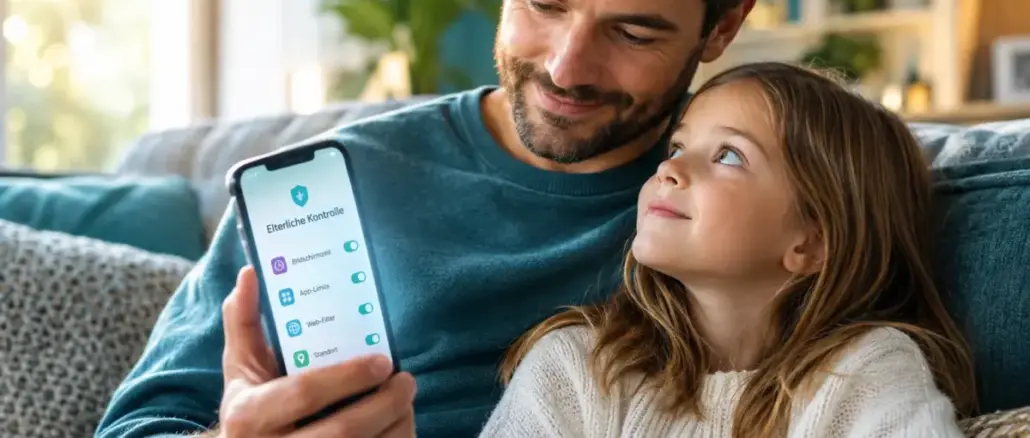
Apple hat 2026 ein umfassendes Paket neuer Kindersicherheitsfunktionen für das iPhone veröffentlicht, das Kinderkonten, erweiterte Kommunikationssicherheit, überarbeitete Bildschirmzeit-Einstellungen und strengere Inhaltsfilter umfasst. Die meisten Funktionen sind nicht automatisch aktiv, sondern müssen von Eltern über die Familienfreigabe und die Einstellungen eingerichtet werden. Dieser Leitfaden erklärt, wie die neuen iPhone-Kindersicherheitsfunktionen funktionieren und wie man sie Schritt für Schritt einrichtet.
Key Takeaways
- Kinder unter 13 Jahren benötigen seit 2026 ein Kinderkonto (Child Account), das automatisch Schutzmaßnahmen aktiviert
- Kommunikationssicherheit erkennt sensible Bilder in Nachrichten und warnt Kinder, bevor sie diese senden oder empfangen
- Die überarbeitete Bildschirmzeit bietet vordefinierte Zeitpläne (Vor der Schule, Schule, Nach der Schule) mit Ein-Tippen-Anpassungen
- Kinder können Kindersicherheitsfunktionen nicht selbst deaktivieren, solange das Elternteil einen PIN-Code gesetzt hat
- Die Funktionen sind kostenlos und in iOS 18.4 und späteren Versionen enthalten
- Kommunikationssicherheit funktioniert vollständig auf dem Gerät, ohne dass Bilder an Apple übertragen werden
- Eltern können Kontakte und App-Downloads über „Fragen vor dem Kontaktieren“ einschränken
- Die Funktionen sind für iPhones ab iPhone XS und entsprechenden iPadOS-Geräten verfügbar
Was sind die neuen iPhone-Kindersicherheitsfunktionen 2026?
Die neuen iPhone-Kindersicherheitsfunktionen 2026 sind ein gebündeltes System aus Kinderkonten, Kommunikationsschutz, Bildschirmzeitverwaltung und Inhaltsbeschränkungen, das mit iOS 18.4 eingeführt wurde. Apple hat diese Werkzeuge grundlegend überarbeitet, um Eltern eine zentralere Kontrolle zu geben und gleichzeitig die Privatsphäre der Kinder zu schützen.
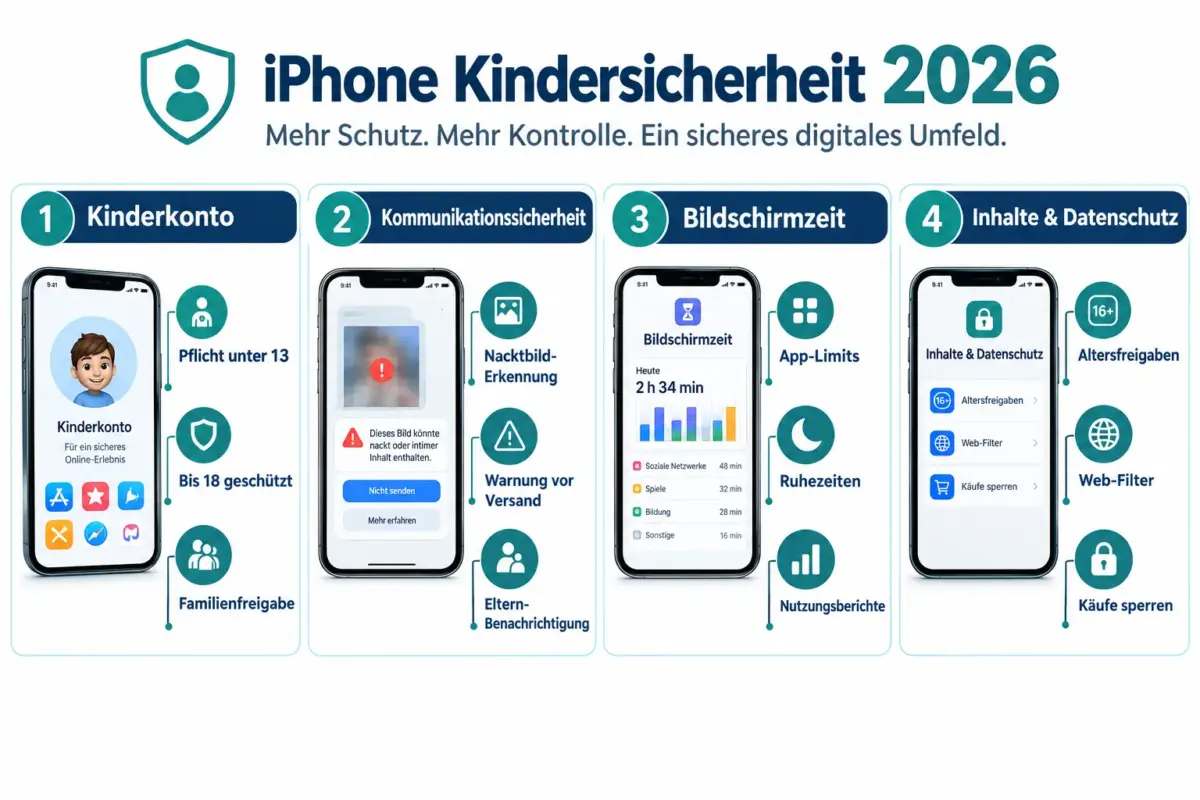
Die wichtigsten Neuerungen im Überblick:
- Kinderkonto (Child Account): Pflicht für Kinder unter 13 Jahren, mit automatischen Schutzmaßnahmen bis zum 18. Lebensjahr
- Kommunikationssicherheit: Erkennt sensible oder explizite Bilder in der Nachrichten-App und in FaceTime
- Überarbeitete Bildschirmzeit: Neue vordefinierte Tagespläne und Ein-Tippen-Anpassungen für Eltern
- Erweiterte Inhalts- und Datenschutzbeschränkungen: Altersbasierte Filterung für Apps, Webseiten und Käufe
- Kommunikationslimits: Eltern können festlegen, mit wem Kinder kommunizieren dürfen, und App-Downloads müssen genehmigt werden
Wie funktionieren Kommunikationssicherheit und Bilderkennung auf dem iPhone?
Kommunikationssicherheit analysiert Bilder direkt auf dem Gerät, bevor sie gesendet oder angezeigt werden, ohne dass Inhalte an Apple-Server übertragen werden. Wenn das System ein möglicherweise explizites Bild erkennt, wird das Kind gewarnt und erhält die Möglichkeit, das Bild nicht zu senden oder anzuzeigen.
So funktioniert der Ablauf konkret:
- Ein Kind erhält oder möchte ein Bild senden
- Das iPhone analysiert das Bild lokal mithilfe von maschinellem Lernen
- Bei verdächtigem Inhalt erscheint eine Warnung auf dem Bildschirm
- Das Kind kann das Bild ablehnen oder, bei jüngeren Kindern, einen Elternteil benachrichtigen
- Eltern erhalten optional eine Benachrichtigung, wenn ihr Kind eine Warnung erhalten hat
Wichtig: Diese Funktion gilt für die Nachrichten-App, AirDrop und FaceTime. Sie funktioniert ab iOS 18.4 und muss über das Kinderkonto aktiviert sein.
Schritt-für-Schritt-Anleitung: Kindersicherheitsfunktionen auf dem iPhone einrichten
Das Einrichten der neuen iPhone-Kindersicherheitsfunktionen dauert etwa 15 bis 20 Minuten und erfordert ein Apple-ID-Konto des Elternteils sowie ein Gerät des Kindes.
Empfohlene Einrichtungsreihenfolge:
- Kinderkonto erstellen: Einstellungen > [Name] > Familienfreigabe > Familienmitglied hinzufügen > Kind erstellen. Für Kinder unter 13 Jahren ist dies seit 2026 verpflichtend.
- Gerät des Kindes verknüpfen: Auf dem iPhone des Kindes mit dem Kinderkonto anmelden.
- Bildschirmzeit aktivieren: Einstellungen > Bildschirmzeit > Bildschirmzeit einschalten > „Dies ist das iPhone meines Kindes“ auswählen.
- PIN-Code setzen: Einen vierstelligen Code wählen, den nur Eltern kennen. Ohne diesen Code kann das Kind Einstellungen ändern.
- Zeitpläne konfigurieren: Unter Bildschirmzeit die vordefinierten Pläne „Vor der Schule“, „Schule“ und „Nach der Schule“ anpassen.
- Kommunikationssicherheit aktivieren: Einstellungen > Bildschirmzeit > Kommunikationssicherheit einschalten.
- Inhaltsbeschränkungen festlegen: Einstellungen > Bildschirmzeit > Inhalts- und Datenschutzbeschränkungen > Altersfreigaben für Apps, Filme und Webseiten einstellen.
- Kommunikationslimits einrichten: Festlegen, mit welchen Kontakten das Kind kommunizieren darf, und „Vor dem Hinzufügen fragen“ aktivieren.
Häufiger Fehler: Viele Eltern vergessen, einen Bildschirmzeit-PIN zu setzen. Ohne diesen PIN kann ein Kind die Einstellungen selbst ändern.
iPhone-Kindersicherheit vs. Android-Kindersicherheit: Ein Vergleich
| Funktion | iPhone (iOS 18.4+) | Android (Google Family Link) |
|---|---|---|
| Bilderkennung (lokal) | Ja, auf dem Gerät | Begrenzt, teilweise cloudbasiert |
| Kinderkonto Pflicht | Ja, unter 13 | Empfohlen, nicht erzwungen |
| App-Genehmigungen | Ja, „Fragen“-Funktion | Ja, über Family Link |
| Bildschirmzeit-Berichte | Detailliert, pro App | Detailliert, per App |
| Kosten | Kostenlos | Kostenlos |
Beide Plattformen bieten solide Kindersicherheitsfunktionen. Das iPhone hat einen Vorteil bei der lokalen Bildverarbeitung und der tieferen Integration in das Betriebssystem. Android punktet bei der geräteübergreifenden Verwaltung in gemischten Haushalten.
Verlangsamen iPhone-Kindersicherheitsfunktionen das Gerät?
Nein, die Kindersicherheitsfunktionen haben keinen messbaren Einfluss auf die Geräteleistung. Die Bildanalyse für Kommunikationssicherheit läuft lokal auf dem Neural Engine-Chip des iPhones und beansprucht keine spürbaren Ressourcen.
Bildschirmzeit und Inhaltsbeschränkungen laufen als Systemdienste im Hintergrund und sind so konzipiert, dass sie den normalen Betrieb nicht beeinflussen.
Was tun, wenn die Kommunikationssicherheitsfunktion nicht funktioniert?
Wenn die Kommunikationssicherheit nicht aktiv ist oder Warnungen nicht erscheinen, liegt das häufig an einer dieser Ursachen:
- Das Gerät läuft nicht auf iOS 18.4 oder neuer
- Das Kinderkonto ist nicht korrekt mit der Familienfreigabe verknüpft
- Die Funktion wurde in den Bildschirmzeit-Einstellungen nicht aktiviert
- Das Kind ist über 17 Jahre alt (die Funktion gilt nur bis 17)
Lösung: Einstellungen > Allgemein > Softwareupdate prüfen, dann Einstellungen > Bildschirmzeit > Kommunikationssicherheit erneut aktivieren. Bei anhaltenden Problemen hilft das Abmelden und erneute Anmelden mit dem Kinderkonto.
Können Kinder iPhone-Kindersicherheitsfunktionen selbst deaktivieren?
Kinder können die Kindersicherheitsfunktionen nicht deaktivieren, solange ein Bildschirmzeit-PIN gesetzt ist. Ohne diesen PIN hätte ein Kind theoretisch Zugriff auf die Einstellungen.
Eltern sollten den PIN nicht mit dem Gerätecode des Kindes identisch wählen und ihn nicht im Haushalt sichtbar aufbewahren. Ab iOS 18.4 gibt es zudem eine zusätzliche Sicherheitsebene: Änderungen an Kinderschutzeinstellungen erfordern eine Bestätigung über das Apple-ID-Passwort des Elternteils.
iPhone-Kindersicherheitsfunktionen für verschiedene Altersgruppen
Die Schutzmaßnahmen passen sich automatisch dem Alter des Kindes an, das im Kinderkonto hinterlegt ist:
- Unter 13 Jahre: Stärkste Einschränkungen, alle Käufe und Kontaktanfragen erfordern Elterngenehmigung
- 13 bis 15 Jahre: Moderate Einschränkungen, Kommunikationssicherheit aktiv, App-Limits empfohlen
- 16 bis 17 Jahre: Leichtere Einschränkungen, Kommunikationssicherheit weiterhin aktiv, mehr App-Freiheit
- Ab 18 Jahren: Kinderkonto läuft automatisch aus, normale Apple-ID-Funktionen gelten
Eltern können die automatischen Alterseinstellungen jederzeit manuell anpassen, um strengere oder lockerere Regeln festzulegen.
Sind iPhone-Kindersicherheitsfunktionen immer aktiv oder müssen sie eingeschaltet werden?
Die meisten Funktionen müssen manuell aktiviert werden. Einige Grundschutzmaßnahmen, wie die Einschränkung expliziter Inhalte im App Store, sind bei einem Kinderkonto standardmäßig aktiv. Kommunikationssicherheit, Bildschirmzeit-Zeitpläne und Kommunikationslimits müssen jedoch vom Elternteil eingerichtet werden.
Empfehlung: Beim ersten Einrichten eines neuen iPhones für ein Kind den Einrichtungsassistenten vollständig durchlaufen, da dieser seit iOS 18.4 direkt nach Kindersicherheitseinstellungen fragt.
Kosten: Was kosten iPhone-Kindersicherheitsfunktionen?
Alle beschriebenen Kindersicherheitsfunktionen sind kostenlos und in iOS 18.4 enthalten. Es ist kein Abonnement erforderlich. Die Familienfreigabe, über die Kinderkonten verwaltet werden, ist ebenfalls kostenlos und unterstützt bis zu fünf Familienmitglieder.
Datenschutz: Wie schützt Apple die Daten der Kinder?
Apple verarbeitet Bildinhalte bei der Kommunikationssicherheit ausschließlich auf dem Gerät. Es werden keine Bilder oder Inhalte an Apple-Server gesendet. Elternbenachrichtigungen enthalten keine Kopien der erkannten Bilder, sondern nur einen Hinweis, dass eine Warnung ausgelöst wurde.
Nutzungsdaten aus der Bildschirmzeit werden über iCloud synchronisiert, wenn die Familienfreigabe aktiv ist, aber nicht für Werbezwecke verwendet.
Auf welchen iPhone-Modellen funktionieren die Kindersicherheitsfunktionen?
Die neuen Kindersicherheitsfunktionen laufen auf allen iPhones, die iOS 18.4 unterstützen. Das sind iPhone XS, iPhone XR und alle neueren Modelle. Ältere Geräte wie das iPhone X oder iPhone 8 unterstützen iOS 18.4 nicht und können diese Funktionen nicht nutzen.
Für iPads gilt iPadOS 18.4 als Voraussetzung, was iPad der 6. Generation und neuere Modelle einschließt.
Häufige Fehler, die Eltern bei der iPhone-Kindersicherheit machen
- Kein PIN gesetzt: Ohne Bildschirmzeit-PIN kann das Kind Einstellungen ändern
- Altersangabe falsch: Wenn das falsche Geburtsdatum im Kinderkonto steht, greifen die falschen Altersfilter
- Kommunikationssicherheit vergessen: Diese Funktion ist nicht automatisch aktiv und wird oft übersehen
- Zeitpläne zu starr: Zu strenge Sperrzeiten führen häufig dazu, dass Kinder Wege suchen, die Einschränkungen zu umgehen
- Keine regelmäßige Überprüfung: Bildschirmzeit-Berichte sollten wöchentlich gemeinsam mit dem Kind besprochen werden
FAQ
Muss ich für jedes Kind ein eigenes iPhone haben, um die Kindersicherheitsfunktionen zu nutzen? Nein, die Kindersicherheitsfunktionen sind an das Kinderkonto gebunden, nicht an das Gerät. Allerdings gelten die Einstellungen nur auf Geräten, auf denen das Kinderkonto angemeldet ist.
Funktioniert Kommunikationssicherheit auch in WhatsApp oder anderen Apps? Nein, Kommunikationssicherheit funktioniert aktuell nur in Apples eigenen Apps: Nachrichten, FaceTime und AirDrop. Drittanbieter-Apps wie WhatsApp sind nicht eingebunden.
Kann ich die Kindersicherheitsfunktionen vorübergehend deaktivieren, zum Beispiel in den Ferien? Ja. Über Einstellungen > Bildschirmzeit können Eltern einzelne Einschränkungen temporär aufheben oder Ausnahmen für bestimmte Tage einrichten, ohne alle Einstellungen zu löschen.
Was passiert, wenn mein Kind 13 wird? Das System passt die Schutzmaßnahmen automatisch an das neue Alter an. Einige Einschränkungen werden gelockert, aber das Kinderkonto und die Elternkontrolle bleiben aktiv bis zum 18. Geburtstag.
Sieht Apple, welche Apps mein Kind nutzt? Apple erhält keine detaillierten App-Nutzungsdaten für Kindersicherheitszwecke. Nutzungsberichte werden lokal erstellt und über iCloud nur zwischen den Geräten der Familie synchronisiert.
Kann ich als Elternteil die Bildschirmzeit-Berichte von einem anderen Gerät aus einsehen? Ja, über Einstellungen > Bildschirmzeit auf dem eigenen iPhone können Eltern die Berichte aller verknüpften Kinderkonten einsehen, solange die Familienfreigabe aktiv ist.
Was ist der Unterschied zwischen Kommunikationslimits und Kommunikationssicherheit? Kommunikationslimits legen fest, mit wem ein Kind kommunizieren darf. Kommunikationssicherheit analysiert den Inhalt von Bildern, unabhängig davon, wer der Absender ist.
Funktionieren die Kindersicherheitsfunktionen auch ohne WLAN oder Mobilfunk? Die lokale Bildanalyse der Kommunikationssicherheit funktioniert offline. Bildschirmzeit-Synchronisierungen und Elternbenachrichtigungen erfordern eine Internetverbindung.
Fazit
Die neuen iPhone-Kindersicherheitsfunktionen bieten Eltern 2026 mehr Kontrolle und mehr Transparenz als je zuvor. Der entscheidende erste Schritt ist das Einrichten eines Kinderkontos und das Setzen eines Bildschirmzeit-PINs. Danach sollten Eltern Kommunikationssicherheit aktivieren, Zeitpläne anpassen und Inhaltsbeschränkungen auf das Alter des Kindes abstimmen.
Konkrete nächste Schritte:
- iOS auf dem Gerät des Kindes auf Version 18.4 oder neuer aktualisieren
- Ein Kinderkonto über die Familienfreigabe erstellen
- Bildschirmzeit mit PIN einrichten und Kommunikationssicherheit aktivieren
- Wöchentliche Bildschirmzeit-Berichte gemeinsam mit dem Kind besprechen, um Vertrauen aufzubauen
Die Technik schützt, aber das Gespräch mit dem Kind bleibt der wichtigste Teil digitaler Sicherheit.

Hinterlasse jetzt einen Kommentar