
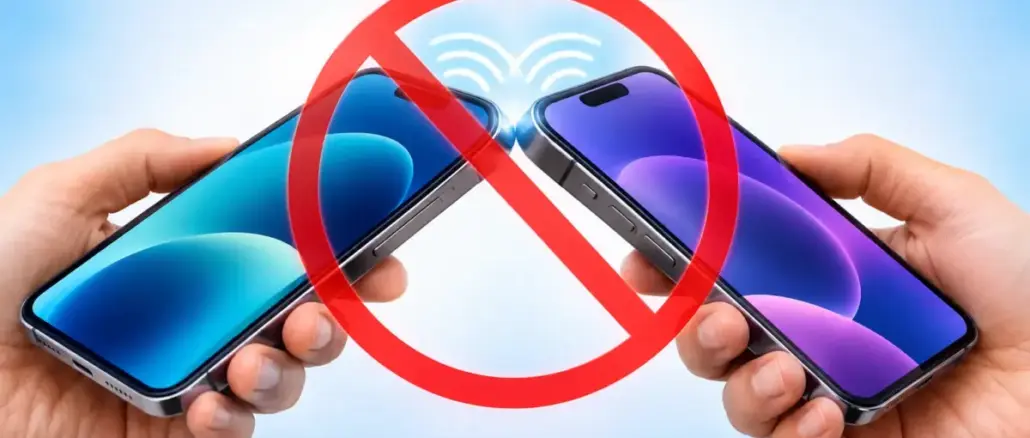
NameDrop lässt sich unter Einstellungen > Allgemein > AirDrop > „Gerät annähern“ mit einem einzigen Schalter deaktivieren. Damit wird die Funktion vollständig abgeschaltet, ohne dass normale Kontaktfreigaben per Nachricht oder QR-Code beeinträchtigt werden. Eine versehentliche Weitergabe von Kontaktdaten ist ohne aktive Zustimmung beider Nutzer ohnehin technisch nicht möglich.
Key Takeaways
- NameDrop ist eine Apple-Funktion, die seit iOS 17 verfügbar ist und den Austausch von Kontaktdaten durch Annähern zweier iPhones ermöglicht.
- Beide Geräte müssen physisch sehr nah beieinander sein und beide Nutzer müssen aktiv zustimmen, bevor Daten übertragen werden.
- Die Deaktivierung erfolgt über: Einstellungen > Allgemein > AirDrop > „Gerät annähern“ ausschalten.
- Das Ausschalten von NameDrop deaktiviert auch die Näherungsfunktion von AirDrop, nicht aber den klassischen AirDrop-Transfer.
- NameDrop funktioniert nur auf iPhone XS oder neuer mit iOS 17 oder höher sowie auf Apple Watch Ultra 2, Series 9 und neuer.
- Polizeiwarnungen aus 2023 über NameDrop wurden von Sicherheitsexperten als übertrieben eingestuft, da die Funktion eine bewusste Zustimmung erfordert.
- Für Kinder-iPhones empfiehlt sich die Deaktivierung als einfache Vorsichtsmaßnahme.
- NameDrop und AirDrop sind zwei verschiedene Funktionen mit unterschiedlichen Risikoprofilen.
- Wer Kontakte ohne NameDrop teilen möchte, kann dies per Nachricht, E-Mail oder QR-Code tun.
Was ist NameDrop auf dem iPhone und wie funktioniert es?
NameDrop ist eine Funktion, die Apple mit iOS 17 eingeführt hat. Sie ermöglicht den Austausch von Kontaktinformationen, indem zwei iPhones kurz aneinandergehalten werden, vergleichbar mit dem Berühren zweier NFC-Karten.
Konkret läuft der Vorgang so ab:
- Zwei iPhones mit iOS 17 oder höher werden mit den Oberkanten bis auf wenige Zentimeter aneinander gehalten.
- Auf beiden Bildschirmen erscheint ein Menü mit den Optionen: „Nur empfangen“ oder „Teilen“.
- Erst wenn beide Nutzer aktiv eine Option auswählen, werden Daten übertragen.
- Zieht einer der Nutzer sein Gerät weg oder tippt auf „Ablehnen“, passiert nichts.
Wichtig: Ohne aktive Bestätigung beider Seiten werden keine Kontaktdaten ausgetauscht. Eine versehentliche Weitergabe ist durch dieses Design technisch ausgeschlossen.
Schritt-für-Schritt: NameDrop ausschalten und versehentliches Teilen verhindern
Das Deaktivieren von NameDrop dauert weniger als 30 Sekunden und ist auf allen unterstützten iPhones identisch.
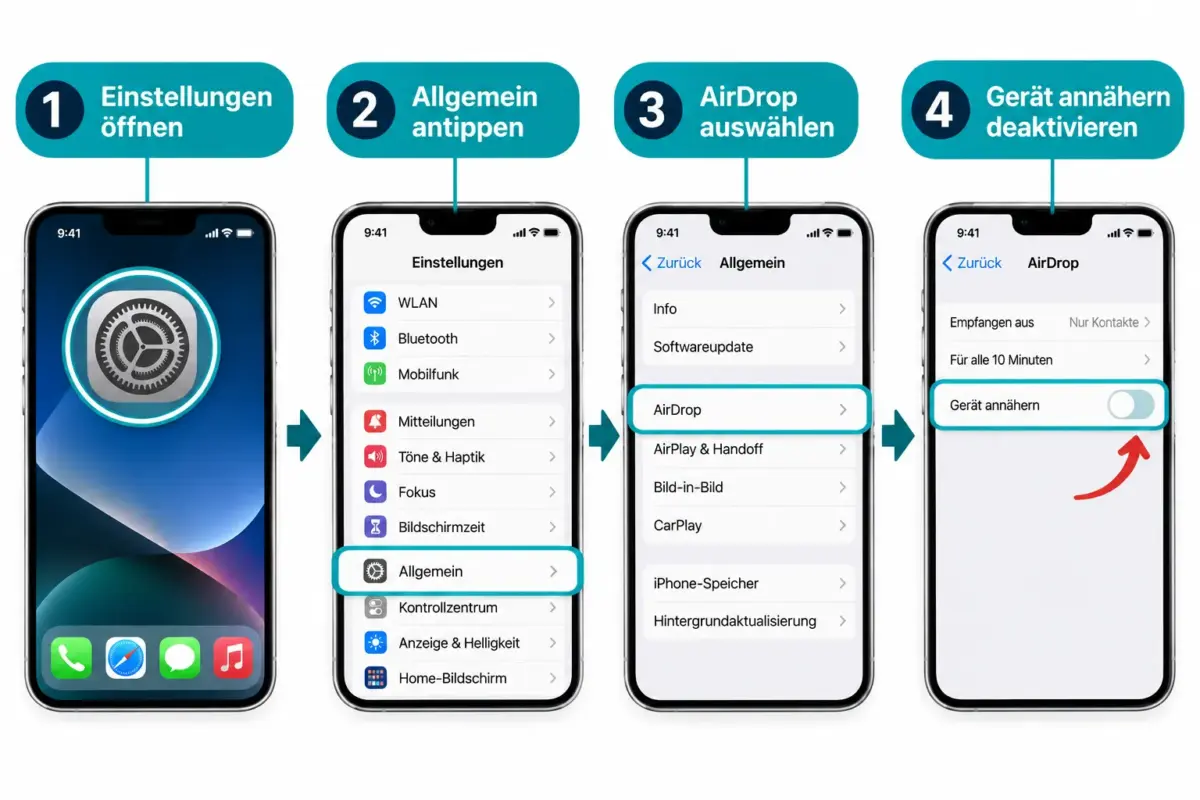
So wird NameDrop ausgeschaltet:
- Einstellungen öffnen (Zahnrad-App auf dem Homescreen).
- Auf Allgemein tippen.
- AirDrop antippen.
- Den Schalter bei „Gerät annähern“ deaktivieren (grau = aus).
Nach diesem Schritt reagiert das iPhone nicht mehr auf Näherungsgesten zu anderen Geräten. Die Änderung gilt sofort und ohne Neustart.
Hinweis für verwaltete Geräte: Wer ein iPhone über ein MDM-Profil (Mobile Device Management) verwaltet, etwa in Schulen oder Unternehmen, kann NameDrop auch per Richtlinie für alle Geräte zentral abschalten.
Warum ist NameDrop standardmäßig aktiviert?
Apple aktiviert NameDrop beim Upgrade auf iOS 17 automatisch, weil es als Komfortfunktion gedacht ist, nicht als Sicherheitsrisiko. Die Logik dahinter: Wer ein iPhone nah an ein anderes hält, tut dies in der Regel absichtlich.
Apple geht davon aus, dass Nutzer die Funktion entdecken und nutzen möchten. Wie bei AirDrop liegt die Verantwortung beim Nutzer, die Einstellung bei Bedarf anzupassen.
Ist NameDrop sicher oder ein Datenschutzrisiko?
NameDrop ist kein nennenswertes Datenschutzrisiko, wenn man versteht, wie es funktioniert. Die physische Nähe und die doppelte Zustimmung beider Geräte verhindern eine stille oder ferngesteuerte Datenübertragung.
Ende 2023 kursierten Polizeiwarnungen vor NameDrop in sozialen Medien, insbesondere in den USA. Sicherheitsexperten und Technologiejournalisten widersprachen diesen Warnungen einhellig: Jemand kann nicht unbemerkt Kontaktdaten stehlen, denn der Besitzer des iPhones muss aktiv einwilligen und das Gerät ist dabei in seiner Hand.
Mögliche Risiken in der Praxis:
- Ein Kind könnte unbeabsichtigt auf „Teilen“ tippen, wenn jemand sein Gerät annähert.
- In Menschenmassen könnte theoretisch ein Gerät unbemerkt kurz angehalten werden, aber das Zustimmungsfenster erscheint dennoch auf dem eigenen Bildschirm.
Fazit: Für Erwachsene, die ihre Geräte selbst bedienen, ist NameDrop kein ernstes Risiko. Für Kinder oder geteilte Geräte empfiehlt sich die Deaktivierung als einfache Vorsichtsmaßnahme.
Was ist der Unterschied zwischen NameDrop und AirDrop?
NameDrop und AirDrop sind verwandte, aber unterschiedliche Funktionen. AirDrop ist das ältere System zur drahtlosen Übertragung von Dateien, Fotos und Links zwischen Apple-Geräten über Bluetooth und WLAN. NameDrop ist ein spezialisiertes Unterfeature, das ausschließlich für den Kontaktaustausch per Annähern gedacht ist.
| Merkmal | NameDrop | AirDrop |
|---|---|---|
| Zweck | Kontaktaustausch | Dateien, Fotos, Links |
| Auslösung | Physische Nähe der Geräte | Auswahl im Teilen-Menü |
| Reichweite | Wenige Zentimeter | Bis ca. 9 Meter |
| Zustimmung | Beide Geräte aktiv | Empfänger bestätigt |
| Deaktivierung | Einstellungen > AirDrop | Separater AirDrop-Schalter |
Wer NameDrop ausschaltet, deaktiviert nur die Näherungsfunktion. Der reguläre AirDrop bleibt davon unberührt.
Welche iPhone-Modelle unterstützen NameDrop?
NameDrop ist auf dem iPhone XS und allen neueren Modellen verfügbar, sofern iOS 17 oder höher installiert ist. Ältere Geräte wie iPhone X, iPhone 8 oder frühere Modelle unterstützen die Funktion nicht, auch dann nicht, wenn iOS 17 theoretisch installiert werden könnte.
Zusätzlich unterstützen auch Apple Watch Series 9 und Apple Watch Ultra 2 NameDrop zwischen zwei Uhren oder zwischen Uhr und iPhone.
Kann ich NameDrop nur für bestimmte Kontakte deaktivieren?
Nein, NameDrop lässt sich nicht kontaktspezifisch steuern. Die Einstellung gilt entweder für alle oder für niemanden. Wer mehr Kontrolle möchte, muss die Funktion vollständig abschalten und Kontakte auf anderen Wegen teilen.
Wie weit müssen zwei iPhones voneinander entfernt sein, damit NameDrop ausgelöst wird?
Die Geräte müssen auf wenige Zentimeter aneinandergehalten werden, typischerweise unter 5 cm. Dieser geringe Abstand macht eine unbeabsichtigte Auslösung im Alltag sehr unwahrscheinlich, etwa in der Hosentasche oder in einer Tasche.
NameDrop hat versehentlich meinen Kontakt geteilt – was tun?
Wenn bei einer NameDrop-Interaktion Kontaktdaten übertragen wurden, die nicht geteilt werden sollten, gibt es keine Rückruffunktion. Die Daten liegen dann im Gerät der anderen Person.
Sofortmaßnahmen:
- Die betroffene Person direkt kontaktieren und bitten, den Kontakt zu löschen.
- Prüfen, welche Felder in der eigenen Kontaktkarte (Visitenkarte in der Kontakte-App) sichtbar sind, und diese bei Bedarf bereinigen.
- NameDrop anschließend deaktivieren, wie oben beschrieben.
Vorbeugung: Apple erlaubt es, in der eigenen Kontaktkarte (Einstellungen > Kontakte > Meine Info) nur ausgewählte Felder öffentlich zu zeigen. Es empfiehlt sich, dort nur Informationen einzutragen, die man bedenkenlos teilen würde.
Sollten Kinder NameDrop auf ihrem iPhone aktiviert haben?
Für Kinder empfiehlt sich die Deaktivierung von NameDrop als einfache Vorsichtsmaßnahme. Kinder können die Konsequenz eines Zustimmungsklicks anders einschätzen als Erwachsene, und die elterliche Kontrolle über ausgehende Kontaktdaten ist sinnvoll.
Empfehlungen für Eltern:
- NameDrop über Einstellungen > Allgemein > AirDrop > „Gerät annähern“ ausschalten.
- AirDrop auf „Nur Kontakte“ oder „Empfangen aus: Aus“ setzen.
- Über Screen Time (Bildschirmzeit) den Zugang zu Einstellungsänderungen sperren, damit Kinder die Einstellung nicht selbst zurücksetzen können.
NameDrop schaltet sich immer wieder ein – wie beheben?
Wenn NameDrop nach einer Deaktivierung erneut aktiv wird, liegt dies meistens an einem iOS-Update, das Einstellungen zurücksetzen kann. Nach jedem größeren Update sollte die Einstellung unter Einstellungen > Allgemein > AirDrop überprüft werden.
Für dauerhaft verwaltete Geräte (Schule, Unternehmen) empfiehlt sich eine MDM-Richtlinie, die die Einstellung festschreibt.
Kontakte ohne NameDrop teilen
Das Deaktivieren von NameDrop schränkt klassische Kontaktfreigaben nicht ein. Kontakte lassen sich weiterhin auf folgenden Wegen teilen:
- Per Nachricht oder E-Mail: Kontakt in der Kontakte-App öffnen, nach unten scrollen, „Kontakt teilen“ antippen.
- Per QR-Code: Viele Kontakt-Apps und auch der iOS-Kontakte-Manager erlauben das Erstellen eines QR-Codes für eine Visitenkarte.
- Per AirDrop: Über das klassische Teilen-Menü lässt sich ein Kontakt als.vcf-Datei per AirDrop senden, ohne NameDrop zu verwenden.
Wie erkenne ich, ob jemand mir seinen Kontakt per NameDrop geschickt hat?
Wenn jemand ein iPhone nah an das eigene hält und NameDrop ausgelöst wird, erscheint ein eindeutiges Overlay auf dem Bildschirm mit dem Namen und Foto der anderen Person sowie den Optionen „Nur empfangen“ und „Teilen“. Es gibt keine versteckte oder stille Übertragung. Wer nichts sieht und nichts tippt, empfängt auch nichts.
Datenschutz-Checkliste für geteilte oder verwaltete iPhones
Für iPhones, die mehrere Personen nutzen oder die an Kinder ausgegeben werden, empfiehlt sich folgende Konfiguration:
- NameDrop deaktivieren: Einstellungen > Allgemein > AirDrop > „Gerät annähern“ aus.
- AirDrop auf „Nur Kontakte“ oder „Empfangen aus: Aus“ stellen.
- Bildschirmzeit-Passcode setzen, damit Einstellungen nicht geändert werden können.
- Eigene Kontaktkarte prüfen und nur notwendige Felder befüllen.
- Nach jedem iOS-Update die Einstellungen kurz kontrollieren.
FAQ
Kann NameDrop Daten übertragen, ohne dass ich es merke? Nein. NameDrop zeigt immer ein sichtbares Bestätigungsfenster auf dem Bildschirm an, bevor Daten übertragen werden. Ohne aktive Zustimmung passiert nichts.
Muss ich NameDrop ausschalten, wenn ich AirDrop komplett deaktiviere? Wenn AirDrop auf „Empfangen aus: Aus“ steht, ist NameDrop faktisch ebenfalls inaktiv. Für maximale Klarheit empfiehlt sich jedoch, beide Einstellungen separat zu überprüfen.
Funktioniert NameDrop über WLAN oder Bluetooth ohne Internetzugang? Ja. NameDrop nutzt die NFC-Näherungserkennung zusammen mit Bluetooth und benötigt keine Internetverbindung.
Kann jemand durch NameDrop meinen vollständigen Adressbuch-Inhalt sehen? Nein. NameDrop teilt nur die eigene Kontaktkarte (Visitenkarte), nicht das gesamte Adressbuch.
Wirkt sich das Ausschalten von NameDrop auf Apple Pay oder andere NFC-Funktionen aus? Nein. Apple Pay und andere NFC-Dienste sind von der NameDrop-Einstellung vollständig unabhängig.
Funktioniert NameDrop zwischen iPhone und Android? Nein. NameDrop ist eine exklusive Apple-Funktion und funktioniert nur zwischen kompatiblen Apple-Geräten.
Was passiert, wenn nur einer der beiden Nutzer NameDrop deaktiviert hat? Wenn auf einem der beiden Geräte NameDrop deaktiviert ist, wird die Näherungsinteraktion nicht ausgelöst. Beide Geräte müssen die Funktion aktiv haben.
Ist NameDrop dasselbe wie Contact Posters? Contact Posters ist das visuelle Profil, das bei einem eingehenden Anruf angezeigt wird. NameDrop ist der Mechanismus zur Übertragung. Sie sind verwandt, aber nicht identisch.
Fazit
NameDrop am iPhone ausschalten und versehentliches Teilen von Kontakten verhindern lässt sich in einem einzigen Schritt lösen: Einstellungen > Allgemein > AirDrop > „Gerät annähern“ deaktivieren. Das reicht, um die Funktion vollständig abzuschalten, ohne andere Teile des Systems zu beeinträchtigen.
Wer ein Gerät für ein Kind einrichtet oder ein gemeinsam genutztes iPhone konfiguriert, sollte außerdem die AirDrop-Empfangseinstellungen prüfen und über Bildschirmzeit sicherstellen, dass Einstellungen nicht ohne Passcode geändert werden können. Normale Kontaktfreigaben per Nachricht, E-Mail oder QR-Code funktionieren in jedem Fall weiter.
Der wichtigste Punkt bleibt: NameDrop ist konstruktiv so gesichert, dass eine unfreiwillige Datenweitergabe ohne aktive Zustimmung technisch nicht möglich ist. Wer die Funktion trotzdem nicht benötigt, schaltet sie einfach aus und ist fertig.
Hinterlasse jetzt einen Kommentar