
Mit iOS 11 oder neuer kann ein iPhone ein WLAN-Passwort direkt per Näherungsfreigabe an ein anderes Apple-Gerät senden, ganz ohne dass man das Passwort kennt oder abtippen muss. Für Android-Geräte funktioniert seit iOS 18 ein QR-Code aus der Passwörter-App am besten. Beide Methoden funktionieren auch dann, wenn man das Passwort selbst nie auswendig gelernt hat.
Das Wichtigste auf einen Blick
- Die Apple-Näherungsfreigabe funktioniert zwischen iPhone, iPad und Mac, sofern beide Geräte mindestens iOS 11 bzw. macOS High Sierra nutzen.
- Voraussetzung: Absender und Empfänger müssen sich gegenseitig in ihren Kontakten gespeichert haben, und beide Apple-IDs müssen mit der jeweils gespeicherten E-Mail-Adresse übereinstimmen.
- Man muss das Passwort selbst nicht kennen, iOS sendet es automatisch im Hintergrund.
- Für Android-Geräte erzeugt die Passwörter-App in iOS 18 einen QR-Code, den jedes Android-Gerät ab Version 10 scannen kann.
- Erscheint die Teilen-Schaltfläche nicht, liegt es meist an fehlenden Kontaktdaten, Bluetooth oder deaktiviertem WLAN.
- Der QR-Code-Weg ist laut Experten derzeit die beste Lösung für gemischte Geräteumgebungen.
- Ein Mac kann WLAN-Passwörter ebenfalls per Näherungsfreigabe senden, der Ablauf ist identisch mit dem iPhone-Vorgang.
- Das Passwort wird verschlüsselt übertragen; es erscheint nicht im Klartext auf dem Bildschirm des Empfängers.
Was passiert eigentlich beim WLAN-Passwort teilen vom iPhone?
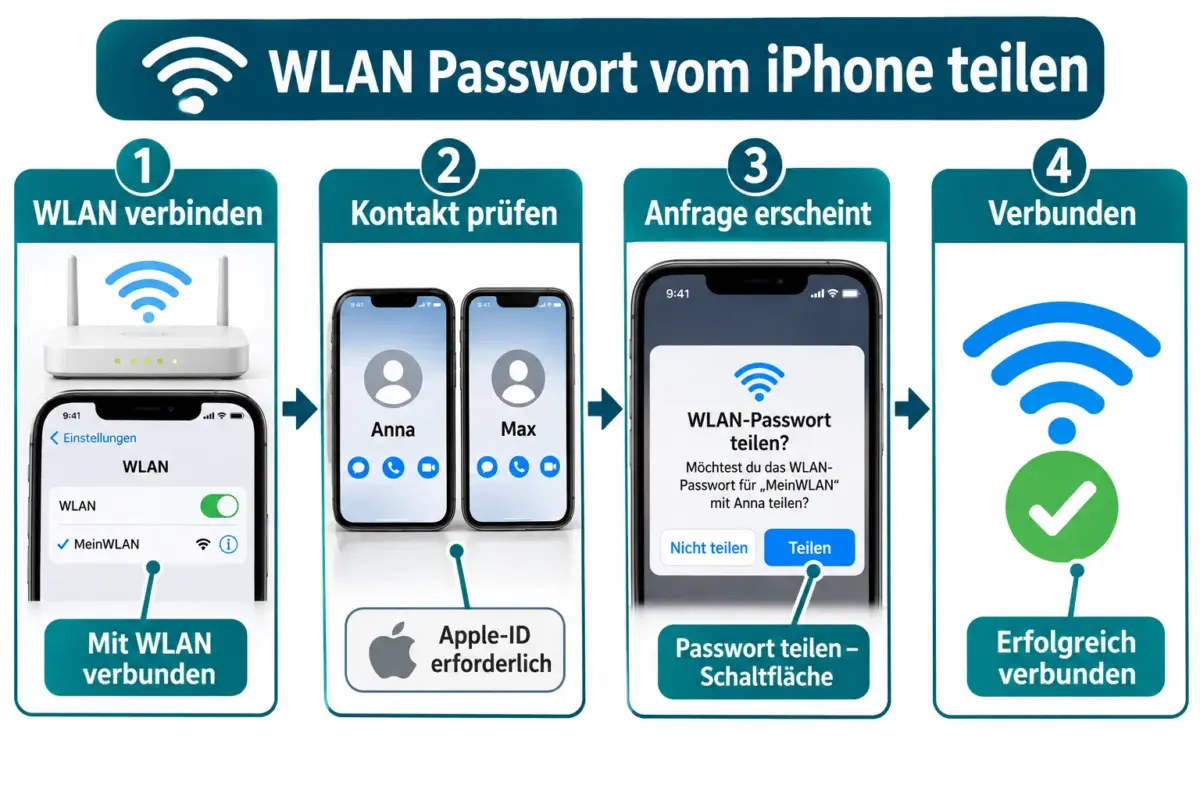
Wenn ein iPhone ein WLAN-Passwort teilt, läuft der Vorgang vollständig im Hintergrund ab. Das sendende Gerät erkennt das andere Apple-Gerät über Bluetooth LE und sendet das verschlüsselte Passwort direkt, ohne dass es auf dem Bildschirm sichtbar wird. Der Empfänger verbindet sich danach automatisch mit dem Netzwerk.
Konkret passiert Folgendes:
- Das Gerät des Empfängers versucht, sich mit einem bekannten WLAN zu verbinden.
- iOS erkennt über Bluetooth, dass ein anderes Apple-Gerät in der Nähe mit diesem Netzwerk verbunden ist.
- Auf dem sendenden Gerät erscheint ein Dialog: „WLAN-Passwort für [Netzwerkname] teilen?“
- Nach Tippen auf „Passwort teilen“ wird die Verbindung auf dem Empfängergerät hergestellt.
Das Passwort bleibt dabei unsichtbar, weder Absender noch Empfänger sehen es im Klartext während dieses Vorgangs.
Welche iOS-Version wird für die WLAN-Passwort-Freigabe benötigt?
Die Näherungsfreigabe ist ab iOS 11 verfügbar. Für Macs ist mindestens macOS High Sierra (10.13) erforderlich. Wer die neueren Funktionen der Passwörter-App nutzen möchte, insbesondere das Erstellen von QR-Codes, benötigt iOS 18 oder neuer.
Kurzübersicht der Mindestvoraussetzungen:
| Funktion | Mindestversion |
|---|---|
| Näherungsfreigabe (iPhone → iPhone) | iOS 11 |
| Näherungsfreigabe (iPhone → Mac) | macOS High Sierra |
| WLAN-Passwort anzeigen und kopieren | iOS 16 |
| QR-Code aus Passwörter-App erstellen | iOS 18 |
| Android-QR-Scan empfangen | Android 10 |
Wie teilt man das WLAN-Passwort vom iPhone auf ein anderes iPhone oder einen Mac?
Die Apple-Näherungsfreigabe funktioniert nur, wenn drei Bedingungen erfüllt sind: Beide Geräte sind entsperrt, die Apple-ID-E-Mail-Adresse ist im Kontakt des jeweils anderen gespeichert, und Bluetooth sowie WLAN sind auf beiden Geräten aktiviert.
Schritt-für-Schritt-Anleitung:
- Sicherstellen, dass das eigene iPhone mit dem gewünschten WLAN verbunden ist.
- Bluetooth auf beiden Geräten aktivieren (kein Pairing nötig).
- Auf dem Empfängergerät: Einstellungen öffnen, WLAN antippen und das Netzwerk auswählen.
- Auf dem sendenden Gerät erscheint automatisch der Dialog „Passwort teilen“, einfach antippen.
- Das Empfängergerät verbindet sich sofort.
Häufiger Fehler: Die Apple-ID-E-Mail-Adresse stimmt nicht mit dem Kontakteintrag überein. Das ist der häufigste Grund, warum der Dialog nicht erscheint.
Wie teilt man ein WLAN-Passwort vom iPhone auf ein Android-Gerät?
Für Android-Geräte gibt es keine direkte Apple-Näherungsfreigabe. Der zuverlässigste Weg in 2026 ist der QR-Code über die Passwörter-App in iOS 18.
Vorgehen mit iOS 18:
- Einstellungen öffnen, dann auf „Passwörter“ tippen.
- „WLAN“ auswählen und das gewünschte Netzwerk antippen.
- Auf das QR-Code-Symbol tippen, ein scanfähiger Code wird angezeigt.
- Der Android-Nutzer scannt den Code mit der Standard-Kamera-App.
Für ältere iPhones (iOS 17): Es gibt eine Kurzbefehl-basierte Lösung, die ebenfalls einen QR-Code erzeugt. Die App „Kurzbefehl“ kann so konfiguriert werden, dass sie einen WLAN-QR-Code generiert, allerdings ist dafür das Passwort manuell einzugeben.
Wähle den QR-Weg, wenn der Empfänger ein Android-Gerät oder ein älteres iPhone ohne aktuelle iOS-Version nutzt.
Kann man das WLAN-Passwort teilen, auch wenn man es selbst nicht kennt?
Ja. Die Näherungsfreigabe zwischen Apple-Geräten funktioniert unabhängig davon, ob man das Passwort kennt. iOS ruft es im Hintergrund aus dem eigenen Schlüsselbund ab und sendet es verschlüsselt weiter.
Wer das Passwort für andere Zwecke benötigt (z. B. für einen manuellen Android-Eintrag), kann es ab iOS 16 direkt in den Einstellungen einsehen:
- Einstellungen öffnen, auf „WLAN“ tippen.
- Das verbundene Netzwerk antippen (auf das (i)-Symbol).
- „Passwort“ antippen, Face ID oder Touch ID wird abgefragt.
- Das Passwort wird im Klartext angezeigt und kann kopiert werden.
Warum erscheint die Teilen-Schaltfläche auf dem iPhone nicht?
Der Dialog erscheint nicht, wenn eine der folgenden Bedingungen nicht erfüllt ist:
- Bluetooth ist deaktiviert, ohne Bluetooth erkennen sich die Geräte nicht.
- Kontakt fehlt oder stimmt nicht, die Apple-ID-E-Mail muss im Kontakt stehen.
- Bildschirm ist gesperrt, beide Geräte müssen entsperrt sein.
- Hotspot ist aktiv, persönlicher Hotspot blockiert die Funktion manchmal.
- Zu weit entfernt, die Geräte sollten weniger als einen Meter voneinander entfernt sein.
Wenn alle Punkte erfüllt sind und der Dialog trotzdem nicht erscheint: Bluetooth einmal aus- und wieder einschalten, dann den WLAN-Verbindungsversuch auf dem Empfängergerät wiederholen.
Wie nah müssen die Geräte beieinander sein?
Die Geräte sollten sich idealerweise innerhalb von einem Meter befinden. Die Funktion basiert auf Bluetooth Low Energy, das zwar eine Reichweite von theoretisch bis zu zehn Metern hat, in der Praxis aber am zuverlässigsten bei kurzer Distanz funktioniert.
Wände, Metallgegenstände und andere drahtlose Geräte können die Erkennungsreichweite reduzieren. Im Zweifelsfall: Geräte nebeneinander legen.
Was tun, wenn die automatische Freigabe nicht klappt?
Wenn weder die Näherungsfreigabe noch der QR-Code verfügbar sind, kann das Passwort immer noch manuell eingegeben werden.
Manuell vorgehen:
- Passwort wie oben beschrieben in den iPhone-Einstellungen anzeigen lassen.
- Passwort notieren oder per Nachricht (z. B. iMessage oder Signal) übermitteln.
- Auf dem Empfängergerät: WLAN-Einstellungen öffnen, Netzwerk auswählen, Passwort eingeben.
Hinweis: Das Versenden von Passwörtern per unverschlüsselter SMS oder E-Mail ist aus Sicherheitsgründen nicht empfehlenswert. Verschlüsselte Messenger-Apps sind hier die bessere Wahl.
Wie teilt man WLAN von einem Mac auf iPhone oder Android?
Ein Mac kann über die Apple-Näherungsfreigabe ebenfalls WLAN-Passwörter senden, der Ablauf entspricht dem iPhone-Vorgang. Voraussetzung ist macOS High Sierra oder neuer.
Für Android-Geräte kann das Passwort auf dem Mac über den Schlüsselbundverwaltung-Dienst eingesehen werden:
- Spotlight öffnen, „Schlüsselbundverwaltung“ eingeben und starten.
- Nach dem WLAN-Netzwerknamen suchen.
- Doppelklick auf den Eintrag, dann „Passwort einblenden“ anklicken.
- macOS-Anmeldedaten eingeben, das Passwort wird angezeigt.
Dieses Passwort kann dann manuell auf Android eingegeben oder als QR-Code über eine beliebige QR-Generator-App bereitgestellt werden.
Ist es sicher, WLAN-Passwörter auf diese Weise zu teilen?
Die Apple-Näherungsfreigabe ist aus Sicherheitssicht unbedenklich. Das Passwort wird verschlüsselt über Bluetooth übertragen und erscheint nie im Klartext auf einem der Bildschirme.
QR-Codes sind ebenfalls sicher, solange der Bildschirm nicht von Unbefugten abfotografiert wird. Ein QR-Code enthält das WLAN-Passwort im Klartext, kodiert im Code. Wer ihn scannt, bekommt Zugang zum Netzwerk.
Empfehlung: QR-Codes nur in sicherer Umgebung anzeigen und danach den Bildschirm wieder sperren. Das manuelle Versenden per unverschlüsselter Nachricht vermeiden.
Kann man das WLAN-Passwort gleichzeitig an mehrere Personen teilen?
Die Apple-Näherungsfreigabe funktioniert nur für jeweils eine Person gleichzeitig. Für jede weitere Person muss der Vorgang einzeln wiederholt werden.
Wer mehreren Personen gleichzeitig Zugang geben möchte, sollte den QR-Code-Weg wählen. Ein einmal erzeugter QR-Code kann beliebig oft gescannt werden, z. B. als Ausdruck oder auf dem Bildschirm, den alle nacheinander scannen.
FAQ
Muss die andere Person in meinen Kontakten gespeichert sein? Ja, für die Apple-Näherungsfreigabe ist das zwingend erforderlich. Genauer: Die Apple-ID-E-Mail-Adresse der anderen Person muss im Kontakteintrag stehen. Ohne diesen Eintrag erscheint kein Freigabedialog.
Bekommt der Empfänger das Passwort im Klartext zu sehen? Nein. Bei der Näherungsfreigabe wird das Passwort unsichtbar übertragen. Beim QR-Code-Weg ist das Passwort im Code enthalten, aber nicht direkt lesbar, außer man scannt den Code mit einer speziellen App.
Funktioniert die Freigabe auch ohne Internetverbindung? Ja. Die Näherungsfreigabe benötigt nur Bluetooth und WLAN auf beiden Geräten, keine aktive Internetverbindung.
Kann ich ein WLAN-Passwort von einem alten iPhone ohne iOS 18 an Android weitergeben? Ja. Ab iOS 16 kann das Passwort in den WLAN-Einstellungen angezeigt und manuell übertragen werden. Für einen QR-Code-Weg auf iOS 17 kann ein Kurzbefehl eingesetzt werden.
Was passiert, wenn ich „Nicht teilen“ tippe? Der Empfänger muss das Passwort manuell eingeben. Der Dialog erscheint nicht erneut automatisch, der Empfänger muss die Verbindung neu starten.
Kann ein Android-Gerät ein WLAN-Passwort an ein iPhone senden? Android bietet ab Version 10 ebenfalls eine QR-Code-Funktion in den WLAN-Einstellungen. Das iPhone kann diesen Code mit der Kamera-App scannen und sich automatisch verbinden.
Muss ich für die Freigabe im gleichen WLAN-Netzwerk sein? Das sendende Gerät muss mit dem WLAN verbunden sein, das es teilen möchte. Das empfangende Gerät muss noch nicht verbunden sein, es versucht gerade, sich zu verbinden.
Funktioniert die Freigabe auch bei 5-GHz-Netzwerken? Ja, die Freigabe funktioniert unabhängig vom Frequenzband des WLAN-Netzwerks.
Fazit
Das Teilen von WLAN-Passwörtern zwischen iPhone, Mac und Android ist 2026 deutlich komfortabler als noch vor wenigen Jahren. Innerhalb des Apple-Ökosystems erledigt die Näherungsfreigabe den Job in Sekunden, kein Passwort kennen, kein Abtippen, kein Suchen. Für Android-Geräte liefert der QR-Code-Weg über die Passwörter-App in iOS 18 eine ebenso elegante Lösung.
Nächste Schritte:
- iOS auf Version 18 aktualisieren, um die Passwörter-App mit QR-Funktion zu nutzen.
- Kontakte aktualisieren und die richtige Apple-ID-E-Mail-Adresse einpflegen, damit die Näherungsfreigabe funktioniert.
- Bei Android-Nutzern im Haushalt: Einmal einen QR-Code erstellen und ausdrucken, so entfällt die Suche nach dem Passwort beim nächsten Besuch.
- Bluetooth beim Teilen aktiviert lassen, es ist die Grundvoraussetzung für den gesamten Vorgang.
Meta-Titel: WLAN-Passwort vom iPhone teilen, iPhone, Mac & Android
Meta-Beschreibung: Wie man ein WLAN-Passwort vom iPhone an iPhone, Mac und Android teilt, mit Näherungsfreigabe, QR-Code und manuellen Methoden für iOS 18 erklärt.
Hinterlasse jetzt einen Kommentar