
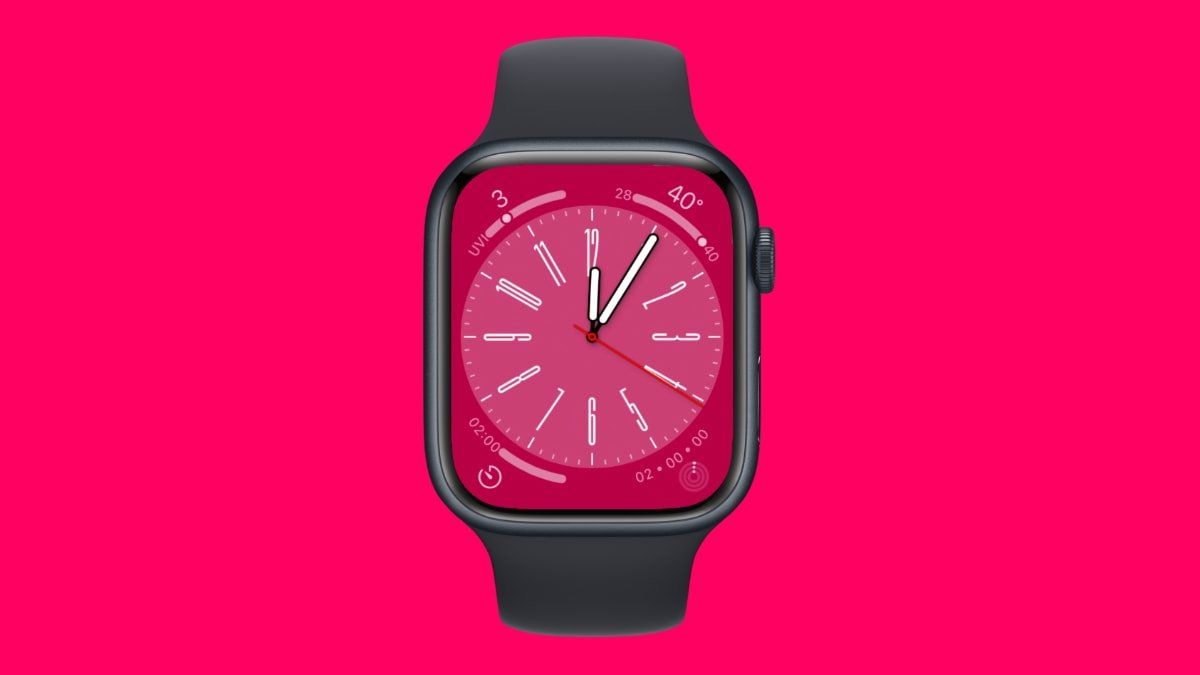
Besitzer einer Apple Watch haben Zugriff auf eine breite Palette von Zifferblättern und können die Farbsättigung bei vielen von ihnen nach ihrem Geschmack ändern. Hier erfahren Sie, wie das funktioniert.
Zusammenfassung
- 🎨 Die Farbsättigung lässt sich nur bei den oberen 19 Farben im Farbabschnitt anpassen.
- 📱 Über die Watch-App auf dem iPhone wählen Sie ein Zifferblatt aus und öffnen den Farbabschnitt.
- ⌚ Direkt auf der Apple Watch gelangen Sie per festem Druck auf das Display zur Zifferblattauswahl.
- 🎚️ Ein Schieberegler bzw. das digitale Rad regelt, wie hell oder dunkel die Farbe erscheint.
- ⚠️ Die Anpassung funktioniert bisher nur bei einfarbigen Zifferblättern, nicht bei Farbverläufen.
Die Apple Watch ist eine beliebte Smartwatch, die für viele zu einem Stil-Statement geworden ist. Mit den anpassbaren Zifferblättern können Nutzer das Aussehen und Gefühl ihrer Uhr an ihre Persönlichkeit und Stimmung anpassen.
Ein Aspekt der farbenfrohen Zifferblätter ist die Möglichkeit, die Farbe zu ändern, aber das Ändern der Sättigung ist nicht sofort ersichtlich. Es gibt zwei Methoden dafür.
Ändern der Farbsättigung der Apple Watch – Watch-App auf dem iPhone
Die erste Methode ist die Watch-App, die für iPhone-Nutzer mit iOS 10 oder neuer verfügbar ist. Apple listet sie im App Store auf und das iPhone installiert sie automatisch, nachdem die Nutzer eine Apple Watch eingerichtet und verbunden haben.
- Öffnen Sie die Watch-App auf Ihrem iPhone.
- Wählen Sie das Zifferblatt aus, das Sie anpassen möchten. Die Zifferblätter befinden sich im Face Gallery-Reiter in der unteren Mitte der App und erscheinen im My Watch-Reiter, nachdem Sie eines ausgewählt haben.
- Durch Antippen eines Zifferblatts in der Galerie werden sofort Anpassungsoptionen angezeigt, während Zifferblätter im My Watch-Reiter einen Bearbeiten-Knopf zum Antippen haben.
- Im Farbabschnitt finden Sie verschiedene Farben. Die Sättigungsoption funktioniert nur bei einer der oberen 19 Farben, während diejenigen nach dem „|“ Teiler nicht angepasst werden können.
- Durch Antippen einer Farbe erscheint ein Schieberegler zur Änderung der Sättigung, wodurch die Farbe heller oder dunkler erscheint.
Lese-Empfehlung: Passend dazu: Neue Apple Watch-Zubehörteile: Schnelllade-Module bald Pflicht – Was das für Verbraucher bedeutet
Ändern der Farbsättigung einer Apple Watch auf dem Gerät selbst
Benutzer können die Sättigung auch anpassen, wenn sie ihr iPhone nicht in der Nähe haben.
- Wecken Sie die Apple Watch auf und drücken Sie fest auf das Display, um in den Modus zu gelangen, in dem Sie verschiedene Zifferblätter auswählen können.
- Tippen Sie unter dem Zifferblatt auf Bearbeiten.
- Wischen Sie zwischen den Optionen hin und her, bis Sie oben Color sehen. Auf der rechten Seite sehen Sie eine Liste mit farbigen Kreisen.
- Tippen Sie erneut auf eine Farbe vor dem Teiler und verwenden Sie das Rad, um zwischen verschiedenen Optionen zu scrollen.
- Ein Schieberegler erscheint auf der rechten Seite, und Sie können das Rad verwenden, um hoch und runter zu scrollen und den perfekten Farbton zu finden.
- Nach der Auswahl der gewünschten Farbsättigung drücken Sie einmal oder zweimal auf das Rad, bis Sie den Zifferblattauswahlmodus verlassen. Bisher funktioniert dies nur mit Zifferblättern mit einer einheitlichen Farbe, nicht mit solchen mit einem Farbverlauf.
Häufig gestellte Fragen
Welche Voraussetzung gilt für die Watch-App-Methode?
Sie benötigen ein iPhone mit iOS 10 oder neuer, auf dem die Watch-App nach dem Einrichten der Apple Watch automatisch installiert wird.
Wie ändere ich die Farbsättigung über die Watch-App?
Sie wählen ein Zifferblatt aus, öffnen den Farbabschnitt und tippen auf eine der oberen 19 Farben, um den Schieberegler für die Sättigung zu öffnen.
Wie ändere ich die Farbsättigung direkt auf der Apple Watch?
Sie drücken fest auf das Display, tippen auf Bearbeiten, wählen unter Color eine Farbe vor dem Teiler und nutzen das Rad zum Anpassen.
Funktioniert die Sättigungsanpassung bei allen Zifferblättern?
Nein, sie funktioniert bisher nur bei Zifferblättern mit einheitlicher Farbe, nicht bei solchen mit Farbverlauf.
Wie viele Farben lassen sich in der Sättigung anpassen?
Nur die oberen 19 Farben im Farbabschnitt lassen sich in der Sättigung verändern, die Farben nach dem Teiler nicht.
Hinterlasse jetzt einen Kommentar