
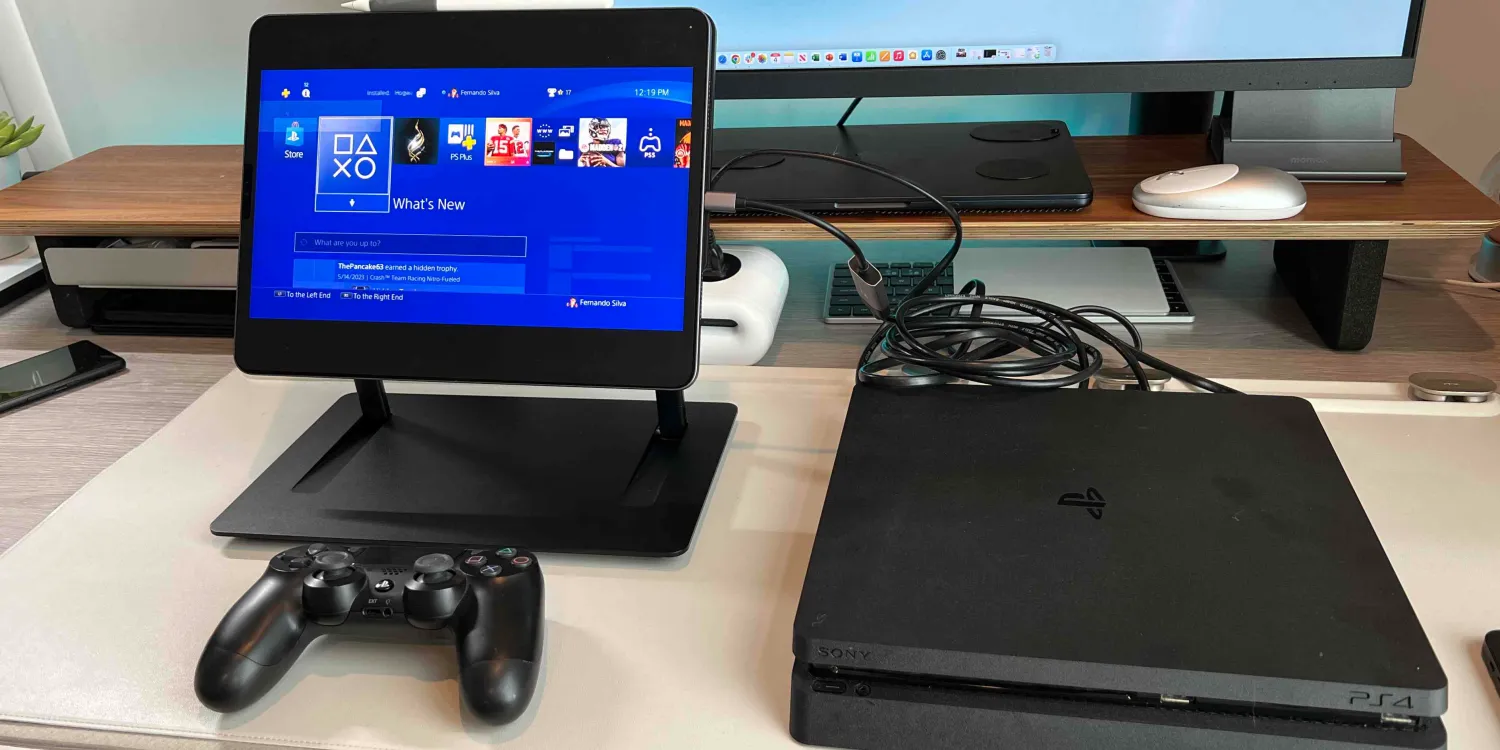
Immer schon wollte ich während Flugreisen oder Autofahrten eine tragbare Playstation oder Videospielkonsole mitnehmen. Früher gab es dafür klobige und teure Koffer-Monitor-Zubehörteile. Dank eines Updates von iPadOS 17 ist es jetzt möglich, das iPad als Display für Ihre Spielkonsole zu verwenden. Hier ist, wie es funktioniert.
Zusammenfassung
- 🔌 Ein neues iPadOS-17-Feature erlaubt die Nutzung einer externen Kamera bzw. Capture-Karte als Webcam.
- 🔋 Benötigt werden ein iPad mit USB-C-Anschluss, iPadOS 17 sowie eine Video-Capture-Karte.
- 📱 Die kostenlose Capture Pro App aus Testflight verbindet die Konsole über HDMI mit dem iPad.
- 🔊 Vorteile sind hohe Audioqualität durch die iPad-Lautsprecher und keine spürbare Latenz.
- 🚀 Mit dem iPad Pro ProMotion Display ist unterwegs Gaming mit bis zu 120FPS möglich.
Wie ist das möglich?
Ein neues Feature von iPadOS 17 ermöglicht die Nutzung einer externen Kamera als Webcam für das iPad. Obwohl diese Funktion derzeit nur in der Beta-Version verfügbar und auf die FaceTime-App beschränkt ist, wird sie bald auch in Apps wie Zoom, Slack und Teams verfügbar sein. Wesentlich ist, dass diese Kameraunterstützung auch für Capture-Karten gilt, die quasi alles in einen HDMI-Eingang verwandeln.
Was Sie benötigen
- Ein iPad mit einem USB-C-Anschluss (nicht kompatibel mit Lightning-Port iPads)
- iPadOS 17
- Video-Capture-Karte
- Ihre bevorzugte Spielkonsole
- Capture Pro App (derzeit in Testflight, aber kostenlos verfügbar)
- Optional: USB-C Hub zum Aufladen des iPads und zur Nutzung der Capture-Karte
Das iPad muss über iPadOS 17 verfügen und die Capture Pro App sollte heruntergeladen werden.
Anleitung: iPad als Konsolen-Display nutzen
- Schließen Sie Ihre Konsole an den Strom an.
- Verbinden Sie die Capture-Karte mit dem HDMI-Kabel.
- Schließen Sie das HDMI-Ende an die Konsole und das andere Ende der Capture-Karte an das iPad an.
- Schalten Sie die Konsole ein, öffnen Sie die Capture Pro-App, tippen Sie auf „Neu laden“ und schon kann es losgehen!
Lese-Empfehlung: Mehr zum Thema: Verwandle dein iPad in einen portablen Bildschirm für deine Nintendo Switch – So geht’s
Ein Vorteil dabei ist die herausragende Audioqualität durch die iPad Pro-Lautsprecher. Zudem gibt es keine Latenz. Da es sich nicht um Remote-Play oder Cloud-Gaming handelt, sind Sie direkt mit der Konsole verbunden. Über die Capture Pro-App können Sie das Gameplay in einem Fenster und beispielsweise Twitter in einem anderen Fenster anzeigen lassen.
Fazit
Diese Funktion ist eine spannende Neuerung, die die Zukunft tragbarer Konsolen beeinflussen könnte. Stellen Sie sich vor, Sie packen Xbox, iPad und Controller für eine Woche in eine Tasche und genießen intensives Gaming. Kombiniert mit dem beeindruckenden iPad Pro ProMotion Display können Sie unterwegs mit 120FPS spielen.
Obwohl diese Funktion noch in der Beta-Phase ist, gab es bisher keine Probleme. Wer es ausprobieren möchte, braucht im Grunde nur die Capture-Karte, und schon kann es losgehen!
Häufig gestellte Fragen
Was wird benötigt, um das iPad als Spielkonsolen-Bildschirm zu nutzen?
Sie benötigen ein iPad mit USB-C-Anschluss, iPadOS 17, eine Video-Capture-Karte und die Capture Pro App.
Welche App wird für die Verbindung genutzt?
Die Capture Pro App, derzeit kostenlos in Testflight verfügbar, stellt die Verbindung zwischen Konsole und iPad her.
Gibt es eine Latenz bei der Nutzung?
Nein, da es sich nicht um Remote-Play oder Cloud-Gaming handelt, sind Sie direkt mit der Konsole verbunden und es gibt keine Latenz.
Welche Bildwiederholrate ist mit dem iPad Pro möglich?
Dank des ProMotion Displays des iPad Pro ist Gaming mit bis zu 120FPS möglich.
Hinterlasse jetzt einen Kommentar