
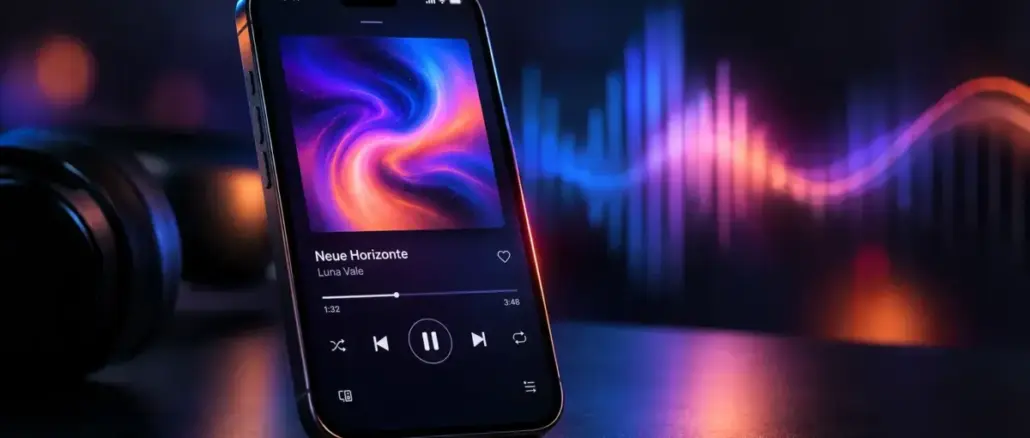
Apple Music zeigt bei ausgewählten Alben und Songs animierte Cover-Grafiken im Now-Playing-Bildschirm an. Diese Funktion lässt sich direkt in den iOS-Einstellungen unter „Bedienungshilfen“ deaktivieren. Das Ausschalten reduziert die Prozessorauslastung und kann die Akkulaufzeit verlängern, besonders auf älteren Geräten.
Wichtigste Erkenntnisse auf einen Blick
- Animierte Album-Cover sind eine optionale Funktion in Apple Music und erscheinen nur bei unterstützten Inhalten.
- Nicht alle Songs oder Alben verfügen über animiertes Artwork, da Künstler und Labels diese Grafiken separat bereitstellen müssen.
- Die Funktion lässt sich über „Einstellungen > Bedienungshilfen > Bewegung > Bewegung reduzieren“ deaktivieren.
- Animiertes Artwork erhöht die GPU- und CPU-Auslastung, was bei intensiver Nutzung den Akku schneller entleert.
- Geräte ab iPhone 8 und neuere iPad-Modelle unterstützen animiertes Album-Artwork vollständig.
- Im Energiesparmodus deaktiviert iOS animierte Effekte automatisch.
- Apple Music Web und macOS zeigen animiertes Artwork mit eingeschränkten Steuerungsoptionen.
- Ruckeln oder Einfrieren der Animation deutet meist auf ein veraltetes iOS oder einen überlasteten Arbeitsspeicher hin.
Was ist animiertes Album-Artwork in Apple Music?
Animiertes Album-Artwork sind bewegte, oft abstrakte Grafiken, die im Now-Playing-Bildschirm von Apple Music angezeigt werden, während ein Song läuft. Sie ersetzen das statische Cover-Bild durch kurze, sich wiederholende Animationen, häufig mit Farbverläufen, Partikeln oder visuellen Mustern, die zur Musik passen.
Künstler und Labels liefern diese Animationen direkt über Apples Content-Delivery-System. Apple stellt dafür eigene Richtlinien bereit, die festlegen, in welchem Format und welcher Auflösung das animierte Material eingereicht werden muss. Das bedeutet: Ob ein Song animiertes Artwork hat, liegt allein in der Entscheidung des Rechteinhabers, nicht bei Apple Music selbst.
Wichtig zu verstehen: Animiertes Artwork ist kein Qualitätsmerkmal des Songs und kein Hinweis auf eine besondere Version. Es ist eine rein visuelle Ergänzung.
Welche Geräte unterstützen animiertes Album-Artwork?
Animiertes Album-Artwork in Apple Music funktioniert auf iPhone 8 und neueren Modellen mit iOS 16 oder höher. Auf iPad-Modellen ab der sechsten Generation und auf Apple Silicon Macs läuft die Funktion ebenfalls stabil.
Ältere Geräte wie das iPhone 7 oder frühere iPads können animiertes Artwork technisch nicht darstellen und zeigen stattdessen das statische Cover. Auf Apple Watch wird kein animiertes Artwork gezeigt. Auf Android ist Apple Music verfügbar, animiertes Artwork wird dort jedoch nicht unterstützt.
Geräteübersicht:
| Gerät | Unterstützung |
|---|---|
| iPhone 8 und neuer | Vollständig (iOS 16+) |
| iPhone 7 und älter | Nicht unterstützt |
| iPad (6. Gen+) | Vollständig |
| Mac (Apple Silicon) | Teilweise |
| Mac (Intel) | Teilweise |
| Apple Watch | Nicht unterstützt |
| Android | Nicht unterstützt |
Haben alle Songs animiertes Album-Artwork?
Nein. Nur ein Teil der Songs in Apple Music verfügt über animiertes Artwork. Da Künstler und Labels das animierte Material eigenständig einreichen müssen, ist die Abdeckung ungleichmäßig. Große Mainstream-Releases und aktuelle Veröffentlichungen haben häufiger animiertes Artwork als ältere Alben oder Nischenveröffentlichungen.
Wenn ein Song kein animiertes Artwork hat, zeigt Apple Music das statische Cover-Bild, genau wie bisher. Es gibt keine offizielle Liste, welche Alben animiertes Artwork besitzen.
Apple Music Animiertes Album-Artwork: Animationen einschalten
Animiertes Artwork ist in Apple Music standardmäßig aktiviert, sofern das Gerät es unterstützt und der Inhalt verfügbar ist. Wenn die Animationen nicht erscheinen, liegt das entweder am Inhalt selbst oder daran, dass „Bewegung reduzieren“ in den Bedienungshilfen aktiv ist.
So prüfen und aktivieren Sie animiertes Artwork:
- Öffnen Sie die App „Einstellungen“ auf dem iPhone oder iPad.
- Tippen Sie auf „Bedienungshilfen“.
- Wählen Sie „Bewegung“.
- Stellen Sie sicher, dass „Bewegung reduzieren“ deaktiviert ist (der Schalter ist grau).
Sobald diese Einstellung deaktiviert ist, zeigt Apple Music animiertes Artwork für alle unterstützten Inhalte automatisch an.
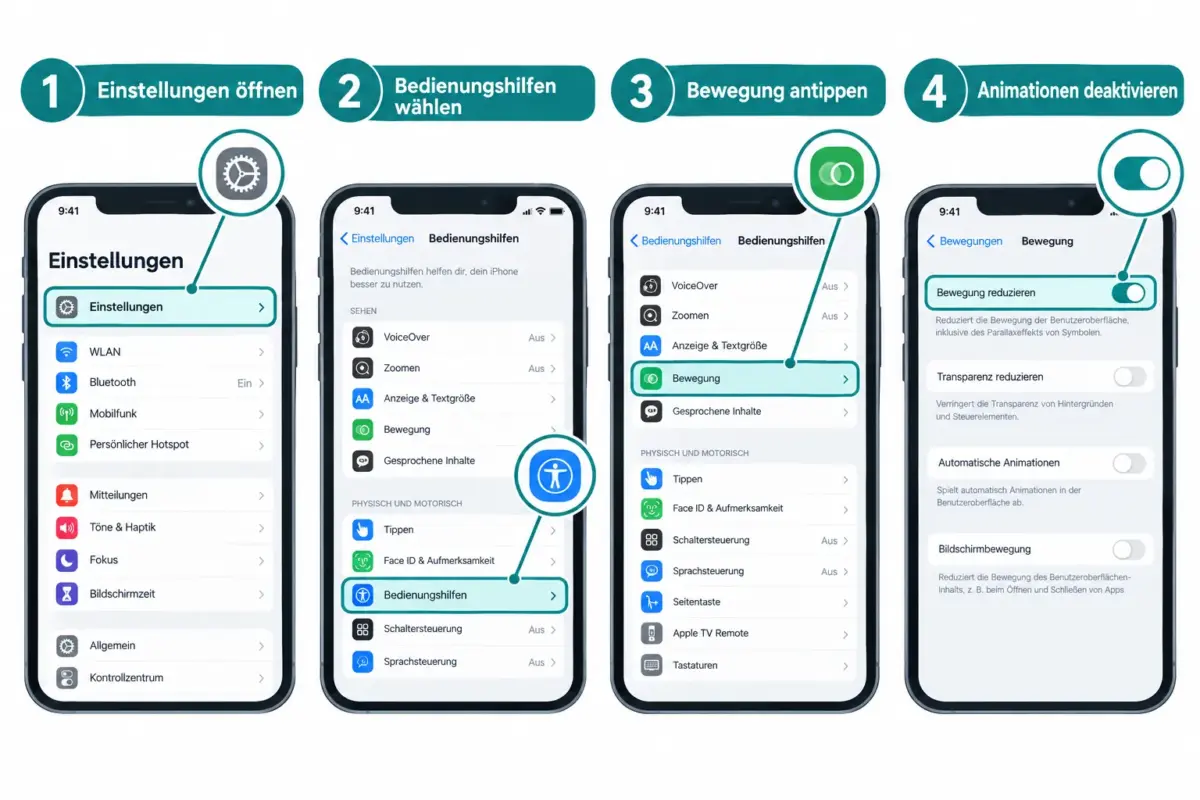
Apple Music Animiertes Album-Artwork: Animationen ausschalten und Akku schonen
Das Ausschalten animierter Album-Cover ist der direkteste Weg, um Akku zu sparen und die Leistung zu verbessern. Die Einstellung befindet sich in den iOS-Bedienungshilfen, nicht in Apple Music selbst.
Schritt-für-Schritt-Anleitung:
- Öffnen Sie „Einstellungen“ auf dem iPhone oder iPad.
- Tippen Sie auf „Bedienungshilfen“.
- Wählen Sie „Bewegung“.
- Aktivieren Sie „Bewegung reduzieren“ (der Schalter wird grün).
Apple Music zeigt dann nur noch statische Cover-Bilder. Alle anderen Animationen in iOS, zum Beispiel App-Übergänge und Parallax-Effekte, werden ebenfalls reduziert.
Auf macOS: Öffnen Sie „Systemeinstellungen > Bedienungshilfen > Anzeige“ und aktivieren Sie „Bewegung reduzieren“. Apple Music für Mac übernimmt diese Einstellung.
Kann man Bewegungseffekte deaktivieren, ohne animiertes Artwork komplett abzuschalten?
Nein, eine granulare Steuerung gibt es in iOS 18 nicht. Apple Music bietet keinen eigenen Schalter nur für animiertes Artwork. Die einzige systemweite Option ist „Bewegung reduzieren“ in den Bedienungshilfen, die alle Animationen betrifft.
Wer also ausschließlich animiertes Artwork deaktivieren möchte, ohne andere iOS-Animationen zu beeinflussen, hat derzeit keine native Möglichkeit dazu. Das ist ein bekannter Kritikpunkt in der Nutzer-Community seit 2024.
Verbraucht animiertes Album-Artwork den Akku schneller?
Ja, animiertes Artwork belastet GPU und CPU zusätzlich, was den Energieverbrauch erhöht. Offizielle Zahlen von Apple gibt es dazu nicht, und unabhängige Benchmarks mit belastbaren Prozentwerten liegen ebenfalls nicht vor. Der Effekt ist qualitativ bestätigt: Auf älteren Geräten mit schwächerer Grafikeinheit ist der Unterschied spürbarer als auf aktuellen Modellen.
Faktoren, die den Akkuverbrauch beeinflussen:
- Gerätealter und GPU-Generation
- Helligkeit des Displays
- Gleichzeitige Hintergrundprozesse
- Streaming über Mobilfunk statt WLAN
Tipp: Wer Apple Music häufig mobil nutzt, kann zusätzlich in den Apple-Music-Einstellungen unter „Einstellungen > Musik > Mobilfunkdaten“ die Option „WLAN-only“ aktivieren. Das reduziert den Datenverbrauch und entlastet indirekt den Akku, da Mobilfunk-Streaming mehr Energie verbraucht als WLAN.
Der iOS-Energiesparmodus deaktiviert animiertes Artwork automatisch, ohne dass manuelles Eingreifen nötig ist.
Animiertes Artwork funktioniert nicht: Mögliche Ursachen und Lösungen
Wenn animiertes Artwork nicht erscheint, obwohl das Gerät es unterstützt, gibt es mehrere häufige Ursachen.
Checkliste zur Fehlersuche:
- „Bewegung reduzieren“ ist aktiv: Unter „Einstellungen > Bedienungshilfen > Bewegung“ prüfen.
- Energiesparmodus ist eingeschaltet: Unter „Einstellungen > Batterie“ deaktivieren.
- iOS ist veraltet: Ein Update auf die aktuelle iOS-Version kann das Problem beheben.
- Der Song hat kein animiertes Artwork: Statisches Cover ist in diesem Fall korrekt.
- Apple-Music-Cache ist beschädigt: App beenden, kurz warten, neu starten.
- Schlechte Internetverbindung: Animiertes Artwork wird gestreamt und benötigt eine stabile Verbindung.
Ruckeln oder Einfrieren der Animation: Was tun?
Ruckelndes oder einfrierendes Artwork deutet meist auf Arbeitsspeichermangel oder ein veraltetes Betriebssystem hin. Folgende Schritte helfen:
- Alle im Hintergrund laufenden Apps schließen.
- iPhone neu starten.
- iOS auf die neueste Version aktualisieren.
- Apple Music deinstallieren und neu installieren, falls das Problem anhält.
Auf Geräten mit weniger als 3 GB RAM (zum Beispiel iPhone SE der zweiten Generation) kann Ruckeln auch bei aktuellem iOS auftreten, da die GPU schlicht ausgelastet ist.
Funktioniert animiertes Artwork in Apple Music Web?
Eingeschränkt. Apple Music Web (music.apple.com) zeigt in einigen Browsern animiertes Artwork im Now-Playing-Bereich an, die Darstellung ist jedoch weniger konsistent als in der nativen iOS-App. Safari auf macOS zeigt animiertes Artwork zuverlässiger als Chrome oder Firefox.
Eine separate Einstellung zum Deaktivieren gibt es in Apple Music Web nicht. Wer Animationen im Browser abschalten möchte, kann in den Betriebssystem-Einstellungen „Bewegung reduzieren“ aktivieren, was auch den Browser beeinflusst.
Animiertes Artwork vs. statisches Cover: Gibt es Qualitätsunterschiede?
Die Bildqualität des statischen Covers bleibt unverändert, wenn Animationen deaktiviert sind. Apple Music liefert Cover-Grafiken in hoher Auflösung unabhängig von der Animationseinstellung.
Animiertes Artwork ist eine separate Grafik-Datei, die zusätzlich zum statischen Cover bereitgestellt wird. Das Deaktivieren der Animation hat keinen Einfluss auf die Qualität der Musikwiedergabe oder der Cover-Darstellung.
FAQ
Kann ich animiertes Artwork nur für bestimmte Songs deaktivieren? Nein. Die Einstellung gilt systemweit. Es gibt keine songspezifische Steuerung in Apple Music.
Warum hat mein Lieblingssong kein animiertes Artwork? Weil der Künstler oder das Label kein animiertes Material bei Apple eingereicht hat. Das ist eine Entscheidung des Rechteinhabers, nicht von Apple Music.
Deaktiviert der Energiesparmodus animiertes Artwork automatisch? Ja. Wenn der iOS-Energiesparmodus aktiv ist, werden Animationen in Apple Music automatisch unterdrückt.
Verbraucht animiertes Artwork mobile Daten? Ja, da die Animationsdateien gestreamt werden. Auf WLAN ist der Unterschied vernachlässigbar, über Mobilfunk kann es messbar sein.
Funktioniert animiertes Artwork auf dem iPad? Ja, auf iPad-Modellen ab der sechsten Generation mit iPadOS 16 oder neuer.
Gibt es eine Apple-Music-eigene Einstellung zum Ausschalten? Nein. Die Steuerung erfolgt ausschließlich über „Einstellungen > Bedienungshilfen > Bewegung > Bewegung reduzieren“ in iOS.
Ändert sich die Tonqualität, wenn Animationen deaktiviert sind? Nein. Animiertes Artwork und Audiowiedergabe sind vollständig voneinander getrennt.
Kann ich animiertes Artwork auf der Apple Watch sehen? Nein. Apple Watch unterstützt animiertes Artwork in Apple Music nicht.
Wird animiertes Artwork auch im Sperrbildschirm angezeigt? In neueren iOS-Versionen (ab iOS 16) kann animiertes Artwork auch auf dem Sperrbildschirm erscheinen, sofern die Animationen aktiviert sind.
Was passiert, wenn ich Apple Music im Hintergrund laufen lasse? Animiertes Artwork wird nur angezeigt, wenn der Now-Playing-Bildschirm aktiv ist. Im Hintergrund verbraucht die Animation keine Ressourcen.
Fazit
Animiertes Album-Artwork in Apple Music ist ein Thema, das mehr Nutzer betrifft, als zunächst ersichtlich. Animiertes Artwork ist eine visuell ansprechende Funktion, die jedoch auf älteren Geräten spürbaren Einfluss auf Akkulaufzeit und Leistung haben kann.
Empfohlene nächste Schritte:
- Prüfen Sie unter „Einstellungen > Bedienungshilfen > Bewegung“, ob „Bewegung reduzieren“ dem eigenen Nutzungsverhalten entspricht.
- Aktivieren Sie den iOS-Energiesparmodus bei niedrigem Akkustand, da er Animationen automatisch abschaltet.
- Stellen Sie Apple Music auf „WLAN-only“ ein, wenn mobiles Streaming den Akku belastet.
- Halten Sie iOS stets aktuell, um Darstellungsfehler bei Animationen zu vermeiden.
Wer Animationen schätzt, aber den Akku schonen möchte, fährt mit dem Energiesparmodus als automatischer Lösung am besten. Wer Animationen grundsätzlich ablehnt, deaktiviert „Bewegung reduzieren“ dauerhaft und gewinnt damit auch eine ruhigere, ablenkungsfreiere Benutzeroberfläche in der gesamten iOS-Umgebung.
Meta-Titel: Apple Music Animiertes Artwork: Ein- und Ausschalten
Meta-Beschreibung: Animiertes Album-Artwork in Apple Music ein- oder ausschalten und Akku sparen: Schritt-für-Schritt-Anleitung für iOS 18, Fehlerbehebung und Geräteübersicht.
Hinterlasse jetzt einen Kommentar