
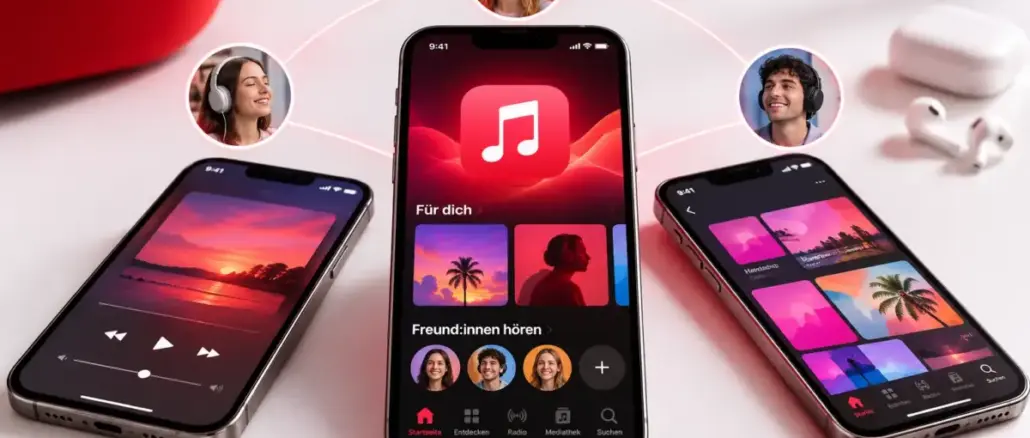
Mit Apple Music Collaborative Playlists können mehrere Personen gemeinsam eine Wiedergabeliste bearbeiten, Songs hinzufügen, entfernen und neu anordnen. Der Ersteller der Playlist behält die Kontrolle: Er entscheidet, wer beitreten darf, ob neue Mitglieder einzeln genehmigt werden müssen, und kann Mitwirkende jederzeit wieder entfernen. iOS 18 und spätere Versionen bieten die aktuellsten Steuerungsmöglichkeiten für diese Funktion.
Key Takeaways
- Collaborative Playlists auf Apple Music ermöglichen gemeinsames Hinzufügen, Entfernen und Neuordnen von Songs durch mehrere Nutzer.
- Der Playlist-Ersteller aktiviert die Zusammenarbeit über den Collaboration-Button und wählt dann „Zusammenarbeit starten“.
- Mit dem Schalter „Mitarbeiter genehmigen“ bestimmt der Besitzer, ob neue Teilnehmer erst einzeln bestätigt werden müssen.
- Einladungen lassen sich per Nachricht, Mail, AirDrop, QR-Code oder geteiltem Link versenden.
- Kinder unter 13 Jahren können aufgrund von Apple-Kontorichtlinien keine kollaborativen Playlists nutzen.
- Es gibt einen Unterschied zwischen einer geteilten und einer kollaborativen Playlist, nur Letztere erlaubt anderen das Bearbeiten.
- Wer einen Mitwirkenden entfernt, entzieht ihm sofort den Bearbeitungszugriff; bereits hinzugefügte Songs bleiben in der Playlist.
- Apple Music unterstützt die Funktion auf iPhone, iPad, Mac, Windows und im Web.
- Ein nachträgliches Rückgängigmachen einzelner Änderungen anderer Nutzer ist über die Bearbeitungsfunktion der Playlist möglich.
- Für alle Eingeladenen ist ein aktives Apple Music-Abonnement erforderlich.
Was ist eine kollaborative Playlist auf Apple Music?
Eine kollaborative Playlist auf Apple Music ist eine gemeinsam verwaltete Wiedergabeliste, bei der mehrere Nutzer Songs hinzufügen, entfernen, neu anordnen und mit Reaktionen versehen können. Der Ersteller bleibt Eigentümer und hat jederzeit volle Kontrolle über die Mitglieder und deren Berechtigungen.
Die Funktion funktioniert plattformübergreifend auf iPhone, iPad, Mac, Windows und im Web. Sie lässt sich außerdem über CarPlay und SharePlay nutzen, was gemeinsames Hören in Echtzeit ermöglicht.
Wichtig: Nutzer unter 13 Jahren sind von dieser Funktion ausgeschlossen, da sie nach Apple-Richtlinien keine eigene Identität im Musikdienst haben können.
Unterschied zwischen geteilter und kollaborativer Playlist
Eine geteilte Playlist auf Apple Music erlaubt anderen Nutzern lediglich, die Playlist zu sehen und anzuhören. Eine kollaborative Playlist geht weiter: Eingeladene können aktiv Songs hinzufügen, entfernen und die Reihenfolge ändern.
| Funktion | Geteilte Playlist | Kollaborative Playlist |
|---|---|---|
| Anhören | Ja | Ja |
| Songs hinzufügen | Nein | Ja |
| Songs entfernen | Nein | Ja (Mitwirkende) |
| Reihenfolge ändern | Nein | Ja |
| Reaktionen | Nein | Ja |
Wer also nur eine Playlist mit Freunden teilen, aber nicht bearbeiten lassen möchte, sollte bei der einfachen Teilen-Funktion bleiben.
Wie lädt man Freunde zur Bearbeitung einer Apple Music Playlist ein?
Das Einladen von Mitarbeitern bei kollaborativen Apple Music Playlists funktioniert in wenigen Schritten. Der Playlist-Besitzer öffnet die gewünschte Wiedergabeliste, tippt auf den Collaboration-Button oben in der Ansicht und wählt „Zusammenarbeit starten“.
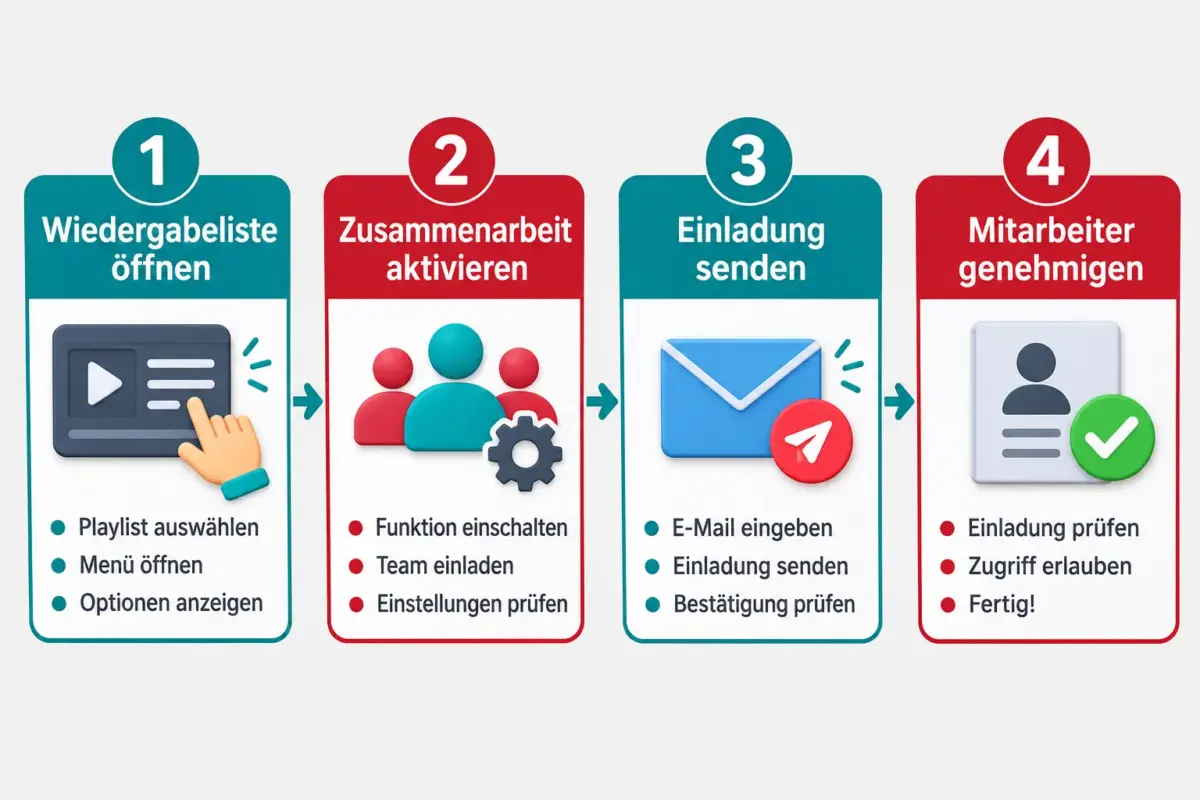
Einladung versenden, so geht’s (iPhone/iPad mit iOS 18):
- Playlist öffnen und oben den Collaboration-Button antippen.
- „Zusammenarbeit starten“ auswählen.
- Optional: Den Schalter „Mitarbeiter genehmigen“ aktivieren.
- Einladung versenden über: Nachrichten, Mail, AirDrop, QR-Code oder „Einladungslink teilen“.
Auf dem Mac und im Web läuft der Prozess ähnlich ab, der Collaboration-Button befindet sich ebenfalls in der Playlist-Ansicht oben. Auf Windows-Geräten ist die Funktion über die Apple Music App verfügbar, nicht über iTunes.
Kann man einzelne Songs vor dem Hinzufügen genehmigen?
Eine direkte Song-für-Song-Genehmigung gibt es bei Apple Music nicht. Was der Besitzer jedoch steuern kann, ist der Zugang zur Playlist insgesamt: Mit dem Schalter „Mitarbeiter genehmigen“ muss jede Person, die dem Einladungslink folgt, erst vom Ersteller akzeptiert werden, bevor sie bearbeiten kann.
Das bedeutet: Wer Kontrolle über die Gruppe der Mitwirkenden hat, hat indirekt auch Einfluss darauf, wer Songs einstellen darf. Eine nachträgliche Prüfung einzelner Tracks, ähnlich wie bei einem Redaktionsworkflow, bietet Apple Music derzeit nicht an.
Praxistipp: Den Schalter „Mitarbeiter genehmigen“ aktivieren, wenn die Playlist öffentlich geteilt wird. Für kleine, vertraute Gruppen kann man ihn ausgeschaltet lassen.
Was passiert, wenn man jemanden aus einer kollaborativen Playlist entfernt?
Das Entfernen eines Mitwirkenden entzieht dieser Person sofort den Bearbeitungszugriff. Sie kann die Playlist danach weder Songs hinzufügen noch entfernen. Songs, die diese Person bereits hinzugefügt hat, bleiben jedoch in der Playlist erhalten, sie werden nicht automatisch gelöscht.
So entfernt man einen Mitwirkenden (iPhone):
- Playlist öffnen, Collaboration-Button antippen.
- Die Liste der aktuellen Mitarbeiter aufrufen.
- Den Namen des Nutzers antippen und „Entfernen“ wählen.
Nach dem Entfernen erhält die betroffene Person keine Benachrichtigung von Apple Music. Der Zugang wird still entzogen.
Werden alle benachrichtigt, wenn jemand einen Song hinzufügt?
Apple Music sendet keine Push-Benachrichtigung an alle Mitwirkenden, wenn ein neuer Song in eine kollaborative Playlist eingefügt wird. Änderungen werden in der Playlist in Echtzeit sichtbar, aber es gibt keine aktive Alarmfunktion, die alle Mitglieder informiert.
Wer regelmäßig verfolgen möchte, was sich ändert, sollte die Playlist manuell prüfen oder die Reaktions-Funktion nutzen, die zumindest direktes Feedback auf Songs ermöglicht.
Kann man Bearbeitungen anderer Mitwirkender rückgängig machen?
Ein dedizierter „Rückgängig“-Button für Änderungen anderer Nutzer existiert nicht. Der Playlist-Besitzer kann Änderungen jedoch manuell korrigieren: Songs, die unerwünscht hinzugefügt wurden, lassen sich jederzeit wieder entfernen. Die Reihenfolge kann ebenfalls manuell angepasst werden.
Wenn ein bestimmter Mitarbeiter wiederholt unerwünschte Änderungen vornimmt, ist die effektivste Lösung, diese Person zu entfernen und die Playlist auf den gewünschten Stand zurückzusetzen.
Brauchen alle Eingeladenen ein Apple Music-Abonnement?
Ja. Alle Personen, die an einer kollaborativen Playlist mitarbeiten möchten, benötigen ein aktives Apple Music-Abonnement und müssen mit ihrer Apple ID angemeldet sein. Ohne Abonnement kann die Einladung zwar empfangen, aber nicht angenommen werden.
Gibt es eine Begrenzung für die Anzahl der Mitwirkenden?
Apple hat keine offiziell kommunizierte Höchstzahl für Mitwirkende bei kollaborativen Playlists veröffentlicht. In der Praxis empfiehlt sich eine überschaubare Gruppe, da bei vielen aktiven Mitarbeitern Änderungen schwerer nachzuverfolgen sind und Konflikte, zum Beispiel häufiges gegenseitiges Entfernen von Songs, wahrscheinlicher werden.
Wie sieht man, wer welchen Song hinzugefügt hat?
In der kollaborativen Playlist erscheint unter jedem Song der Name des Mitwirkenden, der ihn hinzugefügt hat. So ist auf einen Blick nachvollziehbar, wer welche Songs eingestellt hat. Diese Zuordnung bleibt auch dann sichtbar, wenn die Person später entfernt wird, der Songbeitrag wird weiterhin ihrem Namen zugeordnet.
Warum kann ich jemanden nicht zu meiner kollaborativen Playlist einladen?
Häufige Ursachen, wenn die Einladung nicht funktioniert:
- iOS-Version zu alt: Die Funktion erfordert iOS 17 oder neuer; am besten auf iOS 18 aktualisieren.
- Kein Apple Music-Abonnement: Ohne aktives Abo kann der Eingeladene nicht beitreten.
- Alterseinschränkung: Nutzer unter 13 Jahren können nicht eingeladen werden.
- Collaboration nicht aktiviert: Prüfen, ob „Zusammenarbeit starten“ tatsächlich angetippt wurde.
- Falsche Playlist-Art: Nur eigene Playlists, keine von Apple kuratierten oder aus der Mediathek importierten, sind kollaborierbar.
Kann man eine kollaborative Playlist privat halten?
Eine kollaborative Playlist ist standardmäßig nicht öffentlich in der Suche oder im Profil anderer Nutzer sichtbar. Sie bleibt privat, nur Personen, die den Einladungslink erhalten haben, können beitreten. Wenn der Schalter „Mitarbeiter genehmigen“ aktiviert ist, hat der Besitzer zusätzlich die Kontrolle, wer tatsächlich zugelassen wird.
Was tun, wenn jemand ständig Songs entfernt?
Wenn ein Mitarbeiter wiederholt Songs löscht, gibt es zwei sinnvolle Optionen. Erstens: die betreffende Person aus der Playlist entfernen. Zweitens: die Zusammenarbeit insgesamt deaktivieren, um zur normalen, nicht bearbeitbaren Playlist zurückzukehren. Die Deaktivierung erfolgt über denselben Collaboration-Button, über den die Funktion aktiviert wurde, dort gibt es die Option „Zusammenarbeit beenden“.
Apple Music vs. Spotify: Wer macht kollaborative Playlists besser?
Beide Dienste bieten kollaborative Playlists, unterscheiden sich aber in Details.
Apple Music bietet eine Genehmigungsfunktion für neue Mitarbeiter, Reaktionen auf Songs und eine native Integration mit iOS-Funktionen wie AirDrop und SharePlay. Die Sichtbarkeit, wer welchen Song hinzugefügt hat, ist direkt in der Playlist sichtbar.
Spotify ermöglicht ebenfalls kollaborative Playlists, bietet aber keine vergleichbare Genehmigungsstufe für neue Mitglieder. Dafür ist Spotify auf mehr Plattformen und für Nicht-Premium-Nutzer (mit Einschränkungen) zugänglich.
Fazit: Wer Wert auf Moderation und Zugriffskontrolle legt und hauptsächlich Apple-Geräte nutzt, fährt mit Apple Music besser. Für plattformübergreifende Gruppen mit gemischten Geräten bietet Spotify mehr Flexibilität.
FAQ
Kann ich eine kollaborative Playlist nachträglich in eine normale Playlist umwandeln? Ja. Über den Collaboration-Button in der Playlist-Ansicht lässt sich die Zusammenarbeit jederzeit beenden. Die Playlist bleibt mit allen Songs erhalten, kann aber nicht mehr von anderen bearbeitet werden.
Kann ich mehrere kollaborative Playlists gleichzeitig führen? Ja, es gibt keine bekannte Begrenzung der Anzahl aktiver kollaborativer Playlists pro Konto.
Erhalten entfernte Mitwirkende eine Benachrichtigung? Nein. Apple Music sendet keine Benachrichtigung, wenn ein Nutzer aus einer kollaborativen Playlist entfernt wird.
Kann ein Mitwirkender selbst andere einladen? Nein. Nur der Playlist-Besitzer kann Einladungen versenden und neue Mitarbeiter genehmigen oder ablehnen.
Werden Songs eines entfernten Mitwirkenden automatisch gelöscht? Nein. Die Songs bleiben in der Playlist; lediglich der Bearbeitungszugriff der Person wird entzogen.
Funktioniert die Funktion auch ohne WLAN? Für die Synchronisierung von Änderungen ist eine Internetverbindung erforderlich. Offline gespeicherte Playlists zeigen Änderungen erst nach dem nächsten Verbindungsaufbau.
Kann ich den Einladungslink nach dem Teilen ungültig machen? Ja. Die Zusammenarbeit zu beenden und neu zu starten generiert einen neuen Link. Der alte Link wird damit ungültig.
Gibt es kollaborative Playlists auch auf Apple TV? Apple TV unterstützt die kollaborative Funktion aktuell nicht in demselben Umfang wie iPhone, iPad, Mac oder Windows.
Fazit
Das Verwalten kollaborativer Apple Music Playlists ist kein kompliziertes System, aber die Details bei Berechtigungen und Moderation machen den Unterschied zwischen einer gut verwalteten Gemeinschafts-Playlist und einem chaotischen Sammelsurium.
Konkrete nächste Schritte:
- iOS auf Version 18 aktualisieren, um die neuesten Funktionen zu nutzen.
- Beim Erstellen einer kollaborativen Playlist den Schalter „Mitarbeiter genehmigen“ aktivieren, wenn der Link öffentlich geteilt wird.
- Regelmäßig prüfen, wer aktuell in der Mitarbeiterliste steht, und inaktive oder unerwünschte Mitwirkende entfernen.
- Für vertraute kleine Gruppen kann der Genehmigungsschalter ausgeschaltet bleiben, das vereinfacht den Beitrittsprozess.
- Bei anhaltenden Problemen mit unerwünschten Änderungen: Zusammenarbeit beenden, Playlist bereinigen und neu starten.
Die Funktion ist ausgereift genug für den Alltag, wer die Steuerungsmöglichkeiten kennt, hat damit ein praktisches Werkzeug für gemeinsames Musikentdecken.

Hinterlasse jetzt einen Kommentar