
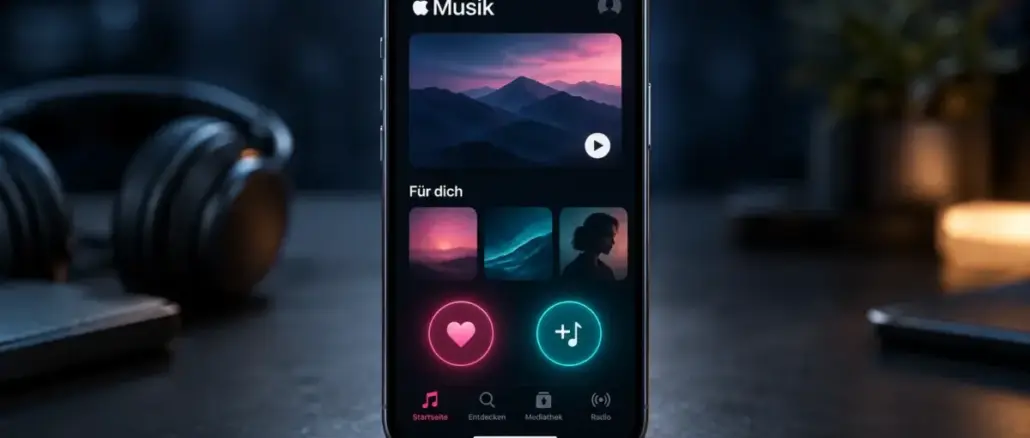
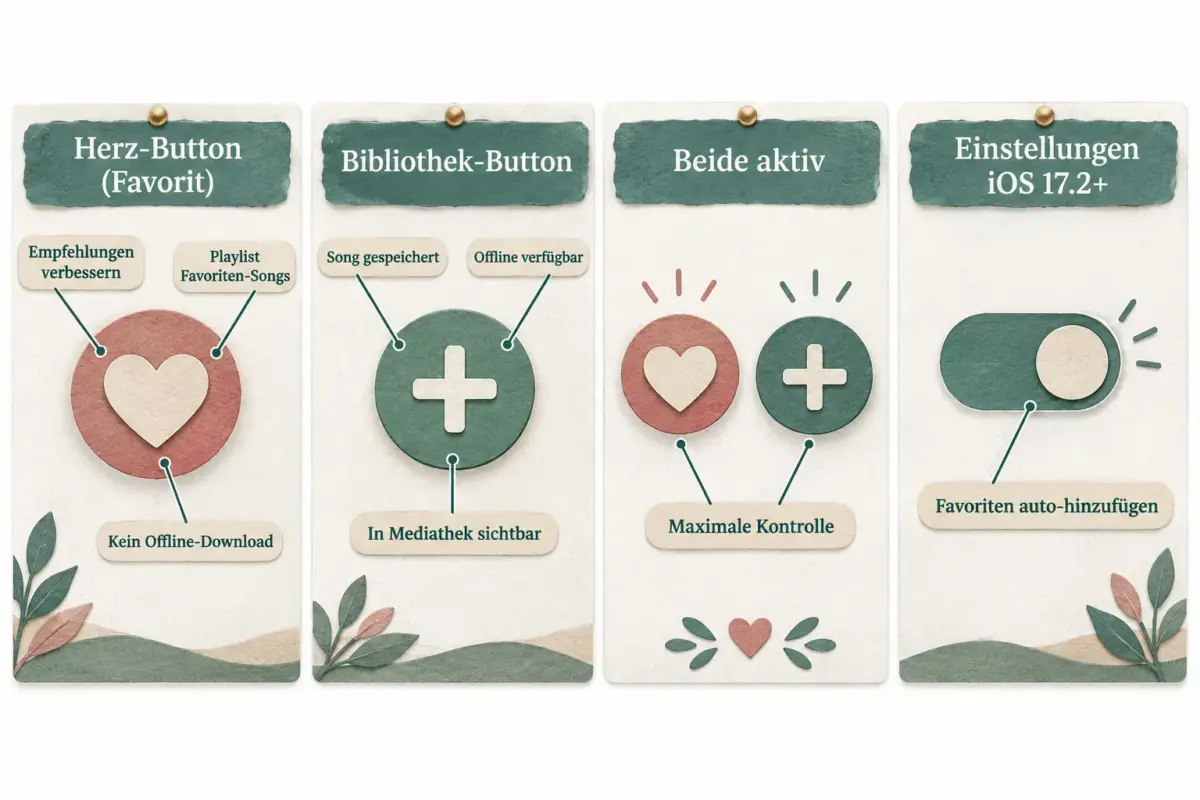
Der Herz-Button in Apple Music markiert einen Song als Favorit und verbessert deine Musikempfehlungen, speichert den Titel aber nicht automatisch offline. Der Bibliothek-Button (Plus-Symbol) fügt einen Song deiner persönlichen Mediathek hinzu und macht ihn für den Offline-Zugriff verfügbar. Beide Funktionen arbeiten unabhängig voneinander, können aber kombiniert werden.
Das Wichtigste auf einen Blick
- Favorit (Herz) und Bibliothek (Plus) sind zwei verschiedene Aktionen mit unterschiedlichen Auswirkungen auf Empfehlungen und Speicherung.
- Einen Song als Favorit zu markieren legt ihn automatisch in der Playlist „Favoriten-Songs“ ab.
- Zur Mediathek hinzufügen speichert den Song lokal und macht ihn offline verfügbar.
- Seit iOS 17.2 gibt es die Einstellung „Favoriten-Songs hinzufügen“, die beide Aktionen automatisch verknüpfen kann.
- Favoriten beeinflussen direkt, was Apple Music dir in „Für dich“ und Radio vorschlägt.
- Du kannst Favoriten geräteübergreifend synchronisieren, sofern iCloud-Musikmediathek aktiviert ist.
- Es gibt kein bekanntes offizielles Limit für die Anzahl der Favoriten oder Bibliothekstitel.
- Favorisieren eines Songs, der danach aus der Bibliothek gelöscht wird, entfernt ihn nicht aus der Favoriten-Playlist.
Was ist der Unterschied zwischen Favoriten und Bibliothek in Apple Music?
Der Herz-Button markiert einen Song als Favorit und signalisiert Apple Music, dass dir dieser Titel gefällt. Der Bibliothek-Button speichert den Song in deiner persönlichen Mediathek. Das klingt ähnlich, hat aber sehr unterschiedliche Konsequenzen.
Favorit (Herz-Symbol):
- Verbessert die algorithmischen Empfehlungen
- Fügt den Song zur Playlist „Favoriten-Songs“ hinzu
- Beeinflusst Radio-Stationen und „Für dich“-Vorschläge
- Speichert den Song nicht automatisch für den Offline-Zugriff
Bibliothek (Plus-Symbol):
- Fügt den Song deiner Mediathek hinzu
- Ermöglicht den Download für die Offline-Nutzung
- Erscheint in der Songübersicht deiner Mediathek
- Hat keinen direkten Einfluss auf Empfehlungsalgorithmen
Entscheidungsregel: Wer nur die Empfehlungen verbessern will, nutzt den Herz-Button. Wer Songs offline hören möchte, braucht den Plus-Button.
Was macht der Herz-Button in Apple Music genau?
Der Herz-Button teilt Apple Music mit, dass ein Song deinen Geschmack trifft. Das System wertet diese Information aus und passt Vorschläge in Bereichen wie „Für dich“, „Neue Musik“ und automatischen Radio-Stationen entsprechend an.
Konkret passiert beim Tippen auf das Herz folgendes:
- Der Song erscheint in der automatisch generierten Playlist „Favoriten-Songs“.
- Apple Music verknüpft den Titel mit deinem Musikprofil.
- Ähnliche Künstler, Genres und Stimmungen werden in Empfehlungen häufiger angezeigt.
- Die Funktion „Tell Apple Music what you enjoy“ (Sag Apple Music, was dir gefällt) wird aktiv genutzt.
Wichtig: Das Herz allein lädt den Song nicht herunter und speichert ihn nicht dauerhaft in der Mediathek, es sei denn, die entsprechende Einstellung ist aktiviert.
Wie füge ich einen Song zu meinen Favoriten hinzu?
Auf dem iPhone oder iPad tippst du während der Wiedergabe auf das Herz-Symbol in der Now-Playing-Ansicht. Alternativ hältst du einen Song in einer Liste gedrückt und wählst „Zu Favoriten hinzufügen“. Auf dem Mac klickst du mit der rechten Maustaste auf einen Titel und wählst die entsprechende Option.
Auf dem iPhone/iPad:
- In der Now-Playing-Ansicht: Herz-Symbol antippen
- In einer Playlist oder Songübersicht: Langer Druck auf den Titel, dann „Zu Favoriten hinzufügen“
Auf dem Mac:
- Rechtsklick auf den Titel in der Mediathek oder einer Playlist
- „Zu Favoriten hinzufügen“ auswählen
Im Web-Player (music.apple.com):
- Das Herz-Symbol erscheint beim Hover über einen Titel
- Einmal klicken genügt; das Symbol färbt sich rot zur Bestätigung
Alben, Künstler und Playlists können ebenfalls favorisiert werden, nicht nur einzelne Songs.
Wo finde ich meine gespeicherten Songs in Apple Music?
Songs, die zur Mediathek hinzugefügt wurden, erscheinen unter „Mediathek“ im Tab „Songs“. Favorisierte Songs sind in der automatischen Playlist „Favoriten-Songs“ gesammelt, die ebenfalls in der Mediathek unter „Playlists“ zu finden ist.
Schritt-für-Schritt:
- App öffnen und auf „Mediathek“ tippen
- „Songs“ auswählen, um alle zur Bibliothek hinzugefügten Titel zu sehen
- Für Favoriten: „Playlists“ aufrufen und nach „Favoriten-Songs“ suchen
- Alternativ: In der Suche nach „Favoriten-Songs“ suchen, um die Playlist direkt zu öffnen
Die Playlist „Favoriten-Songs“ wird automatisch von Apple Music gepflegt und aktualisiert sich in Echtzeit.
Kann ich meine Apple Music Bibliothek nach Favoriten filtern?
Ja, aber mit Einschränkungen. Die direkteste Methode ist die Playlist „Favoriten-Songs“. Eine native Filterfunktion innerhalb der Mediatheksansicht, die ausschließlich favorisierte Titel anzeigt, existiert in der Standard-iOS-App aktuell nicht als eigenständiger Filter.
Praktische Alternativen:
- Die Playlist „Favoriten-Songs“ als primäre Ansicht für favorisierte Titel nutzen
- Auf dem Mac in der Musik-App: Smarte Playlists mit der Bedingung „Bewertung ist Favorit“ erstellen
- In der Mediathek nach Genre oder Künstler filtern, um favorisierte Titel einzugrenzen
Synchronisiert Apple Music Favoriten geräteübergreifend?
Ja, Favoriten werden über iCloud synchronisiert, sofern die iCloud-Musikmediathek in den Einstellungen aktiviert ist. Das bedeutet: Ein auf dem iPhone favorisierter Song erscheint auch auf dem Mac, iPad und im Web-Player.
Voraussetzung: Einstellungen > Musik > Mediathek synchronisieren muss aktiviert sein. Ohne diese Einstellung bleiben Favoriten lokal auf dem Gerät.
Was passiert, wenn ich einen Song favorisiere und dann aus der Bibliothek lösche?
Der Song bleibt in der Playlist „Favoriten-Songs“ erhalten, auch wenn er aus der Mediathek entfernt wurde. Die beiden Aktionen sind unabhängig voneinander. Allerdings ist ein Song, der nicht in der Mediathek ist, ohne aktive Internetverbindung nicht abspielbar, selbst wenn er favorisiert wurde.
Speichert das Favorisieren eines Songs ihn offline?
Nein, nicht automatisch. Das Herz-Symbol allein lädt keinen Song herunter. Für den Offline-Zugriff muss der Song explizit zur Mediathek hinzugefügt und dann heruntergeladen werden.
Ausnahme mit iOS 17.2 und neuer: In den Einstellungen unter „Musik“ gibt es die Option „Favoriten-Songs hinzufügen“. Ist diese aktiviert, werden favorisierte Songs automatisch auch zur Mediathek hinzugefügt, was einen Download ermöglicht. Der Download selbst muss aber weiterhin separat angestoßen werden.
Wie sehe ich alle meine favorisierten Songs in Apple Music?
Die Playlist „Favoriten-Songs“ zeigt alle favorisierten Titel in chronologischer Reihenfolge. Sie ist unter „Mediathek“ im Bereich „Playlists“ zu finden.
Schnellzugriff:
- Suchfeld öffnen und „Favoriten-Songs“ eingeben
- Die Playlist in der Seitenleiste des Mac-Players anpinnen
- Auf dem iPhone: Playlist zur Mediathek-Startseite hinzufügen
Gibt es ein Limit für Favoriten oder Bibliothekstitel in Apple Music?
Kein offiziell kommuniziertes Limit für Favoriten ist bekannt. Für die Mediathek gilt nach Apple-Angaben ein Limit von 100.000 Titeln, die nicht aus dem iTunes Store gekauft wurden. Favoriten sind von diesem Limit unabhängig.
Wie entferne ich einen Song aus meinen Favoriten?
Einfach erneut auf das Herz-Symbol tippen oder klicken. Das Symbol wechselt zurück zur nicht ausgefüllten Version, und der Song wird aus der Playlist „Favoriten-Songs“ entfernt. Die Empfehlungsanpassung wird ebenfalls rückgängig gemacht, wobei bereits gelernte Präferenzen nicht sofort vollständig zurückgesetzt werden.
Funktionieren Favoriten auch mit Playlists und Alben?
Ja. Nicht nur einzelne Songs, sondern auch Playlists, Alben und Künstler können favorisiert werden. Favorisierte Playlists erscheinen prominent in der Mediathek und beeinflussen ebenfalls die Empfehlungslogik. Favorisierte Alben werden in einer separaten Ansicht unter „Mediathek > Alben“ mit einem Herz-Symbol markiert.
Apple Music Favoriten vs. Bibliothek: Besonderheiten auf Mac und im Web
Auf dem Mac bietet die Musik-App erweiterte Kontrolle. Smarte Playlists können so konfiguriert werden, dass sie ausschließlich favorisierte Titel eines bestimmten Genres oder Zeitraums anzeigen. Das ist auf iOS so nicht möglich.
Im Web-Player unter music.apple.com funktionieren Favoriten identisch zur mobilen App. Das Herz-Symbol erscheint beim Hover über einen Titel. Änderungen synchronisieren sich in Echtzeit mit allen anderen Geräten.
Apple Music Classical verhält sich leicht anders: Hier können Werke, Aufnahmen und Interpreten separat favorisiert werden, was die klassische Musikstruktur mit Komponist, Werk und Aufführung berücksichtigt.
Fazit
Das Verständnis von Apple Music Favoriten vs. Bibliothek macht den Unterschied zwischen einer zufälligen und einer wirklich personalisierten Musikerfahrung. Der Herz-Button formt die Empfehlungen, der Plus-Button sichert den Zugriff. Beide Funktionen ergänzen sich, ersetzen sich aber nicht.
Konkrete nächste Schritte:
- Die Einstellung „Favoriten-Songs hinzufügen“ unter Einstellungen > Musik prüfen und bei Bedarf aktivieren.
- Die Playlist „Favoriten-Songs“ in der Mediathek aufrufen und regelmäßig pflegen.
- Auf dem Mac smarte Playlists nutzen, um Favoriten nach Genre oder Datum zu filtern.
- Sicherstellen, dass „Mediathek synchronisieren“ aktiviert ist, damit Favoriten auf allen Geräten erscheinen.
- Beim nächsten Hören bewusst zwischen Favorisieren und zur Bibliothek hinzufügen unterscheiden.
Häufig gestellte Fragen
Kann ich einen Song favorisieren, ohne ihn zur Mediathek hinzuzufügen? Ja. Beide Aktionen sind unabhängig. Das Herz-Symbol favorisiert den Song, ohne ihn in die Mediathek aufzunehmen.
Warum finde ich einen favorisierten Song nicht in meiner Mediathek? Weil Favorisieren und zur Mediathek hinzufügen zwei verschiedene Aktionen sind. Den Song zusätzlich über das Plus-Symbol zur Mediathek hinzufügen.
Werden Favoriten beim Kündigen von Apple Music gelöscht? Nach dem Ablauf des Abonnements ist kein Zugriff auf Streaming-Inhalte mehr möglich. Ob Favoritendaten im Apple-Konto erhalten bleiben, hängt von Apples Datenhaltung ab; eine Garantie gibt es nicht.
Kann ich die Playlist „Favoriten-Songs“ manuell bearbeiten? Nein. Die Playlist wird automatisch von Apple Music verwaltet. Songs können nur durch Entfernen des Favoriten-Status aus der Liste entfernt werden.
Beeinflusst das Favorisieren von Alben auch einzelne Songs? Nicht direkt. Das Favorisieren eines Albums markiert das Album als Ganzes, fügt aber nicht automatisch jeden einzelnen Song zur Favoriten-Songs-Playlist hinzu.
Funktioniert die Favoriten-Funktion auch ohne Apple Music Abonnement? Nein. Die Favoriten-Funktion ist an ein aktives Apple Music Abonnement gebunden.
Wie viele Songs kann ich maximal favorisieren? Es gibt kein bekanntes offizielles Limit für Favoriten in Apple Music.
Kann ich meine Favoriten exportieren? Nicht direkt über die App. Die Playlist „Favoriten-Songs“ kann jedoch über Drittanbieter-Tools exportiert werden, die auf die Apple Music API zugreifen.
Hinterlasse jetzt einen Kommentar