
Der hohe Speicherverbrauch durch Apple-Music-Lossless-Downloads ist ein häufiges Problem, weil eine einzige Hi-Res-Lossless-Datei bis zu 150 MB groß sein kann, verglichen mit etwa 4 MB bei einer normalen AAC-Datei. Die Lösung liegt in drei Bereichen: die Download-Qualität gezielt senken, automatische Downloads deaktivieren und lokale Kopien regelmäßig bereinigen, ohne die Bibliothek zu löschen.
Key Takeaways
- Eine Hi-Res Lossless-Datei (24 Bit/192 kHz) kann bis zu 150 MB belegen; Lossless (24 Bit/48 kHz) liegt bei etwa 25-35 MB pro Song; AAC 256 kbit/s braucht nur 3-5 MB.
- Download-Qualität und Streaming-Qualität lassen sich in Apple Music unabhängig voneinander einstellen.
- Automatische Downloads auf dem Mac können die Lossless-Bibliothek still und heimlich auf mehrere Hundert Gigabyte anwachsen lassen.
- Mit „Speicher optimieren“ auf dem iPhone werden selten gespielte Songs automatisch entfernt, ohne sie aus der Bibliothek zu löschen.
- „Download entfernen“ löscht nur die lokale Kopie; „Aus Bibliothek entfernen“ löscht den Titel vollständig.
- Bereits heruntergeladene Tracks werden nicht automatisch auf Lossless aktualisiert, man muss sie manuell löschen und neu laden.
- Lossless erfordert kompatible Hardware (externe DACs, bestimmte Kopfhörer); AirPods und Bluetooth-Lautsprecher spielen kein Lossless ab.
- Für Geräte mit wenig Speicher empfiehlt sich AAC Hoch (256 kbit/s) zum Downloaden und Lossless nur fürs Streaming.
Wie viel Speicher braucht Apple Music Lossless wirklich?
Der hohe Speicherverbrauch durch Apple-Music-Lossless-Downloads ist kein Zufall, sondern ein direktes Ergebnis der Dateigrößen. ALAC (Apple Lossless Audio Codec) komprimiert Audio ohne Qualitätsverlust, aber die Dateien bleiben erheblich größer als verlustbehaftete Formate.
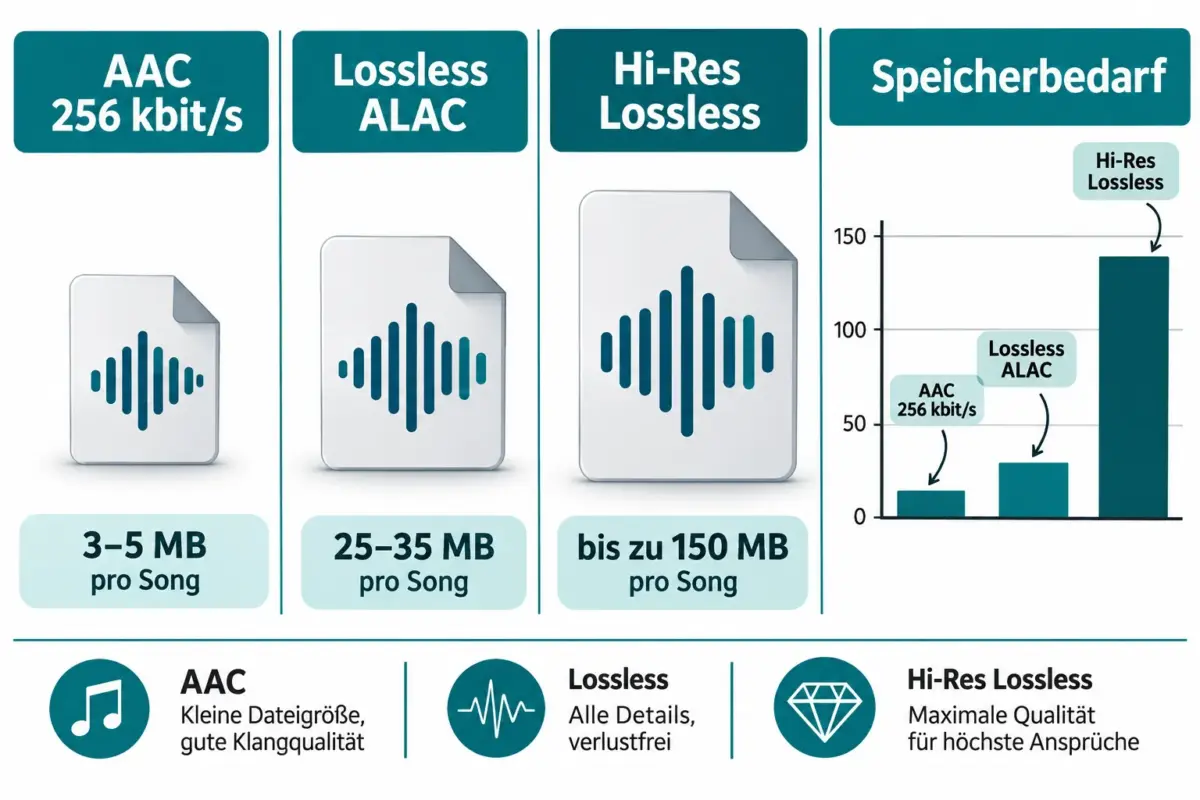
Konkrete Richtwerte pro Song (ca. 3-4 Minuten):
| Format | Auflösung | Geschätzte Größe |
|---|---|---|
| AAC | 256 kbit/s | 3-5 MB |
| Lossless | 16 Bit / 44,1 kHz | 15-25 MB |
| Lossless | 24 Bit / 48 kHz | 25-35 MB |
| Hi-Res Lossless | 24 Bit / 192 kHz | 70-150 MB |
Eine Playlist mit 200 Songs im Hi-Res-Format kann also locker 20-30 GB belegen. Auf einem iPhone mit 64 GB ist das ein ernstes Problem.
Wichtig: Tracks, die vor der Aktivierung von Lossless heruntergeladen wurden, bleiben im alten Format. Apple aktualisiert diese Dateien nicht automatisch. Um Lossless-Versionen zu erhalten, muss man die Tracks zuerst entfernen und dann erneut herunterladen.
Lossless deaktivieren oder behalten: Was ist sinnvoller?
Lossless komplett abzuschalten ist für die meisten Nutzer nicht nötig. Die bessere Strategie ist, Lossless nur fürs Streaming zu aktivieren und für Downloads eine niedrigere Qualität zu wählen.
Lossless klingt nur dann besser, wenn drei Bedingungen gleichzeitig erfüllt sind: hochwertige Quelle, kompatibler Kopfhörer oder Lautsprecher, und ein geschultes Gehör. Bluetooth-Verbindungen (AirPods, Beats kabellos) übertragen ohnehin kein Lossless-Signal, die Bluetooth-Codecs limitieren die Qualität vor der Übertragung.
Empfehlung:
- Lossless fürs Streaming: sinnvoll, wenn WLAN verfügbar und kabelgebundener Kopfhörer genutzt wird.
- Lossless für Downloads: nur auf Geräten mit viel Speicher oder für eine kleine, kuratierte Playlist.
Was ist der Unterschied zwischen Lossless und hochwertigem verlustbehaftetem Audio?
AAC mit 256 kbit/s ist das Standard-Streamingformat von Apple Music und klingt für die meisten Zuhörer in normalen Umgebungen nicht wahrnehmbar schlechter als Lossless. Der Unterschied liegt im technischen Prinzip:
- AAC (verlustbehaftet): Bestimmte Frequenzen werden beim Komprimieren dauerhaft entfernt. Die Datei ist klein, der Klang für normale Hörgewohnheiten aber ausreichend.
- Lossless (ALAC): Das Originalsignal bleibt vollständig erhalten. Größere Datei, theoretisch höhere Wiedergabetreue.
- Hi-Res Lossless: Höhere Abtastrate und Bittiefe als eine CD. Erfordert externe DACs (Digital-Analog-Wandler) zur vollen Nutzung.
Studien zu Blindtests zeigen durchgehend, dass die Mehrheit der Hörer keinen zuverlässigen Unterschied zwischen gut kodiertem AAC und Lossless erkennt. Für Casual-Listening auf Alltagsgeräten ist AAC die speicherfreundlichere Wahl ohne praktischen Qualitätsverlust.
Automatische Downloads in Apple Music deaktivieren
Automatische Downloads sind oft der eigentliche Grund, warum der hohe Speicherverbrauch durch Apple-Music-Lossless-Downloads zum Problem wird. Jeder neu zur Bibliothek hinzugefügte Song wird sofort und lautlos heruntergeladen.
Auf dem iPhone/iPad:
- Einstellungen öffnen.
- Auf „Musik“ tippen.
- „Downloads“ aufrufen.
- „Automatische Downloads“ deaktivieren.
Auf dem Mac:
- Music-App öffnen.
- Music > Einstellungen > Allgemein.
- Haken bei „Automatisch herunterladen“ entfernen.
Häufiger Fehler: Viele Nutzer deaktivieren automatische Downloads nur auf dem iPhone, vergessen aber den Mac. Die Mac-Bibliothek kann dabei unbemerkt auf mehrere Hundert GB anwachsen, besonders wenn Lossless aktiv ist.
Verschiedene Qualitäten für Downloads und Streaming einstellen
Ja, Download-Qualität und Streaming-Qualität sind in Apple Music separat steuerbar. Das ist die wichtigste Einstellung für Nutzer mit wenig Speicher.
Auf dem iPhone:
- Einstellungen > Musik > Audioqualität
- Hier gibt es getrennte Regler für „Mobilfunknetz-Streaming“, „WLAN-Streaming“ und „Downloads“
- Für Downloads: „Lossless“ oder „Hi-Res Lossless“ deaktivieren, stattdessen „Hoch (256 kbit/s)“ wählen
- Lossless fürs WLAN-Streaming kann aktiviert bleiben, ohne Speicher zu verbrauchen
Auf dem Mac:
- Music > Einstellungen > Wiedergabe
- „Lossless Audio“ lässt sich hier global ein- oder ausschalten
- Separate Regler für Streaming und Downloads sind verfügbar
Faustregel: Downloads auf AAC Hoch, WLAN-Streaming auf Lossless. So genießt man die Klangqualität zu Hause, ohne den Gerätespeicher zu belasten.
Beste Qualitätseinstellungen für iPhones mit wenig Speicher
Für ein iPhone mit 64 oder 128 GB Gesamtspeicher sind folgende Einstellungen empfehlenswert:
- Mobilfunk-Streaming: Hoch (256 kbit/s), spart Datenvolumen und schont den Akku
- WLAN-Streaming: Lossless, genießt die beste Qualität ohne Speicherproblem
- Downloads: Hoch (256 kbit/s), kleine Dateien, schnelles Laden, kein Speicherproblem
- Lossless und Hi-Res Lossless für Downloads: deaktiviert
Zusätzlich: „Speicher optimieren“ unter Einstellungen > Musik aktivieren. Diese Funktion löscht lokale Kopien selten gespielter Songs automatisch, sobald der Speicher knapp wird. Die Titel bleiben in der Bibliothek und können jederzeit erneut gestreamt werden.
Kann man Lossless nur auf Mobilfunk deaktivieren?
Ja. Apple Music erlaubt getrennte Qualitätseinstellungen für Mobilfunk und WLAN. Unter Einstellungen > Musik > Audioqualität gibt es separate Optionen für „Mobilfunknetz-Streaming“ und „WLAN-Streaming“.
Sinnvolle Kombination: Mobilfunk auf AAC Hoch, WLAN auf Lossless. So wird Lossless nur zu Hause oder im Büro gestreamt, wo die Verbindung stabil ist und Datenvolumen keine Rolle spielt.
Heruntergeladene Songs löschen und Speicher freigeben
„Download entfernen“ und „Aus Bibliothek entfernen“ haben unterschiedliche Konsequenzen.
Download entfernen (empfohlen zur Speicherbereinigung):
- Löscht nur die lokale Kopie vom Gerät
- Der Titel bleibt in der Bibliothek und ist weiterhin streambar
- So geht’s: In der Music-App den Song oder das Album gedrückt halten > „Download entfernen“
Aus Bibliothek entfernen:
- Löscht Titel, Album oder Playlist vollständig aus der Bibliothek
- Muss bei Bedarf erneut hinzugefügt werden
Für eine schnelle Massenbereinigung auf dem iPhone:
- Einstellungen > Allgemein > iPhone-Speicher aufrufen
- „Musik“ antippen
- Einzelne Alben nach links wischen und löschen, oder „Alle Songs bearbeiten“ für eine Komplettbereinigung nutzen
Apple Music Cache bereinigen: Wie oft ist sinnvoll?
Der Apple-Music-Cache enthält temporäre Streaming-Daten, keine dauerhaft gespeicherten Downloads. Er wird von iOS automatisch verwaltet und bei Speicherbedarf selbst geleert.
Manuell eingreifen muss man beim Cache kaum. Sinnvoller ist es, in einem regelmäßigen Rhythmus die tatsächlich heruntergeladenen Titel zu prüfen:
- Monatlich: Alben und Playlists prüfen, die offline gespeichert sind, aber kaum noch gehört werden
- Nach großen Reisen oder Offline-Phasen: Heruntergeladene Inhalte gezielt löschen
- Nach einem iOS-Update: Prüfen, ob automatische Downloads versehentlich reaktiviert wurden
Welche Geräte unterstützen Apple Music Lossless?
Lossless-Wiedergabe funktioniert auf iPhone, iPad, Mac und Apple TV. Einschränkungen gelten aber bei der Ausgabe:
- AirPods (alle Modelle), Beats kabellos: Kein Lossless, Bluetooth-Codecs (AAC, SBC) limitieren die Übertragung vor der Wiedergabe
- Kabelgebundene Kopfhörer über Lightning/USB-C: Lossless bis 24 Bit/48 kHz möglich
- Hi-Res Lossless (24 Bit/96 kHz und höher): Erfordert externen DAC/Verstärker
- HomePod (2. Generation) und HomePod mini: Unterstützen Lossless über AirPlay 2
Wer in Lossless-Downloads investiert, aber ausschließlich kabellos hört, profitiert klanglich nicht davon.
Gibt es kostenlose Alternativen zu Apple Music Lossless?
Für echtes Lossless-Streaming ohne Aufpreis gibt es 2026 kaum überzeugende Gratisoptionen. Tidal und Amazon Music Unlimited bieten Lossless in ihren Bezahltarifen an. Qobuz ist auf Hi-Res spezialisiert, aber ebenfalls kostenpflichtig.
Wer keinen direkten Klangunterschied wahrnimmt, kann mit kostenlosen oder günstigen Streamingdiensten (Spotify Free, YouTube Music Free) gut fahren, allerdings ohne Offline-Download in verlustfreier Qualität.
FAQ
Kann ich Lossless für Downloads deaktivieren, ohne das Streaming zu beeinflussen? Ja. Unter Einstellungen > Musik > Audioqualität gibt es separate Regler für Streaming und Downloads. Lossless nur fürs Streaming zu aktivieren verbraucht keinen lokalen Speicher.
Werden bereits heruntergeladene Tracks automatisch auf Lossless aktualisiert? Nein. Apple aktualisiert bestehende Downloads nicht. Man muss den Titel manuell entfernen und erneut herunterladen, damit die Lossless-Version gespeichert wird.
Was passiert, wenn ich „Download entfernen“ wähle? Nur die lokale Kopie wird gelöscht. Der Titel bleibt in der Bibliothek und kann jederzeit wieder gestreamt oder heruntergeladen werden.
Wie viel Speicher spart es, von Hi-Res Lossless auf AAC zu wechseln? Bei einer Playlist mit 200 Songs kann der Unterschied 20-30 GB betragen, je nach Titellänge und Auflösung der Hi-Res-Dateien.
Hört man den Unterschied zwischen Lossless und AAC 256 kbit/s wirklich? In Blindtests erkennt die Mehrheit der Hörer keinen zuverlässigen Unterschied. Ohne hochwertige kabelgebundene Kopfhörer oder externe DACs ist der Unterschied praktisch nicht wahrnehmbar.
Warum wächst die Music-Bibliothek auf dem Mac immer weiter? Automatische Downloads sind auf dem Mac standardmäßig oft aktiv. Jeder neu zur Bibliothek hinzugefügte Titel wird in der eingestellten Qualität sofort geladen, bei aktiviertem Lossless in voller Dateigröße.
Was ist „Speicher optimieren“ und sollte man es aktivieren? „Speicher optimieren“ löscht lokale Kopien selten gespielter Songs automatisch, wenn der Gerätespeicher knapp wird. Für iPhones mit wenig Speicher ist diese Einstellung empfehlenswert.
Unterstützt AirPods Pro Lossless-Wiedergabe? Nein. Alle AirPods-Modelle nutzen Bluetooth, das Lossless-Audio nicht übertragen kann. Lossless ist über AirPods technisch nicht möglich.
Fazit
Der hohe Speicherverbrauch durch Apple-Music-Lossless-Downloads lässt sich effektiv kontrollieren, ohne auf Lossless-Klang beim Streaming verzichten zu müssen. Die entscheidenden Schritte: Download-Qualität auf AAC Hoch setzen, automatische Downloads deaktivieren, und regelmäßig lokale Kopien über „Download entfernen“ bereinigen. Wer „Speicher optimieren“ aktiviert, bekommt zusätzlich eine automatische Absicherung. Lossless fürs WLAN-Streaming bleibt dabei aktiv, der Klangvorteil ist nutzbar, ohne ein einziges Megabyte dauerhaft zu belegen.
Nächste Schritte:
- Einstellungen > Musik > Audioqualität öffnen und Downloads auf „Hoch (256 kbit/s)“ setzen.
- Automatische Downloads auf iPhone und Mac deaktivieren.
- Einstellungen > Allgemein > iPhone-Speicher > Musik aufrufen und nicht mehr benötigte Downloads löschen.
- „Speicher optimieren“ aktivieren.
- Lossless fürs WLAN-Streaming aktiviert lassen und mit kabelgebundenen Kopfhörern genießen.


Hinterlasse jetzt einen Kommentar