
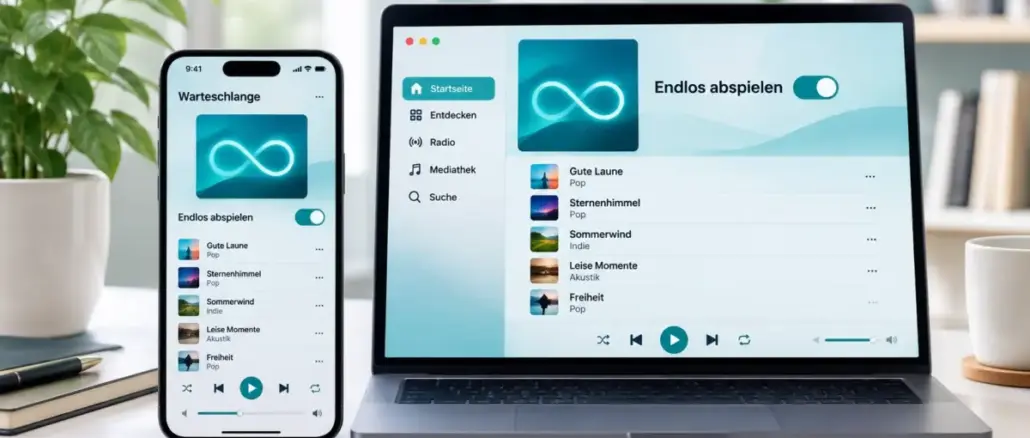
Die Warteschlange (Queue) in Apple Music enthält Titel, die du manuell hinzugefügt hast und die in einer festen Reihenfolge abgespielt werden. Autoplay greift erst dann ein, wenn diese Warteschlange leer ist, und füllt die Wiedergabe automatisch mit ähnlichen Titeln auf. Beide Funktionen werden in der „Als Nächstes“-Ansicht (Up Next) gemeinsam angezeigt und lassen sich dort separat steuern.
Das Wichtigste auf einen Blick
- Die Warteschlange zeigt manuell hinzugefügte Titel in der Reihenfolge, in der sie abgespielt werden sollen.
- Autoplay (erkennbar am Unendlichkeitszeichen) ergänzt die Wiedergabe automatisch, sobald die Queue leer ist.
- Beide Bereiche erscheinen in der „Als Nächstes“-Ansicht und sind durch eine Trennlinie voneinander getrennt.
- Autoplay lässt sich auf iPhone, Mac, Android und CarPlay mit einem Tipp auf das Unendlichkeitszeichen deaktivieren.
- Die Warteschlange ist sitzungsbasiert: Sie wird nicht gespeichert, wenn du die App schließt, und verändert keine Playlists.
- Einzelne Titel können aus der Queue entfernt oder per Drag-and-drop neu angeordnet werden.
- Auf dem Web-Player und in der Windows-App gelten dieselben Grundprinzipien, aber die Benutzeroberfläche unterscheidet sich leicht.
- Die Warteschlange überträgt sich auf andere Geräte, wenn du dieselbe Apple-ID verwendest und die Übergabe-Funktion (Handoff) aktiv ist.
Was ist der Unterschied zwischen Warteschlange und Autoplay?
Die Warteschlange enthält nur Titel, die du bewusst hinzugefügt hast, zum Beispiel per „Als Nächstes spielen“ oder „Zur Warteschlange hinzufügen“. Diese Titel werden in der Reihenfolge abgespielt, in der du sie eingetragen hast. Autoplay hingegen ist ein KI-gesteuerter Modus, der automatisch ähnliche Musik vorschlägt und abspielt, sobald die Queue erschöpft ist.
In der „Als Nächstes“-Ansicht sind beide Bereiche sichtbar: oben die Warteschlange, darunter eine Trennlinie mit dem Label „Autoplay“ und dem Unendlichkeitszeichen. So erkennst du sofort, welche Titel du selbst geplant hast und welche Apple Music automatisch hinzufügt.
Wichtiger Unterschied auf einen Blick:
| Merkmal | Warteschlange | Autoplay |
|---|---|---|
| Quelle | Manuell durch Nutzer | Apple-Music-Algorithmus |
| Reihenfolge | Fest vorgegeben | Dynamisch |
| Symbol | Keine besondere Markierung | Unendlichkeitszeichen |
| Endet | Wenn alle Titel gespielt wurden | Nie (bis zur Deaktivierung) |
| Editierbar | Ja, frei anpassbar | Nein, nur an/aus |
Wie funktioniert „Als Nächstes“ in Apple Music?
„Als Nächstes“ ist die zentrale Steuerungsansicht für die Wiedergabereihenfolge. Sie zeigt den aktuellen Titel, danach alle Einträge in der Warteschlange und anschließend die Autoplay-Vorschläge.
So öffnest du die Ansicht auf verschiedenen Geräten:
- iPhone/iPad (iOS 18): Tippe auf den Mini-Player am unteren Bildschirmrand, dann auf das Listen-Symbol oben rechts im Now-Playing-Bildschirm.
- Mac: Klicke in der Menüleiste der Apple-Music-App auf das Listen-Symbol neben den Regler-Steuerelementen.
- Android: Tippe auf den aktiven Titel und wähle das Warteschlangen-Symbol.
- Apple TV: Navigiere im Wiedergabebildschirm zum Menüpunkt „Als Nächstes“.
- Web-Player (music.apple.com): Klicke auf das Warteschlangen-Symbol in der Wiedergabeleiste unten.
Jede Plattform zeigt dieselbe Struktur: Warteschlange oben, Autoplay darunter. Die Interaktionsmöglichkeiten variieren leicht je nach Gerät.
Warum spielt Autoplay Titel ab, die ich nicht hinzugefügt habe?
Das passiert, wenn die Warteschlange leer ist und Autoplay aktiviert ist. Apple Music analysiert den zuletzt gespielten Titel oder die Playlist und wählt algorithmisch ähnliche Musik aus. Das Unendlichkeitszeichen in der „Als Nächstes“-Ansicht leuchtet auf, wenn Autoplay aktiv ist.
Häufige Ursache: Viele Nutzer aktivieren Autoplay versehentlich, indem sie das Unendlichkeitszeichen antippen, ohne es zu bemerken. Sobald die eigene Queue endet, übernimmt Autoplay nahtlos, ohne weitere Benachrichtigung.
Wie deaktiviert man Autoplay in Apple Music?
Autoplay lässt sich auf allen Plattformen mit einem einzigen Schritt ausschalten. Tippe oder klicke auf das Unendlichkeitszeichen in der „Als Nächstes“-Ansicht. Das Symbol wird ausgeblendet oder abgedunkelt, was bedeutet: Autoplay ist deaktiviert.
- iPhone/iPad: „Als Nächstes“-Ansicht öffnen, Unendlichkeitszeichen antippen.
- Mac: Warteschlangen-Panel öffnen, Symbol anklicken.
- CarPlay: Im Now-Playing-Bildschirm auf das Unendlichkeitszeichen tippen.
- Android: In der Queue-Ansicht dasselbe Symbol antippen.
Hinweis zu Shuffle und Repeat: Autoplay arbeitet unabhängig von Shuffle und Repeat. Wenn Repeat auf „Alles wiederholen“ steht, wird die aktuelle Playlist endlos wiederholt, und Autoplay greift nicht ein. Erst wenn keine Wiederholung aktiv ist und die Queue leer wird, startet Autoplay automatisch, sofern es eingeschaltet ist.
Wie leert man die Apple-Music-Warteschlange?
Die gesamte Queue lässt sich in wenigen Sekunden leeren. Öffne die „Als Nächstes“-Ansicht und tippe oben rechts auf „Löschen“ (iOS/iPadOS/Mac) oder das entsprechende Papierkorb-Symbol. Damit werden alle manuell hinzugefügten Titel entfernt. Die Autoplay-Liste darunter bleibt bestehen, bis du Autoplay ebenfalls deaktivierst.
Einzelnen Titel entfernen:
- „Als Nächstes“-Ansicht öffnen.
- Den gewünschten Titel nach links wischen (iOS/iPadOS) oder mit der rechten Maustaste anklicken (Mac).
- „Entfernen“ wählen.
Auf Android funktioniert das Entfernen ebenfalls per Wischgeste oder über das Drei-Punkte-Menü neben dem Titel.
Wichtig: Das Leeren der Warteschlange verändert keine Playlists oder Bibliotheksdaten. Die Queue ist sitzungsbasiert und hat keinen dauerhaften Einfluss auf gespeicherte Inhalte.
Speichert Apple Music die Warteschlange beim Schließen der App?
Nein, die Warteschlange ist nicht dauerhaft gespeichert. Wenn die App vollständig beendet wird, also nicht nur in den Hintergrund wechselt, geht der aktuelle Warteschlangeninhalt verloren. Beim nächsten Start beginnt Apple Music ohne Queue.
Ausnahme: Wenn du das Gerät wechselst und Handoff aktiviert ist (iPhone zu HomePod, Mac oder iPad), überträgt Apple Music den aktuellen Wiedergabestatus inklusive der Queue auf das neue Gerät. Das funktioniert jedoch nur, wenn die App auf dem Ausgangsgerät noch aktiv läuft.
Kann man Titel in der Warteschlange neu anordnen?
Ja. In der „Als Nächstes“-Ansicht auf iPhone, iPad und Mac lassen sich Titel per Drag-and-drop in eine andere Reihenfolge bringen. Halte den Titel gedrückt und ziehe ihn an die gewünschte Position. Auf Android ist diese Funktion in bestimmten App-Versionen als Drag-Handle (drei horizontale Linien) verfügbar.
Grenze: Es können zwar viele Hundert Titel zur Queue hinzugefügt werden, aber es gibt kein offiziell kommuniziertes Limit. In der Praxis verlangsamt sich die App bei sehr langen Queues spürbar. Eine Warteschlange von 100 bis 200 Titeln ist problemlos handhabbar.
Apple Music Queue vs. Spotify Queue: Was ist der Unterschied?
Beide Plattformen bieten eine manuelle Queue und eine Autoplay-ähnliche Funktion, aber es gibt Unterschiede in der Handhabung.
- Apple Music trennt Queue und Autoplay visuell in der „Als Nächstes“-Ansicht durch eine Trennlinie und ein Symbol, was mehr Übersicht bietet.
- Spotify nennt seinen Autoplay-Modus ebenfalls „Autoplay“ und zeigt ihn am Ende der Queue an, aber die visuelle Trennung ist weniger eindeutig.
- Neu anordnen funktioniert bei beiden per Drag-and-drop, jedoch variiert die Verfügbarkeit nach Plattform und App-Version.
- Offline-Autoplay: Sowohl Apple Music als auch Spotify benötigen für neue Autoplay-Vorschläge eine Internetverbindung. Offline greift Autoplay bei Apple Music nur auf bereits heruntergeladene Titel zurück, sofern diese zur passenden Kategorie gehören.
Wähle Apple Music, wenn du die klare visuelle Trennung zwischen deinen eigenen Titeln und algorithmischen Vorschlägen schätzt. Wähle Spotify, wenn du die plattformübergreifende Integration und die Radio-ähnliche Funktion bevorzugst.
Web-Player vs. App: Verhält sich die Queue anders?
Die Grundfunktion ist identisch, aber die Benutzeroberfläche unterscheidet sich. Auf music.apple.com (Web-Player) und in der Windows-App befindet sich das Queue-Symbol in der unteren Wiedergabeleiste. Die Ansicht zeigt dieselbe Trennung zwischen Warteschlange und Autoplay wie auf iOS oder macOS.
Einschränkung: Drag-and-drop zum Neuanordnen ist im Web-Player derzeit weniger zuverlässig als in der nativen App. Das manuelle Entfernen einzelner Titel funktioniert per Hover und Klick auf das Entfernen-Symbol.
Warum kann ich die Warteschlange auf meinem iPhone nicht sehen?
Wenn das Listen-Symbol fehlt oder ausgegraut ist, liegt es meist an einem dieser Gründe:
- Kein Titel wird aktuell abgespielt. Die Queue ist nur sichtbar, wenn eine Wiedergabe aktiv ist oder pausiert wurde.
- Der Mini-Player ist nicht sichtbar. Tippe auf einen Titel, um die Wiedergabe zu starten.
- App-Version veraltet. Stelle sicher, dass Apple Music auf dem neuesten Stand ist.
- Auf CarPlay ist die Queue-Ansicht vereinfacht und zeigt nur „Als Nächstes spielen“, nicht die vollständige Liste.
Fazit und nächste Schritte
Das Verständnis von Apple Music Queue vs Autoplay und der Funktionsweise von „Als Nächstes“ gibt dir die volle Kontrolle über deine Hörgewohnheiten. Die wichtigsten Punkte: Die Warteschlange enthält nur das, was du selbst hinzufügst. Autoplay füllt die Lücken automatisch, sobald sie leer ist. Beide lassen sich in der „Als Nächstes“-Ansicht separat steuern, auf iPhone, Mac, Android und Apple TV nach demselben Prinzip.
Empfohlene nächste Schritte:
- Öffne Apple Music und starte die „Als Nächstes“-Ansicht, um deinen aktuellen Queue-Status zu prüfen.
- Tippe auf das Unendlichkeitszeichen, wenn Autoplay unerwünschte Titel abspielt, und deaktiviere es.
- Nutze „Als Nächstes spielen“ statt „Zur Warteschlange hinzufügen“, wenn ein Titel sofort nach dem aktuellen kommen soll.
- Aktiviere Handoff in den Systemeinstellungen, um die Queue beim Gerätewechsel nahtlos mitzunehmen.
Wer die Warteschlange regelmäßig pflegt, statt sich auf Autoplay zu verlassen, hat ein deutlich bewussteres und personalisierteres Hörerlebnis.
Häufig gestellte Fragen
Was ist der Unterschied zwischen „Als Nächstes spielen“ und „Zur Warteschlange hinzufügen“? „Als Nächstes spielen“ fügt den Titel direkt nach dem aktuellen Titel ein. „Zur Warteschlange hinzufügen“ hängt ihn ans Ende der bestehenden Queue an.
Kann Autoplay offline funktionieren? Nur eingeschränkt. Apple Music greift für Autoplay-Vorschläge normalerweise auf Server zu. Offline werden ausschließlich bereits heruntergeladene Titel vorgeschlagen, und die Auswahl ist stark begrenzt.
Verändert die Warteschlange meine Playlists? Nein. Die Queue ist temporär und hat keinen Einfluss auf gespeicherte Playlists oder die Bibliothek.
Wie viele Titel kann ich zur Warteschlange hinzufügen? Es gibt kein offizielles Limit. In der Praxis sind mehrere hundert Titel möglich, aber sehr lange Queues können die App verlangsamen.
Warum ändert sich die Autoplay-Auswahl von Mal zu Mal? Autoplay analysiert den zuletzt gespielten Titel und passt die Vorschläge dynamisch an. Die Ergebnisse variieren je nach Hörverlauf und Apple-Music-Algorithmus.
Kann ich die Warteschlange zwischen iPhone und Mac synchronisieren? Mit aktiviertem Handoff überträgt Apple Music die aktive Wiedergabe inklusive Queue von einem Gerät auf ein anderes, solange beide dieselbe Apple-ID verwenden.
Wird Autoplay durch Shuffle beeinflusst? Nein. Shuffle und Autoplay sind unabhängige Funktionen. Shuffle mischt die Reihenfolge der Queue, Autoplay ergänzt sie nach deren Ende.
Was passiert, wenn ich alle Titel aus der Queue entferne? Apple Music greift sofort auf Autoplay zurück, wenn dieses aktiviert ist, und spielt algorithmisch ausgewählte Titel ab.
Meta-Titel: Apple Music Queue vs Autoplay: Up Next erklärt
Meta-Beschreibung: Lerne den Unterschied zwischen Warteschlange und Autoplay in Apple Music, wie „Als Nächstes“ funktioniert und wie du die Queue auf iPhone, Mac und Android leerst.
Hinterlasse jetzt einen Kommentar