
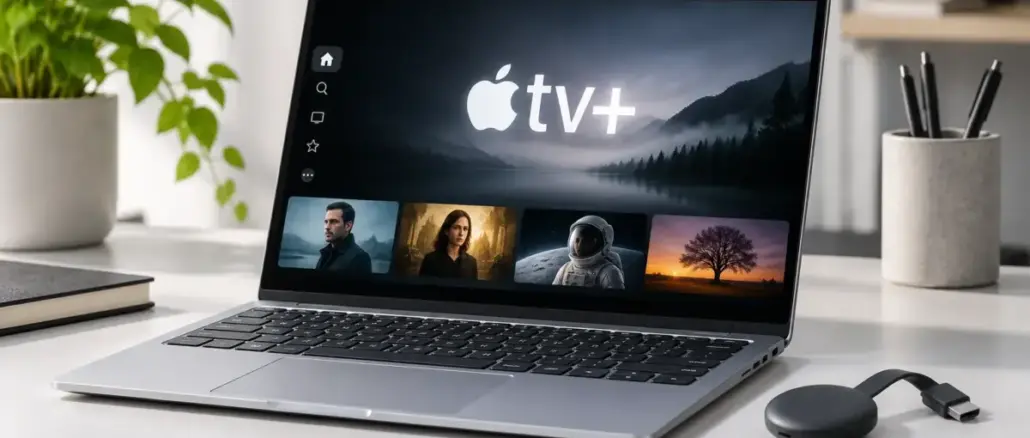
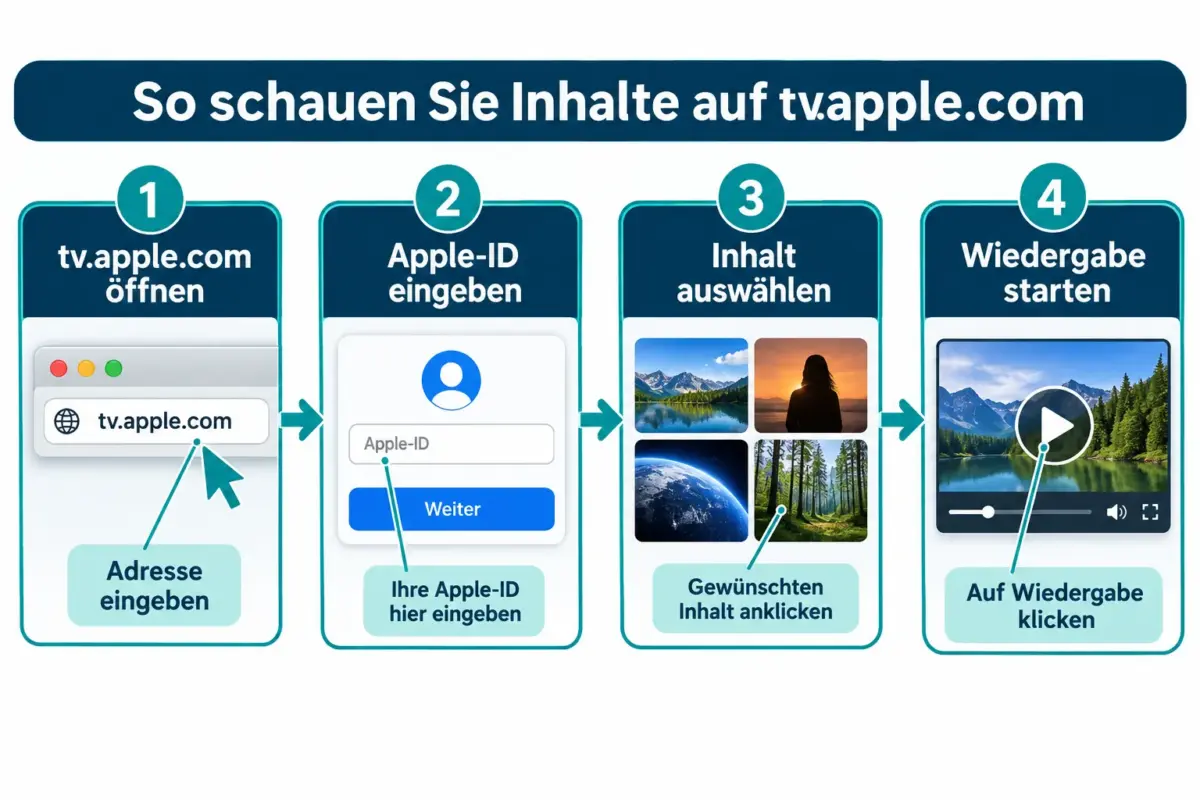
Ja, Apple TV+ lässt sich auf einem Chromebook abspielen. Der einfachste und offiziell unterstützte Weg führt über den Browser: Einfach tv.apple.com in Chrome öffnen, mit der Apple-ID einloggen und loslegen. Eine dedizierte App für ChromeOS existiert nicht, aber der Web-Player deckt den größten Teil der Funktionen ab.
Key Takeaways
- Apple TV+ ist offiziell über jeden modernen Webbrowser verfügbar, einschließlich Google Chrome auf ChromeOS.
- Die primäre Anlaufstelle ist tv.apple.com, eine Apple-ID und ein aktives Abonnement sind erforderlich.
- Die Videoauflösung ist im Browser auf 720p begrenzt, was auf größeren Chromebook-Displays sichtbar werden kann.
- Eine dedizierte Apple TV+ App für Android oder ChromeOS existiert nicht.
- Offline-Downloads sind auf Chromebooks nicht möglich, der Stream erfordert eine stabile Internetverbindung.
- Inhalte lassen sich per Chrome-Cast-Funktion auf einen Fernseher übertragen.
- Eine Picture-in-Picture-Erweiterung für Chrome ermöglicht Multitasking beim Streamen.
- Chromebooks mit stabiler WLAN-Verbindung und aktuellem ChromeOS liefern die zuverlässigste Wiedergabe.
Ist Apple TV+ wirklich im Chrome-Browser verfügbar?
Apple TV+ ist vollständig über den Chrome-Browser zugänglich. Apple bestätigt offiziell, dass Inhalte „in jedem Webbrowser, wie Chrome oder Firefox“ unter tv.apple.com gestreamt werden können. Diese Aussage gilt ausdrücklich plattformübergreifend, also auch für Chromebooks mit ChromeOS.
Die Frage „Apple TV+ auf dem Chromebook ansehen: Browser-Support und Workarounds“ lässt sich damit eindeutig beantworten: Ja, und zwar ohne Umwege oder Drittanbieter-Software. Der Web-Player ist Apples offizielle Lösung für alle Nutzer, die kein Apple-Gerät besitzen.
Wichtig: Man benötigt lediglich:
- Eine gültige Apple-ID (kostenlos erstellbar)
- Ein aktives Apple TV+ Abonnement
- Eine stabile Internetverbindung
- Einen aktuellen Chrome-Browser
Welchen Browser sollte man für Apple TV+ auf dem Chromebook verwenden?
Google Chrome ist die erste Wahl auf einem Chromebook, er ist vorinstalliert, stets aktuell und vollständig mit dem Apple TV+ Web-Player kompatibel. Alternativ funktioniert auch Firefox, der sich über den Google Play Store auf neueren Chromebooks installieren lässt.
Andere Browser wie Microsoft Edge oder Opera sind auf ChromeOS weniger verbreitet und wurden weniger ausgiebig getestet, sollten aber grundsätzlich funktionieren, da Apple TV+ auf standardkonforme HTML5-Technologie setzt.
Empfehlung: Chrome auf ChromeOS verwenden und sicherstellen, dass der Browser auf dem neuesten Stand ist. Veraltete Browser-Versionen können zu Wiedergabeproblemen führen.
Gibt es eine Apple TV+ App für Chromebooks oder Android?
Es gibt keine dedizierte Apple TV+ App für Android-Smartphones oder Chromebooks. Apple hat bislang keine Android-Version der TV-App veröffentlicht. Wer auf dem Chromebook die Google Play Store-App sucht, wird sie nicht finden.
Das bedeutet: Der Browser-Weg über tv.apple.com ist auf Chromebooks die einzige offizielle Methode. Drittanbieter-Apps, die Apple TV+ anbieten, sind nicht autorisiert und sollten gemieden werden.
Was sind die Einschränkungen beim Ansehen von Apple TV+ auf dem Chromebook?
Die wichtigste Einschränkung betrifft die Videoauflösung: Apple TV+ streamt im Chrome-Browser maximal in 720p. Auf kleinen Displays fällt das kaum auf, auf größeren Chromebook-Bildschirmen ist der Unterschied zu 1080p oder 4K jedoch deutlich sichtbar.
Weitere Einschränkungen im Überblick:
- Keine Offline-Downloads: Im Browser können keine Episoden gespeichert werden. Eine Internetverbindung ist zwingend erforderlich.
- Eingeschränkte App-Funktionen: Der Web-Player bietet weniger Komfort als native Apps auf Apple-Geräten, etwa bei Benachrichtigungen oder der Synchronisation.
- Kein 4K oder Dolby Vision: Diese Qualitätsstufen sind dem nativen Apple-Ökosystem vorbehalten.
- DRM-Abhängigkeit: Chrome’s Widevine-DRM begrenzt aktuell die maximale Auflösung. Zukünftige ChromeOS-Updates könnten das ändern, bisher gibt es jedoch keine offizielle Ankündigung von Apple.
Faustregel: Wer Apple TV+ in bester Qualität genießen möchte, greift besser zu einem Apple TV-Gerät, einem Smart-TV mit nativer App oder einem Amazon Fire TV Stick.
Warum lädt Apple TV+ auf dem Chromebook nicht?
Wenn Apple TV+ im Browser nicht lädt, liegt das meistens an einem von wenigen häufigen Problemen. Die gute Nachricht: Fast alle lassen sich schnell beheben.
Häufige Ursachen und Lösungen:
- Veralteter Browser, Chrome aktualisieren über Einstellungen > Über Chrome.
- Cookies und Cache, Browserdaten löschen, dann tv.apple.com neu laden.
- Hardware-Beschleunigung, In Chrome-Einstellungen prüfen und ggf. deaktivieren.
- Erweiterungen blockieren den Stream, Ad-Blocker oder Content-Filter temporär deaktivieren.
- Schwache Internetverbindung, Mindestens 5 Mbit/s für 720p-Streaming empfohlen; bei WLAN näher an den Router gehen.
- ChromeOS nicht aktuell, Systemupdates installieren, da ältere Versionen gelegentlich DRM-Probleme verursachen.
Wie überträgt man Apple TV+ vom Chromebook auf den Fernseher?
Apple TV+ lässt sich per Chrome-Cast-Funktion auf einen Fernseher übertragen. Dafür benötigt man einen Chromecast oder ein Android TV-Gerät, das mit dem gleichen WLAN verbunden ist wie das Chromebook.
So funktioniert das Casting Schritt für Schritt:
- tv.apple.com in Chrome öffnen und einloggen.
- Den gewünschten Inhalt starten.
- Auf das Drei-Punkte-Menü oben rechts in Chrome klicken.
- „Streamen“ oder „Übertragen“ auswählen.
- Das Zielgerät (Chromecast, Android TV) aus der Liste wählen.
- Der Browser-Tab wird auf dem Fernseher gespiegelt.
Hinweis: Beim Tab-Casting wird der gesamte Browser-Tab übertragen, nicht ein natives Signal. Die Bildqualität bleibt auf 720p begrenzt, und die CPU des Chromebooks wird stärker beansprucht.
Wie behebt man Puffer- und Wiedergabeprobleme bei Apple TV+ auf dem Chromebook?
Pufferprobleme entstehen meist durch eine schwache Verbindung oder zu hohe CPU-Auslastung. Folgende Maßnahmen helfen:
- Andere Browser-Tabs schließen, um Ressourcen freizugeben.
- WLAN-Verbindung prüfen oder auf ein schnelleres Netzwerk wechseln.
- Videoqualität im Player manuell auf eine niedrigere Stufe setzen.
- Hardware-Beschleunigung in Chrome aktivieren (Einstellungen > System).
- Chromebook neu starten, wenn die Probleme nach einem Update begannen.
Chromebooks mit neueren Intel- oder ARM-Prozessoren und mindestens 4 GB RAM bewältigen HD-Streaming problemlos. Ältere Einsteiger-Chromebooks mit 2 GB RAM können bei gleichzeitigem Multitasking ins Stocken geraten.
Welche Chromebooks eignen sich am besten für Video-Streaming?
Für flüssiges Streaming über den Browser empfehlen sich Chromebooks der mittleren bis oberen Preisklasse. Entscheidend sind Prozessor, RAM und Displayqualität.
Worauf man achten sollte:
- Prozessor: Intel Core i3/i5 oder MediaTek Kompanio 1380 für ruckelfreies HD-Streaming.
- RAM: Mindestens 4 GB, besser 8 GB für Multitasking.
- Display: IPS-Panel mit mindestens 1920×1080 Pixel, damit 720p-Inhalte nicht pixelig wirken.
- WLAN: Wi-Fi 6 (802.11ax) für stabile, schnelle Verbindungen.
Chromebooks wie das Acer Chromebook Spin 714, das HP Chromebook x360 14c oder das Lenovo Chromebook Flex 5 bieten diese Eigenschaften und eignen sich gut für regelmäßiges Streaming.
Kann man das Apple TV+ Abonnement auf dem Chromebook teilen?
Das Familienfreigabe-Feature von Apple funktioniert auch auf dem Chromebook. Bis zu fünf weitere Familienmitglieder können das Abonnement nutzen, sofern sie eine eigene Apple-ID haben und zur Familienfreigabe eingeladen wurden.
Jedes Mitglied loggt sich einfach mit seiner eigenen Apple-ID unter tv.apple.com ein. Die geteilten Abonnementrechte werden serverseitig verwaltet, das Chromebook selbst muss nichts Besonderes unterstützen.
Gibt es bessere Streaming-Dienste für Chromebooks?
Für reine Chromebook-Nutzung bieten Netflix, Disney+ und YouTube Premium eine komfortablere Erfahrung. Diese Dienste stellen Android-Apps bereit, die über den Google Play Store installiert werden können, und bieten auf kompatiblen Chromebooks auch Offline-Downloads.
Apple TV+ bleibt jedoch die erste Wahl für Apples Eigenproduktionen wie „Severance“, „The Morning Show“ oder „Foundation“. Wer diesen Content möchte, kommt um tv.apple.com auf dem Chromebook nicht herum.
Kurzfazit: Für Originalinhalte von Apple ist der Browser-Weg akzeptabel. Wer Offline-Funktionen oder 4K-Qualität auf dem Chromebook braucht, greift besser zu Netflix oder Disney+.
FAQ
Muss man für Apple TV+ auf dem Chromebook etwas installieren? Nein. Kein Download oder Plugin nötig. Der vorinstallierte Chrome-Browser und eine Apple-ID reichen aus.
Funktioniert Apple TV+ auf jedem Chromebook? Ja, auf jedem Chromebook mit aktuellem Chrome-Browser und Internetverbindung. Ältere Geräte mit wenig RAM können jedoch ruckeln.
Kann man Apple TV+ auf dem Chromebook herunterladen? Nein. Im Browser sind keine Offline-Downloads möglich. Man benötigt immer eine aktive Internetverbindung.
Welche Auflösung bietet Apple TV+ auf dem Chromebook? Maximal 720p im Chrome-Browser. 1080p und 4K sind nur in nativen Apple-Apps verfügbar.
Braucht man eine Apple-ID für Apple TV+ auf dem Chromebook? Ja. Eine Apple-ID ist für die Anmeldung unter tv.apple.com zwingend erforderlich. Sie lässt sich kostenlos erstellen.
Kann man Picture-in-Picture bei Apple TV+ auf dem Chromebook nutzen? Ja, mit der Chrome-Erweiterung „Apple TV Picture In Picture“ aus dem Chrome Web Store lässt sich der Player als schwebendes Fenster betreiben.
Funktioniert Apple TV+ auf dem Chromebook ohne WLAN? Nein. Browser-Streaming erfordert eine aktive Internetverbindung. Mobile Hotspots können als Alternative dienen.
Kann ich Apple TV+ vom Chromebook auf meinen Smart-TV übertragen? Ja, über die Cast-Funktion in Chrome auf einen Chromecast oder ein Android TV-Gerät.
Fazit
Die Antwort auf die Frage „Apple TV+ auf dem Chromebook ansehen: Browser-Support und Workarounds“ lautet klar: Ja, und der Einstieg ist einfacher als viele erwarten. Über tv.apple.com in Chrome lassen sich alle Apple TV+ Inhalte streamen, ohne App-Installation, ohne Umwege.
Empfohlene nächste Schritte:
- Chrome auf dem Chromebook auf die neueste Version aktualisieren.
- tv.apple.com öffnen und mit der Apple-ID einloggen.
- Für Multitasking die Picture-in-Picture-Erweiterung aus dem Chrome Web Store installieren.
- Für TV-Wiedergabe die Cast-Funktion in Chrome nutzen.
- Wer regelmäßig streamt: ein Chromebook mit mindestens 8 GB RAM und IPS-Display wählen.
Die 720p-Begrenzung bleibt der größte Wermutstropfen. Wer Apple TV+ in bester Qualität sehen möchte, investiert besser in ein Apple TV Gerät oder nutzt einen Smart-TV mit nativer App. Für gelegentliches Schauen und unterwegs ist der Browser-Weg jedoch eine vollwertige Lösung.
Hinterlasse jetzt einen Kommentar