
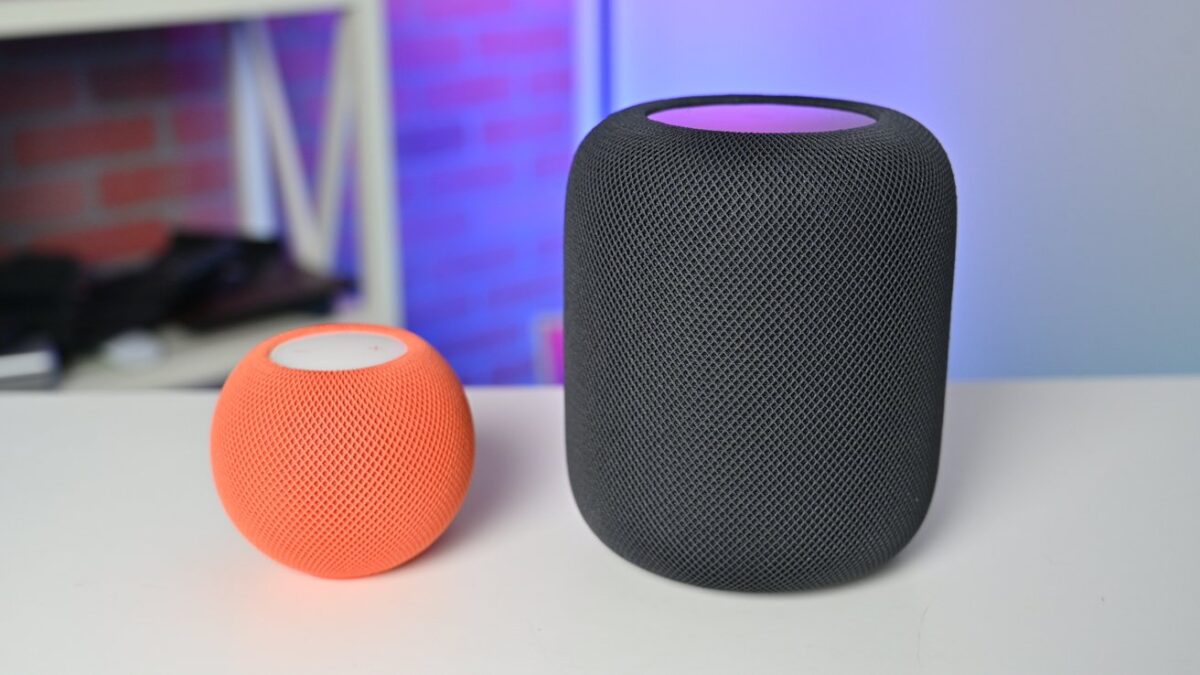
Haben Sie Schwierigkeiten mit Ihrem HomePod? Keine Sorge, es gibt eine Möglichkeit, es neu zu starten oder auf Werkseinstellungen zurückzusetzen. Hier zeigen wir Ihnen, wie Sie Ihren HomePod und HomePod mini mit oder ohne iPhone zurücksetzen können. Es ist ein einfacher Vorgang, der nur wenige Minuten in Anspruch nimmt.
Zusammenfassung
- 🔄 Der Neustart erfolgt wahlweise über die Home-App, den Finder, iTunes oder direkt am Gerät.
- 🔗 Ein HomePod im Stereo-Paar muss vor dem Zurücksetzen getrennt werden.
- 📱 In der Home-App tippen Sie auf das Zahnradsymbol und dann auf ‚HomePod zurücksetzen‘.
- 💻 Ohne iPhone gelingt der Reset über ein USB-C-Kabel am Mac oder PC.
- ⏱️ Der manuelle Reset am Gerät dauert nur wenige Minuten und endet mit drei Signaltönen.
Beachten Sie, dass wenn ein HomePod in einem Stereo-Paar ist, die Einheiten getrennt werden müssen, bevor sie zurückgesetzt werden können. In den Einstellungen des HomePod tippen Sie auf „Zubehör trennen“, um das Stereo-Paar zu entfernen.
HomePod auf dem iPhone zurücksetzen
Beginnen Sie, indem Sie die Home-App auf Ihrem iPhone öffnen. Alle HomePod-Einstellungen finden Sie in der Home-App.
Wählen Sie in der Home-App den HomePod aus, den Sie zurücksetzen möchten. In der unteren rechten Ecke tippen Sie auf das Zahnradsymbol oder scrollen Sie nach unten bis zum Ende der Seite.
Drücken Sie den Button am unteren Rand des Bildschirms, der „HomePod zurücksetzen“ sagt. Tippen Sie dann auf „Zubehör entfernen“. Dadurch wird der Lautsprecher auf die Werkseinstellungen zurückgesetzt.
Nach ein bis zwei Minuten ist das Gerät zurückgesetzt und bereit für die erneute Einrichtung, den Verkauf oder die Weitergabe. Dieses Verfahren gilt auch für die Zurücksetzung eines HomePod mini oder eines neuen HomePod der zweiten Generation.
HomePod mini auf Mac oder PC zurücksetzen
Falls Sie keinen Zugang zu einem iPhone oder iPad haben, gibt es dennoch eine Möglichkeit, einen HomePod mini auf einem Mac oder Windows-Computer wiederherzustellen.
Schließen Sie dazu das USB-C-Kabel des HomePod mini an einen Mac oder Windows-Computer an.
Öffnen Sie auf dem Mac ein Finder-Fenster und wählen Sie den HomePod mini aus dem Seitenmenü aus. Es gibt einen Button auf der rechten Seite des Fensters, der „HomePod wiederherstellen“ sagt. Klicken Sie auf diesen Button.
Lese-Empfehlung: Passend dazu: Siri bleibt standhaft: Microsoft stellt Cortana ein
Auf einem Windows-Computer öffnen Sie iTunes mit angeschlossenem HomePod mini. In iTunes klicken Sie auf den Button „HomePod wiederherstellen“.
HomePod ohne iPhone zurücksetzen
Wenn Sie kein iPhone zur Hand haben, um den HomePod zurückzusetzen, können Sie das auch einfach mit dem HomePod selbst erledigen.
Ziehen Sie zunächst den HomePod oder HomePod mini vom Strom. Warten Sie 10 Sekunden und schließen Sie den Lautsprecher dann wieder an.
Warten Sie weitere 10 Sekunden und legen Sie dann einen Finger auf die Oberseite des HomePod und halten Sie ihn dort. Die Leuchte wird rot und schließlich wird Siri ankündigen, dass der HomePod zurückgesetzt wird.
Sobald Sie 3 Pieptöne hören, können Sie Ihren Finger endlich abheben, und der Zurücksetzungsprozess wird ohne weitere Interaktion fortgesetzt.
Häufig gestellte Fragen
Wie setze ich einen HomePod über die Home-App zurück?
Sie wählen den HomePod in der Home-App aus, tippen unten rechts auf das Zahnradsymbol und dann auf ‚HomePod zurücksetzen‘ sowie ‚Zubehör entfernen‘.
Was muss ich bei einem HomePod im Stereo-Paar beachten?
Sie müssen die beiden Einheiten zunächst über ‚Zubehör trennen‘ in den Einstellungen trennen, bevor Sie sie zurücksetzen können.
Wie setze ich einen HomePod mini ohne iPhone zurück?
Sie schließen den HomePod mini per USB-C-Kabel an einen Mac oder PC an und nutzen dort den Finder beziehungsweise iTunes zur Wiederherstellung.
Wie lange dauert das manuelle Zurücksetzen am Gerät?
Nach etwa ein bis zwei Minuten ist der HomePod zurückgesetzt und bereit für eine erneute Einrichtung.
Woran erkenne ich, dass der manuelle Reset am HomePod abgeschlossen ist?
Die Leuchte wird rot, Siri kündigt das Zurücksetzen an, und nach drei Pieptönen können Sie den Finger vom Gerät nehmen.
Hinterlasse jetzt einen Kommentar