
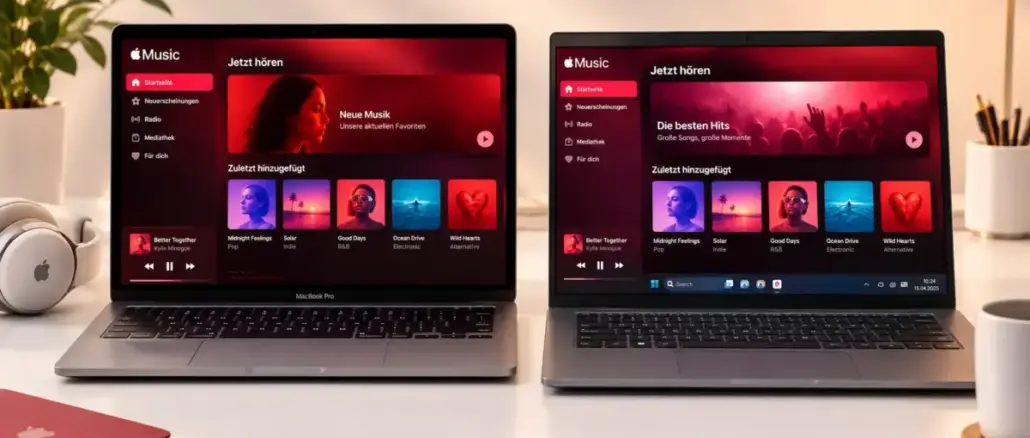
Eine Smart Playlist in Apple Music ist eine regelbasierte, automatisch aktualisierte Wiedergabeliste. Auf dem Mac öffnen Sie die Musik-App und wählen „Ablage > Neu > Smarte Wiedergabeliste“. Auf Windows öffnen Sie die Apple Music App, klicken auf das Steuerelement neben „Wiedergabelisten“ in der Seitenleiste und wählen „Neue Smarte Wiedergabeliste“. Beide Plattformen bieten dieselben Filteroptionen wie Genre, Bewertung, Wiedergabezahl und Hinzufügedatum.
Wichtigste Erkenntnisse
- Smart Playlists sind regelbasierte Sammlungen, die sich automatisch aktualisieren, sobald sich die Bibliothek ändert.
- Das Erstellen einer Smart Playlist in Apple Music auf Mac und Windows funktioniert auf beiden Plattformen mit denselben Filteroptionen.
- Regeln lassen sich kombinieren: „Genre ist Jazz“ UND „Hinzugefügt in den letzten 30 Tagen“ ist ein typisches Beispiel.
- Die Option „Live-Aktualisierung“ sorgt dafür, dass die Playlist immer aktuell bleibt, ohne manuelles Eingreifen.
- Mit „Begrenzen auf“ lässt sich die Größe einer Smart Playlist nach Anzahl, Spielzeit oder Dateigröße einschränken.
- Wenn „Bibliothek synchronisieren“ in den Einstellungen aktiviert ist, erscheinen Smart Playlists auf allen Geräten mit derselben Apple ID.
- Smart Playlists können auf dem iPhone nicht direkt erstellt, aber angezeigt und abgespielt werden.
- Häufige Fehler: Live-Aktualisierung deaktiviert lassen oder Regeln zu eng fassen, sodass keine Titel passen.
Was ist eine Smart Playlist in Apple Music?
Eine Smart Playlist ist eine Wiedergabeliste, die sich nicht manuell befüllen lässt, sondern automatisch Titel aus der Bibliothek sammelt, die bestimmten Regeln entsprechen. Wer „Genre ist Rock“ und „Bewertung ist mindestens 4 Sterne“ als Regeln festlegt, bekommt eine Playlist, die sich selbst aktualisiert, sobald neue passende Titel hinzukommen oder bestehende Bewertungen geändert werden.
Der entscheidende Unterschied zu einer normalen Playlist: Inhalte werden nicht per Drag-and-drop hinzugefügt, sondern durch Kriterien gesteuert. Das macht Smart Playlists besonders nützlich für große Bibliotheken.
Wie unterscheiden sich Smart Playlists von normalen Wiedergabelisten?
Normale Wiedergabelisten sind statische, manuell kuratierte Listen. Smart Playlists sind dynamisch und reagieren auf Änderungen in der Bibliothek.
| Merkmal | Normale Playlist | Smart Playlist |
|---|---|---|
| Inhalte hinzufügen | Manuell per Drag-and-drop | Automatisch per Regel |
| Aktualisierung | Nur auf Wunsch | Automatisch (bei aktivierter Live-Aktualisierung) |
| Bearbeitung | Titel direkt hinzufügen/entfernen | Regeln ändern |
| Geräteübergreifend | Ja, bei aktivierter Synchronisierung | Ja, bei aktivierter Synchronisierung |
Ein weiterer Unterschied: Genius-Playlists werden von Apple Music algorithmisch auf Basis eines einzelnen Titels generiert und sind nicht regelbasiert. Smart Playlists hingegen basieren vollständig auf selbst definierten Kriterien.
Schritt für Schritt: Smart Playlist auf dem Mac erstellen
Das Erstellen einer Smart Playlist in Apple Music auf dem Mac dauert unter zwei Minuten. Die Schritte sind geradlinig.
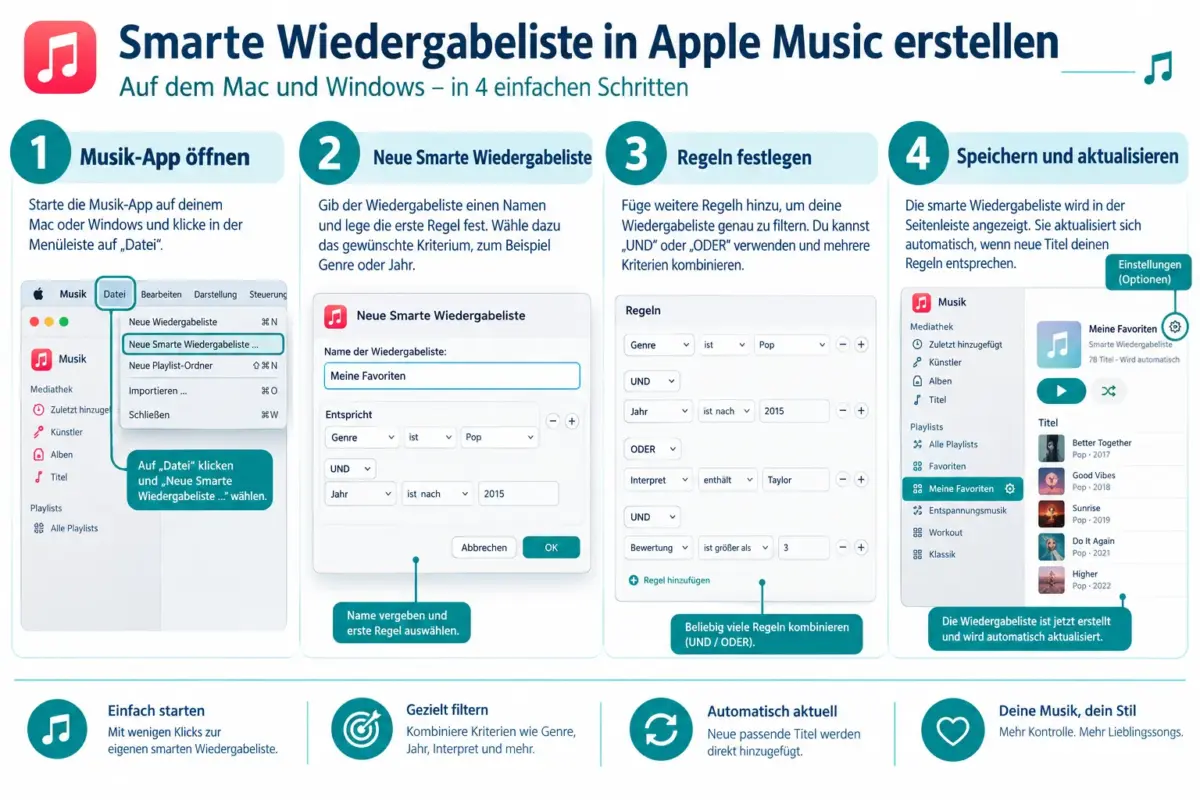
Vorgehensweise auf dem Mac:
- Öffnen Sie die Musik-App auf dem Mac.
- Klicken Sie in der Menüleiste auf Ablage > Neu > Smarte Wiedergabeliste.
- Im Dialog erscheint eine Regelzeile mit Dropdown-Menüs. Wählen Sie links ein Attribut, zum Beispiel Genre, Bewertung, Wiedergabezahl oder Hinzugefügt.
- Wählen Sie in der Mitte die Bedingung, zum Beispiel „ist“, „enthält“ oder „ist größer als“.
- Geben Sie rechts den Wert ein, zum Beispiel „Jazz“ oder „30 Tage“.
- Klicken Sie auf das Plus-Symbol, um eine weitere Regel hinzuzufügen. Wählen Sie oben, ob alle oder eine Regel zutreffen muss.
- Aktivieren Sie optional „Live-Aktualisierung“, damit die Playlist automatisch aktuell bleibt.
- Klicken Sie auf OK und vergeben Sie einen Namen.
Tipp: Wer „Hinzugefügt in den letzten 7 Tagen“ als einzige Regel verwendet, erhält eine automatisch rotierende „Neu hinzugefügt“-Playlist, ohne je manuell eingreifen zu müssen.
Smart Playlist in Apple Music auf Windows einrichten
Das Erstellen einer Smart Playlist in Apple Music auf Windows funktioniert nahezu identisch wie auf dem Mac, mit einem leicht anderen Einstiegspunkt.
Vorgehensweise auf Windows:
- Öffnen Sie die Apple Music App auf dem Windows-PC.
- Klicken Sie in der Seitenleiste auf das Steuerelement neben „Wiedergabelisten“ (ein kleines Symbol zum Erstellen neuer Listen).
- Wählen Sie „Neue Smarte Wiedergabeliste“.
- Definieren Sie die Regeln über die Dropdown-Menüs, genau wie auf dem Mac: Attribut, Bedingung, Wert.
- Fügen Sie bei Bedarf weitere Regeln hinzu.
- Konfigurieren Sie die Optionen „Begrenzen auf“, „Nur markierte Objekte“ und „Live-Aktualisierung“.
- Bestätigen Sie mit OK und benennen Sie die Playlist.
Die verfügbaren Attribute und Bedingungen sind auf beiden Plattformen identisch. Wer eine Smart Playlist auf dem Mac erstellt hat, sieht sie auf Windows und umgekehrt, sofern die Bibliothekssynchronisierung aktiviert ist.
Die besten Regeln und Filter für Smart Playlists
Die Stärke einer Smart Playlist liegt in der Kombination mehrerer Regeln. Hier sind bewährte Beispiele für verschiedene Anwendungsfälle:
Für neue Entdeckungen:
- Hinzugefügt in den letzten 30 Tagen
- Wiedergabezahl ist 0
Für Lieblingstitel:
- Bewertung ist 5 Sterne
- Zuletzt gespielt ist mehr als 14 Tage her (verhindert Wiederholungen)
Für Genre-Playlists mit Qualitätsfilter:
- Genre enthält „Electronic“
- Bewertung ist mindestens 4 Sterne
Für Offline-Bibliotheken:
- iCloud-Status ist „Auf Gerät“
Die Option „Begrenzen auf“ ist besonders praktisch: Eine Playlist kann auf 25 Titel begrenzt werden, sortiert nach „zuletzt hinzugefügt“, was eine automatisch rotierende Auswahl ergibt.
Aktualisieren sich Smart Playlists automatisch?
Ja, Smart Playlists aktualisieren sich automatisch, wenn die Option „Live-Aktualisierung“ beim Erstellen aktiviert wurde. Sobald ein Titel hinzugefügt, entfernt oder geändert wird und dadurch die Regeln erfüllt oder verletzt, passt sich die Playlist sofort an.
Ist „Live-Aktualisierung“ deaktiviert, bleibt die Playlist statisch und spiegelt nur den Stand zum Zeitpunkt der Erstellung wider. Das ist der häufigste Grund dafür, dass eine Smart Playlist nicht aktuell wirkt.
Warum aktualisiert sich meine Smart Playlist nicht oder zeigt nicht alle Titel?
Wenn eine Smart Playlist nicht alle erwarteten Titel anzeigt oder sich nicht aktualisiert, liegen die Ursachen meist an einem dieser Punkte:
- „Live-Aktualisierung“ ist deaktiviert: Regeln öffnen und Haken setzen.
- „Nur markierte Objekte“ ist aktiv: Titel ohne Häkchen in der Bibliothek werden ausgeschlossen.
- Regeln sind zu restriktiv: Zwei eng gefasste Bedingungen mit „alle müssen zutreffen“ können dazu führen, dass kein Titel passt. Testweise eine Regel entfernen.
- Bibliothekssynchronisierung ist deaktiviert: Wenn Titel nur lokal vorhanden sind und die Synchronisierung fehlt, fehlen sie in der Playlist.
- iCloud-Musikstatus: Titel, die noch nicht heruntergeladen wurden, können je nach Regel ausgeschlossen sein.
Können Smart Playlists auf dem iPhone genutzt werden?
Smart Playlists können auf dem iPhone nicht erstellt werden, aber sie lassen sich dort problemlos anzeigen und abspielen. Wer „Bibliothek synchronisieren“ in den Apple Music Einstellungen aktiviert hat, sieht alle auf Mac oder Windows erstellten Smart Playlists automatisch in der Musik-App auf dem iPhone.
Wichtig: Änderungen an den Regeln sind nur über Mac oder Windows möglich. Das iPhone zeigt die Ergebnisse der Regeln, bietet aber keine Bearbeitungsoberfläche für die Kriterien.
Smart Playlist bearbeiten oder löschen
Das Bearbeiten einer Smart Playlist bedeutet, ihre Regeln zu ändern, nicht ihre Titel manuell anzupassen.
Auf dem Mac:
- Smart Playlist in der Seitenleiste auswählen, dann „Regeln bearbeiten“ klicken (oder Rechtsklick > „Smarte Wiedergabeliste bearbeiten“).
- Zum Löschen: Playlist auswählen und Entf-Taste drücken, dann bestätigen.
Auf Windows:
- Rechtsklick auf die Smart Playlist in der Seitenleiste, dann „Smarte Wiedergabeliste bearbeiten“ wählen.
- Zum Löschen: Rechtsklick > „Aus Bibliothek löschen“.
Nach jeder Regeländerung aktualisiert sich die Titelliste sofort, sofern „Live-Aktualisierung“ aktiv ist.
Funktionieren Smart Playlists offline?
Smart Playlists selbst sind immer sichtbar, aber ob die enthaltenen Titel offline abspielbar sind, hängt davon ab, ob sie heruntergeladen wurden. Eine Regel wie „iCloud-Status ist Auf Gerät“ stellt sicher, dass die Playlist ausschließlich lokal gespeicherte Titel enthält und damit vollständig offline funktioniert.
Wer viel unterwegs ohne Internetverbindung hört, sollte diese Regel als Basis verwenden und weitere Kriterien ergänzen.
Häufige Fehler bei Smart Playlists
- Live-Aktualisierung vergessen: Die Playlist bleibt eingefroren.
- Zu viele „UND“-Bedingungen: Jede zusätzliche Pflichtbedingung verkleinert das Ergebnis. Bei leerer Playlist zuerst Regeln lockern.
- Falsches Attribut gewählt: „Zuletzt gespielt“ und „Hinzugefügt“ werden oft verwechselt.
- Begrenzen auf zu niedrig gesetzt: Eine Begrenzung auf 10 Titel kann dazu führen, dass viele passende Titel nie erscheinen.
- Synchronisierung nicht aktiviert: Smart Playlists erscheinen nicht auf dem iPhone, wenn die Bibliothekssynchronisierung fehlt.
FAQ
Kann man eine Smart Playlist auf dem iPhone erstellen? Nein. Smart Playlists lassen sich nur in der Musik-App auf dem Mac oder der Apple Music App auf Windows erstellen. Auf dem iPhone können sie nur angezeigt und abgespielt werden.
Was ist der Unterschied zwischen einer Smart Playlist und einer Genius-Playlist? Eine Smart Playlist basiert auf selbst definierten Regeln wie Genre oder Bewertung. Eine Genius-Playlist wird von Apple Music automatisch auf Basis eines einzelnen Titels generiert und ist nicht manuell konfigurierbar.
Wie viele Regeln kann eine Smart Playlist haben? Es gibt keine dokumentierte Obergrenze. In der Praxis sind Playlists mit fünf bis acht Regeln gut handhabbar, ohne zu komplex zu werden.
Werden Smart Playlists auf dem iPhone synchronisiert? Ja, wenn „Bibliothek synchronisieren“ in den Apple Music Einstellungen aktiviert ist. Alle auf Mac oder Windows erstellten Smart Playlists erscheinen dann automatisch auf dem iPhone.
Kann man eine Smart Playlist nach Tempo oder BPM filtern? Ja, „BPM“ ist eines der verfügbaren Attribute in den Regeloptionen, sofern die Titel entsprechende Metadaten enthalten.
Was passiert, wenn ich einen Titel aus der Bibliothek lösche, der in einer Smart Playlist ist? Der Titel verschwindet automatisch aus der Smart Playlist, da er die Grundbedingung „in der Bibliothek vorhanden“ nicht mehr erfüllt.
Kann man Smart Playlists exportieren oder teilen? Smart Playlists lassen sich nicht direkt als regelbasierte Vorlage teilen. Man kann sie als normale Playlist exportieren, verliert dabei aber die Regelstruktur.
Warum zeigt meine Smart Playlist weniger Titel als erwartet? Häufigste Ursachen: „Nur markierte Objekte“ ist aktiv, die Begrenzung ist zu niedrig gesetzt, oder eine Regel schließt mehr Titel aus als beabsichtigt.
Funktioniert „Begrenzen auf“ mit jeder Sortierung? Ja. Man kann zum Beispiel auf 50 Titel begrenzen, sortiert nach „zuletzt hinzugefügt“, „am häufigsten gespielt“ oder „zufällig“.
Kann man Smart Playlists verschachteln, also eine Smart Playlist als Quelle für eine andere nutzen? Ja, auf dem Mac lässt sich „Playlist“ als Attribut wählen und eine bestehende Smart Playlist als Quelle angeben. Das ermöglicht mehrstufige Filterlogik.
Fazit
Das Erstellen einer Smart Playlist in Apple Music auf Mac und Windows ist ein direkter Weg, große Musikbibliotheken automatisch zu organisieren. Wer einmal die Regellogik versteht, spart dauerhaft Zeit gegenüber manueller Kuration.
Empfohlene nächste Schritte:
- Erstellen Sie zunächst eine einfache Smart Playlist mit einer einzigen Regel, zum Beispiel „Hinzugefügt in den letzten 30 Tagen“, um das Prinzip zu verstehen.
- Aktivieren Sie immer „Live-Aktualisierung“, damit die Playlist aktuell bleibt.
- Kombinieren Sie dann zwei bis drei Regeln für spezifischere Sammlungen, etwa „Genre ist Jazz“ UND „Bewertung ist mindestens 4 Sterne“.
- Nutzen Sie „Begrenzen auf“ mit der Sortierung „zufällig“, um eine täglich wechselnde Auswahl zu erhalten.
- Aktivieren Sie die Bibliothekssynchronisierung in den Einstellungen, damit alle Smart Playlists auch auf dem iPhone verfügbar sind.
Meta-Titel: Smart Playlist in Apple Music erstellen: Mac & Windows
Meta-Beschreibung: So erstellen Sie eine Smart Playlist in Apple Music auf Mac und Windows: Schritt-für-Schritt-Anleitung mit den besten Regeln, Live-Update-Tipps und Fehlerbehebung für 2026.
Hinterlasse jetzt einen Kommentar