
Wenn dein iPhone Display friert ein, ist ein erzwungener Neustart (Force Restart) meistens die schnellste Lösung. Drücke dazu die Lautstärketasten und die Seitentaste in der richtigen Reihenfolge, das iPhone startet neu, ohne dass Daten verloren gehen. Hält das Problem an, helfen ein Software-Update, das Löschen problematischer Apps oder im schlimmsten Fall der Wiederherstellungsmodus.
Key Takeaways
- 🔄 Erzwungener Neustart ist Tipp Nr. 1 bei einem eingefrorenen iPhone Display, funktioniert bei fast allen Modellen.
- 🔌 Netzteil prüfen: Ein leerer Akku kann dazu führen, dass das Display einfriert und sich nicht mehr bewegt.
- 🛠️ Wiederherstellungsmodus (Recovery Mode) ist die nächste Stufe, wenn der Neustart nicht hilft.
- 📲 iOS-Update und App-Updates beheben viele Software-Fehler, die das Einfrieren verursachen.
- ❄️ Kälte kann das iPhone Display vorübergehend einfrieren lassen, bring das Gerät in einen warmen Raum.
- 🗑️ Problematische Apps löschen stoppt wiederkehrendes Einfrieren oft sofort.
- 🔁 Werksreset (Alles auf Anfang) ist die letzte Software-Option vor einem Reparaturbesuch.
- 🛒 Back Market bietet refurbished iPhones an, wenn ein Neukauf nötig wird, oft bis zu 800 € günstiger als ein Neugerät.
Was bedeutet es, wenn das iPhone Display einfriert?
Ein eingefrorenes iPhone Display bedeutet, dass der Touchscreen nicht mehr auf Berührungen reagiert und das Bild auf dem Display statisch stehenbleibt. Das kann passieren, weil die Software abgestürzt ist, eine App zu viele Ressourcen verbraucht oder der Akku leer ist. In den meisten Fällen ist das Problem temporär und lässt sich ohne Datenverlust beheben.
Das iPhone ist eines der meistverkauften Smartphones weltweit, laut Statista hatte Apple im ersten Quartal 2024 einen globalen Smartphone-Marktanteil von rund 17 %. Umso ärgerlicher ist es, wenn das Gerät plötzlich streikt. Ich kenne das Gefühl: Das Display friert genau dann ein, wenn man es am wenigsten braucht.
Einfrieren vs. schwarzer Bildschirm: Beim Einfrieren zeigt das Display noch ein Bild, reagiert aber nicht auf Eingaben. Ein schwarzer Bildschirm (Black Screen of Death) zeigt gar nichts mehr an. Beide Probleme haben ähnliche Ursachen, aber leicht unterschiedliche Lösungswege.
Warum friert das iPhone Display ein? Die häufigsten Ursachen
Das iPhone Display friert ein aus verschiedenen Gründen, meistens liegt die Ursache in der Software, nicht in der Hardware. Die häufigsten Auslöser sind:
- Fehlerhafte oder veraltete Apps: Eine App, die im Hintergrund abstürzt, kann das gesamte System blockieren.
- Veraltetes iOS: Apple veröffentlicht regelmäßig Updates, die bekannte Bugs beheben. Laut Apples Support-Seite sollte man iOS immer auf dem neuesten Stand halten.
- Zu wenig Speicherplatz: Wenn der interne Speicher voll ist, verlangsamt sich das iPhone stark und das Display kann einfrieren.
- Überhitzung oder Kälte: Extreme Temperaturen beeinflussen den Akku und das Display. Apple empfiehlt, das iPhone zwischen 0 °C und 35 °C zu betreiben.
- Akku-Probleme: Ein alter oder beschädigter Akku liefert nicht genug Strom, was zum Einfrieren führt.
- Hardware-Schäden: Ein Sturz oder Wasserschaden kann das Display oder interne Komponenten beschädigen.
Wichtig: Wenn das iPhone Display friert ein nach einem iOS-Update, ist oft ein Software-Bug die Ursache, und Apple liefert in der Regel schnell ein Patch-Update nach.
Tipp Nr. 1: Erzwungener Neustart, so reanimierst du dein iPhone
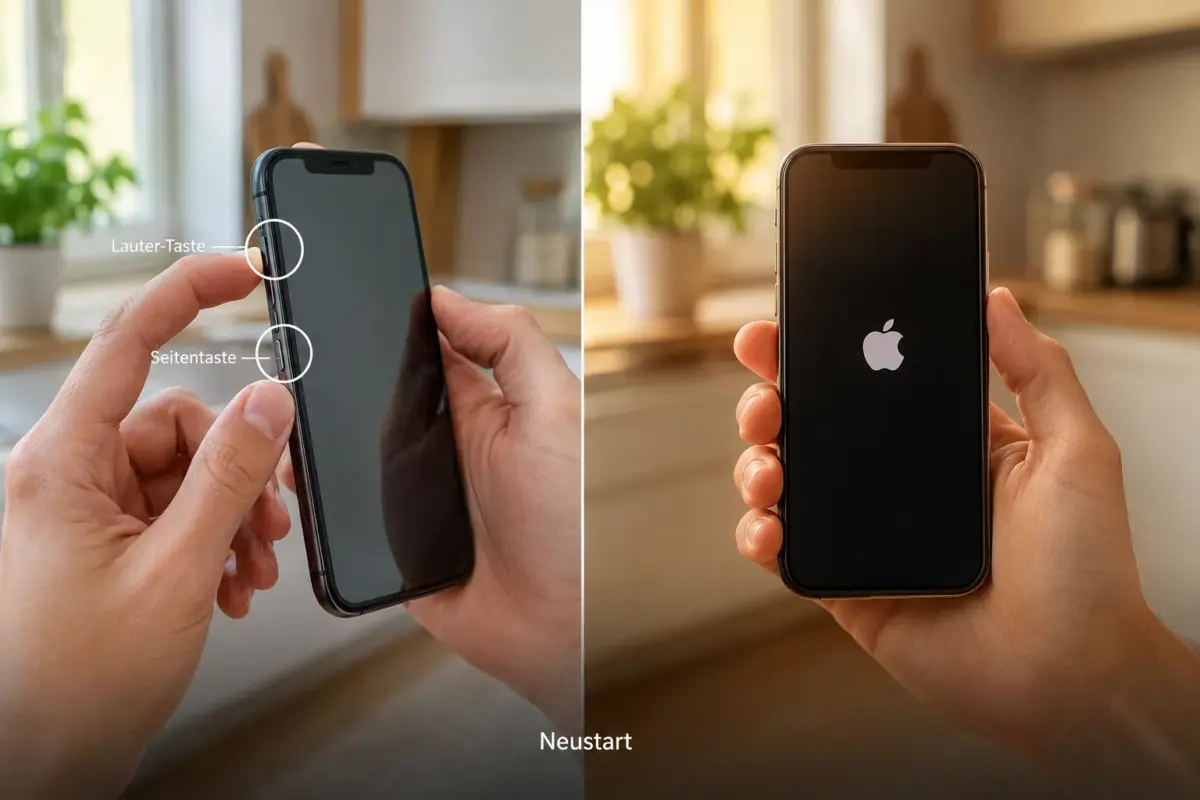
Der erzwungene Neustart (Force Restart) ist die schnellste und sicherste Methode, wenn das iPhone Display einfriert. Dabei werden keine Daten gelöscht, das Gerät startet einfach neu. Die Tastenkombination unterscheidet sich je nach Modell.
Erzwungener Neustart bei iPhone 8, SE (2. und 3. Generation) und neueren Modellen
- Lautstärke erhöhen kurz drücken und loslassen.
- Lautstärke verringern kurz drücken und loslassen.
- Seitentaste gedrückt halten, bis das Apple Logo erscheint.
Das ist die Methode für iPhone 8, iPhone X, iPhone 11, iPhone 12, iPhone 13, iPhone 14, iPhone 15 und iPhone 16.
Erzwungener Neustart bei iPhones der 7er-Serie
Beim iPhone 7 und iPhone 7 Plus gibt es keine physische Home-Taste mehr. Hier gilt:
- Lautstärke verringern und Sleep/Wake-Taste gleichzeitig gedrückt halten.
- Halten, bis das Apple Logo erscheint (ca. 10 Sekunden).
Erzwungener Neustart bei iPhone 6s, SE (1. Generation) und älteren Modellen
Bei diesen Modellen mit physischer Home-Taste:
- Home-Taste und Sleep/Wake-Taste gleichzeitig gedrückt halten.
- Loslassen, wenn das Apple Logo erscheint.
Nach dem Neustart sollte das Display wieder reagieren. Wenn nicht, geht es weiter mit Tipp Nr. 2.
Tipp Nr. 2: Dein Netzteil hat die Power, Akku prüfen
Ein leerer oder schwacher Akku ist eine häufige Ursache dafür, dass das iPhone Display einfriert. Schließe das iPhone an ein originales Apple-Netzteil oder ein MFi-zertifiziertes Ladekabel an und warte 10-15 Minuten. Manchmal reicht das, damit das Display wieder reagiert.
- Nutze wenn möglich ein 20W USB-C-Netzteil für schnelles Laden.
- Prüfe das Kabel auf Beschädigungen, ein defektes Kabel lädt nicht zuverlässig.
- Unter Einstellungen → Akku → Akkuzustand kannst du sehen, ob dein Akku noch fit ist. Liegt die Kapazität unter 80 %, empfiehlt Apple einen Austausch.
Tipp Nr. 3: Der Wiederherstellungsmodus als nächste Stufe
Wenn der erzwungene Neustart nicht hilft, ist der Wiederherstellungsmodus die nächste Stufe. Dabei verbindest du das iPhone mit einem Mac oder PC und nutzt iTunes (Windows) oder den Finder (Mac), um iOS neu zu installieren. Achtung: Dabei können Daten verloren gehen, wenn kein Backup vorhanden ist.
Wiederherstellungsmodus bei iPhone 8, SE (2. und 3. Generation) und neueren Generationen
- Verbinde das iPhone mit dem Computer.
- Drücke kurz Lautstärke erhöhen, dann kurz Lautstärke verringern.
- Halte die Seitentaste gedrückt, bis der Wiederherstellungsmodus-Bildschirm erscheint.
- Wähle im Finder oder iTunes Wiederherstellen oder Aktualisieren.
Wiederherstellungsmodus bei iPhones der 7er-Serie
- Verbinde das iPhone mit dem Computer.
- Halte Lautstärke verringern und Sleep/Wake-Taste gleichzeitig gedrückt.
- Loslassen, wenn der Wiederherstellungsbildschirm erscheint.
Wiederherstellungsmodus bei iPhone 6s, SE (1. Generation) und früheren Generationen
- Verbinde das iPhone mit dem Computer.
- Halte Home-Taste und Sleep/Wake-Taste gleichzeitig gedrückt.
- Loslassen, wenn der Wiederherstellungsbildschirm erscheint.
Wähle zuerst Aktualisieren, das installiert iOS neu, ohne Daten zu löschen. Nur wenn das nicht funktioniert, wähle Wiederherstellen.
Tipp Nr. 4: Alles auf Anfang, Werksreset als letzte Option
Ein Werksreset setzt das iPhone auf die Werkseinstellungen zurück und löscht alle Daten. Das ist die letzte Software-Option, bevor du ein Reparaturcenter aufsuchst. Erstelle vorher unbedingt ein Backup über iCloud oder iTunes.
Gehe zu: Einstellungen → Allgemein → iPhone übertragen oder zurücksetzen → Löschen.
iPhone friert häufig ein? So verhinderst du es dauerhaft
Wenn das iPhone Display regelmäßig einfriert, gibt es mehrere Maßnahmen, die das Problem langfristig lösen.
Hintergrundaktualisierung deaktivieren
Die Hintergrundaktualisierung lässt Apps im Hintergrund Daten laden und verbraucht dabei Ressourcen. Unter Einstellungen → Allgemein → Hintergrundaktualisierung kannst du sie für alle oder einzelne Apps deaktivieren.
Apps löschen, die das Einfrieren deines Telefons verursachen
Wenn das iPhone nach dem Öffnen einer bestimmten App einfriert, ist diese App die Ursache. Lösche sie und installiere sie neu oder suche nach einer Alternative. Unter Einstellungen → Allgemein → iPhone-Speicher siehst du, welche Apps am meisten Speicher belegen.
Apps häufig aktualisieren
Veraltete Apps sind eine häufige Ursache für Abstürze. Öffne den App Store, tippe auf dein Profilbild und aktualisiere alle Apps mit einem Tipp auf Alle aktualisieren.
iOS aktualisieren, wenn verfügbar
Gehe zu Einstellungen → Allgemein → Softwareupdate und installiere verfügbare Updates. Laut Apple beheben Updates häufig bekannte Stabilitätsprobleme. Wenn das iPhone Display friert ein nach einem Update, warte auf das nächste Patch-Update oder nutze den Wiederherstellungsmodus.
Für mehr Speicherplatz sorgen
Apple empfiehlt, mindestens 1-2 GB freien Speicher zu behalten. Lösche nicht benötigte Fotos, Videos und Apps. Nutze iCloud, um Fotos auszulagern.
iPhone Display friert in der Kälte ein
Bei Temperaturen unter 0 °C kann das iPhone Display einfrieren oder der Bildschirm schwarz werden. Das ist kein Defekt, bring das Gerät in einen warmen Raum und warte einige Minuten. Nutze eine Schutzhülle als Kälteschutz.
Ist das Display kaputt oder nur eingefroren?
Ein eingefrorenes Display reagiert nicht auf Berührungen, zeigt aber noch ein Bild. Ein defektes Display zeigt Streifen, Flecken oder gar nichts mehr an. Wenn nach einem erzwungenen Neustart das Display wieder normal funktioniert, war es nur ein Software-Problem. Zeigt das Display nach dem Neustart weiterhin Fehler, könnte ein Hardware-Schaden vorliegen, dann ist ein Besuch beim Apple Autorisierten Service-Provider sinnvoll.
Brauchst du ein neues iPhone? Back Market ist für dich da
Wenn alle Tipps nicht helfen und das iPhone zu alt für eine Reparatur ist, lohnt sich ein Blick auf Back Market. Auf dem Back Market iPhone Marktplatz findest du geprüfte refurbished iPhones, und kannst ein Gerät kassiere bis zu 800 € günstiger als neu kaufen. Das Prinzip: Verkaufe ein Gerät, das du nicht mehr brauchst, und spare beim Neukauf. Mit dem Konzept „gut wissen, verkaufe ein Gerät sinnvoll“ schont man die Umwelt und den Geldbeutel.
Nutzer wie susi75 und viele andere berichten in Foren, dass sie über Back Market ihr altes iPhone verkauft und ein neueres Modell zu einem fairen Preis gefunden haben. Wenn du dein Altgerät loswerden möchtest: Unter dein Altgerät → Kategorien → alle ansehen auf Back Market findest du den passenden Ankauf-Prozess. Das Prinzip „stufe stufe nbsp punkte“ zeigt dir dabei deinen Fortschritt beim Verkauf Schritt für Schritt.
Das market iPhone Angebot auf Back Market umfasst Modelle von iPhone 11 bis iPhone 16, alle geprüft, mit Garantie. Wer ein back market iphone sucht, findet dort auch Vergleiche wie iPhone 13 vs. iPhone 14 oder den großen Kamera-Test 2026.
Fazit und nächste Schritte
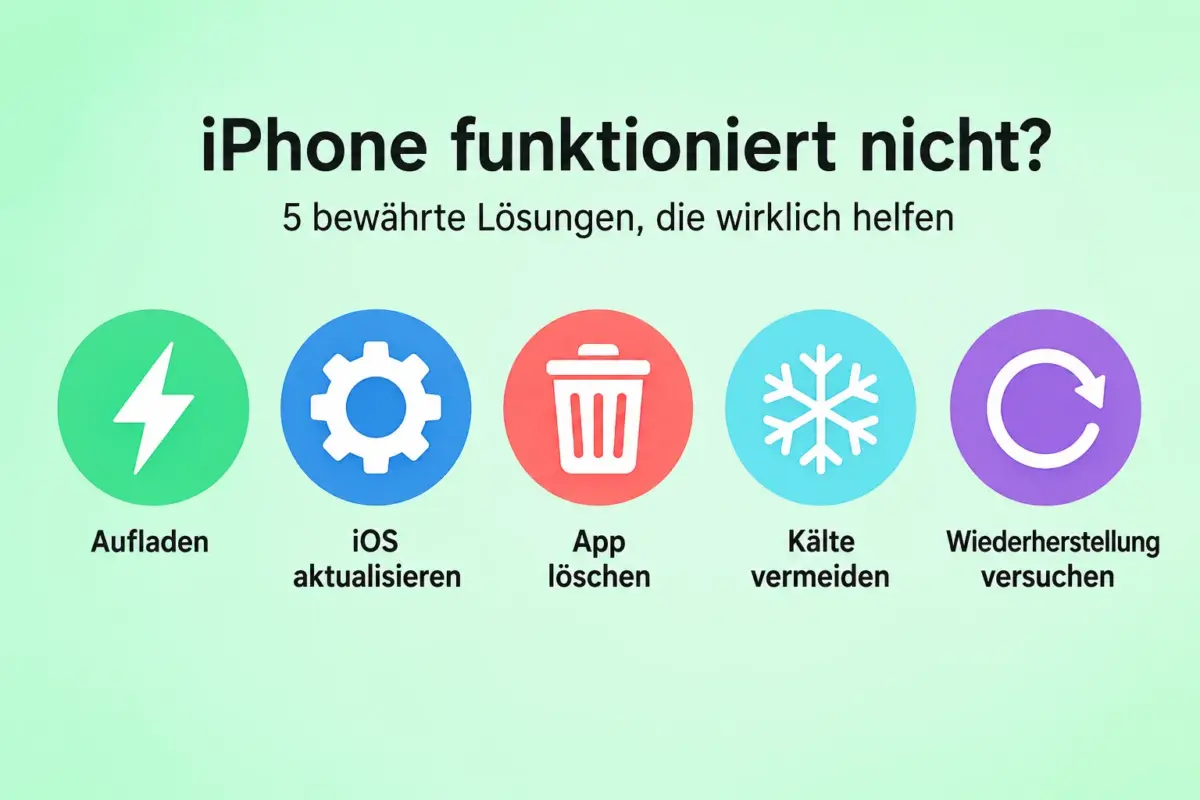
Wenn dein iPhone Display einfriert, ist das in den meisten Fällen kein Grund zur Panik. Die Lösung ist oft ein einfacher erzwungener Neustart, und das Gerät läuft wieder. Hier nochmal die wichtigsten Schritte auf einen Blick:
- Erzwungenen Neustart durchführen (modellspezifische Tastenkombination).
- Akku aufladen und 15 Minuten warten.
- Wiederherstellungsmodus nutzen, wenn der Neustart nicht hilft.
- iOS und Apps aktualisieren, um zukünftiges Einfrieren zu verhindern.
- Speicherplatz freigeben und Hintergrundaktualisierung deaktivieren.
- Bei Hardware-Schäden: Apple Service oder refurbished iPhone bei Back Market in Betracht ziehen.
Das iPhone ist ein zuverlässiges Gerät, mit den richtigen Handgriffen lässt sich das Display-Einfrieren schnell beheben und dauerhaft verhindern.
Ähnliche Artikel
- Wann ist der beste Zeitpunkt, um dein iPhone zu verkaufen? | Back Market
- Der große Test 2026: Welches iPhone hat die beste Kamera? | Back Market
- iPhone 13 vs. iPhone 14 Vergleich 2026: Unterschiede, Kamera & Kaufberatung | Back Market
- Der iPhone 11 Preisvergleich | Back Market
- iPhone 16 Test 2026: Kamera, Akku & A18-Chip im Check | Back Market
Hinterlasse jetzt einen Kommentar