
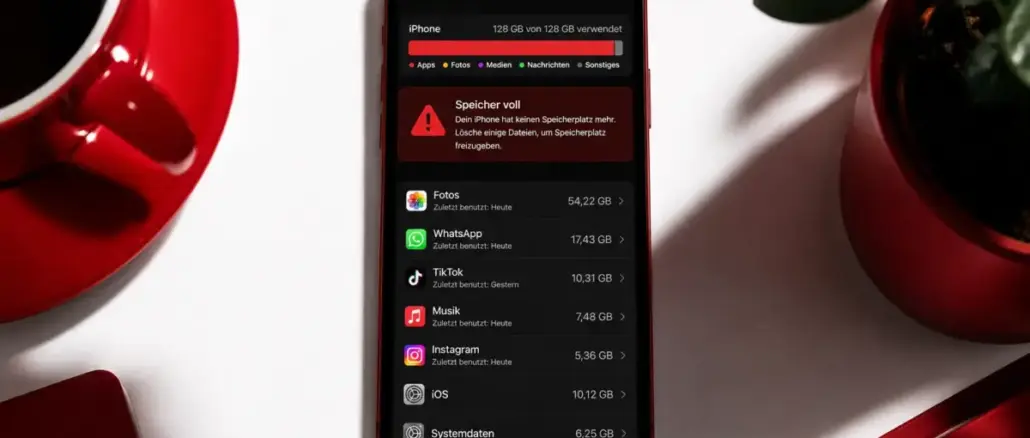
Wenn das iPhone meldet, dass der Speicher voll ist, liegt das meist an Fotos, Videos, App-Daten und temporären Dateien, die sich unbemerkt angesammelt haben. Mit gezielten Schritten, von der iCloud-Aktivierung bis zur Cache-Bereinigung, lässt sich in wenigen Minuten erheblich Platz schaffen, ohne wichtige Daten zu verlieren.
Die wichtigsten Punkte auf einen Blick
- Die Meldung „iPhone-Speicher voll“ blockiert Updates, neue Apps und Kamera-Aufnahmen.
- Fotos und Videos sind meistens die größten Speicherfresser auf einem iPhone.
- iCloud Fotos verschiebt Originale in die Cloud und spart lokal viel Platz.
- Der App-Cache lässt sich ohne Datenverlust leeren, indem man Apps auslagert oder neu installiert.
- iCloud-Speicher kostet ab 0,99 Euro pro Monat für 50 GB (Stand 2026).
- iPhones unterstützen keine SD-Karten oder externe Speichererweiterungen wie Android-Geräte.
- Ein Factory-Reset ist nur als letztes Mittel sinnvoll, nicht als erste Maßnahme.
- Wer regelmäßig aufräumt, verhindert, dass das Problem überhaupt entsteht.
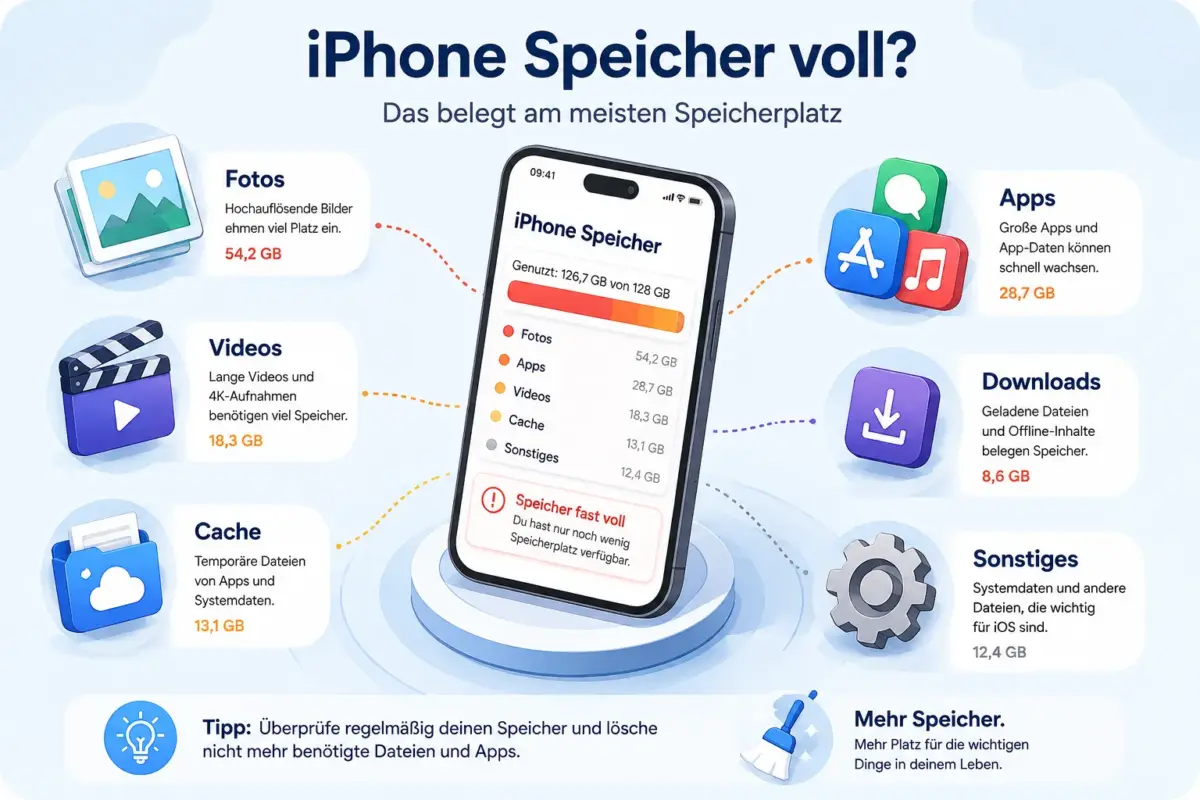
Was bedeutet „iPhone Speicher voll“ und warum passiert das?
Wenn das iPhone meldet, dass der Speicher voll ist, hat das interne Flash-Laufwerk keinen freien Platz mehr. Das Betriebssystem iOS benötigt aber immer einen Puffer von einigen Gigabyte, um stabil zu laufen, Updates zu installieren und temporäre Dateien zu schreiben.
Häufige Ursachen:
- Fotos und Videos in hoher Auflösung, besonders 4K- und ProRes-Aufnahmen
- App-Daten und Caches, die sich über Monate aufbauen
- Nachrichten mit Anhängen (Bilder, Videos, Sprachnachrichten in WhatsApp, iMessage)
- Offline-Inhalte wie heruntergeladene Musik, Podcasts oder Netflix-Serien
- Systemdateien und iOS-Updates, die temporär zusätzlichen Platz beanspruchen
Wie viel Speicher braucht man wirklich auf einem iPhone?
Für die meisten Nutzer sind 128 GB ausreichend, wenn iCloud Fotos aktiviert ist. Wer viel filmt, viele Apps nutzt oder offline Medien speichert, sollte mindestens 256 GB einplanen.
Als Faustregel gilt: Mindestens 10 bis 15 Prozent des Gesamtspeichers sollten immer frei sein, damit iOS reibungslos funktioniert. Bei einem 128-GB-Modell wären das rund 13 bis 19 GB Puffer.
Wie überprüft man, was den Speicher belegt?
Unter Einstellungen > Allgemein > iPhone-Speicher zeigt iOS eine detaillierte Übersicht aller Apps und deren Datenmenge. Dort erscheinen auch Empfehlungen von Apple, zum Beispiel das Auslagern ungenutzter Apps.
So geht man vor:
- Einstellungen öffnen
- „Allgemein“ antippen
- „iPhone-Speicher“ auswählen
- Die Liste nach Größe sortieren und die größten Verursacher identifizieren
- Systemempfehlungen oben in der Liste prüfen
Häufiger Fehler: Viele Nutzer schauen nur auf die App-Größe, ignorieren aber die „Dokumente und Daten“-Spalte daneben. Eine App kann 200 MB groß sein, aber 4 GB an gecachten Daten angesammelt haben.
Warum ist der iPhone-Speicher voll, obwohl kaum Apps installiert sind?
Das passiert öfter als man denkt. Der Speicher wird oft von Quellen belegt, die unsichtbar bleiben. Fotos-App, Nachrichten und Systemdateien sind die häufigsten Übeltäter.
Konkrete versteckte Speicherfresser:
- Nachrichten-Anhänge: In Einstellungen > Allgemein > iPhone-Speicher > Nachrichten lassen sich Anhänge nach Größe sortieren und löschen.
- „Sonstiges“ oder „System“: Dieser Bereich enthält Caches, Logs und Siri-Daten. Er kann mehrere Gigabyte umfassen.
- Gelöschte Fotos: Fotos bleiben 30 Tage im Ordner „Zuletzt gelöscht“ und belegen weiterhin Speicher.
- Streaming-Apps: Spotify, Apple Music oder Netflix speichern Inhalte offline, wenn man die entsprechende Funktion aktiviert hat.
Die besten Methoden, um iPhone-Speicher freizugeben, ohne Apps zu löschen
Speicher lässt sich oft erheblich reduzieren, ohne eine einzige App zu deinstallieren. Die effektivsten Methoden sind iCloud Fotos, das Auslagern von Apps und das Leeren von Caches.
Schritt-für-Schritt-Checkliste:
- iCloud Fotos aktivieren (Einstellungen > Fotos > iCloud Fotos), dann „iPhone-Speicher optimieren“ wählen
- Zuletzt gelöschte Fotos endgültig leeren (Fotos > Alben > Zuletzt gelöscht)
- Apps auslagern statt löschen (Einstellungen > Allgemein > iPhone-Speicher > App antippen > „App auslagern“)
- Nachrichten-Anhänge löschen (Einstellungen > Allgemein > iPhone-Speicher > Nachrichten)
- Offline-Inhalte entfernen in Spotify, Netflix, Podcasts
- Browser-Cache leeren (Einstellungen > Safari > Verlauf und Websitedaten löschen)
Fotos und Videos löschen, ohne sie zu verlieren
Fotos lassen sich sicher löschen, wenn sie zuvor in iCloud, Google Fotos oder auf einem Computer gesichert wurden. Wer iCloud Fotos aktiviert hat, kann Originale in der Cloud behalten und nur die lokalen Kopien entfernen.
Alternativen zur iCloud:
- Google Fotos bietet 15 GB kostenlosen Speicher und automatische Synchronisierung
- Mac/PC-Backup über Finder oder iTunes sichert alle Fotos lokal
- Externe Festplatte via Lightning-zu-USB-Adapter oder USB-C (bei neueren Modellen)
Wichtig: Nach dem Löschen aus der Fotos-App landen Bilder im Ordner „Zuletzt gelöscht“ und belegen dort noch 30 Tage Speicher. Diesen Ordner manuell leeren, um sofort Platz zu gewinnen.
Was ist iCloud Fotos und hilft es beim Speicherproblem?
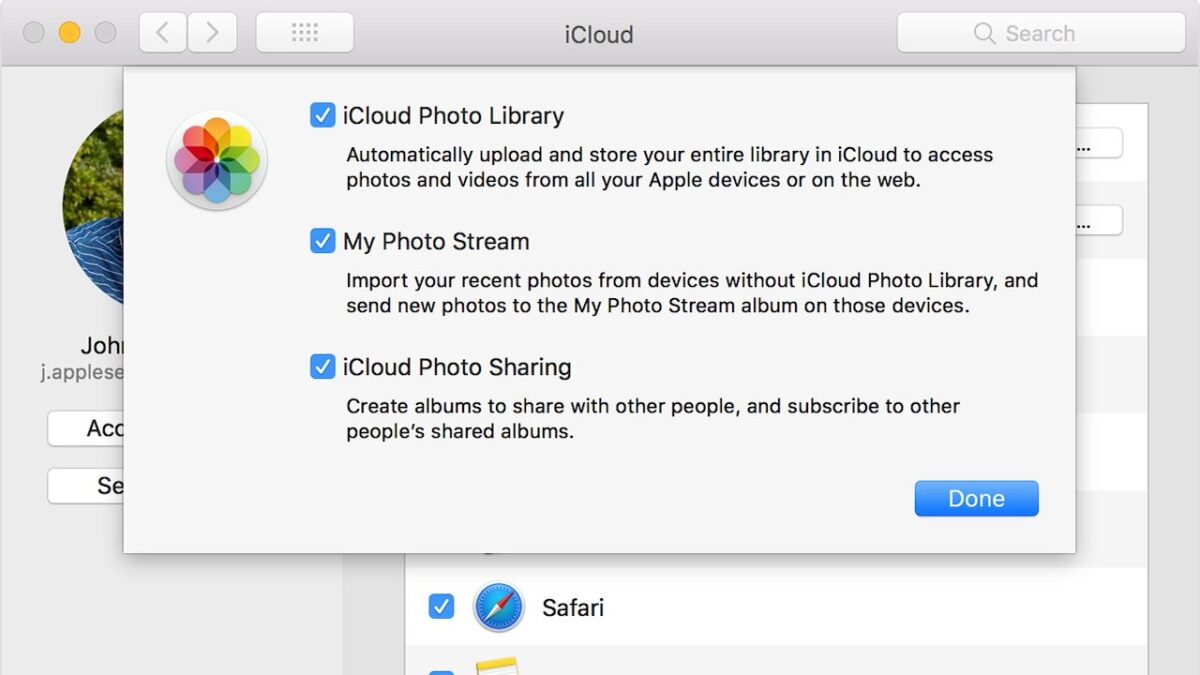
iCloud Fotos lädt alle Fotos und Videos automatisch in die iCloud hoch und speichert auf dem iPhone nur komprimierte Vorschauversionen. Das kann den Fotospeicher von mehreren Gigabyte auf wenige hundert Megabyte reduzieren.
Die Option „iPhone-Speicher optimieren“ muss manuell aktiviert werden. Sie findet sich unter Einstellungen > Fotos.
Was kostet iCloud-Speicher und lohnt er sich?
Apple bietet iCloud-Speicher in drei Stufen an (Stand 2026): 50 GB für 0,99 Euro/Monat, 200 GB für 2,99 Euro/Monat und 2 TB für 9,99 Euro/Monat. Für die meisten Nutzer reicht die 50-GB-Stufe aus, wenn nur Fotos gesichert werden sollen. Familien profitieren vom 200-GB- oder 2-TB-Plan über die Familienfreigabe.
Der iCloud-Speicher lohnt sich besonders, wenn man iCloud Fotos nutzt und automatische iPhone-Backups aktiviert hat. Wer beides nutzt, sollte mindestens 200 GB einplanen.
Was ist der Unterschied zwischen iPhone-Speicher und iCloud-Speicher?
Der iPhone-Speicher ist der physische Flash-Speicher im Gerät, auf dem Apps, Fotos und Daten lokal liegen. Der iCloud-Speicher ist ein Online-Dienst von Apple, der Daten in der Cloud speichert und über das Internet zugänglich macht.
| Merkmal | iPhone-Speicher | iCloud-Speicher |
|---|---|---|
| Zugriff | Immer, auch offline | Nur mit Internetverbindung |
| Kapazität | 64 GB bis 1 TB (fest) | 5 GB kostenlos, bis 2 TB buchbar |
| Kosten | Im Kaufpreis enthalten | Ab 0,99 Euro/Monat |
| Erweiterbar | Nein | Ja, jederzeit |
Kann man Apps auf eine SD-Karte oder externen Speicher verschieben?
Nein. iPhones unterstützen keine SD-Karten und erlauben kein Verschieben von Apps auf externen Speicher. Das ist ein grundlegender Unterschied zu vielen Android-Geräten. Der einzige Weg, App-Daten auszulagern, ist die iCloud-Synchronisierung innerhalb der jeweiligen App.
Externe Speichergeräte können über USB-C oder Lightning angeschlossen werden, um Fotos und Videos manuell zu übertragen. Apps selbst lassen sich damit aber nicht auslagern.
Wie leert man den Cache und temporäre Dateien auf dem iPhone?
iOS hat keine zentrale „Cache leeren“-Funktion. Der Cache lässt sich aber app-spezifisch bereinigen.
Methoden:
- Safari: Einstellungen > Safari > Verlauf und Websitedaten löschen
- Apps auslagern: Einstellungen > Allgemein > iPhone-Speicher > App auswählen > „App auslagern“ entfernt die App, behält aber Dokumente und Einstellungen
- App löschen und neu installieren: Entfernt alle gecachten Daten vollständig
- Neustart: Leert flüchtige Systemcaches im RAM, nicht den Flash-Speicher
Was passiert, wenn der iPhone-Speicher komplett voll ist?
Bei vollständig belegtem Speicher kann das iPhone keine neuen Fotos oder Videos aufnehmen, keine Apps installieren oder aktualisieren und keine iOS-Updates laden. Auch das Empfangen von Nachrichten mit Anhängen kann fehlschlagen.
Außerdem verlangsamt sich das System spürbar, weil iOS keinen Schreibpuffer mehr hat. Einige Apps stürzen ab oder lassen sich nicht öffnen.
Beeinflusst voller iPhone-Speicher die Leistung?
Ja, direkt. iOS und Apps benötigen freien Speicher für temporäre Dateien, Auslagerungsdateien und Prozesse. Wenn der Speicher unter etwa 1 GB fällt, werden diese Prozesse eingeschränkt, was zu Verlangsamungen, App-Abstürzen und längeren Ladezeiten führt.
Faustregel: Mindestens 10 Prozent des Gesamtspeichers freihalten, um stabile Leistung zu gewährleisten.
Sollte man das iPhone auf Werkseinstellungen zurücksetzen, um Speicher freizugeben?
Ein Factory-Reset ist nur dann sinnvoll, wenn alle anderen Methoden versagt haben oder das Gerät verkauft werden soll. Er löscht alle Daten unwiderruflich und sollte erst nach einem vollständigen Backup durchgeführt werden.
Wähle einen Factory-Reset, wenn:
- Das iPhone trotz Aufräumen nicht stabil läuft
- Das Gerät weitergegeben oder verkauft wird
- Systemdateien („Sonstiges“) unverhältnismäßig groß sind und sich nicht anders reduzieren lassen
Fazit
Wer mit dem Problem „iPhone Storage Full“ konfrontiert ist, hat mehrere wirksame Optionen, ohne gleich zum Extremmittel Factory-Reset greifen zu müssen. Der schnellste erste Schritt ist immer ein Blick in Einstellungen > Allgemein > iPhone-Speicher, um die größten Verursacher zu identifizieren.
Konkrete nächste Schritte:
- iCloud Fotos aktivieren und „iPhone-Speicher optimieren“ einschalten
- Ordner „Zuletzt gelöscht“ in der Fotos-App sofort leeren
- Nachrichten-Anhänge in den iPhone-Speicher-Einstellungen prüfen und löschen
- Offline-Inhalte in Streaming-Apps entfernen
- Ungenutzte Apps auslagern statt löschen
- Regelmäßig, etwa einmal im Monat, den Speicherstand kontrollieren
Wer diese Schritte zur Routine macht, wird die Meldung „Speicher fast voll“ deutlich seltener sehen.
Häufig gestellte Fragen
Was tun, wenn das iPhone sagt, der Speicher ist voll, obwohl noch Platz angezeigt wird? Das passiert, wenn iOS intern Speicher für Systemfunktionen reserviert. Einen Neustart durchführen und dann den Ordner „Zuletzt gelöscht“ in der Fotos-App leeren. Oft normalisiert sich die Anzeige danach.
Wie viel Speicher braucht ein iOS-Update? Größere iOS-Updates benötigen temporär 5 bis 8 GB freien Speicher. Wenn nicht genug Platz vorhanden ist, schlägt das Update fehl. Vorher Fotos und Offline-Inhalte löschen.
Zählen iCloud-Fotos zum iPhone-Speicher? Nein. Wenn „iPhone-Speicher optimieren“ aktiviert ist, liegen die Originale in der iCloud. Auf dem iPhone befinden sich nur komprimierte Vorschaubilder, die deutlich weniger Platz belegen.
Kann man WhatsApp-Daten reduzieren, ohne Chats zu verlieren? Ja. In WhatsApp unter Einstellungen > Speicher und Daten > Speicher verwalten lassen sich große Medien nach Größe sortieren und gezielt löschen, ohne die Textverläufe zu entfernen.
Was ist der Unterschied zwischen „App löschen“ und „App auslagern“? „App auslagern“ entfernt die App-Datei, behält aber alle Nutzerdaten. „App löschen“ entfernt alles, einschließlich Dokumente und Einstellungen. Auslagern ist die schonendere Option.
Kann man iPhone-Speicher nachträglich erweitern? Nein, der interne Speicher ist fest verbaut und nicht erweiterbar. Die einzige Option ist mehr iCloud-Speicher zu buchen oder Inhalte auf externe Geräte zu übertragen.
Wie lange bleiben gelöschte Fotos noch im Speicher? 30 Tage lang bleiben gelöschte Fotos im Ordner „Zuletzt gelöscht“ und belegen weiterhin Speicher. Den Ordner manuell leeren, um sofort Platz freizugeben.
Lohnt sich Google Fotos als Alternative zu iCloud? Google Fotos bietet 15 GB kostenlosen Speicher und ist eine gute Alternative für Nutzer, die nicht für iCloud zahlen möchten. Die Qualität bei komprimierten Uploads ist gut, aber Originale zählen gegen das Google-Kontingent.
Quellen
- Apple Support: „iPhone storage is almost full“, support.apple.com (2024)
- Apple: iCloud-Preise und Speicherpläne, apple.com/de/icloud (2024)
Meta-Titel: iPhone Speicher voll: Speicher freigeben & verwalten
Meta-Beschreibung: iPhone Speicher voll? Diese Anleitung zeigt Schritt für Schritt, wie man Fotos, Apps und Cache bereinigt, iCloud richtig nutzt und dauerhaft Platz spart.

Hinterlasse jetzt einen Kommentar