
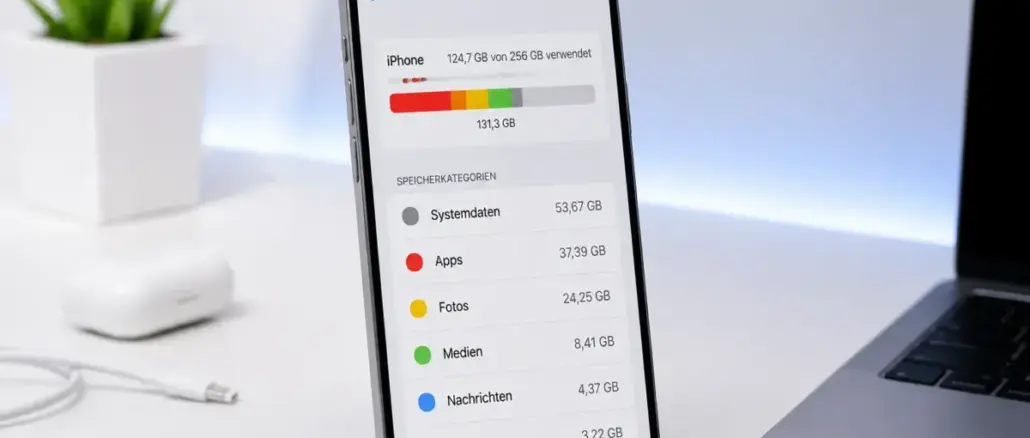
Die Systemdaten auf dem iPhone speichern Caches, Logs, Siri-Daten und temporäre Dateien, die iOS automatisch anlegt. Sie können den Speicher vom iPhone von Systemdaten befreien, indem Sie Caches löschen, iOS aktualisieren, ein lokales Backup erstellen und das Gerät zurücksetzen. Ein kompletter Reset ist oft der einzige Weg, wenn die Systemdaten mehr als 10-15 GB belegen.
Key Takeaways
- Systemdaten umfassen Caches, Siri-Sprachdaten, Logs und temporäre Dateien, sie lassen sich nicht direkt löschen.
- Normale Systemdaten liegen bei 3-8 GB; alles über 15 GB gilt als ungewöhnlich hoch.
- Den größten Effekt erzielt ein Backup und vollständiges Zurücksetzen des iPhones.
- Safari-Cache, App-Caches und Nachrichten-Anhänge sind die häufigsten Speicherfresser.
- Tools wie Avira Free Security oder Avira Mobile Security helfen dabei, den iPhone-Speicher regelmäßig zu bereinigen.
- iOS-Updates können Systemdaten vorübergehend vergrößern oder verkleinern.
- Fotos und Videos belegen oft mehr Platz als Systemdaten, iCloud-Optimierung spart hier viel Speicher.
- Ein Neustart des iPhones reduziert temporäre Dateien leicht, löst das Problem aber nicht dauerhaft.
Was sind die „Systemdaten“ auf dem iPhone überhaupt?
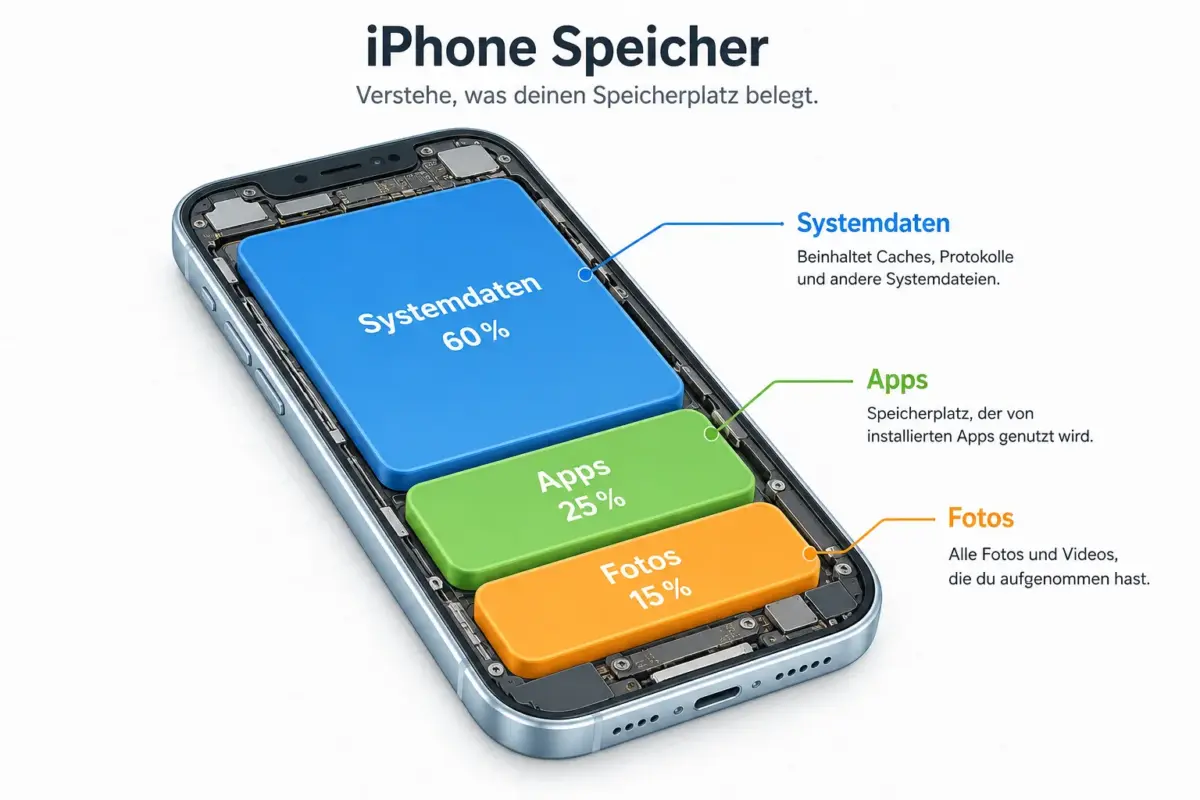
Die Systemdaten auf dem iPhone sind eine Sammelkategorie für alles, was iOS nicht eindeutig einer App oder Mediendatei zuordnen kann. Dazu gehören Caches, Siri-Sprachdaten, Logs, Cookies, zwischengespeicherte Streaming-Inhalte und temporäre Dateien verschiedener Systemdienste.
Konkret steckt in den Systemdaten Folgendes:
- Caches von Safari, Mail und System-Apps
- Siri-Sprachmodelle und Personalisierungsdaten
- iCloud-Logs und Sync-Protokolle
- Streaming-Puffer von Apple Music, Podcasts oder Netflix
- Nachrichten-Anhänge, die iOS intern zwischenspeichert
- Spotlight-Index und Suchvorschläge
„Systemdaten“ ist also kein einzelnes Programm, sondern ein Sammelbecken. Das macht das Bereinigen schwieriger, Apple gibt Nutzern hier absichtlich wenig direkte Kontrolle.
Der Unterschied zwischen Systemdaten und App-Cache: App-Caches gehören zu einer bestimmten App und verschwinden, wenn Sie die App löschen. Systemdaten gehören dem Betriebssystem selbst und bleiben auch nach dem Löschen von Apps erhalten.
Wie viel Speicher sollten Systemdaten auf dem iPhone normal belegen?
Bei einem durchschnittlich genutzten iPhone sollten die Systemdaten zwischen 3 und 8 GB liegen. Werte bis 10 GB sind noch akzeptabel, besonders wenn Sie viele Apps nutzen oder Siri intensiv verwenden.
Richtwerte nach Nutzungstyp:
| Nutzungstyp | Erwartete Systemdaten |
|---|---|
| Wenig genutzt (Basis-Apps) | 2-4 GB |
| Durchschnittliche Nutzung | 4-8 GB |
| Intensivnutzer (Streaming, viele Apps) | 8-12 GB |
| Problematisch | über 15 GB |
Wenn die Systemdaten auf Ihrem iPhone 50 GB oder mehr belegen, ist das kein Normalzustand. Das passiert meist nach mehreren iOS-Updates ohne zwischenzeitlichen Reset, bei beschädigten Backup-Daten oder wenn iOS-Logs unkontrolliert wachsen. In diesem Fall hilft nur ein vollständiges Zurücksetzen.
iPhone-Speicher prüfen: So finden Sie Systemdaten und Speicherfresser
Um den iPhone-Speicher zu prüfen, öffnen Sie die Einstellungen, tippen auf „Allgemein“ und dann auf „iPhone-Speicher“. Dort sehen Sie eine farbige Balkenanzeige mit allen Kategorien, einschließlich der Systemdaten.
Schritt-für-Schritt:
- Öffnen Sie Einstellungen auf dem iPhone.
- Gehen Sie zu Allgemein → iPhone-Speicher.
- Warten Sie, bis iOS die Analyse abgeschlossen hat (ca. 10-30 Sekunden).
- Scrollen Sie nach unten, dort erscheint die Kategorie „Systemdaten“ ganz unten in der Liste.
- Tippen Sie auf einzelne Apps, um deren Speichernutzung aufzuschlüsseln.
Die Ansicht zeigt Ihnen auch, welche Apps den meisten Platz belegen. Fotos und Videos stehen oft ganz oben, gefolgt von Apps wie WhatsApp oder Spotify. Die Systemdaten erscheinen als eigene Kategorie und lassen sich nicht direkt antippen oder bereinigen, das ist von Apple so vorgesehen.
Tipp: Wenn Sie auf „Einstellungen → Allgemein → iPhone-Speicher“ schauen und die Systemdaten mehr als ein Viertel Ihres Gesamtspeichers belegen, ist es Zeit zu handeln.
Speicher vom iPhone von Systemdaten befreien: Die besten Methoden
Den Speicher vom iPhone von Systemdaten befreien geht nicht mit einem einzigen Knopfdruck, aber es gibt mehrere wirksame Methoden, die Sie nacheinander ausprobieren können. Beginnen Sie mit den einfachen Schritten und steigern Sie sich bis zum Reset, wenn nötig.
Schritt 1: Safari-Cache und App-Caches löschen
Der Safari-Cache ist einer der größten versteckten Speicherfresser. Gehen Sie zu Einstellungen → Safari → Verlauf und Websitedaten löschen. Das entfernt gecachte Seiten, Cookies und Browserverlauf.
Für andere Apps gilt: Viele Apps wie Spotify, YouTube oder Instagram speichern Offline-Daten. Gehen Sie zu Einstellungen → Allgemein → iPhone-Speicher, tippen Sie auf die jeweilige App und wählen Sie „App löschen“ (dann neu installieren) oder nutzen Sie die In-App-Einstellungen zum Cache-Leeren.
Schritt 2: Nachrichten-Anhänge und Fotos bereinigen
Fotos und Videos sind oft der eigentliche Speicherfresser, nicht die Systemdaten. Aktivieren Sie unter Einstellungen → Fotos die Option „iPhone-Speicher optimieren“, dabei werden große Originaldateien in iCloud ausgelagert und nur Vorschaubilder lokal gespeichert.
Für Nachrichten: Gehen Sie zu Einstellungen → Nachrichten → Nachrichten aufbewahren und wählen Sie „30 Tage“ statt „Für immer“. Das reduziert automatisch angesammelte Anhänge wie Fotos und Videos in der Nachrichten-App.
Schritt 3: Hintergrundaktualisierungen deaktivieren
Unter Einstellungen → Allgemein → Hintergrundaktualisierung können Sie festlegen, welche Apps im Hintergrund Daten laden dürfen. Deaktivieren Sie Apps, die Sie selten nutzen. Das reduziert nicht nur Systemdaten, sondern schont auch den Akku.
Schritt 4: iOS aktualisieren
Ein iOS-Update räumt oft automatisch temporäre Dateien auf. Gehen Sie zu Einstellungen → Allgemein → Softwareupdate und installieren Sie verfügbare Updates. Nach einem Update können die Systemdaten kurzfristig steigen (wegen Update-Paketen), sinken aber danach häufig wieder.
Schritt 5: iPhone neu starten
Ein Neustart des iPhones löscht den RAM und einige temporäre Dateien. Das reduziert die Systemdaten leicht, typischerweise um wenige Hundert Megabyte. Es ist kein Allheilmittel, aber ein sinnvoller erster Schritt.
Avira und andere Tools: Hilft eine App beim Bereinigen?
Avira Free Security und Avira Mobile Security sind beliebte Tools, die beim Bereinigen des iPhone-Speichers helfen können. Sie bieten Funktionen wie Junk-Datei-Analyse, Duplikatfotos-Erkennung und Speicherübersicht, alles, was iOS selbst nicht übersichtlich darstellt.
Was Avira kann:
- Doppelte Fotos und Videos finden und löschen
- Speichernutzung übersichtlich anzeigen
- Sicherheits-Scans durchführen
- Kontakte bereinigen
Was Avira nicht kann:
- Direkt auf Systemdaten zugreifen (das erlaubt iOS keiner App)
- Systemdaten löschen oder verkleinern
Avira Mobile Security und ähnliche Apps sind nützlich für den allgemeinen iPhone-Speicher, aber sie können die Systemdaten nicht direkt angreifen. Für diesen Teil ist Apple’s eigenes Backup-und-Reset-Verfahren die einzige echte Lösung.
Wenn nichts hilft: iPhone sichern und zurücksetzen
Wenn die Systemdaten trotz aller Maßnahmen riesig bleiben, ist ein vollständiges Zurücksetzen des iPhones die effektivste Methode. Nach einem Reset starten die Systemdaten bei etwa 2-4 GB, unabhängig davon, wie hoch sie vorher waren.
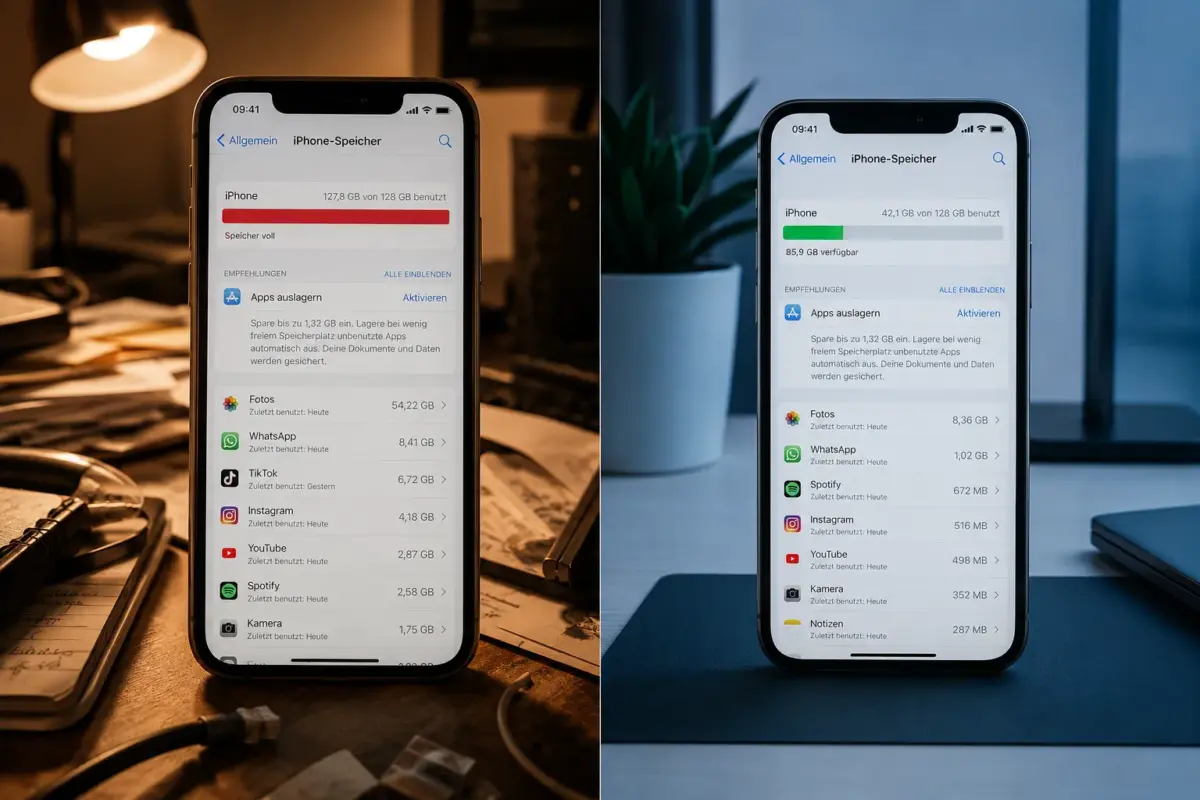
So gehen Sie vor:
- Backup erstellen: Verbinden Sie das iPhone mit dem Mac oder PC und erstellen Sie ein lokales Backup über Finder (Mac) oder iTunes (PC). Alternativ: Einstellungen → [Ihr Name] → iCloud → iCloud-Backup → Jetzt sichern.
- Zurücksetzen: Gehen Sie zu Einstellungen → Allgemein → iPhone übertragen oder zurücksetzen → Alle Inhalte und Einstellungen löschen.
- Wiederherstellen: Richten Sie das iPhone neu ein und stellen Sie das Backup wieder her.
Wichtig: Stellen Sie das Backup als „neues iPhone“ wieder her, nicht als vollständige Wiederherstellung, sonst kommen die aufgeblähten Systemdaten mit zurück. Installieren Sie Apps einzeln neu und übertragen Sie nur Fotos und Kontakte.
Wann lohnt sich ein Reset nicht?
- Wenn Ihre Systemdaten unter 10 GB liegen und das iPhone normal läuft
- Wenn Sie gerade erst ein Backup wiederhergestellt haben
- Wenn Sie keine Zeit haben, alles neu einzurichten
Systemdaten nicht so stark anwachsen lassen: Prävention ist besser als Löschen
Die beste Strategie ist, die Systemdaten von Anfang an klein zu halten. Das geht mit ein paar einfachen Gewohnheiten.
- Safari-Cache monatlich leeren (Einstellungen → Safari)
- Streaming-Downloads regelmäßig löschen (Spotify, Apple Music, Netflix)
- Nachrichten auf 30 Tage begrenzen
- Siri-Verlauf zurücksetzen: Einstellungen → Siri & Suchen → Siri-Verlauf löschen
- Nicht genutzte Apps löschen, jede App hinterlässt Caches
- iOS aktuell halten, Updates bereinigen oft automatisch
Wenn Sie diese Punkte einmal im Monat durchgehen, wachsen die Systemdaten deutlich langsamer. Ich mache das selbst alle vier Wochen und halte meine Systemdaten damit unter 6 GB.
Ist es sicher, Systemdaten auf dem iPhone zu löschen?
Das Löschen von Systemdaten über die beschriebenen Methoden ist vollständig sicher. Sie verlieren dabei keine Fotos, Kontakte, App-Daten oder wichtige Einstellungen, vorausgesetzt, Sie erstellen vorher ein Backup.
Was Sie beim Bereinigen verlieren:
- Gespeicherte Passwörter (wenn nicht in iCloud Keychain)
- Anmelde-Sessions in Apps
- Heruntergeladene Offline-Inhalte (Musik, Podcasts, Videos)
- Safari-Verlauf und Cookies
Was sicher bleibt:
- Alle Fotos und Videos (wenn in iCloud oder Backup)
- Kontakte und Kalender (wenn synchronisiert)
- App-Käufe und Abonnements
- iCloud-Daten aller Art
FAQ: Häufige Fragen zu iPhone-Systemdaten
Wie kann man beim iPhone die Systemdaten bereinigen?
Den Speicher vom iPhone von Systemdaten befreien gelingt am besten durch das Löschen von Safari-Cache (Einstellungen → Safari), das Deaktivieren von Hintergrundaktualisierungen und, bei sehr hohen Werten, durch ein vollständiges Zurücksetzen nach einem Backup. Direkt löschen lassen sich die Systemdaten nicht; iOS verwaltet sie selbst.
Wie kann ich Systemdateien auf meinem iPhone löschen?
Systemdateien lassen sich nicht einzeln löschen, iOS erlaubt das aus Sicherheitsgründen nicht. Sie können jedoch indirekt eingreifen: Safari-Cache leeren, App-Caches über das Löschen und Neuinstallieren von Apps entfernen, Nachrichten-Anhänge bereinigen und schließlich das iPhone komplett zurücksetzen, um alle angesammelten Systemdaten zu entfernen.
Wie kann ich viele Systemdaten auf meinem iPhone löschen?
Wenn die Systemdaten sehr groß sind (über 15-20 GB), hilft nur ein vollständiger Reset. Erstellen Sie zuerst ein Backup über iCloud oder den Mac, dann gehen Sie zu Einstellungen → Allgemein → iPhone übertragen oder zurücksetzen → Alle Inhalte und Einstellungen löschen. Nach dem Reset starten die Systemdaten bei etwa 2-4 GB neu.
Warum lassen sich die Systemdaten auf meinem iPhone nicht löschen?
Apple schützt die Systemdaten absichtlich vor direktem Zugriff, weil sie für den stabilen Betrieb von iOS notwendig sind. Nutzer und Apps haben keinen direkten Zugriff auf diese Dateien. Das ist eine Sicherheitsentscheidung von Apple, nur ein vollständiger Reset des iPhones entfernt alle angesammelten Systemdaten auf einmal.
Fazit: Schritt für Schritt zu mehr Speicher
Den Speicher vom iPhone von Systemdaten befreien ist kein einmaliger Vorgang, sondern eine regelmäßige Aufgabe. Beginnen Sie mit den einfachen Schritten: Safari-Cache leeren, Nachrichten-Anhänge bereinigen, Fotos in iCloud auslagern. Wenn die Systemdaten trotzdem über 15 GB bleiben, ist ein Backup und vollständiges Zurücksetzen die wirkungsvollste Lösung.
Ihre nächsten Schritte:
- Öffnen Sie jetzt Einstellungen → Allgemein → iPhone-Speicher und prüfen Sie Ihre aktuelle Situation.
- Leeren Sie den Safari-Cache und deaktivieren Sie unnötige Hintergrundaktualisierungen.
- Aktivieren Sie „iPhone-Speicher optimieren“ für Fotos und Videos.
- Wenn die Systemdaten über 15 GB liegen: Backup erstellen und iPhone zurücksetzen.
- Wiederholen Sie die Bereinigung alle vier bis sechs Wochen.
Mit diesen Maßnahmen bleibt Ihr iPhone schnell, der Speicherplatz frei, und die Systemdaten unter Kontrolle.



Hinterlasse jetzt einen Kommentar