
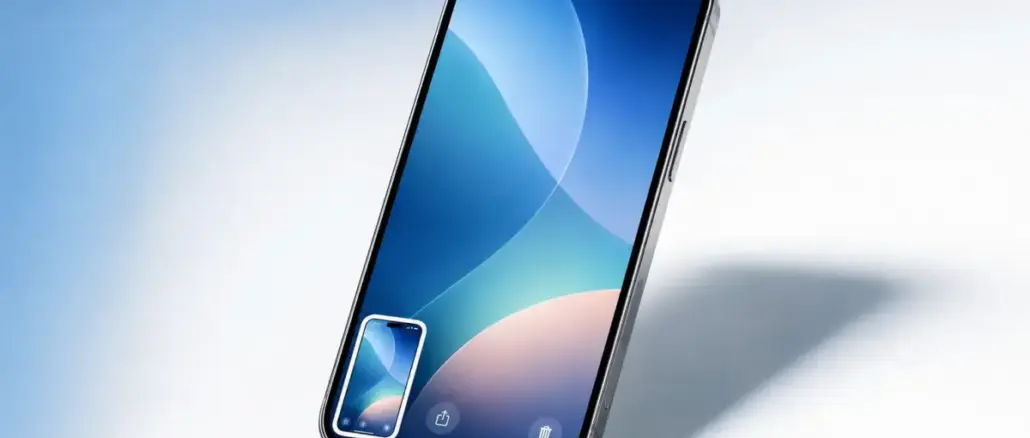
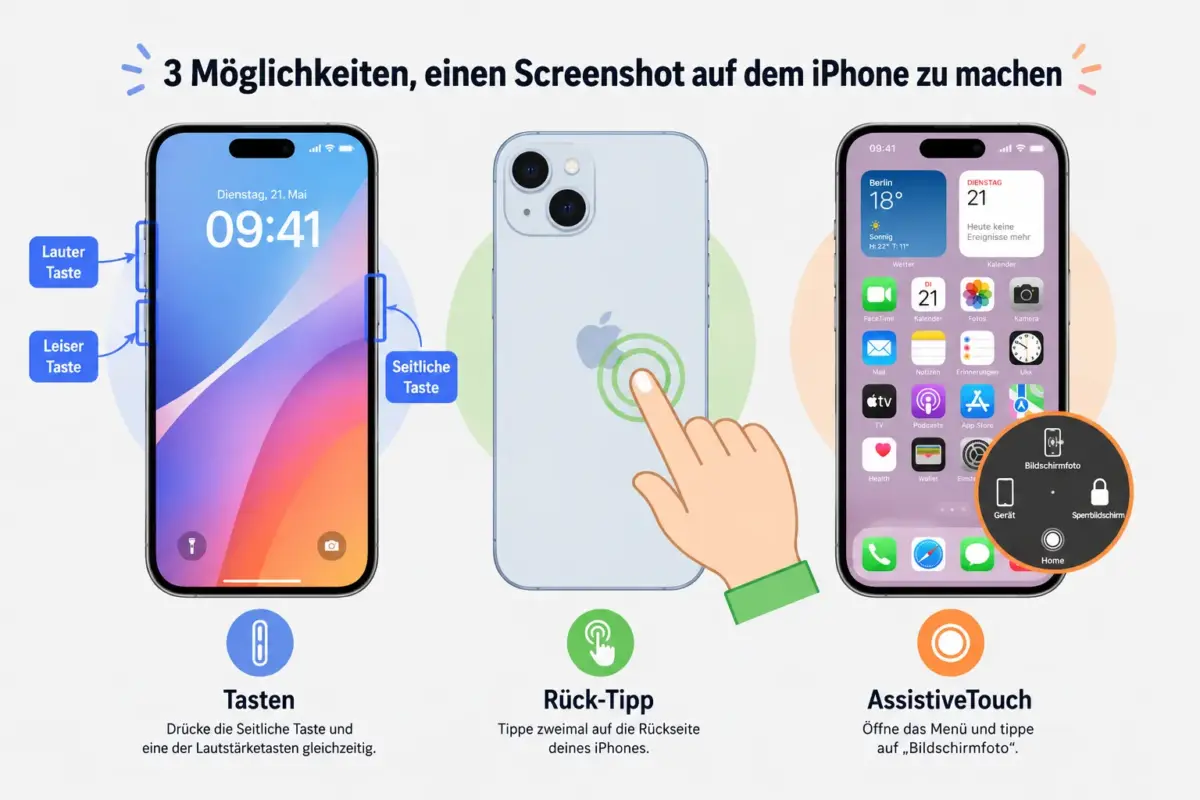
Ein Screenshot auf dem iPhone lässt sich auf drei Hauptwegen aufnehmen: per Hardware-Tasten, per Back Tap (Doppel- oder Dreifach-Tippen auf die Rückseite) oder per AssistiveTouch im Einstellungsmenü. Welche Methode funktioniert, hängt vom iPhone-Modell und den persönlichen Bedürfnissen ab. Alle drei Wege speichern das Bild automatisch in der Fotos-App unter „Screenshots“.
Key Takeaways
- Auf iPhones mit Face ID (iPhone X und neuer): Seiten-Taste und Lautstärke-hoch-Taste gleichzeitig drücken.
- Auf iPhones mit Home-Taste (iPhone 8 und älter): Seiten-Taste (oder obere Taste) und Home-Taste gleichzeitig drücken.
- Back Tap ist eine Bedienungshilfe-Funktion ab iOS 14 und iPhone 8, die einen Screenshot per Tippen auf die Geräterückseite auslöst.
- AssistiveTouch zeigt ein virtuelles Menü auf dem Bildschirm an und ermöglicht Screenshots ohne Hardware-Tasten.
- Alle Screenshots landen automatisch im Album „Screenshots“ in der Fotos-App.
- Back Tap und AssistiveTouch sind besonders nützlich bei beschädigten oder schwer erreichbaren Tasten.
- AssistiveTouch verbraucht laut Nutzertests nur minimal mehr Akkuleistung und ist dauerhaft nutzbar.
- Ältere iPhone-Modelle (z. B. iPhone 4s oder früher) verwenden die obere Taste statt der Seiten-Taste.
Wie mache ich einen Screenshot auf dem iPhone mit den Tasten?
Auf modernen iPhones ohne Home-Taste drückt man die Seiten-Taste (rechts) und die Lautstärke-hoch-Taste (links) gleichzeitig und lässt sie sofort wieder los. Der Bildschirm blinkt kurz weiß, ein Klick-Ton ertönt (sofern der Ton nicht stummgeschaltet ist), und eine kleine Vorschau erscheint unten links.
Schritt-für-Schritt für Face-ID-iPhones (iPhone X und neuer):
- Den gewünschten Bildschirminhalt anzeigen.
- Seiten-Taste (rechts) und Lautstärke-hoch-Taste (links) gleichzeitig kurz drücken.
- Tasten sofort loslassen, sonst wird der Screenshot-Modus durch einen Langdruck überschrieben.
- Die Vorschau unten links antippen, um den Screenshot zu bearbeiten, oder warten, bis sie verschwindet.
Häufiger Fehler: Wer die Tasten zu lange hält, aktiviert stattdessen den Ausschalten-Slider oder SOS-Notfall. Kurz und gleichzeitig drücken ist entscheidend.
Welche Tasten drücke ich für einen Screenshot auf älteren iPhone-Modellen?
Auf iPhones mit Home-Taste (iPhone 8, iPhone SE 1. und 2. Generation sowie alle älteren Modelle) drückt man die Seiten-Taste (oder bei sehr alten Modellen die obere Taste) und die Home-Taste gleichzeitig.
| iPhone-Modell | Tasten-Kombination |
|---|---|
| iPhone X, 11, 12, 13, 14, 15, 16 | Seiten-Taste + Lautstärke hoch |
| iPhone 8, SE (2. Gen.), SE (3. Gen.) | Seiten-Taste + Home-Taste |
| iPhone 7 und älter (mit Seiten-Taste) | Seiten-Taste + Home-Taste |
| iPhone 4s und älter (obere Taste) | Obere Taste + Home-Taste |
Wähle die Methode passend zum Modell. Bei Unsicherheit: Einstellungen > Allgemein > Info zeigt das genaue Modell an.
Was ist Back Tap und wie mache ich damit einen Screenshot?
Back Tap ist eine Bedienungshilfe-Funktion in iOS 14 und neuer, die es erlaubt, durch zweimaliges oder dreimaliges Tippen auf die Rückseite des iPhones eine Aktion auszulösen, darunter auch einen Screenshot. Sie funktioniert auf dem iPhone 8 und allen neueren Modellen.
So aktiviert man Back Tap für Screenshots:
- Einstellungen öffnen.
- Zu Bedienungshilfen scrollen und antippen.
- Tippen auswählen.
- Ganz nach unten scrollen und Rück-Tipp antippen.
- Doppeltippen oder Dreifachtippen auswählen.
- In der Aktionsliste Screenshot auswählen.
Ab sofort löst ein doppeltes (oder dreifaches) Tippen auf die Rückseite des Geräts automatisch einen Screenshot aus. Diese Methode ist besonders praktisch, wenn man das iPhone mit einer Hand hält und die Tasten schwer erreichbar sind.
Wichtiger Hinweis: Back Tap funktioniert nicht zuverlässig mit sehr dicken Schutzhüllen, da das Tippen dann möglicherweise nicht erkannt wird.
Was ist AssistiveTouch und wie macht man damit einen Screenshot?
AssistiveTouch ist eine iOS-Bedienungshilfe, die eine virtuelle, schwebende Schaltfläche auf dem Bildschirm anzeigt. Über diese Schaltfläche lassen sich viele iPhone-Funktionen per Tipp steuern, einschließlich Screenshots, ohne eine physische Taste zu drücken.
AssistiveTouch einrichten:
- Einstellungen > Bedienungshilfen > Tippen > AssistiveTouch öffnen.
- Den Schalter bei AssistiveTouch aktivieren.
- Ein halbtransparentes rundes Symbol erscheint auf dem Bildschirm.
Screenshot mit AssistiveTouch aufnehmen:
- Das AssistiveTouch-Symbol antippen.
- Gerät antippen.
- Mehr antippen.
- Screenshot antippen.
Alternativ lässt sich AssistiveTouch so konfigurieren, dass ein einfaches Tippen auf das Symbol direkt einen Screenshot auslöst: Einstellungen > Bedienungshilfen > Tippen > AssistiveTouch > Einfaches Tippen > Screenshot auswählen.
Welche Screenshot-Methode ist am einfachsten?
Für die meisten Nutzer ist die Tastenkombination am schnellsten. Back Tap ist die beste Wahl für Einhandbedienung oder wenn die Tasten schwer erreichbar sind. AssistiveTouch eignet sich am besten, wenn Hardware-Tasten beschädigt oder deaktiviert sind.
Entscheidungshilfe:
- Tasten funktionieren gut und sind erreichbar: Tastenkombination verwenden.
- Häufige Einhandbedienung oder dicke Hülle: Back Tap einrichten.
- Defekte Tasten oder Einschränkungen bei der Handbewegung: AssistiveTouch aktivieren.
Kann ich auf dem iPhone einen Screenshot ohne Tasten machen?
Ja. Sowohl Back Tap als auch AssistiveTouch ermöglichen Screenshots vollständig ohne physische Tasten. Zusätzlich lässt sich Siri nutzen: Einfach „Hey Siri, mach einen Screenshot“ sagen. Siri führt die Aktion aus und speichert das Bild in der Fotos-App.
Warum funktioniert mein iPhone-Screenshot nicht?
Wenn kein Screenshot ausgelöst wird, helfen diese Prüfschritte:
- Tasten gleichzeitig drücken: Nicht nacheinander, sondern exakt gleichzeitig und sofort loslassen.
- Beschädigte Tasten: Bei defekten Tasten AssistiveTouch oder Back Tap als Alternative nutzen.
- Bestimmte Apps blockieren Screenshots: Einige Streaming-Apps (z. B. Netflix) verhindern Screenshots aus Urheberrechtsgründen. Das Ergebnis ist dann ein schwarzes Bild.
- Speicherplatz voll: Ist der iPhone-Speicher voll, kann kein Screenshot gespeichert werden. Unter Einstellungen > Allgemein > iPhone-Speicher prüfen.
- iOS-Update ausstehend: Nach einem iOS-Update kann ein Neustart helfen, falls Bedienungshilfen-Funktionen nicht reagieren.
Wo finde ich Screenshots nach der Aufnahme?
Screenshots werden automatisch in der Fotos-App gespeichert. Das spezifische Album heißt Screenshots und ist unter Alben zu finden. Zusätzlich erscheinen sie im Bereich Zuletzt hinzugefügt. Wer iCloud-Fotos aktiviert hat, werden Screenshots automatisch auf allen verknüpften Geräten synchronisiert.
Welche iPhone-Modelle unterstützen Back Tap?
Back Tap ist ab iPhone 8 und iOS 14 verfügbar. Das schließt alle Modelle von iPhone 8 bis zu den aktuellen iPhone-16-Modellen ein. iPhone 7 und ältere Geräte unterstützen diese Funktion nicht, da sie eine bestimmte Chip-Architektur und Bewegungssensor-Konfiguration voraussetzen.
Verbraucht AssistiveTouch den Akku stärker?
AssistiveTouch hat einen vernachlässigbaren Einfluss auf den Akkuverbrauch. Das schwebende Symbol ist eine einfache UI-Überlagerung ohne intensive Hintergrundprozesse. Nutzer mit Akkuproblemen sollten zuerst andere Faktoren prüfen, etwa Hintergrund-App-Aktualisierung oder Bildschirmhelligkeit.
Fazit und nächste Schritte
Die drei Methoden aus diesem Leitfaden zu „Screenshot auf dem iPhone machen: Tasten, Back Tap und AssistiveTouch“ decken jeden Anwendungsfall ab, vom schnellen Tastendruck bis zur barrierefreien Einhandbedienung.
Empfohlene nächste Schritte:
- Die passende Methode anhand des iPhone-Modells aus der Tabelle oben auswählen.
- Back Tap jetzt einrichten, auch wenn die Tasten funktionieren, denn es spart langfristig Zeit.
- AssistiveTouch für den Fall aktivieren, dass Tasten einmal ausfallen.
- Das Screenshots-Album in der Fotos-App prüfen, um sicherzustellen, dass alle Aufnahmen korrekt gespeichert werden.
- Bei Problemen mit bestimmten Apps die Siri-Methode als Backup testen.
Wer alle drei Methoden kennt, ist für jeden Situation gerüstet, egal ob auf einem alten iPhone SE oder dem neuesten iPhone-16-Modell.
FAQ
Wie mache ich einen Screenshot auf dem iPhone 13? Seiten-Taste (rechts) und Lautstärke-hoch-Taste (links) gleichzeitig kurz drücken. Der Bildschirm blinkt kurz und eine Vorschau erscheint unten links.
Kann ich mit Siri einen Screenshot machen? Ja. „Hey Siri, mach einen Screenshot“ funktioniert auf iPhones mit Siri-Unterstützung und iOS 14 oder neuer. Das Bild wird direkt in der Fotos-App gespeichert.
Warum ist mein Screenshot schwarz? Einige Apps wie Netflix oder bestimmte Banking-Apps blockieren Screenshots aus Datenschutz- oder Urheberrechtsgründen. Das ist eine App-seitige Einschränkung und lässt sich nicht umgehen.
Wie mache ich einen scrollenden Screenshot auf dem iPhone? iOS bietet keine native scrollende Screenshot-Funktion für alle Apps. In Safari lässt sich nach einem Screenshot die Option „Ganze Seite“ auswählen, um eine scrollende Webseite vollständig zu erfassen.
Wo ist die Seiten-Taste beim iPhone? Die Seiten-Taste befindet sich auf der rechten Seite des iPhones. Bei älteren Modellen mit oberer Taste (z. B. iPhone 4s) ist sie oben am Gerät.
Kann ich Back Tap mit einer Hülle verwenden? Ja, in den meisten Fällen. Sehr dicke oder harte Hüllen können die Erkennung beeinträchtigen. Dünne Silikonhüllen funktionieren in der Regel problemlos.
Wie entferne ich das AssistiveTouch-Symbol vom Bildschirm? Einstellungen > Bedienungshilfen > Tippen > AssistiveTouch öffnen und den Schalter deaktivieren. Das Symbol verschwindet sofort.
Funktioniert Back Tap auf dem iPhone SE? Ja, auf dem iPhone SE der 2. Generation (2020) und der 3. Generation (2022), da beide auf dem iPhone-8-Gehäuse basieren und iOS 14 unterstützen. Das originale iPhone SE (2016) unterstützt Back Tap nicht.
Hinterlasse jetzt einen Kommentar