
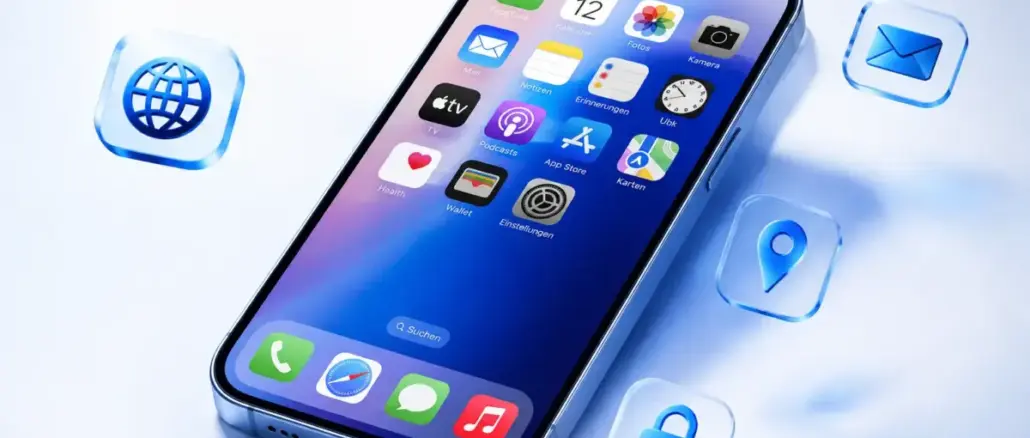
Seit iOS 14 erlaubt Apple es Nutzern, Standard-Apps für Browser, E-Mail, Karten und Passwort-Manager selbst festzulegen. Die Änderung erfolgt in den iPhone-Einstellungen unter dem jeweiligen App-Eintrag, dauert weniger als eine Minute und gilt sofort für alle Links und Systemaufrufe.
Die wichtigsten Punkte auf einen Blick
- Apple erlaubt seit iOS 14 das Ändern von Standard-Apps für Browser und Mail, seit iOS 17 auch für Karten und Passwort-Manager.
- Die Einstellung befindet sich jeweils in den Einstellungen der betreffenden App, nicht in einem zentralen Menü.
- Drittanbieter-Apps wie Chrome, Firefox, Gmail, Google Maps und 1Password sind vollständig kompatibel.
- Änderungen gelten nur auf dem jeweiligen Gerät und werden nicht automatisch auf andere Apple-Geräte übertragen.
- Wer zur Apple-Standard zurückkehren möchte, setzt die Einstellung einfach auf Safari, Mail, Karten oder iCloud-Passwörter zurück.
- Die Wahl der richtigen Standard-App kann Produktivität und Datenschutz spürbar verbessern.
- Manche Änderungen werden nach einem iOS-Update zurückgesetzt, besonders bei Beta-Versionen.
Was sind Standard-Apps auf dem iPhone und warum sollte man sie ändern?
Standard-Apps sind die Apps, die das iPhone automatisch öffnet, wenn du auf einen Link, eine E-Mail-Adresse oder eine Adresse tippst. Apple hat lange nur eigene Apps als Standard zugelassen, hat diesen Bereich aber schrittweise geöffnet.
Der Grund für einen Wechsel ist meist persönliche Vorliebe oder ein konkreter Vorteil: Wer Chrome auf dem Desktop nutzt, profitiert vom synchronisierten Verlauf auch auf dem iPhone. Wer Gmail als primäres Postfach hat, möchte nicht bei jedem Link in Apple Mail landen. Datenschutzbewusste Nutzer bevorzugen vielleicht Firefox oder Brave als Browser.
Wann lohnt sich ein Wechsel besonders:
- Du nutzt Google-Dienste intensiv (Gmail, Google Maps, Chrome).
- Du verwendest einen Passwort-Manager wie 1Password, Bitwarden oder Dashlane.
- Du arbeitest geräteübergreifend und willst konsistente Erlebnisse.
- Du möchtest mehr Kontrolle über deine Daten.
Wie ändere ich meinen Standard-Browser auf dem iPhone?
Den Standard-Browser zu wechseln dauert weniger als 60 Sekunden. Die Einstellung gilt für alle Weblinks, die du aus anderen Apps öffnest.
Schritt für Schritt:
- Installiere den gewünschten Browser (z. B. Chrome, Firefox, Brave, DuckDuckGo).
- Öffne die Einstellungen.
- Scrolle nach unten und tippe auf den Namen des Browsers (z. B. „Chrome“).
- Tippe auf Standard-Browser-App.
- Wähle deinen bevorzugten Browser aus der Liste.
Die Änderung gilt sofort. Alle Links aus Apps wie WhatsApp, Instagram oder Notizen öffnen sich ab jetzt im neuen Browser.
Häufiger Fehler: Manche Nutzer suchen die Einstellung unter Einstellungen > Safari. Das ist der falsche Weg. Die Option befindet sich immer in den Einstellungen der Drittanbieter-App.
Kann ich Gmail als Standard-Mail-App auf dem iPhone einstellen?
Ja, Gmail lässt sich seit iOS 14 als Standard-Mail-App festlegen. Das bedeutet, dass ein Tippen auf eine E-Mail-Adresse direkt Gmail öffnet statt Apple Mail.
Schritt für Schritt:
- Installiere Gmail aus dem App Store.
- Öffne die Einstellungen.
- Scrolle zu Gmail und tippe darauf.
- Tippe auf Standard-Mail-App.
- Wähle Gmail.
Dasselbe Verfahren funktioniert mit Outlook, Spark, Airmail und anderen kompatiblen Mail-Apps.
Tipp: Wer sowohl Gmail als auch Outlook nutzt, muss sich für eine entscheiden. Zwei Standard-Mail-Apps gleichzeitig sind nicht möglich.
Wie ändere ich die Standard-Karten-App von Apple Maps auf Google Maps?
Seit iOS 17 können Nutzer auch die Standard-Karten-App wechseln. Wer auf eine Adresse tippt, kann diese nun automatisch in Google Maps, Waze oder einer anderen kompatiblen App öffnen lassen.
Schritt für Schritt:
- Installiere Google Maps oder Waze.
- Öffne die Einstellungen.
- Scrolle zu Google Maps (oder Waze) und tippe darauf.
- Tippe auf Standard-Navigations-App.
- Wähle die gewünschte App.
Wichtig: Diese Option erscheint nur bei Apps, die die entsprechende Apple-API unterstützen. Nicht jede Karten-App bietet diese Funktion an.
Wie stelle ich einen anderen Passwort-Manager als Standard ein?
Seit iOS 17 unterstützt Apple das Festlegen eines Drittanbieter-Passwort-Managers als Standard für AutoFill. Apps wie 1Password, Bitwarden und Dashlane können Safari und andere Apps direkt mit Passwörtern befüllen.
Schritt für Schritt:
- Installiere den gewünschten Passwort-Manager.
- Öffne die Einstellungen.
- Tippe auf Passwörter.
- Tippe auf Passwörter automatisch ausfüllen.
- Wähle die gewünschte App aus der Liste.
Datenschutz-Hinweis: Ein lokaler Passwort-Manager wie Bitwarden (selbst gehostet) kann eine sinnvolle Alternative zur iCloud-Schlüsselbundverwaltung sein, wenn du deine Daten nicht in Apples Cloud speichern möchtest.
Was passiert, wenn du Standard-Apps auf dem iPhone änderst?
Die Änderung ist sofort aktiv und betrifft alle zukünftigen Systemaufrufe. Bereits geöffnete Apps sind nicht betroffen. Deine Daten in der alten Standard-App bleiben vollständig erhalten.
Was sich ändert:
- Links aus anderen Apps öffnen sich im neuen Browser.
- Tippen auf eine E-Mail-Adresse startet die neue Mail-App.
- Adressen in Nachrichten oder Webseiten öffnen die neue Karten-App.
- Passwort-AutoFill nutzt den neuen Passwort-Manager.
Was sich nicht ändert:
- Siri nutzt weiterhin Apple-eigene Dienste für viele Anfragen.
- Einige Apple-Apps (z. B. Wallet, FaceTime) sind nicht ersetzbar.
- iCloud-Synchronisation und andere Systemfunktionen bleiben unberührt.
Warum bleiben meine Standard-App-Änderungen nicht gespeichert?
In den meisten Fällen liegt das an einem iOS-Update oder einem Bug in einer Beta-Version. Apple hat in der Vergangenheit bestätigt, dass bestimmte Updates Standardeinstellungen zurücksetzen können.
Mögliche Ursachen und Lösungen:
| Problem | Lösung |
|---|---|
| iOS-Update hat Einstellungen zurückgesetzt | Einstellungen nach jedem Update prüfen |
| App wurde neu installiert | Standard erneut in den Einstellungen setzen |
| Beta-iOS-Version | Auf stabile Version wechseln |
| App unterstützt die Funktion nicht | Im App Store nach Updates suchen |
Welche Drittanbieter-Apps können als Standard auf dem iPhone gesetzt werden?
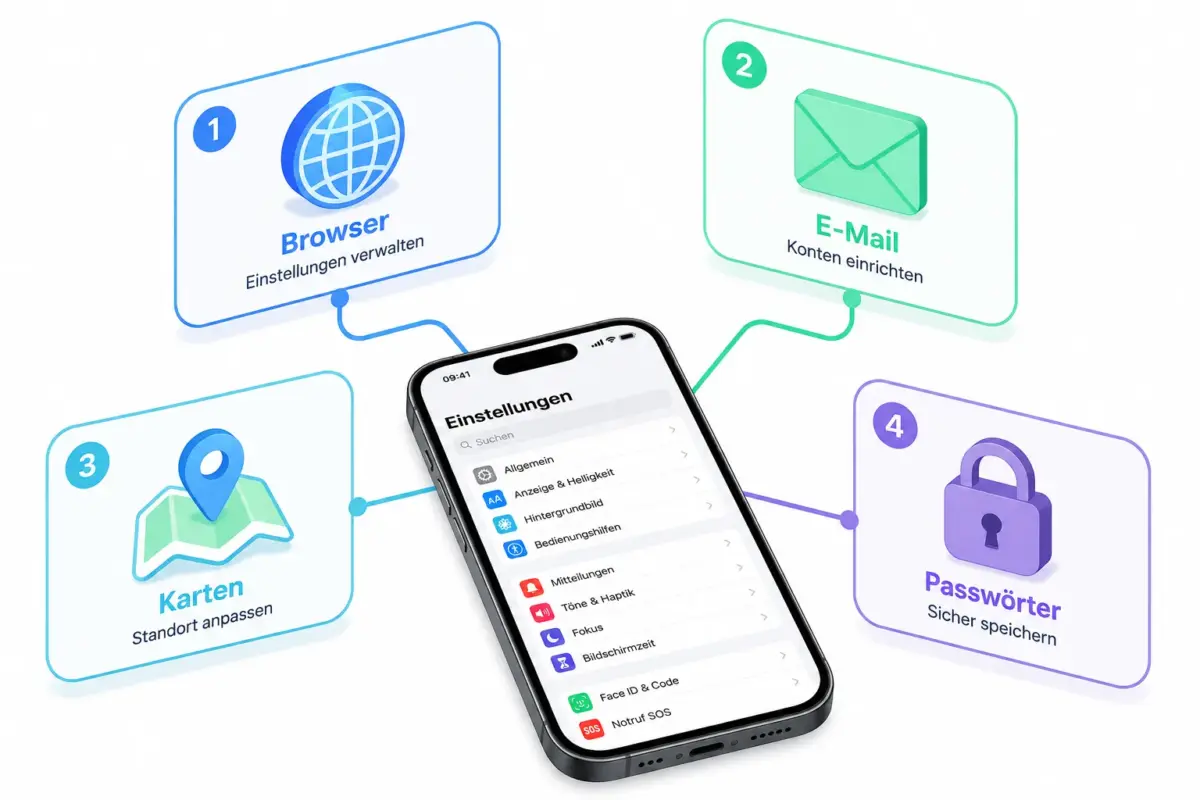
Apple erlaubt den Wechsel aktuell für vier Kategorien. Hier eine Übersicht kompatibler Apps (Stand 2026):
Browser: Safari, Chrome, Firefox, Brave, DuckDuckGo, Edge, Opera
Mail: Apple Mail, Gmail, Outlook, Spark, Airmail, Mimestream
Karten/Navigation: Apple Maps, Google Maps, Waze, Maps.me
Passwort-Manager: iCloud-Passwörter, 1Password, Bitwarden, Dashlane, NordPass
Andere Systemfunktionen wie Telefon, Nachrichten oder Kamera können nicht durch Drittanbieter-Apps ersetzt werden.
Standard-Apps in iOS 17 und älteren Versionen: Was hat sich geändert?
Die Möglichkeiten haben sich mit jeder iOS-Version erweitert. Wer noch iOS 16 oder älter nutzt, hat weniger Optionen.
- iOS 14: Browser und Mail-App können geändert werden.
- iOS 16: Keine wesentlichen neuen Kategorien.
- iOS 17: Karten-App und Passwort-Manager kommen hinzu.
- iOS 18 / iOS 26 (2026): Apple hat die Auswahl weiter verfeinert, besonders für Passwort-Manager-Integration.
Empfehlung: Wer maximale Flexibilität möchte, sollte auf dem aktuellen iOS-Stand bleiben.
Kann man mehrere Standard-Apps für dieselbe Funktion haben?
Nein. Das iPhone erlaubt pro Kategorie genau eine Standard-App. Es ist nicht möglich, zwei Browser oder zwei Mail-Apps gleichzeitig als Standard festzulegen.
Wer mehrere Apps nutzen möchte, kann diese manuell öffnen, aber nur eine übernimmt automatisch Systemlinks.
Wie kehre ich zu Apples Standard-Apps zurück?
Der Rückweg funktioniert genauso wie der Wechsel. In den Einstellungen der jeweiligen Drittanbieter-App einfach Safari, Mail, Karten oder iCloud-Passwörter als Standard auswählen.
Alternativ: Die Drittanbieter-App löschen. Das iPhone setzt die Standard dann automatisch auf die Apple-eigene App zurück.
Werden Standard-App-Änderungen auf alle Apple-Geräte übertragen?
Nein. Standard-App-Einstellungen sind gerätespezifisch und werden nicht über iCloud synchronisiert. Wer auf iPhone und iPad denselben Browser als Standard nutzen möchte, muss die Einstellung auf jedem Gerät separat vornehmen.
Mac-Nutzer stellen Standard-Apps über die Systemeinstellungen ein, nicht über iOS.
Die besten Drittanbieter-Apps als Standard für Browser, Mail und Karten
Die Wahl hängt von den eigenen Prioritäten ab:
- Datenschutz: Brave (Browser), ProtonMail (Mail), Bitwarden (Passwörter)
- Google-Ökosystem: Chrome (Browser), Gmail (Mail), Google Maps (Karten)
- Produktivität: Spark (Mail), 1Password (Passwörter), Waze (Navigation)
- Einfachheit: DuckDuckGo (Browser), Outlook (Mail), Apple Maps (Karten)
Entscheidungsregel: Wer hauptsächlich im Apple-Ökosystem bleibt, fährt mit den Apple-Standards gut. Wer plattformübergreifend arbeitet, profitiert von Google- oder Microsoft-Apps als Standard.
Fazit
Das Ändern von Standard-Apps auf dem iPhone ist eine der wirkungsvollsten Anpassungen, die Nutzer vornehmen können, ohne technisches Vorwissen zu benötigen. Apple hat den Prozess seit iOS 14 schrittweise vereinfacht und auf mehr Kategorien ausgeweitet.
Konkrete nächste Schritte:
- Prüfe, welche Apps du täglich nutzt und ob sie als Standard eingestellt sind.
- Installiere fehlende Apps aus dem App Store.
- Gehe in die Einstellungen der jeweiligen App und setze sie als Standard.
- Prüfe die Einstellungen nach jedem iOS-Update kurz nach.
- Teste die neue Konfiguration, indem du auf einen Link, eine E-Mail-Adresse und eine Adresse tippst.
Wer diese vier Kategorien (Browser, Mail, Karten, Passwort-Manager) einmal bewusst konfiguriert, spart täglich Zeit und arbeitet mit einem iPhone, das wirklich zur eigenen Arbeitsweise passt.
Häufig gestellte Fragen
Kann ich Safari als Standard-Browser behalten und trotzdem Chrome installieren? Ja. Installierte Apps können parallel genutzt werden. Safari bleibt Standard, Chrome kann manuell geöffnet werden.
Funktioniert die Standard-Browser-Einstellung auch für Links in WhatsApp? Ja. WhatsApp und die meisten anderen Apps öffnen Links im System-Standard-Browser.
Muss ich die App kaufen, um sie als Standard zu setzen? Nein. Die Apps müssen nur installiert sein. Chrome, Gmail, Google Maps und Bitwarden sind kostenlos erhältlich.
Verliere ich meine gespeicherten Passwörter, wenn ich den Standard-Passwort-Manager wechsle? Nein. Gespeicherte Passwörter bleiben in der jeweiligen App erhalten. Der Wechsel betrifft nur, welche App beim AutoFill angezeigt wird.
Warum sehe ich die Option „Standard-Browser-App“ nicht in den Einstellungen? Die Option erscheint nur, wenn die App diese Funktion unterstützt. Stelle sicher, dass die App auf dem neuesten Stand ist.
Kann ich Google Maps als Standard setzen, wenn ich iOS 16 habe? Nein. Die Möglichkeit, die Standard-Karten-App zu ändern, wurde erst mit iOS 17 eingeführt.
Gilt die Standard-Mail-App auch für den Mail-Button in Safari? Ja. Wenn du in Safari auf „Mail senden“ tippst, öffnet sich die eingestellte Standard-Mail-App.
Werden Standard-App-Einstellungen beim iPhone-Neustart zurückgesetzt? Normalerweise nicht. Nur iOS-Updates oder das Löschen der App können die Einstellungen zurücksetzen.
Quellen
- Apple Support: „Change your default apps on iPhone“, support.apple.com (2023)
- Apple Developer Documentation: „Default App Settings“, developer.apple.com (2023)
- 9to5Mac: „iOS 17 lets you change default navigation and password manager apps“, 9to5mac.com (2023)
Meta-Titel: Standard-Apps auf dem iPhone ändern: Browser, Mail, Karten
Meta-Beschreibung: So änderst du Standard-Apps auf dem iPhone für Browser, Mail, Karten und Passwort-Manager. Schritt-für-Schritt-Anleitung für iOS 17 und neuer, inklusive kompatibler Apps.
Hinterlasse jetzt einen Kommentar