
Ein langsames iPhone muss nicht ersetzt werden. Die wirksamsten Massnahmen sind: Speicher freigeben, Hintergrund-App-Aktualisierung deaktivieren, Animationen reduzieren und das Gerät regelmässig neu starten. Die meisten iPhones lassen sich damit spürbar beschleunigen, ohne dass ein Werksreset oder ein Neukauf nötig ist.
Key Takeaways
- Mindestens 10 bis 20 Prozent des internen Speichers sollten stets frei sein, damit iOS flüssig arbeitet.
- Hintergrund-App-Aktualisierung und Live-Widgets gehören zu den häufigsten Ursachen für unbemerkte Leistungseinbussen.
- Animationen und Transparenzeffekte deaktivieren bringt besonders auf älteren iPhones sofort sichtbare Verbesserungen.
- Ein wöchentlicher Neustart reicht für die meisten Nutzer aus; nach einem iOS-Update sollte man 24 bis 48 Stunden Geduld mitbringen.
- Verlangsamungen nach einem iOS-Update sind meist vorübergehend und entstehen durch Indexierungsprozesse im Hintergrund.
- Batteriegesundheit unter 80 Prozent kann dazu führen, dass iOS die CPU-Leistung drosselt.
- Drittanbieter-„Reinigungsapps“ bringen in der Regel keinen messbaren Nutzen und sind oft überflüssig.
- Wer nach allen Optimierungen keine Verbesserung sieht, sollte zwischen Software-Reset und Hardware-Diagnose abwägen, bevor er das Gerät ersetzt.
Warum ist mein iPhone plötzlich so langsam?
Ein iPhone wird selten ohne Grund langsam. Häufig sind es mehrere kleine Faktoren, die zusammen eine spürbare Verlangsamung verursachen: zu wenig freier Speicher, ein kürzlich installiertes iOS-Update, eine überhitzte Batterie oder Hintergrundprozesse, die unbemerkt Ressourcen verbrauchen. Wer die Ursache kennt, kann gezielt gegensteuern.
Die häufigsten Auslöser auf einen Blick:
- Voller Speicher: iOS benötigt freien Speicher als Arbeitspuffer. Ist weniger als 10 Prozent verfügbar, verlangsamt sich das gesamte System.
- Veraltete iOS-Version oder frisches Update: Direkt nach einem Update laufen Indexierungs- und Cache-Prozesse im Hintergrund.
- Alte Batterie: Eine Batteriegesundheit unter 80 Prozent kann dazu führen, dass iOS die Prozessorleistung automatisch reduziert.
- Zu viele Hintergrundprozesse: Apps, die im Hintergrund Daten abrufen, Widgets, die sich laufend aktualisieren, und Analyse-Dienste belasten CPU und Akku gleichzeitig.
Was verursacht langfristigen Leistungsabfall beim iPhone?
Mit der Zeit sammeln sich Faktoren an, die die Leistung schrittweise senken. Das ist kein Konstruktionsfehler, sondern ein vorhersehbares Muster, das sich mit gezielten Massnahmen umkehren lässt.
Die wichtigsten Langzeitursachen:
- Akkualterung: Lithium-Ionen-Akkus verlieren mit jedem Ladezyklus Kapazität. iOS drosselt die CPU-Leistung, um unerwartete Abschaltungen zu verhindern.
- Wachsende App-Daten: Apps speichern über Monate hinweg Cache-Dateien, Offline-Inhalte und temporäre Daten, die den Speicher zunehmend füllen.
- Neue iOS-Anforderungen: Neuere iOS-Versionen sind für neuere Hardware optimiert. Ältere Chips müssen mehr leisten, um dieselben Aufgaben zu erledigen.
- Hintergrundaktivität: Jede neu installierte App kann Hintergrundaktualisierungen anfordern, was sich über viele Apps hinweg summiert.
Wie Cache leeren und Speicher auf dem iPhone freigeben?
Freier Speicher ist der einfachste und wirkungsvollste Hebel. Apple empfiehlt, stets einen Puffer von mindestens 10 bis 20 Prozent des Gesamtspeichers freizuhalten.
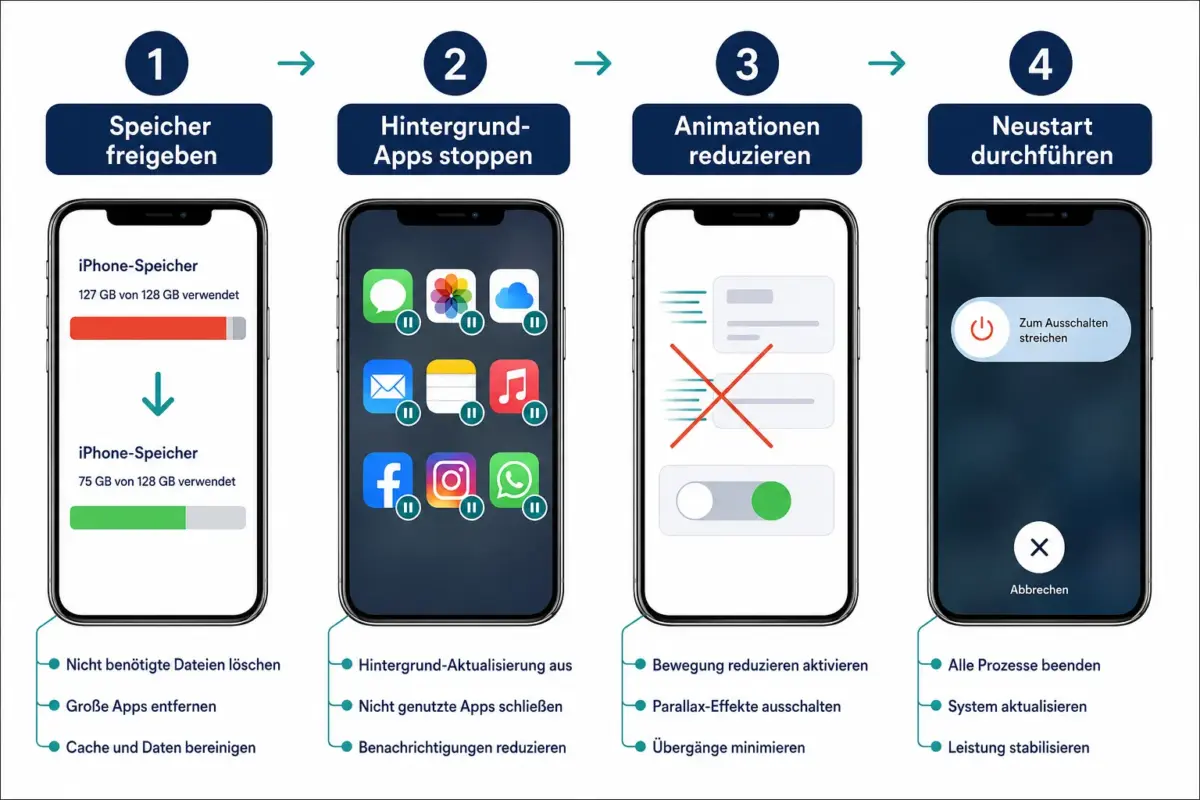
Schritt-für-Schritt-Anleitung:
- Einstellungen öffnen, dann „Allgemein“ und „iPhone-Speicher“ wählen.
- Die Liste der Apps nach Grösse sortieren und selten genutzte Apps löschen.
- Bei grossen Apps wie Fotos, Podcasts oder Musik gezielt Inhalte entfernen.
- In der App-Liste auf eine App tippen und „App auslagern“ wählen, um Daten zu behalten, aber Speicher freizugeben.
- In Safari unter Einstellungen den Verlauf und die Website-Daten löschen.
- Nachrichten-Anhänge unter Einstellungen, Allgemein, iPhone-Speicher, Nachrichten überprüfen und bereinigen.
Wichtig: iOS löscht App-Caches nicht auf Knopfdruck für alle Apps gleichzeitig. Die effektivste Methode ist, eine App zu löschen und neu zu installieren.
Macht das Löschen von Fotos und Videos das iPhone wirklich schneller?
Ja, aber mit einer wichtigen Einschränkung. Fotos und Videos gehören zu den grössten Speicherfressern auf einem iPhone. Das Löschen dieser Dateien gibt direkten Speicherplatz frei, was iOS mehr Puffer verschafft. Allerdings landen gelöschte Fotos zunächst im Ordner „Zuletzt gelöscht“ und belegen dort noch 30 Tage lang Speicher, sofern dieser Ordner nicht manuell geleert wird.
Empfehlung: Fotos in iCloud auslagern und auf dem Gerät nur optimierte Versionen speichern. Das spart erheblich Speicher, ohne Bilder zu verlieren.
iPhone nach iOS-Update langsam: Was tun?
Verlangsamungen direkt nach einem iOS-Update sind fast immer vorübergehend. iOS indexiert nach dem Update Spotlight-Daten, erstellt neue Cache-Dateien und führt Hintergrundprozesse durch, die 24 bis 48 Stunden dauern können.
Was hilft:
- Gerät über Nacht laden und erst am nächsten Tag beurteilen.
- Einen normalen Neustart durchführen (kein Force-Restart nötig).
- Wenn die Verlangsamung nach 48 Stunden anhält: Einstellungen, Allgemein, Übertragen oder iPhone zurücksetzen, dann „Alle Einstellungen zurücksetzen“ wählen. Das löscht keine Daten, setzt aber Netzwerk-, Datenschutz- und Systemeinstellungen zurück.
Häufiger Fehler: Sofort nach dem Update ein Downgrade oder Werksreset durchführen, bevor die Hintergrundprozesse abgeschlossen sind.
Neustart oder Force-Restart: Was bringt mehr beim iPhone?
Ein normaler Neustart reicht in den meisten Fällen aus. Er beendet alle laufenden Prozesse, leert den RAM und gibt dem System einen sauberen Start. Ein Force-Restart (gleichzeitiges Drücken von Lauter, Leiser und dann Seitentaste halten) ist nur nötig, wenn das Gerät eingefroren ist und nicht mehr reagiert.
Faustregel:
- Normaler Neustart: einmal pro Woche empfohlen.
- Force-Restart: nur bei eingefrorenen oder nicht reagierenden Geräten.
Wie oft sollte man das iPhone neu starten? Einmal pro Woche ist für die meisten Nutzer ausreichend. Wer sein iPhone selten neu startet, bemerkt oft, dass ein einfacher Neustart bereits spürbare Verbesserungen bringt.
Bremst Hintergrund-App-Aktualisierung das iPhone aus?
Ja. Die Funktion „Hintergrund-App-Aktualisierung“ erlaubt Apps, im Hintergrund Daten abzurufen, auch wenn sie nicht aktiv genutzt werden. Das verbraucht CPU-Kapazität, RAM und Akku gleichzeitig.
So deaktivieren: Einstellungen, Allgemein, Hintergrund-App-Aktualisierung, dann entweder komplett deaktivieren oder gezielt für einzelne Apps ausschalten.
Welche Apps besonders betroffen sind: Social-Media-Apps, Nachrichten-Apps, E-Mail-Clients und Wetter-Apps sind die häufigsten Hintergrundaktivitäts-Verursacher.
Werden Animationen und Transparenz wirklich schneller durch Deaktivierung?
Ja, besonders auf iPhones, die älter als drei Jahre sind. iOS verwendet aufwendige Übergangsanimationen und Transparenzeffekte, die die GPU belasten. Das Deaktivieren dieser Effekte reduziert die Renderingarbeit messbar.
So geht es: Einstellungen, Bedienungshilfen, Bewegung, dann „Bewegung reduzieren“ aktivieren. Zusätzlich unter Einstellungen, Bedienungshilfen, Anzeige und Textgrösse die Option „Transparenz reduzieren“ einschalten.
Ergebnis: Die Benutzeroberfläche wirkt weniger animiert, aber Übergänge und App-Starts fühlen sich flüssiger an.
Gibt es iPhone-Optimierungs-Apps, die wirklich funktionieren?
Kaum. iOS erlaubt Drittanbieter-Apps keinen direkten Zugriff auf Systemspeicher, RAM oder Hintergrundprozesse anderer Apps. Apps, die als „RAM-Reiniger“ oder „Speicher-Booster“ vermarktet werden, können in der Regel nur das leisten, was iOS ohnehin automatisch tut.
Was tatsächlich hilft:
- Apples eigene Speicherverwaltung unter Einstellungen, iPhone-Speicher.
- Manuelles Löschen und Neuinstallieren von Apps mit grossem Cache.
- Offizielle Diagnose über Apple Support oder Apple Configurator für tiefere Systemanalysen.
Vorsicht: Viele „Optimierungs-Apps“ im App Store sind Abonnement-Fallen ohne nachweisbaren Nutzen.
Ist mein iPhone zu alt zum Beschleunigen, oder sollte ich es ersetzen?
Das hängt von zwei Faktoren ab: Batteriegesundheit und iOS-Unterstützung. Ein iPhone, das noch aktuelle iOS-Updates erhält und eine Batteriegesundheit über 80 Prozent hat, lässt sich in der Regel noch sinnvoll optimieren. Liegt die Batteriegesundheit darunter, ist ein Batterietausch oft die kostengünstigste Massnahme.
Wann Ersetzen sinnvoller ist:
- Das Gerät erhält keine iOS-Updates mehr und ist damit ein Sicherheitsrisiko.
- Die Batteriegesundheit liegt unter 70 Prozent und ein Tausch ist wirtschaftlich nicht rentabel.
- Hardware-Schäden (defektes Display, beschädigte Kamera) übersteigen den Restwert.
Wann Optimieren ausreicht:
- Das Gerät ist 3 bis 5 Jahre alt, läuft aber noch auf einem aktuellen iOS.
- Die Verlangsamung begann nach einem Update oder nach dem Füllen des Speichers.
iPhone immer noch langsam nach Speicher freigeben: Was sonst tun?
Wenn Speicher freigeben, Neustart und Animationen deaktivieren keine Verbesserung bringen, gibt es weitere Schritte.
Erweiterte Massnahmen:
- Alle Einstellungen zurücksetzen: Einstellungen, Allgemein, Übertragen oder iPhone zurücksetzen, „Alle Einstellungen zurücksetzen“. Keine Datenverluste, aber alle Systemeinstellungen werden auf Standard gesetzt.
- Batteriegesundheit prüfen: Einstellungen, Batterie, Batteriezustand und Laden. Unter 80 Prozent: Batterietausch bei Apple oder einem autorisierten Service-Partner erwägen.
- Diagnose bei Apple: Apple Support bietet eine kostenlose Gerätediagnose an, die Hardware-Probleme identifiziert.
- Werksreset als letzter Schritt: Einstellungen, Allgemein, Übertragen oder iPhone zurücksetzen, „Alle Inhalte und Einstellungen löschen“. Vorher unbedingt ein iCloud- oder iTunes-Backup erstellen.
Werksreset oder Optimierung: Was ist besser bei einem langsamen iPhone?
Optimierung zuerst, Werksreset nur als letztes Mittel. Ein Werksreset löscht alle Daten und Einstellungen, was Zeit kostet und Risiken birgt, wenn kein vollständiges Backup vorhanden ist. Die meisten Leistungsprobleme lassen sich ohne Datenverlust beheben.
Faustregel:Optimierung in dieser Reihenfolge: Speicher freigeben, Neustart, Hintergrundaktivität reduzieren, Animationen deaktivieren, Alle Einstellungen zurücksetzen. Erst wenn all das nichts bringt, Werksreset in Betracht ziehen.
Wie erkennen, ob das iPhone eine Reparatur braucht oder nur Bereinigung?
Software-Probleme zeigen sich meist gleichmässig: Das gesamte System ist langsam, Apps brauchen länger zum Laden, Animationen ruckeln. Hardware-Probleme hingegen äussern sich oft spezifisch: Der Akku entlädt sich ungewöhnlich schnell, das Gerät überhitzt bei normaler Nutzung, der Touchscreen reagiert verzögert oder das Gerät friert regelmässig ein.
Hinweise auf Reparaturbedarf:
- Batteriegesundheit unter 80 Prozent mit schnellem Entladen.
- Gerät wird bei leichten Aufgaben ungewöhnlich warm.
- Regelmässige, unerwartete Neustarts.
- Bestimmte Hardware-Funktionen (Kamera, Face ID, Lautsprecher) funktionieren nicht mehr korrekt.
Hinweise auf Software-Problem:
- Verlangsamung begann nach einem Update oder nach dem Füllen des Speichers.
- Neustart verbessert die Leistung kurzfristig.
- Bestimmte Apps sind langsam, andere laufen normal.
FAQ
Wie viel freier Speicher sollte ein iPhone mindestens haben? Apple empfiehlt, mindestens 10 bis 20 Prozent des Gesamtspeichers freizuhalten. Bei einem 128-GB-Gerät sind das mindestens 13 bis 26 GB freier Speicher.
Hilft es, alle Apps aus dem App-Switcher zu schliessen? Nein, in den meisten Fällen nicht. iOS pausiert Hintergrund-Apps automatisch. Manuelles Schliessen kann sogar mehr Energie kosten, weil Apps beim nächsten Start neu geladen werden müssen.
Wie prüfe ich die Batteriegesundheit meines iPhones? Unter Einstellungen, Batterie, Batteriezustand und Laden. Werte unter 80 Prozent können zu automatischer Leistungsdrosselung führen.
Kann ich iOS-Updates rückgängig machen, wenn das iPhone danach langsamer ist? Nein. Apple erlaubt kein Downgrade auf ältere iOS-Versionen, sobald das Signierungsfenster geschlossen ist. Die Verlangsamung ist aber meist vorübergehend.
Löscht „Alle Einstellungen zurücksetzen“ meine Fotos und Apps? Nein. Dieser Reset löscht nur Systemeinstellungen wie WLAN-Passwörter, Datenschutzeinstellungen und Tastatureinstellungen. Fotos, Apps und persönliche Daten bleiben erhalten.
Wie lange dauert es, bis das iPhone nach einem iOS-Update wieder normal läuft? In der Regel 24 bis 48 Stunden. In dieser Zeit laufen Hintergrundprozesse wie Spotlight-Indexierung und iCloud-Synchronisation.
Ist ein Batterietausch günstiger als ein neues iPhone? Fast immer ja, wenn das Gerät noch iOS-Updates erhält. Ein offizieller Apple-Batterietausch kostet deutlich weniger als ein Neukauf und kann die Leistung erheblich verbessern.
Sollte ich „Transparenz reduzieren“ und „Bewegung reduzieren“ dauerhaft aktiviert lassen? Ja, besonders auf iPhones, die älter als drei Jahre sind. Die Einschränkungen im visuellen Erlebnis sind minimal, der Leistungsgewinn ist spürbar.
Bringt das Löschen von WhatsApp-Chats mehr Speicher? Ja. WhatsApp speichert Medien lokal und kann bei intensiver Nutzung mehrere Gigabyte belegen. Unter WhatsApp, Einstellungen, Daten und Speicher lässt sich der Speicherverbrauch gezielt reduzieren.
Kann ich mein iPhone selbst reparieren lassen, ohne die Garantie zu verlieren? Apple bietet ein Self-Repair-Programm für bestimmte Modelle an. Reparaturen durch nicht autorisierte Dritte können jedoch die Apple-Garantie und AppleCare-Abdeckung beeinflussen.
Fazit
Ein langsames iPhone ist in den meisten Fällen kein Grund für einen Neukauf. Die wirksamsten Massnahmen aus diesem Leitfaden zum Beschleunigen eines langsamen iPhones lassen sich in wenigen Minuten umsetzen und bringen bei konsequenter Anwendung spürbare Ergebnisse.
Konkrete nächste Schritte:
- Speicher prüfen: Einstellungen, Allgemein, iPhone-Speicher öffnen und auf unter 80 Prozent Auslastung bringen.
- Hintergrund-App-Aktualisierung deaktivieren und Live-Widgets auf das Nötigste reduzieren.
- „Bewegung reduzieren“ und „Transparenz reduzieren“ unter Bedienungshilfen aktivieren.
- Gerät neu starten und wöchentlich einen Neustart einplanen.
- Batteriegesundheit prüfen und bei Werten unter 80 Prozent einen Tausch erwägen.
Wer diese fünf Schritte konsequent umsetzt, wird in den meisten Fällen keinen Werksreset und kein neues Gerät benötigen.
Hinterlasse jetzt einen Kommentar