

Ein iPhone, das beim Apple-Logo hängen bleibt, ist fast immer durch einen unterbrochenen iOS-Update, beschädigte Systemdateien oder einen leeren Akku verursacht. In den meisten Fällen lässt sich das Problem mit einem erzwungenen Neustart oder dem Recovery-Modus beheben, ohne dass Fotos oder Daten verloren gehen. Ein kaputtes Gerät liegt nur selten vor.
Das Wichtigste auf einen Blick
- Ein iPhone, das beim Apple-Logo einfriert, befindet sich meist in einer Boot-Schleife, die durch Software-Fehler ausgelöst wird, nicht durch einen Hardwareschaden.
- Der erste Schritt ist immer ein modellspezifischer erzwungener Neustart. Dieser ist datensicher und löst das Problem häufig sofort.
- Bewegt sich der Ladebalken unter dem Apple-Logo seit mehr als einer Stunde nicht, ist der Recovery-Modus der nächste Schritt.
- Im Recovery-Modus unbedingt „Aktualisieren“ statt „Wiederherstellen“ wählen, um Datenverlust zu vermeiden.
- Ein leerer oder schwacher Akku kann ein eingefrorenes Apple-Logo imitieren. Vor weiterer Fehlersuche mindestens ein bis zwei Stunden laden.
- Häufige Ursachen: unterbrochene iOS-Updates, fehlerhafte Apps, beschädigte Systempartitionen und seltene Hardwaredefekte.
- Wird das Gerät nach Recovery-Modus und Update-Versuch immer noch nicht gestartet, ist ein Apple Store oder autorisierter Service die richtige Anlaufstelle.
- Regelmäßige iCloud- oder Finder-Backups sind der beste Schutz vor Datenverlust bei solchen Problemen.
Warum bleibt das iPhone beim Apple-Logo hängen?
Ein iPhone bleibt beim Apple-Logo hängen, wenn der Bootvorgang nicht abgeschlossen werden kann. Das Betriebssystem startet, findet aber einen Fehler, der verhindert, dass der Homescreen geladen wird.
Die häufigsten Ursachen im Überblick:
- Unterbrochener iOS-Update oder Restore: Wenn das iPhone während eines Updates vom Strom getrennt wird oder die WLAN-Verbindung abbricht, können Systemdateien beschädigt werden.
- Beschädigte Systemdateien: Fehlerhafte oder unvollständige Installationsdaten verhindern den Start.
- Inkompatible oder fehlerhafte Apps: Selten, aber möglich. Bestimmte Apps können den Bootprozess blockieren.
- Fehlgeschlagene Datenübertragung: Ein abgebrochener Restore aus einem Backup kann das System in einem instabilen Zustand hinterlassen.
- Hardwareprobleme: NAND-Speicherfehler oder Defekte an der Logikplatine sind seltene, aber mögliche Ursachen. Sie lassen sich ohne Spezialwerkzeug nicht selbst beheben.
Wichtig: Ein eingefrorenes Apple-Logo bedeutet in den allermeisten Fällen keinen dauerhaften Hardwareschaden.
Wie lange sollte das Apple-Logo beim Start angezeigt werden?
Beim normalen Start zeigt das iPhone das Apple-Logo für etwa 10 bis 30 Sekunden. Dauert es länger als zwei Minuten ohne sichtbaren Fortschritt, liegt sehr wahrscheinlich ein Problem vor.
Erscheint ein Ladebalken unter dem Logo, kann der Bootvorgang länger dauern, etwa bei einem größeren iOS-Update. Bewegt sich dieser Balken jedoch seit mehr als 30 bis 60 Minuten nicht, sollte man aktiv werden.
Ist das iPhone kaputt (gebrickt), wenn es beim Apple-Logo hängt?
Nein, in fast allen Fällen ist das iPhone nicht dauerhaft defekt. Ein „gebricktes“ Gerät reagiert überhaupt nicht mehr auf Eingaben. Ein iPhone, das beim Apple-Logo einfriert, reagiert noch auf Tastenkombinationen und kann in den Recovery-Modus versetzt werden.
Erst wenn alle Software-Lösungsversuche scheitern und das Gerät auch im Recovery-Modus nicht erkannt wird, könnte ein Hardwaredefekt vorliegen. Das ist die Ausnahme, nicht die Regel.
iPhone beim Apple-Logo nach einem Update: Was tun?
Ein iOS-Update ist die häufigste Ursache für dieses Problem. Wird das iPhone während des Updates getrennt oder geht der Akku leer, bleibt das System in einem unvollständigen Zustand.
Sofortmaßnahmen:
- Gerät an ein Ladekabel anschließen und mindestens 30 Minuten warten.
- Erzwungenen Neustart durchführen (Anleitung im nächsten Abschnitt).
- Falls das nicht hilft: Recovery-Modus und „Aktualisieren“ wählen, um iOS neu zu installieren, ohne Daten zu löschen.
Niemals das Gerät während eines laufenden Updates vom Strom trennen oder mehrfach hintereinander einen erzwungenen Neustart durchführen. Das kann den Schaden vergrößern.
Erzwungener Neustart beim eingefrorenen Apple-Logo: Schritt für Schritt
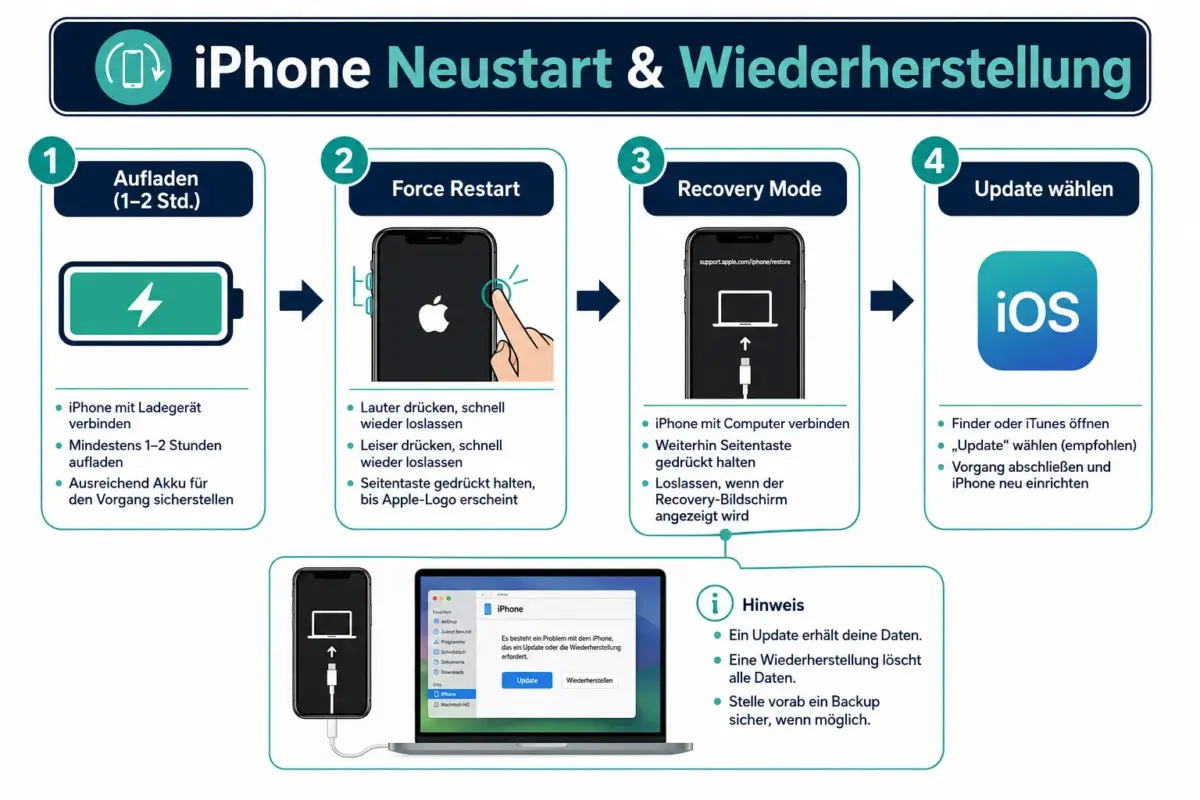
Ein erzwungener Neustart (Force Restart) ist datensicher und der erste empfohlene Schritt. Die Tastenkombination unterscheidet sich je nach iPhone-Modell:
| iPhone-Modell | Tastenkombination |
|---|---|
| iPhone 6s und älter | Home + Sleep/Wake gleichzeitig halten |
| iPhone 7 / 7 Plus | Lautstärke runter + Sleep/Wake gleichzeitig halten |
| iPhone 8 und neuer (inkl. X, 11, 12, 13, 14, 15, 16) | Lautstärke hoch kurz drücken, Lautstärke runter kurz drücken, dann Seitentaste halten |
Die falsche Tastenkombination zu verwenden ist ein häufiger Fehler. Das Gerät reagiert dann nicht wie erwartet und der Nutzer denkt, der Neustart habe nicht funktioniert.
Erscheint nach dem erzwungenen Neustart wieder das Apple-Logo und der normale Startvorgang beginnt, war das Problem gelöst. Bleibt das Logo eingefroren, folgt der nächste Schritt.
iPhone Apple-Logo-Schleife: Recovery-Modus verwenden
Wenn der erzwungene Neustart nicht hilft, ist der Recovery-Modus der nächste sichere Schritt. Er ermöglicht es, iOS neu zu installieren, ohne zwingend alle Daten zu löschen.
Voraussetzungen:
- Ein Mac mit macOS Catalina oder neuer (Finder) oder die Apple Devices App, alternativ iTunes auf einem Windows-PC.
- Ein passendes USB-Kabel.
Ablauf für iPhone 8 und neuer:
- iPhone mit dem Computer verbinden.
- Lautstärke-hoch-Taste kurz drücken und loslassen.
- Lautstärke-runter-Taste kurz drücken und loslassen.
- Seitentaste gedrückt halten, bis der Recovery-Modus-Bildschirm (Kabel-Symbol) erscheint.
- Im Finder oder in iTunes erscheint eine Meldung. „Aktualisieren“ wählen, nicht „Wiederherstellen“.
„Aktualisieren“ installiert iOS neu, ohne Fotos, Nachrichten oder Apps zu löschen. „Wiederherstellen“ setzt das Gerät auf Werkseinstellungen zurück. Dieser Unterschied ist entscheidend.
Verliere ich meine Fotos, wenn das iPhone beim Apple-Logo hängt?
Mit dem richtigen Vorgehen ist Datenverlust in den meisten Fällen vermeidbar. Ein erzwungener Neustart löscht keine Daten. Auch die Option „Aktualisieren“ im Recovery-Modus ist darauf ausgelegt, Nutzerdaten zu erhalten.
Datenverlust droht nur, wenn:
- „Wiederherstellen“ im Recovery-Modus gewählt wird (Werksreset).
- Kein aktuelles Backup vorhanden ist und das Gerät komplett zurückgesetzt werden muss.
Empfehlung: Wer iCloud-Backup aktiviert hat, kann nach einem Werksreset alle Daten wiederherstellen. Wer kein Backup hat, sollte „Aktualisieren“ so lange wie möglich bevorzugen.
Selbst reparieren oder zum Apple Store?
Die meisten Nutzer können das Problem selbst lösen, wenn sie die oben beschriebenen Schritte befolgen. Ein Besuch beim Apple Store oder autorisierten Service ist sinnvoll, wenn:
- Der erzwungene Neustart und der Recovery-Modus-Update beide scheitern.
- Das Gerät im Recovery-Modus nicht vom Computer erkannt wird.
- Das iPhone physisch beschädigt wurde (Sturz, Wasserschaden).
- Die Diagnose auf einen Hardwaredefekt (Speicher, Logikplatine) hindeutet.
Apple-Techniker folgen in der Regel denselben Schritten: Force Restart, Recovery-Modus-Update, und bei Misserfolg eine Hardware-Diagnose. Wer diese Schritte selbst durchgeführt hat, kann dem Techniker genaue Informationen geben und spart Zeit.
Häufige Fehler bei der Fehlerbehebung vermeiden
- Mehrfaches Unterbrechen eines laufenden Updates: Das verschlimmert das Problem.
- Falsches Kabel oder defekter USB-Port: Ein häufig übersehener Grund, warum der Recovery-Modus nicht funktioniert. Kabel und Port wechseln, bevor man weitere Schritte unternimmt.
- Zu früh aufgeben: Ein iOS-Update im Recovery-Modus kann 15 bis 30 Minuten dauern. Das Gerät in dieser Zeit nicht trennen.
- „Wiederherstellen“ statt „Aktualisieren“ wählen: Dieser Fehler führt unnötig zu Datenverlust.
FAQ
Warum bleibt mein iPhone beim Apple-Logo hängen? Die häufigsten Ursachen sind ein unterbrochener iOS-Update, beschädigte Systemdateien oder ein leerer Akku. Hardwaredefekte sind selten.
Wie lange darf das Apple-Logo beim Start angezeigt werden? Maximal 30 bis 60 Sekunden. Bewegt sich ein Ladebalken seit mehr als einer Stunde nicht, sollte man eingreifen.
Behebt ein Hard Reset das eingefrorene Apple-Logo? Ja, in vielen Fällen. Der erzwungene Neustart ist der erste und datensicherste Schritt und löst einfache Boot-Fehler zuverlässig.
Was bedeutet es, wenn das iPhone in einer Apple-Logo-Schleife feststeckt? Das iPhone versucht wiederholt zu starten und scheitert jedes Mal. Das deutet auf beschädigte Systemdateien hin und erfordert den Recovery-Modus.
Verliere ich alle Fotos, wenn ich den Recovery-Modus nutze? Nicht zwingend. Die Option „Aktualisieren“ im Recovery-Modus installiert iOS neu, ohne Nutzerdaten zu löschen. Nur „Wiederherstellen“ löscht alle Daten.
Kann ich das Problem ohne Computer beheben? Ein erzwungener Neustart funktioniert ohne Computer. Für den Recovery-Modus wird jedoch ein Mac oder PC benötigt.
Was tun, wenn das iPhone nach dem iOS-Update beim Apple-Logo hängt? Gerät aufladen, erzwungenen Neustart versuchen, dann Recovery-Modus mit „Aktualisieren“ nutzen.
Ist mein iPhone kaputt (gebrickt)? Wahrscheinlich nicht. Ein echtes „Brick“ reagiert auf gar nichts mehr. Wenn das Gerät auf Tastenkombinationen reagiert, ist es reparierbar.
Wann sollte ich zum Apple Store gehen? Wenn Force Restart und Recovery-Modus-Update beide scheitern oder das Gerät physisch beschädigt ist.
Wie kann ich das Problem in Zukunft vermeiden? Regelmäßige Backups via iCloud oder Finder, stabile WLAN- und Stromverbindung während Updates, und keine unsupported Jailbreaks oder Beta-Profile auf dem Hauptgerät.
Fazit
Ein iPhone, das beim Apple-Logo hängen bleibt, ist ein ernstes, aber in der Regel lösbares Problem. Das richtige Vorgehen folgt einer klaren Reihenfolge: zuerst aufladen und warten, dann den modellspezifischen erzwungenen Neustart durchführen, und bei anhaltendem Problem den Recovery-Modus mit der Option „Aktualisieren“ nutzen.
Konkrete nächste Schritte:
- iPhone mindestens eine Stunde laden, bevor weitere Schritte unternommen werden.
- Richtigen Force Restart für das eigene Modell durchführen.
- Bewegt sich der Ladebalken seit über einer Stunde nicht: Recovery-Modus starten und „Aktualisieren“ wählen.
- Schlägt das fehl: Apple Store oder autorisierten Service aufsuchen.
- Für die Zukunft: regelmäßige Backups einrichten, damit Daten im Ernstfall gesichert sind.
Hinterlasse jetzt einen Kommentar