
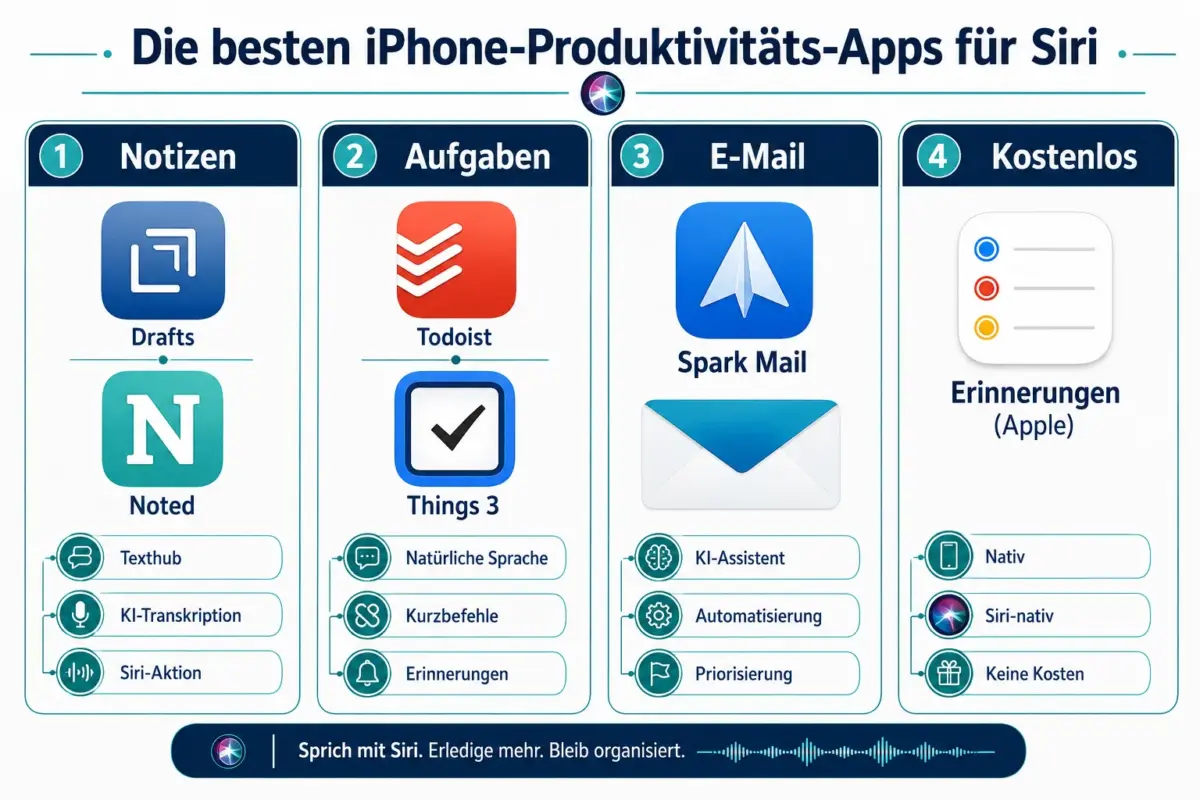
Die besten iPhone-Produktivitäts-Apps für Siri AI Automation in 2026 sind Drafts und Noted für Notizen, Todoist und Things 3 für Aufgaben sowie Spark Mail für E-Mail. Diese Apps bieten tiefe Siri-Shortcuts-Integration, sodass Nutzer per Sprachbefehl Workflows automatisieren können, ohne das Gerät in die Hand zu nehmen.
Key Takeaways
- Siri Automation funktioniert am besten, wenn Apps eigene Shortcuts-Aktionen bereitstellen, nicht nur grundlegende Siri-Befehle.
- Drafts ist der führende Texthub für Siri-gesteuerte Notiz-Workflows auf dem iPhone.
- Todoist bietet natürliche Spracheingabe und umfangreiche Shortcuts-Unterstützung für Aufgabenmanagement.
- Spark Mail kombiniert einen KI-Assistenten mit Automatisierungsaktionen für E-Mail-Workflows.
- Apple Reminders und Apple Notes sind die besten kostenlosen Optionen mit nativer Siri-Integration.
- Ältere iPhones ab iOS 16 unterstützen die meisten Siri-Shortcuts-Funktionen, iOS 17 oder höher ist jedoch für KI-Funktionen empfohlen.
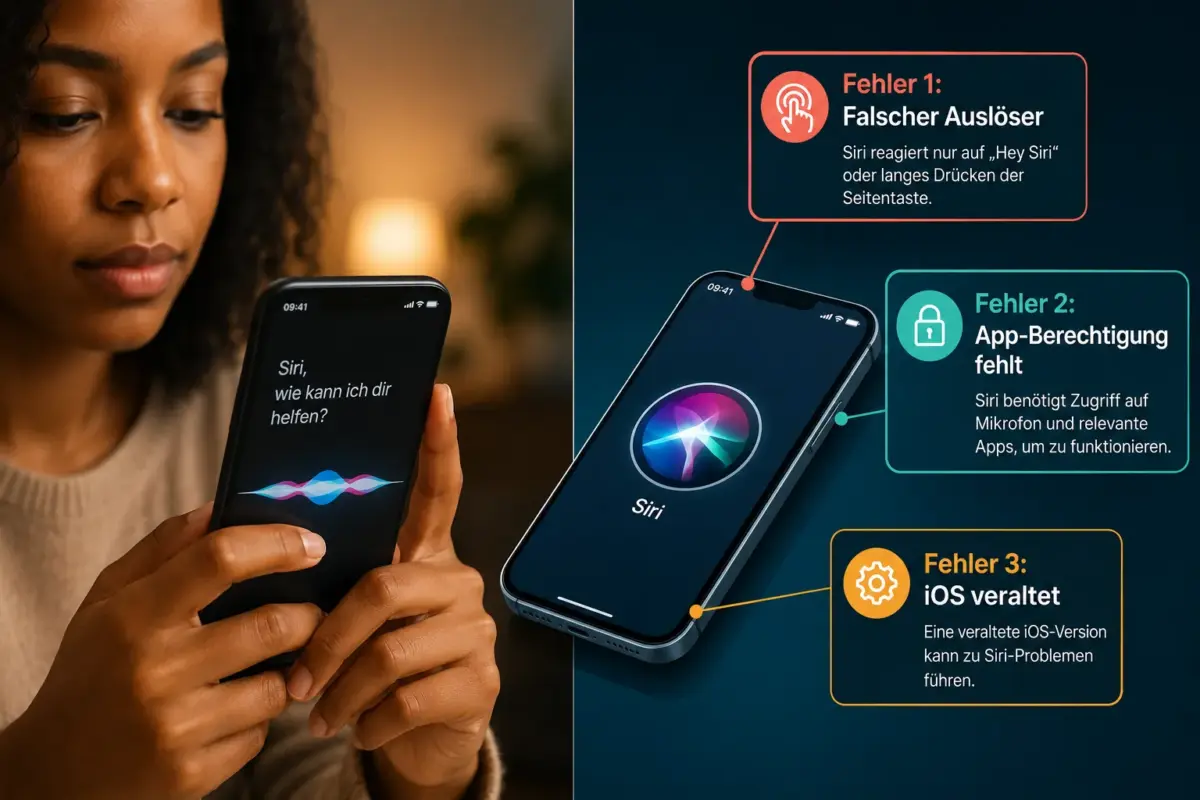
- Häufige Fehler: fehlende App-Berechtigungen, veraltete iOS-Version und falsch konfigurierte Auslöser.
- Wer keine Apple-Apps nutzen möchte, findet in Todoist, Drafts und Spark Mail vollwertige Alternativen.
Was ist Siri Automation und wie funktioniert sie mit Produktivitäts-Apps?
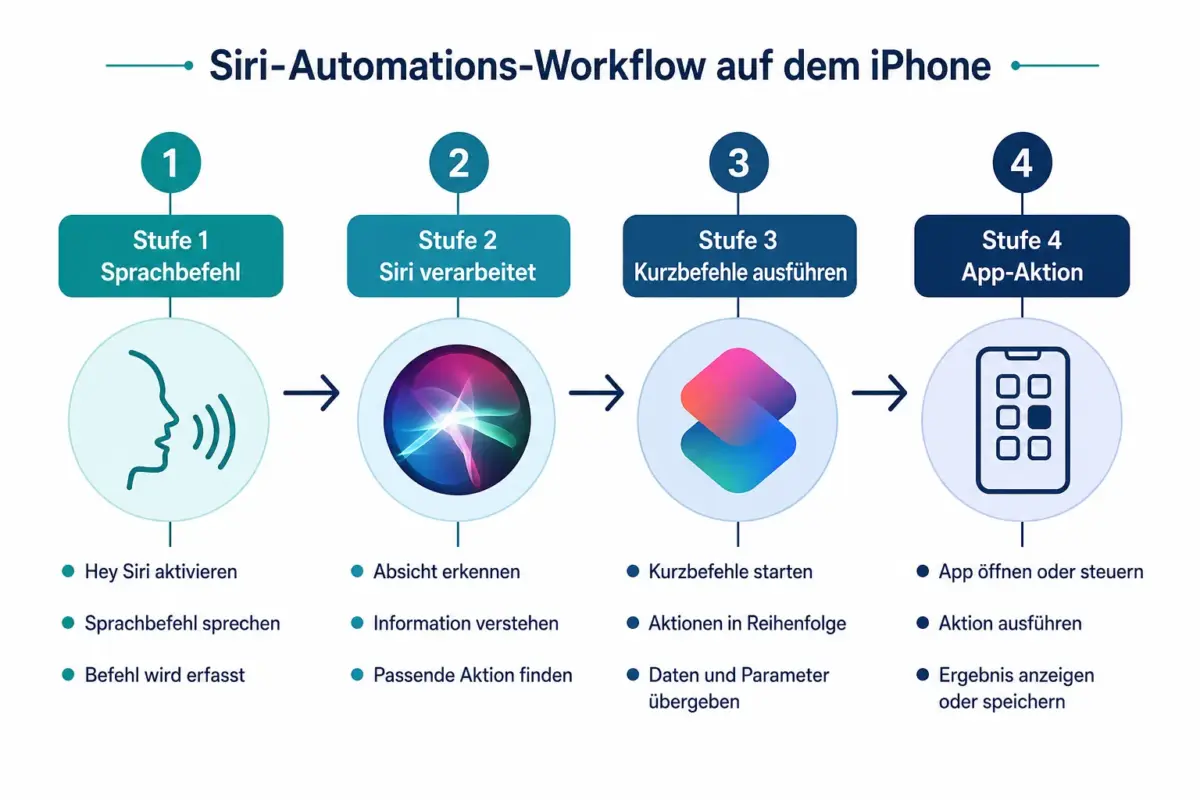
Siri Automation auf dem iPhone verbindet Sprachbefehle mit der App „Kurzbefehle“ (Shortcuts), um mehrstufige Aufgaben mit einem einzigen Befehl auszuführen. Wenn eine App Shortcuts-Aktionen bereitstellt, kann Siri diese direkt auslösen, ohne dass der Nutzer die App manuell öffnet.
Der Ablauf funktioniert so:
- Nutzer sagt: „Hey Siri, starte meinen Morgenworkflow.“
- Siri aktiviert einen vordefinierten Kurzbefehl.
- Der Kurzbefehl führt Aktionen in mehreren Apps aus, zum Beispiel eine Notiz erstellen, eine Aufgabe hinzufügen und E-Mails priorisieren.
- Alle Schritte laufen automatisch ab, ohne Tippen.
Wichtig: Nicht jede App unterstützt Shortcuts-Aktionen. Apps, die explizit Siri-Intents oder Shortcuts-Aktionen eingebaut haben, bieten den größten Nutzen für Siri-gesteuerte Produktivitäts-Workflows.
Die besten Notiz-Apps mit Siri Shortcuts auf dem iPhone
Für Siri-gesteuerte Notiz-Workflows sind Drafts und Noted die stärksten Optionen. Drafts fängt jeden Text sofort ab und leitet ihn per Shortcut an andere Apps weiter. Noted ergänzt das mit KI-gestützter Audiotranskription.
Drafts („Where text starts“)
Drafts ist von Apple selbst als zentraler Texthub für Siri und Shortcuts hervorgehoben worden. Jede neue Notiz beginnt als leerer Entwurf, der dann per Kurzbefehl an Todoist, Kalender, E-Mail oder andere Apps weitergeleitet wird.
- Siri-Befehl: „Hey Siri, neue Notiz in Drafts“ erstellt sofort einen leeren Entwurf.
- Shortcuts-Aktionen: Texte anhängen, Notizen exportieren, Vorlagen ausführen.
- Praktischer Anwendungsfall: Besprechungsnotizen per Stimme diktieren und automatisch als Aufgabe in Todoist speichern.
Noted: Record & AI Transcribe
Noted richtet sich an Nutzer, die Audio aufnehmen und automatisch transkribieren lassen wollen. Die KI-Transkription läuft direkt auf dem Gerät und lässt sich per Siri starten.
- Siri-Befehl: „Hey Siri, starte Aufnahme in Noted.“
- Ideal für: Interviews, Vorlesungen, spontane Ideen unterwegs.
Wähle Drafts, wenn du hauptsächlich Text verarbeitest und Notizen in andere Apps weiterleiten willst. Wähle Noted, wenn Audio-Transkription dein Hauptbedarf ist.
Top Aufgabenmanagement-Apps kompatibel mit Siri AI Automation
Todoist und Things 3 sind die meistempfohlenen Aufgaben-Apps für Siri-Automation auf dem iPhone. Apple Reminders ist die beste kostenlose Alternative mit vollständiger nativer Siri-Integration.
Todoist
Todoist gilt 2026 als Konsens-Favorit unter iOS-Aufgaben-Apps. Die natürliche Spracheingabe erkennt Fälligkeitsdaten, Prioritäten und Projekte direkt aus dem gesprochenen Befehl.
- Siri-Befehl: „Hey Siri, füge in Todoist hinzu: Bericht bis Freitag.“
- Shortcuts-Aktionen: Aufgaben erstellen, Projekte öffnen, Filter anzeigen.
- Anwendungsfall: Tägliche Aufgabenliste morgens per Sprachbefehl befüllen.
Things 3
Things 3 ist besonders für persönliches Aufgabenmanagement beliebt. Die App bietet tiefe Siri- und Shortcuts-Integration und ein sauberes Interface.
- Siri-Befehl: „Hey Siri, zeige meine heutigen Aufgaben in Things.“
- Stärke: Projektstruktur und natürliche Spracheingabe für komplexe Aufgaben.
Apple Reminders
Apple Reminders ist kostenlos, vollständig in Siri eingebettet und benötigt keine zusätzliche Konfiguration.
- Siri-Befehl: „Hey Siri, erinnere mich morgen um 9 Uhr an den Arzttermin.“
- Einschränkung: Weniger Projektstruktur als Todoist oder Things 3.
Siri Automation für E-Mail auf dem iPhone einrichten
Spark Mail ist 2026 die führende KI-gestützte E-Mail-App für iPhone mit Siri-Automation. Der integrierte KI-Assistent priorisiert E-Mails automatisch und ermöglicht Shortcuts-gesteuerte Aktionen.
Schritt-für-Schritt-Einrichtung für Spark Mail:
- Spark Mail aus dem App Store installieren und E-Mail-Konto verbinden.
- In den Einstellungen „Siri & Suche“ aktivieren.
- In der Shortcuts-App eine neue Automatisierung erstellen und Spark-Aktionen hinzufügen.
- Einen Siri-Sprachbefehl festlegen, zum Beispiel: „Hey Siri, zeige wichtige E-Mails.“
- Optional: Zeitbasierte Automatisierung einrichten, die morgens alle Prioritäts-E-Mails zusammenfasst.
Praktischer Anwendungsfall: Ein Kurzbefehl öffnet morgens automatisch Spark, filtert E-Mails nach Priorität und zeigt nur ungelesene Nachrichten von bestimmten Absendern.
Siri Shortcuts für Produktivitäts-Apps: Ein Vergleich
Die folgende Tabelle zeigt, welche Apps die stärkste Shortcuts-Integration bieten und für welche Anwendungsfälle sie am besten geeignet sind.
| App | Kategorie | Siri-Stärke | Bestes Einsatzgebiet |
|---|---|---|---|
| Drafts | Notizen | Sehr hoch | Text-Workflows, Weiterleitung |
| Noted | Notizen/Audio | Hoch | Audiotranskription |
| Todoist | Aufgaben | Sehr hoch | Projektmanagement, Teams |
| Things 3 | Aufgaben | Hoch | Persönliche Produktivität |
| Apple Reminders | Aufgaben (kostenlos) | Nativ/maximal | Einfache Listen, Erinnerungen |
| Spark Mail | Hoch | KI-E-Mail-Priorisierung |
Kann Siri Notizen, Aufgaben und E-Mail gleichzeitig automatisieren?
Ja, Siri kann über einen einzigen Kurzbefehl Aktionen in mehreren Apps gleichzeitig ausführen. Dafür wird in der Shortcuts-App ein mehrstufiger Workflow erstellt, der Aktionen aus verschiedenen Apps kombiniert.
Beispiel-Workflow „Tagesstart“:
- Schritt 1: Drafts öffnet eine neue Notiz für Tagesplanung.
- Schritt 2: Todoist zeigt die heutigen Aufgaben.
- Schritt 3: Spark Mail filtert und zeigt Prioritäts-E-Mails.
Dieser Workflow startet mit einem einzigen Siri-Befehl. Das ist der Kern produktiver Siri-Automation auf dem iPhone: nicht einzelne Apps, sondern verbundene Workflows.
Beste kostenlose iPhone-Produktivitäts-Apps mit Siri-Integration
Für Nutzer ohne Budget-Spielraum bieten Apple-eigene Apps die stärkste kostenlose Siri-Integration. Apple Notes, Apple Reminders und die Mail-App sind vollständig in Siri eingebettet und benötigen keine zusätzliche Konfiguration.
- Apple Notes: Siri kann Notizen erstellen, suchen und öffnen. Kein Einrichten nötig.
- Apple Reminders: Vollständige Siri-Steuerung für Aufgaben, Erinnerungen und Listen.
- Apple Mail: Grundlegende Siri-Befehle für E-Mails lesen und senden.
Einschränkung: Apple-Apps bieten weniger Shortcuts-Aktionen als Drittanbieter-Apps wie Todoist oder Drafts. Für einfache Workflows reichen sie jedoch vollständig aus.
Siri Automation für Nutzer mit älteren iPhones
Die meisten Siri-Shortcuts-Funktionen laufen auf iPhones mit iOS 16 oder höher. iOS 17 ist empfohlen für KI-Funktionen wie persönliche Siri-Anpassungen und kontextbewusste Aktionen. iOS 18 bringt weitere Apple Intelligence-Funktionen, die jedoch auf iPhone 15 Pro und neuer beschränkt sind.
Wähle diese Apps für ältere iPhones:
- Todoist, Things 3 und Drafts funktionieren auf iOS 16 vollständig.
- Spark Mail benötigt mindestens iOS 16 für Kern-KI-Funktionen.
- Apple Reminders und Notes laufen auf jedem iPhone mit iOS 15 oder höher.
Faustregel: Wenn das iPhone iOS 16 unterstützt, lassen sich alle empfohlenen Apps aus diesem Artikel nutzen.
Häufige Fehler beim Einrichten von Siri Automation für Produktivität
Der häufigste Fehler ist, Siri-Befehle ohne Shortcuts-Integration zu konfigurieren. Einfache Siri-Befehle sind begrenzt; der volle Nutzen entsteht erst durch die Shortcuts-App.
Die fünf häufigsten Fehler:
- App-Berechtigungen fehlen: Siri muss in den Einstellungen jeder App explizit aktiviert werden (Einstellungen > [App] > Siri & Suche).
- Veraltetes iOS: Manche Shortcuts-Aktionen sind nur in neueren iOS-Versionen verfügbar.
- Falsch konfigurierte Auslöser: Zeitbasierte Automatisierungen laufen nicht, wenn „Vor Ausführung fragen“ aktiviert ist.
- Zu komplexe Workflows: Workflows mit mehr als acht Schritten schlagen häufiger fehl. Einfach beginnen und schrittweise erweitern.
- App-Updates ignorieren: Shortcuts-Aktionen ändern sich bei App-Updates. Nach Updates Workflows testen.
Wie man Siri Shortcuts-Probleme mit Produktivitäts-Apps behebt
Wenn Siri-Shortcuts nicht funktionieren, liegt das meistens an Berechtigungen, veralteten App-Versionen oder falsch konfigurierten Auslösern. Eine systematische Prüfung löst die meisten Probleme.
Schritt-für-Schritt-Fehlerbehebung:
- Einstellungen > Siri & Suche > betroffene App öffnen und alle Siri-Optionen aktivieren.
- App auf die neueste Version aktualisieren.
- Shortcuts-App öffnen und den betroffenen Kurzbefehl manuell ausführen, um den Fehler zu isolieren.
- „Vor Ausführung fragen“ in der Automatisierung deaktivieren.
- iPhone neu starten und Kurzbefehl erneut testen.
- Als letzten Schritt: Kurzbefehl löschen und neu erstellen.
Alternativen zu Siri Automation für iPhone-Produktivität
Wer Siri nicht nutzen möchte oder kann, hat mit Drittanbieter-Automatisierungstools gute Alternativen. Die App „Kurzbefehle“ selbst funktioniert auch ohne Siri-Sprachbefehle über Widgets, Tap-Auslöser oder zeitbasierte Automatisierungen.
Weitere Alternativen:
- Lifestack: Eine 2026 neu aufgetauchte All-in-One-App, die KI-gestütztes Scheduling mit Shortcuts-Capture kombiniert, ohne dass Siri zwingend nötig ist.
- Habi: Kombiniert Gewohnheitstracking und Aufgabenmanagement mit Shortcuts-Aktionen.
- Fokus-Modi: iOS-Fokus-Modi können automatisch Apps öffnen und Benachrichtigungen filtern, ohne Siri.
Wähle Alternativen, wenn du in lauten Umgebungen arbeitest, wo Sprachbefehle unpraktisch sind, oder wenn du die Automatisierung lieber visuell konfigurierst.
FAQ
Brauche ich iOS 17 für Siri Automation mit Produktivitäts-Apps? Nein. Die meisten Siri-Shortcuts-Funktionen laufen auf iOS 16. iOS 17 und iOS 18 bringen zusätzliche KI-Funktionen, sind aber für Grundfunktionen nicht zwingend erforderlich.
Welche App eignet sich am besten, wenn ich Apple Notes nicht nutzen möchte? Drafts ist die stärkste Alternative. Es bietet mehr Shortcuts-Aktionen als Apple Notes und lässt sich mit nahezu jeder anderen App verbinden.
Kann Todoist Aufgaben vollständig per Siri verwalten? Ja. Todoist unterstützt Siri-Befehle zum Erstellen, Anzeigen und Abschließen von Aufgaben sowie umfangreiche Shortcuts-Aktionen für komplexere Workflows.
Ist Spark Mail kostenlos nutzbar? Spark Mail bietet eine kostenlose Basisversion mit KI-Funktionen. Erweiterte Team-Funktionen sind kostenpflichtig.
Wie viele Apps kann ein einziger Siri-Kurzbefehl steuern? Technisch gibt es keine feste Obergrenze. Praktisch empfehlen sich maximal fünf bis acht App-Aktionen pro Workflow, um Stabilität zu gewährleisten.
Funktioniert Siri Automation auch ohne Internetverbindung? Grundlegende Shortcuts-Aktionen laufen offline. KI-Funktionen wie Spark Mails KI-Assistent oder Noteds Transkription benötigen je nach App eine Verbindung.
Was ist der Unterschied zwischen einem Siri-Befehl und einem Kurzbefehl? Ein Siri-Befehl ist ein einfacher Sprachbefehl für eine einzelne Aktion. Ein Kurzbefehl ist ein mehrstufiger Workflow in der Shortcuts-App, der per Siri, Widget oder Zeitplan ausgelöst werden kann.
Welche App empfiehlt sich für Freisprech-Kontrolle im Auto? Apple Reminders und Todoist sind am besten für Freisprech-Nutzung geeignet, da beide zuverlässig auf kurze Siri-Befehle reagieren und keine Bildschirminteraktion erfordern.
Fazit
Die besten iPhone-Produktivitäts-Apps für Siri-Automation sind 2026 keine einfache App-Liste, sondern ein System aus verbundenen Werkzeugen. Drafts oder Noted für Notizen, Todoist oder Things 3 für Aufgaben und Spark Mail für E-Mail bilden das stärkste Trio. Apple-eigene Apps sind die beste kostenlose Basis.
Konkrete nächste Schritte:
- Eine App pro Kategorie auswählen und Siri-Berechtigungen aktivieren.
- In der Shortcuts-App einen einfachen Workflow mit zwei bis drei Schritten erstellen.
- Den Workflow per Siri-Befehl testen und bei Bedarf anpassen.
- Schrittweise weitere Apps und Aktionen hinzufügen, sobald der erste Workflow stabil läuft.
Wer mit einem einzigen Workflow beginnt, statt alle Apps gleichzeitig zu konfigurieren, spart Zeit und vermeidet die häufigsten Einrichtungsfehler.
Hinterlasse jetzt einen Kommentar