
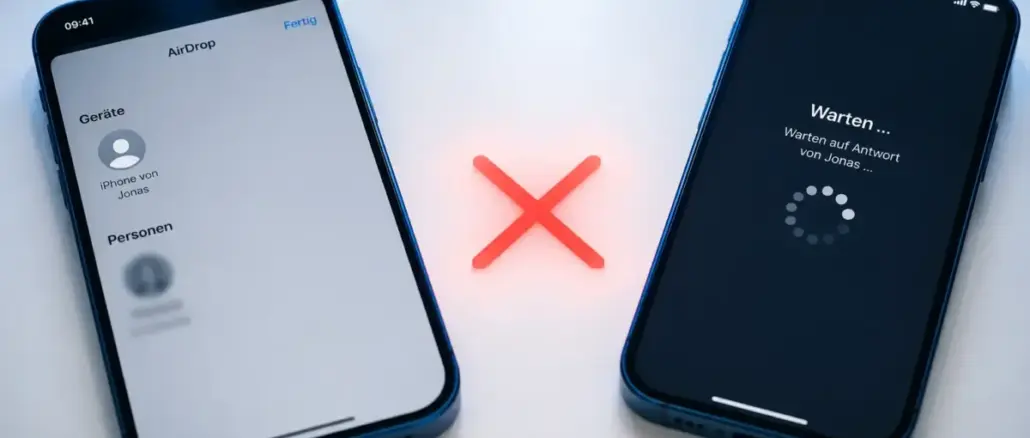
AirDrop schlägt meistens fehl, weil WLAN oder Bluetooth auf einem der Geräte deaktiviert ist, die Sichtbarkeitseinstellung falsch gesetzt wurde oder die Geräte zu weit voneinander entfernt sind. Das Problem lässt sich in den meisten Fällen in unter zwei Minuten beheben, indem man die Verbindungseinstellungen und die AirDrop-Empfangseinstellung überprüft.
Wichtigste Erkenntnisse
- AirDrop benötigt sowohl Bluetooth (zur Geräteerkennung) als auch WLAN (zur Datenübertragung) auf beiden Geräten gleichzeitig.
- Die maximale Reichweite beträgt etwa 10 Meter, da die Verbindung über Bluetooth aufgebaut wird.
- AirDrop funktioniert nicht mit Android-Geräten, nur zwischen Apple-Geräten.
- Ein aktiver persönlicher Hotspot oder ein VPN kann AirDrop blockieren.
- Nach iOS-Updates empfiehlt es sich, die AirDrop-Sichtbarkeit einmal umzuschalten, um Softwarefehler zu beheben.
- Beide Geräte müssen entsperrt und aktiv sein, damit AirDrop eine Verbindung herstellen kann.
- Große Dateien wie Videos lassen sich per AirDrop übertragen, solange ausreichend Speicherplatz vorhanden ist.
- Wenn AirDrop dauerhaft versagt, sind Alternativen wie iCloud Drive, WhatsApp oder Nearby Share (Android) eine praktische Lösung.
Warum funktioniert AirDrop manchmal, aber nicht immer?
AirDrop ist auf zwei gleichzeitig aktive Verbindungsprotokolle angewiesen: Bluetooth für die Geräteerkennung und WLAN für die eigentliche Übertragung. Fällt eines davon weg, bricht der Transfer ab oder startet gar nicht erst.
Häufige Ursachen für unzuverlässiges Verhalten:
- Sichtbarkeitseinstellung: AirDrop wechselt nach einem iOS-Update manchmal automatisch auf „Nur Kontakte“ oder „Empfang aus“.
- Hotspot aktiv: Ein eingeschalteter persönlicher Hotspot blockiert AirDrop zuverlässig, weil er die WLAN-Verbindung umkonfiguriert.
- VPN-Verbindung: Aktive VPN-Apps können die lokale Netzwerkkommunikation stören.
- Gerät gesperrt: Ein gesperrtes Empfangsgerät zeigt keine AirDrop-Anfragen an.
- Entfernung: Mehr als 10 Meter Abstand führen zu instabilen oder fehlgeschlagenen Verbindungen.
Entscheidungsregel: Wenn AirDrop manchmal klappt und manchmal nicht, liegt das Problem fast immer an der Sichtbarkeitseinstellung oder einem aktiven Hotspot, nicht an einem Hardwaredefekt.
Was bedeutet es, wenn AirDrop „Warten“ anzeigt?
„Warten“ erscheint, wenn das sendende Gerät das Empfangsgerät nicht erreichen kann oder die Anfrage nicht bestätigt wird. Das ist kein dauerhafter Fehler, sondern ein Verbindungsproblem.
Häufige Ursachen für „Warten“:
- Das Empfangsgerät ist gesperrt oder der Bildschirm ist aus.
- AirDrop auf dem Empfangsgerät ist auf „Empfang aus“ gesetzt.
- Der Abstand zwischen den Geräten ist zu groß.
- Ein iOS-Update hat die AirDrop-Einstellungen zurückgesetzt.
Lösung: Empfangsgerät entsperren, AirDrop auf „Alle für 10 Minuten“ setzen, Abstand auf unter 3 Meter reduzieren und erneut versuchen.
Warum ist AirDrop auf dem iPhone ausgegraut?
AirDrop erscheint ausgegraut, wenn entweder Bluetooth oder WLAN deaktiviert ist, oder wenn Screen Time (Bildschirmzeit) die Funktion einschränkt.
Schritt-für-Schritt-Diagnose:
- Kontrollzentrum öffnen und prüfen, ob Bluetooth und WLAN aktiv sind (blaue Icons).
- Einstellungen > Bildschirmzeit > Inhalts- und Datenschutzbeschränkungen prüfen: AirDrop darf nicht eingeschränkt sein.
- Einstellungen > Allgemein > AirDrop aufrufen und eine Empfangsoption auswählen.
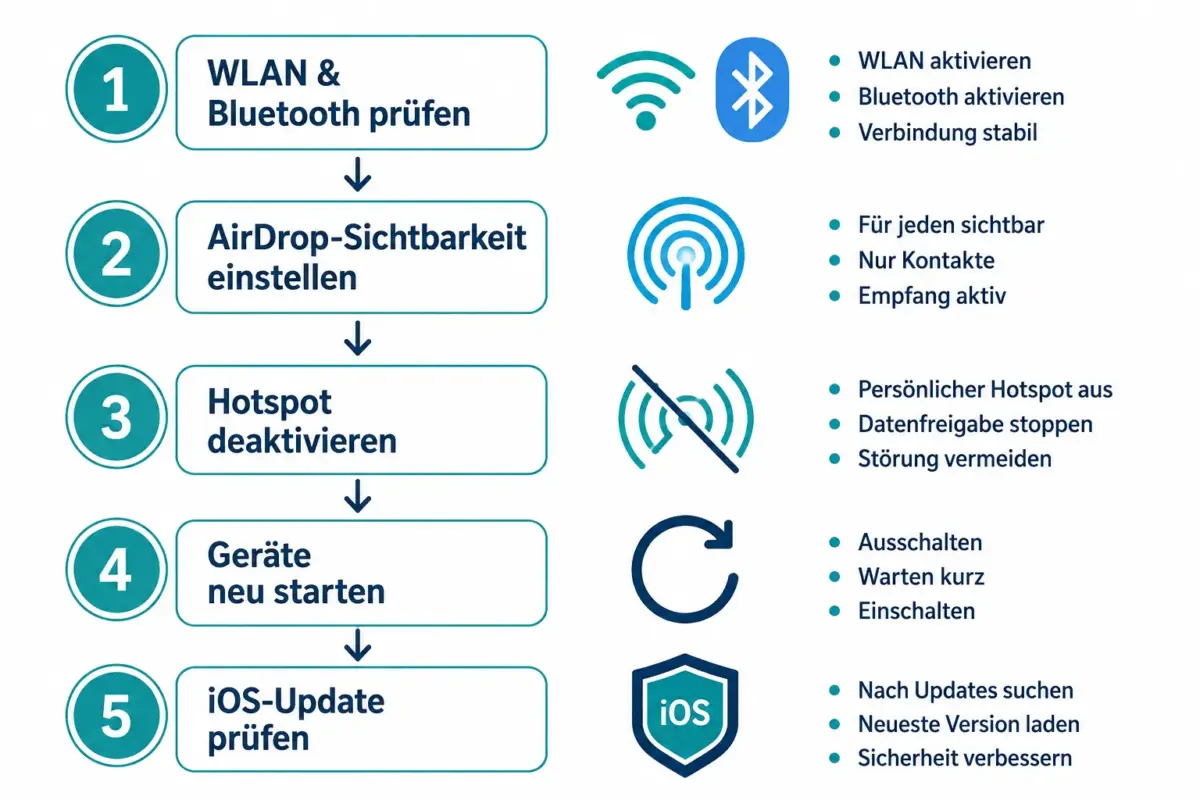
Häufiger Fehler: Viele Nutzer tippen im Kontrollzentrum auf das WLAN-Symbol und glauben, es sei aktiv, obwohl es nur „getrennt“ ist. Ein grünes oder blaues Symbol bedeutet nicht zwingend, dass WLAN vollständig aktiviert ist. Zur Sicherheit in Einstellungen > WLAN prüfen.
Wie aktiviert man AirDrop, wenn es im Kontrollzentrum fehlt?
AirDrop ist nicht direkt als Symbol im Kontrollzentrum sichtbar. Es erscheint als Untermenü, wenn man lange auf das Verbindungsfeld (WLAN/Bluetooth-Gruppe) drückt.
So geht es:
- Kontrollzentrum öffnen.
- Lange auf das Verbindungsfeld (oben links) drücken, bis ein erweitertes Menü erscheint.
- „AirDrop“ antippen und die gewünschte Sichtbarkeit auswählen.
Alternativ: Einstellungen > Allgemein > AirDrop.
Wie behebt man AirDrop-Probleme zwischen iPhone und Mac?
AirDrop zwischen iPhone und Mac schlägt häufig fehl, weil beide Geräte im selben Apple-ID-Konto angemeldet sein müssen oder weil der Mac auf „Niemand“ eingestellt ist.
Checkliste für iPhone-zu-Mac-Übertragungen:
- Mac: Finder öffnen > AirDrop in der Seitenleiste anklicken > „Erlaube mir, gefunden zu werden von: Alle“ auswählen.
- Beide Geräte: Bluetooth und WLAN aktiv.
- Beide Geräte: Entsperrt und aktiv.
- Abstand: Unter 10 Meter.
- Firewall des Mac prüfen: Systemeinstellungen > Netzwerk > Firewall. Eine zu restriktive Firewall kann AirDrop blockieren.
Warum zeigt AirDrop keine Kontakte an?
AirDrop zeigt keine Kontakte an, wenn die Sichtbarkeit auf „Nur Kontakte“ gesetzt ist, aber die Telefonnummer oder E-Mail-Adresse des Empfängers nicht in den Kontakten gespeichert ist oder nicht mit seiner Apple ID übereinstimmt.
Lösungen:
- AirDrop vorübergehend auf „Alle für 10 Minuten“ setzen.
- Sicherstellen, dass die E-Mail-Adresse oder Telefonnummer des Empfängers in den eigenen Kontakten gespeichert ist und mit seiner Apple ID übereinstimmt.
- Beide Geräte neu starten, falls die Kontaktliste trotz korrekter Einträge nicht erscheint.
Wie weit darf man für AirDrop voneinander entfernt sein?
AirDrop funktioniert zuverlässig bis zu etwa 10 Metern (ca. 33 Fuß) Entfernung, da die Geräteerkennung über Bluetooth läuft, das eine begrenzte Reichweite hat.
In der Praxis empfiehlt sich ein Abstand von unter 3 Metern für stabile Übertragungen, besonders in Umgebungen mit vielen anderen Bluetooth-Geräten (z.B. in Büros oder öffentlichen Verkehrsmitteln).
Was tun, wenn AirDrop während der Übertragung abbricht?
Wenn AirDrop mitten in einer Übertragung abbricht, liegt das meistens an einem kurzzeitigen Verbindungsverlust über Bluetooth oder WLAN.
Sofortmaßnahmen:
- Beide Geräte näher zusammenbringen.
- Persönlichen Hotspot und VPN deaktivieren.
- Flugmodus kurz ein- und wieder ausschalten, um Verbindungen zurückzusetzen.
- Übertragung erneut starten.
Bei sehr großen Dateien (z.B. Videos über 1 GB) kann die Übertragung länger dauern. Beide Geräte müssen während der gesamten Übertragung entsperrt und aktiv bleiben.
Kann man per AirDrop große Dateien wie Videos übertragen?
Ja, AirDrop unterstützt große Dateien einschließlich Videos ohne feste Größenbeschränkung, solange auf dem Empfangsgerät ausreichend Speicherplatz vorhanden ist.
Praktische Hinweise:
- Beide Geräte während der Übertragung nicht sperren.
- Stabile WLAN-Verbindung sicherstellen (kein Hotspot).
- Für sehr große Dateien (mehrere GB) ist iCloud Drive oder ein USB-Kabel möglicherweise zuverlässiger.
Kann man per AirDrop an Android-Geräte senden?
Nein. AirDrop ist eine Apple-exklusive Funktion und funktioniert ausschließlich zwischen iPhone, iPad und Mac. Android-Geräte werden nicht unterstützt.
Für Übertragungen zwischen iPhone und Android gibt es folgende Alternativen:
| Alternative | Plattform | Geeignet für |
|---|---|---|
| Google Nearby Share | Android zu Android | Lokale Übertragungen |
| WhatsApp / Telegram | Plattformübergreifend | Fotos, Videos, Dokumente |
| Google Drive / iCloud | Plattformübergreifend | Große Dateien |
| Snapdrop (Web) | Alle Geräte (Browser) | Schnelle lokale Übertragung |
AirDrop funktioniert nicht nach einem iOS-Update: Was tun?
Nach iOS-Updates berichten viele Nutzer, dass AirDrop plötzlich aufhört zu funktionieren oder Geräte nicht mehr angezeigt werden. Das liegt meist an einem Software-Glitch, nicht an einem dauerhaften Defekt.
Bewährte Reparaturschritte nach einem Update:
- Beide Geräte neu starten.
- Flugmodus einschalten, 10 Sekunden warten, wieder ausschalten.
- AirDrop-Sichtbarkeit wechseln: von „Nur Kontakte“ auf „Alle für 10 Minuten“ oder umgekehrt.
- Einstellungen > Allgemein > Übertragen oder iPhone zurücksetzen > Netzwerkeinstellungen zurücksetzen (Hinweis: WLAN-Passwörter werden dabei gelöscht).
- Prüfen, ob ein weiteres iOS-Update verfügbar ist, das den Fehler behebt.
Ist AirDrop kostenlos?
Ja, AirDrop ist vollständig kostenlos und in iOS, iPadOS und macOS integriert. Es fallen keine Gebühren, kein Abonnement und keine Datenkosten an, da die Übertragung lokal über Bluetooth und WLAN Direct erfolgt, ohne Internetverbindung.
Müssen beide Geräte entsperrt sein, damit AirDrop funktioniert?
Das sendende Gerät muss entsperrt sein. Das empfangende Gerät muss ebenfalls entsperrt und aktiv sein, damit die eingehende AirDrop-Anfrage angezeigt wird. Ein gesperrtes Empfangsgerät zeigt keine Benachrichtigung an und die Übertragung bleibt auf „Warten“ hängen.
FAQ
Warum sehe ich das Gerät meines Freundes nicht in AirDrop? Das Gerät des Freundes ist entweder auf „Empfang aus“ gestellt, gesperrt oder zu weit entfernt. Beide Geräte auf „Alle für 10 Minuten“ setzen und den Abstand auf unter 3 Meter reduzieren.
Kann AirDrop durch zu viele Bluetooth-Geräte in der Nähe gestört werden? Ja, in stark ausgelasteten Bluetooth-Umgebungen (z.B. Konferenzen, Büros) kann die Erkennung langsamer oder unzuverlässig werden. Näher zusammenrücken hilft.
Was passiert, wenn ich AirDrop ablehne? Der Sender erhält die Meldung „Abgelehnt“. Die Datei wird nicht übertragen. Der Sender kann es erneut versuchen.
Kann ich AirDrop im Hintergrund empfangen, während ich eine andere App nutze? Ja, solange das Gerät entsperrt ist und AirDrop auf Empfang eingestellt ist, erscheint die Anfrage als Benachrichtigung über der aktuellen App.
Warum dauert die AirDrop-Übertragung so lange? Große Dateien, schwache Bluetooth-Verbindung oder Interferenzen können die Geschwindigkeit reduzieren. Beide Geräte näher zusammenbringen und andere Bluetooth-Geräte vorübergehend deaktivieren.
Kann AirDrop Passwörter oder sensible Daten übertragen? Ja, AirDrop kann Passwörter aus dem iCloud-Schlüsselbund sowie Kontakte, Fotos, Dokumente und Links übertragen. Die Verbindung ist Ende-zu-Ende-verschlüsselt.
Funktioniert AirDrop ohne WLAN-Router? Ja. AirDrop nutzt WLAN Direct (Peer-to-Peer), keinen Router. Eine Internetverbindung ist nicht erforderlich.
Was tun, wenn AirDrop nach dem Zurücksetzen der Netzwerkeinstellungen immer noch nicht funktioniert? Beide Geräte auf Werkseinstellungen zurücksetzen und als neues Gerät einrichten (nicht aus Backup) kann hartnäckige Softwarefehler beheben. Als letzten Schritt Apple Support kontaktieren.
Fazit
Die häufigsten Ursachen für AirDrop-Probleme lassen sich fast immer auf drei Bereiche eingrenzen: deaktiviertes WLAN oder Bluetooth, falsche Sichtbarkeitseinstellungen und zu große Entfernung zwischen den Geräten. iOS-Updates können zusätzlich temporäre Softwarefehler verursachen, die sich durch einen einfachen Neustart oder das Umschalten der AirDrop-Einstellung beheben lassen.
Empfohlene Vorgehensweise bei jedem AirDrop-Problem:
- WLAN und Bluetooth auf beiden Geräten aktivieren.
- Persönlichen Hotspot und VPN deaktivieren.
- AirDrop auf „Alle für 10 Minuten“ setzen.
- Beide Geräte entsperren und auf unter 3 Meter annähern.
- Falls das Problem nach einem iOS-Update aufgetreten ist: Flugmodus kurz umschalten und AirDrop-Sichtbarkeit wechseln.
Wer regelmäßig Dateien zwischen Apple-Geräten überträgt, sollte AirDrop als erste Wahl behalten, aber iCloud Drive oder eine Messenger-App als Backup kennen, besonders für plattformübergreifende Übertragungen zu Android-Geräten.
Hinterlasse jetzt einen Kommentar