
Die meisten iOS-Probleme lassen sich ohne Apple Store beheben, indem man systematisch vorgeht: Neustart, Netzwerk-Reset, iOS-Update und gegebenenfalls Werksreset. Wer die Behebung häufiger iOS-Bugs und -Glitches als strukturierten Prozess versteht, spart Zeit und vermeidet unnötige Datenverluste.
Key Takeaways
- Die meisten Wi-Fi-, Bluetooth- und Benachrichtigungsprobleme lassen sich mit wenigen Schritten selbst beheben, ohne den Apple Store aufzusuchen.
- VPN-Profile und Sicherheits-Apps sind 2026 die häufigsten versteckten Ursachen für Verbindungsabbrüche.
- Ein Hard Reset (erzwungener Neustart) unterscheidet sich grundlegend vom Werksreset und löscht keine Daten.
- Vor jedem Kontakt mit dem Apple Support sollte man iOS aktualisieren, Netzwerkeinstellungen zurücksetzen und ein iCloud-Backup erstellen.
- Akkuprobleme und App-Abstürze hängen oft mit Hintergrundprozessen zusammen, nicht mit defekter Hardware.
- Ein Werksreset ist erst dann sinnvoll, wenn alle anderen Maßnahmen gescheitert sind.
- Garantie und AppleCare+ decken Softwarefehler in der Regel nicht separat ab, aber kostenlose Diagnosen sind im Apple Store möglich.
Warum verbindet sich das iPhone nicht mit dem WLAN?
Wi-Fi-Verbindungsprobleme auf dem iPhone entstehen meist durch veraltete Netzwerkprofile, fehlerhafte Router-Konfigurationen oder iOS-Bugs, die nach einem Update auftreten. Seit den iOS-26-Versionsreihen berichten viele Nutzer von Verbindungsabbrüchen, die sich mit gezielten Schritten beheben lassen.
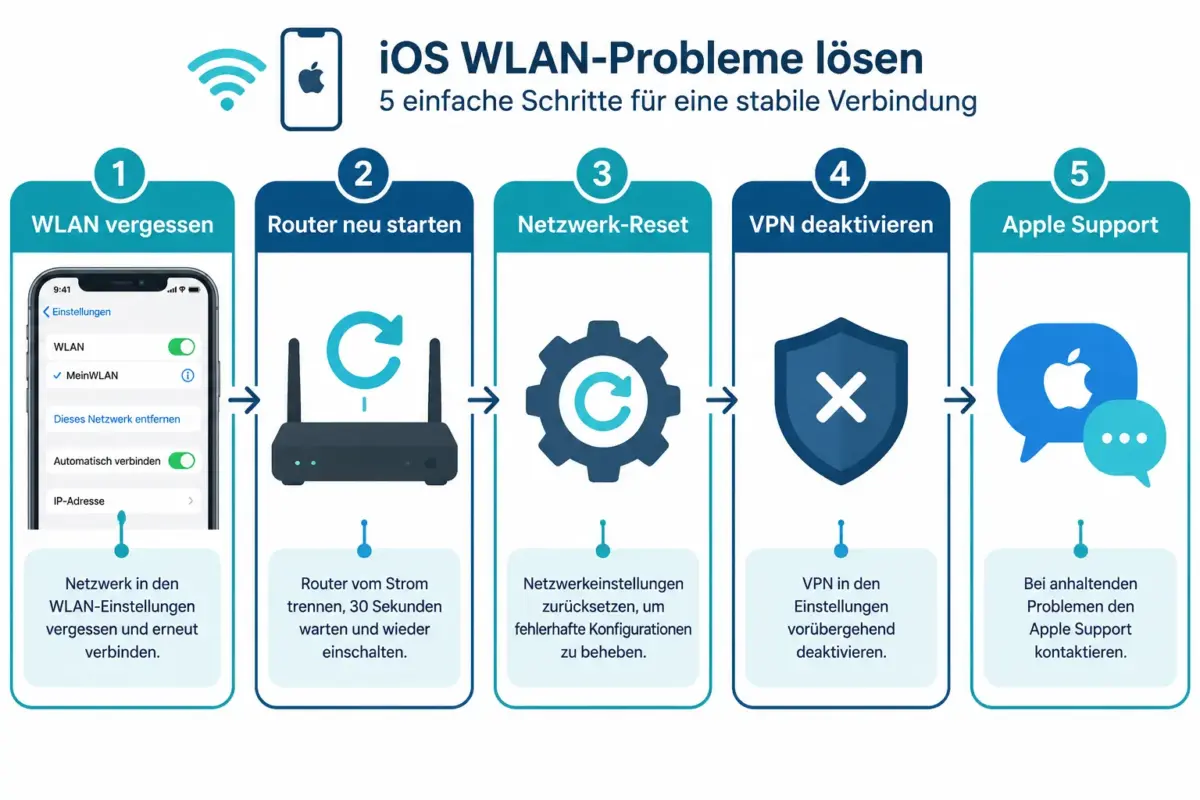
Schritt-für-Schritt-Lösung bei WLAN-Problemen:
- Netzwerk vergessen und neu verbinden: Einstellungen > WLAN > Netzwerkname antippen > „Dieses Netzwerk ignorieren“. Anschließend neu verbinden und Passwort eingeben.
- Router und iPhone neu starten: Router 30 Sekunden vom Strom trennen, dann iPhone neu starten. Beide Geräte sind Teil des Problems.
- Netzwerkeinstellungen zurücksetzen: Einstellungen > Allgemein > iPhone übertragen/zurücksetzen > Zurücksetzen > Netzwerkeinstellungen zurücksetzen. Achtung: Alle gespeicherten WLAN-Passwörter werden gelöscht.
- VPN und Sicherheits-Apps deaktivieren: VPN-Profile unter Einstellungen > Allgemein > VPN und Geräteverwaltung prüfen und vorübergehend deaktivieren.
- Wi-Fi Assist prüfen: Einstellungen > Mobile Daten > ganz nach unten scrollen > Wi-Fi Assist deaktivieren, wenn unerwartetes Datenverbrauch auftritt.
- Manuelle IP-Konfiguration: Bei anhaltenden Problemen unter WLAN-Netzwerkeinstellungen auf manuelle IP-Adresse wechseln.
Entscheidungsregel: Wenn das Problem nur bei einem bestimmten Netzwerk auftritt, liegt es am Router oder am gespeicherten Profil. Wenn es bei allen Netzwerken auftritt, ist ein iOS-Reset oder ein Softwarefehler wahrscheinlicher.
Wie behebt man Bluetooth-Verbindungsabbrüche auf iOS?
Bluetooth-Probleme auf dem iPhone entstehen häufig durch veraltete Gerätepaarungen, Interferenzen oder iOS-Bugs. Ein einfaches Aus- und Einschalten von Bluetooth im Kontrollzentrum reicht oft nicht aus, da dies die Verbindung nur pausiert, nicht zurücksetzt.
Effektive Vorgehensweise:
- Bluetooth vollständig deaktivieren: Einstellungen > Bluetooth > Schalter ausschalten (nicht nur im Kontrollzentrum).
- Gerät aus der Liste entfernen: Das betroffene Gerät antippen > „Dieses Gerät ignorieren“.
- iPhone neu starten, dann Gerät erneut koppeln.
- Bei Audiogeräten (AirPods, Kopfhörer): Gerät in den Pairing-Modus versetzen und neu verbinden.
- Netzwerkeinstellungen zurücksetzen (wie oben beschrieben) behebt auch hartnäckige Bluetooth-Probleme, da beide Technologien denselben Netzwerk-Stack nutzen.
Häufiger Fehler: Viele Nutzer vergessen, dass aktive VPN-Profile auch Bluetooth-Instabilität verursachen können. Vor dem Pairing VPN deaktivieren.
Warum kommen keine Benachrichtigungen auf dem iPhone an?
Fehlende Benachrichtigungen sind fast immer auf deaktivierte App-Einstellungen, den Fokus-Modus oder eine falsch konfigurierte Nicht-stören-Funktion zurückzuführen. Das Problem ist selten ein iOS-Bug, sondern meist eine Einstellungsänderung.
Checkliste zur Fehlerbehebung:
- Einstellungen > Mitteilungen > betroffene App auswählen > „Mitteilungen erlauben“ aktivieren.
- Fokus-Modus prüfen: Einstellungen > Fokus. Alle aktiven Profile kontrollieren und unerwünschte Ausnahmen entfernen.
- Nicht stören deaktivieren: Kontrollzentrum öffnen und prüfen, ob der Halbmond-Modus aktiv ist.
- App-spezifische Einstellungen: Manche Apps (z.B. WhatsApp, Gmail) haben eigene interne Benachrichtigungseinstellungen, die unabhängig von iOS funktionieren.
- iPhone neu starten, um den Benachrichtigungs-Daemon zurückzusetzen.
Was ist der Unterschied zwischen Hard Reset und Soft Reset beim iPhone?
Ein Soft Reset ist ein normaler Neustart, bei dem das iPhone ordnungsgemäß heruntergefahren und wieder gestartet wird. Ein Hard Reset (erzwungener Neustart) umgeht das Betriebssystem und wird verwendet, wenn das Gerät eingefroren ist. Beide Methoden löschen keine Daten.

| Methode | Wann anwenden | Datenverlust |
|---|---|---|
| Soft Reset (Neustart) | Allgemeine Verlangsamung, kleine Bugs | Kein |
| Hard Reset (erzwungen) | Gerät eingefroren, reagiert nicht | Kein |
| Werksreset | Alle anderen Maßnahmen gescheitert | Alle Daten gelöscht |
Hard Reset bei iPhone 15, 16 und 17:
- Lautstärke-Erhöhen-Taste kurz drücken und loslassen.
- Lautstärke-Verringern-Taste kurz drücken und loslassen.
- Seitentaste gedrückt halten, bis das Apple-Logo erscheint.
Wann sollte man das iPhone auf Werkseinstellungen zurücksetzen statt nur neu zu starten?
Ein Werksreset ist erst dann sinnvoll, wenn Soft Reset, Hard Reset, iOS-Update und Netzwerk-Reset das Problem nicht behoben haben. Er löscht alle Daten und sollte immer erst nach einem vollständigen Backup durchgeführt werden.
Vorher unbedingt:
- iCloud-Backup erstellen: Einstellungen > [Name] > iCloud > iCloud-Backup > Jetzt sichern.
- Alternativ iTunes/Finder-Backup auf dem Computer erstellen.
- Apple-ID-Passwort bereithalten, da es nach dem Reset benötigt wird.
Werksreset durchführen: Einstellungen > Allgemein > iPhone übertragen/zurücksetzen > Alle Inhalte und Einstellungen löschen.
Kann man iOS-Bugs beheben, ohne Daten zu verlieren?
Ja, die meisten iOS-Probleme lassen sich ohne Datenverlust beheben. Neustart, Netzwerk-Reset, iOS-Update und das Löschen einzelner App-Caches sind sichere Maßnahmen. Nur der Werksreset löscht Daten.
Sichere Methoden ohne Datenverlust:
- Neustart (Soft und Hard Reset)
- Netzwerkeinstellungen zurücksetzen
- iOS auf die neueste Version aktualisieren
- Einzelne Apps löschen und neu installieren
- Einstellungen zurücksetzen (ohne Inhalte zu löschen): Einstellungen > Allgemein > iPhone übertragen/zurücksetzen > Zurücksetzen > Alle Einstellungen zurücksetzen
Welche iOS-Version läuft auf dem iPhone und wie wird sie aktualisiert?
Die aktuelle iOS-Version findet man unter Einstellungen > Allgemein > Info > Softwareversion. Ein Update sollte immer dann durchgeführt werden, wenn Bugs auftreten, da Apple Fehler regelmäßig mit Punkt-Updates behebt.
Update durchführen: Einstellungen > Allgemein > Softwareupdate > „Laden und installieren“ antippen. Vor dem Update mindestens 50 % Akkuladung und eine WLAN-Verbindung sicherstellen.
Warum friert das iPhone ein und wie wird das behoben?
Einfrieren entsteht meist durch überlasteten Arbeitsspeicher, fehlerhafte Apps oder iOS-Bugs nach einem Update. Ein Hard Reset löst das Problem in den meisten Fällen sofort.
Weitere Maßnahmen:
- Hintergrund-Apps schließen: Home-Geste nach oben wischen und Apps einzeln schließen.
- Speicherplatz prüfen: Einstellungen > Allgemein > iPhone-Speicher. Mindestens 1-2 GB freier Speicher wird empfohlen.
- Problematische App identifizieren und neu installieren.
Wie behebt man Akkuprobleme auf dem iPhone?
Schnelle Akkuentladung ist oft auf Hintergrundprozesse, Standortdienste oder eine veraltete iOS-Version zurückzuführen, nicht auf defekte Hardware.
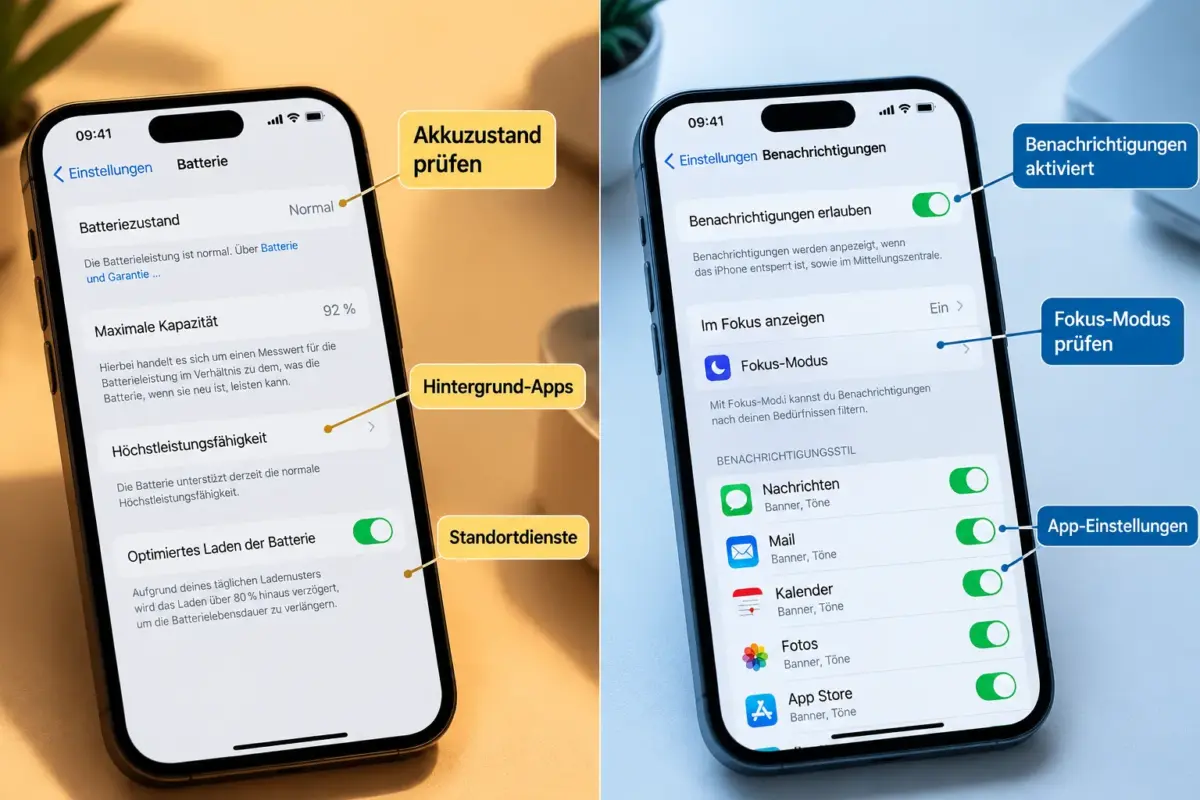
Diagnose und Lösung:
- Akkuzustand prüfen: Einstellungen > Batterie > Batteriezustand und Ladevorgang. Unter 80 % sollte der Akku ausgetauscht werden.
- Hintergrund-App-Aktualisierung deaktivieren: Einstellungen > Allgemein > Hintergrundaktualisierung.
- Standortdienste einschränken: Einstellungen > Datenschutz & Sicherheit > Ortungsdienste. Apps auf „Beim Verwenden“ beschränken.
- Bildschirmhelligkeit reduzieren und True Tone prüfen.
Was sollte man vor dem Kontakt mit dem Apple Support vorbereiten?
Vor dem Anruf oder dem Store-Besuch sollten grundlegende Schritte abgeschlossen sein, damit der Support-Mitarbeiter sofort weiterhelfen kann.
Checkliste vor dem Apple Support:
- iOS auf die neueste Version aktualisiert
- Neustart und Hard Reset durchgeführt
- Netzwerkeinstellungen zurückgesetzt (bei Verbindungsproblemen)
- iCloud-Backup erstellt
- Seriennummer bereit: Einstellungen > Allgemein > Info
- Problem genau dokumentiert: Wann tritt es auf, wie oft, nach welchem Auslöser?
Häufige Fehler beim Troubleshooting von iPhone-Problemen
Der größte Fehler ist ein sofortiger Werksreset ohne vorherige Sicherung. Weitere typische Fehler:
- Nur das Kontrollzentrum nutzen, um WLAN oder Bluetooth zu deaktivieren, statt die Einstellungen zu verwenden.
- iOS-Updates ignorieren, obwohl Apple bekannte Bugs damit behebt.
- VPN-Profile übersehen, die Verbindungsprobleme verursachen.
- Den Router nicht neu starten, obwohl er oft Teil des Problems ist.
- Apps nicht neu installieren, sondern nur schließen.
Sind iOS-Bugs durch die Garantie abgedeckt?
Softwarefehler sind in der Regel nicht separat durch die Apple-Garantie oder AppleCare+ abgedeckt, da Apple sie durch kostenlose iOS-Updates behebt. Hardwareschäden, die durch einen iOS-Bug entstehen, können jedoch ein Fall für den Support sein.
Kostenlose Optionen:
- Apple Store Genius Bar: Kostenlose Diagnose, auch ohne AppleCare+.
- Apple Support App oder apple.com/de/support: Chat und Telefon-Support, teils kostenlos.
- AppleCare+ (kostenpflichtig): Deckt Hardwarereparaturen und Akkutausch unter bestimmten Bedingungen ab.
FAQ
Kann ich iOS-Bugs selbst beheben, ohne den Apple Store aufzusuchen? Ja. Die meisten Probleme, darunter Wi-Fi-Abbrüche, Bluetooth-Fehler und fehlende Benachrichtigungen, lassen sich mit Neustart, Netzwerk-Reset und iOS-Update selbst beheben.
Was ist der erste Schritt bei jedem iPhone-Problem? Immer zuerst einen normalen Neustart durchführen. Etwa 60-70 % der alltäglichen Bugs verschwinden damit.
Verliere ich Daten beim Zurücksetzen der Netzwerkeinstellungen? Nein, aber alle gespeicherten WLAN-Passwörter und Bluetooth-Paarungen werden gelöscht. Fotos, Apps und persönliche Daten bleiben erhalten.
Wie lange dauert ein iOS-Update? Je nach Modell und Verbindungsgeschwindigkeit zwischen 15 und 45 Minuten. Das iPhone ist während des Updates nicht nutzbar.
Was tun, wenn das iPhone nach einem Hard Reset nicht startet? iPhone an den Computer anschließen und iTunes oder Finder für eine Wiederherstellung nutzen. Dies erfordert ein Backup.
Kann ein VPN wirklich WLAN-Probleme verursachen? Ja. VPN-Profile können DNS-Anfragen umleiten und Verbindungen instabil machen. Vorübergehendes Deaktivieren ist ein wichtiger Diagnoseschritt.
Wie oft sollte man das iPhone neu starten? Einmal pro Woche empfiehlt sich als Präventivmaßnahme, um den Arbeitsspeicher zu leeren und kleine Prozessfehler zu beheben.
Was ist Wi-Fi Assist und sollte ich es deaktivieren? Wi-Fi Assist wechselt automatisch auf mobile Daten, wenn das WLAN schwach ist. Bei unerwartetem Datenverbrauch oder instabilen Verbindungen sollte es deaktiviert werden.
Ist ein Werksreset sicher, wenn ich vorher ein Backup erstellt habe? Ja. Mit einem aktuellen iCloud- oder iTunes-Backup lassen sich alle Daten nach dem Reset vollständig wiederherstellen.
Wann sollte ich definitiv zum Apple Store gehen? Wenn Hardware-Schäden vorliegen, das iPhone nach einem Werksreset weiterhin Probleme zeigt oder der Akkuzustand unter 80 % liegt.
Fazit
Die Behebung häufiger iOS-Bugs ist kein einmaliger Prozess, sondern ein strukturiertes Vorgehen nach Symptom. Wer zuerst den einfachsten Schritt probiert (Neustart), dann gezielt eskaliert (Netzwerk-Reset, iOS-Update, Werksreset) und dabei immer ein aktuelles Backup im Hintergrund hat, löst die meisten Probleme ohne Datenverlust und ohne Apple Store.
Konkrete nächste Schritte:
- iPhone jetzt neu starten, falls ein Problem besteht.
- iOS-Version prüfen und auf den neuesten Stand bringen.
- Sofort ein iCloud-Backup erstellen, bevor weitere Schritte folgen.
- VPN-Profile und Sicherheits-Apps als mögliche Ursache prüfen.
- Erst nach Ausschöpfung aller Optionen den Apple Support kontaktieren, mit vollständiger Problemdokumentation.
Hinterlasse jetzt einen Kommentar