
Zuletzt aktualisiert: 9. Oktober 2026
Wenn WLAN und Bluetooth auf dem iPhone gleichzeitig ausfallen, liegt das Problem fast immer am WLAN-Chip, der bei Apple-Geräten beide Funktionen über dieselbe Antennenhardware steuert. Ein Neustart, ein Flugmodus-Zyklus oder das Zurücksetzen der Netzwerkeinstellungen behebt die meisten Fälle innerhalb weniger Minuten. Erst wenn diese Schritte scheitern, ist ein Hardware-Defekt oder ein iOS-Bug wahrscheinlich.
Key Takeaways
- WLAN und Bluetooth teilen sich auf dem iPhone dieselbe Combo-Antenne, weshalb beide gleichzeitig ausfallen können.
- Ein Flugmodus-Zyklus (10 Sekunden aktivieren, dann deaktivieren) setzt beide Funkmodule soft zurück.
- Das Zurücksetzen der Netzwerkeinstellungen löscht gespeicherte WLAN-Passwörter und Bluetooth-Kopplungen, behebt aber hartnäckige Konfigurationsfehler.
- Ausgegraute WLAN- oder Bluetooth-Schalter deuten auf einen Hardware-Defekt oder einen iOS-Softwarefehler hin.
- Nach einem iOS-Update sollte man zunächst nur neu starten, bevor man ein vollständiges Netzwerk-Reset durchführt.
- Bluetooth-Interferenz auf dem 2,4-GHz-Band kann WLAN-Verbindungen verlangsamen, aber nicht vollständig blockieren.
- Ein schwacher oder defekter Akku kann in seltenen Fällen die Sendeleistung der Funkantennen reduzieren.
- Wenn alle Softwareschritte scheitern, ist ein Termin im Apple Store oder bei einem autorisierten Service-Partner der nächste sinnvolle Schritt.
Warum funktionieren WLAN und Bluetooth gleichzeitig nicht?
WLAN und Bluetooth fallen auf dem iPhone gleichzeitig aus, weil beide Technologien denselben kombinierten Chip nutzen. Apple verbaut seit Jahren einen einzigen WLAN/Bluetooth-Combo-Chip, der beide Funkstandards verwaltet. Wenn dieser Chip abstürzt, einen Softwarefehler hat oder physisch beschädigt ist, versagen beide Verbindungen auf einmal.
Häufige Ursachen im Überblick:
- Softwareabsturz: iOS-Prozesse, die den Funkchip steuern, können einfrieren.
- iOS-Update-Bug: Neue Firmware kann Treiberkonflikte auslösen.
- Überhitzung: Hohe Temperaturen drosseln oder deaktivieren Funkmodule.
- Hardwareschaden: Ein Sturz oder Wasserkontakt kann die Antenne beschädigen.
- Konfigurationsfehler: Korrupte Netzwerkprofile blockieren die Verbindung.
WLAN und Bluetooth am iPhone: Schritt-für-Schritt-Checkliste nach Symptom
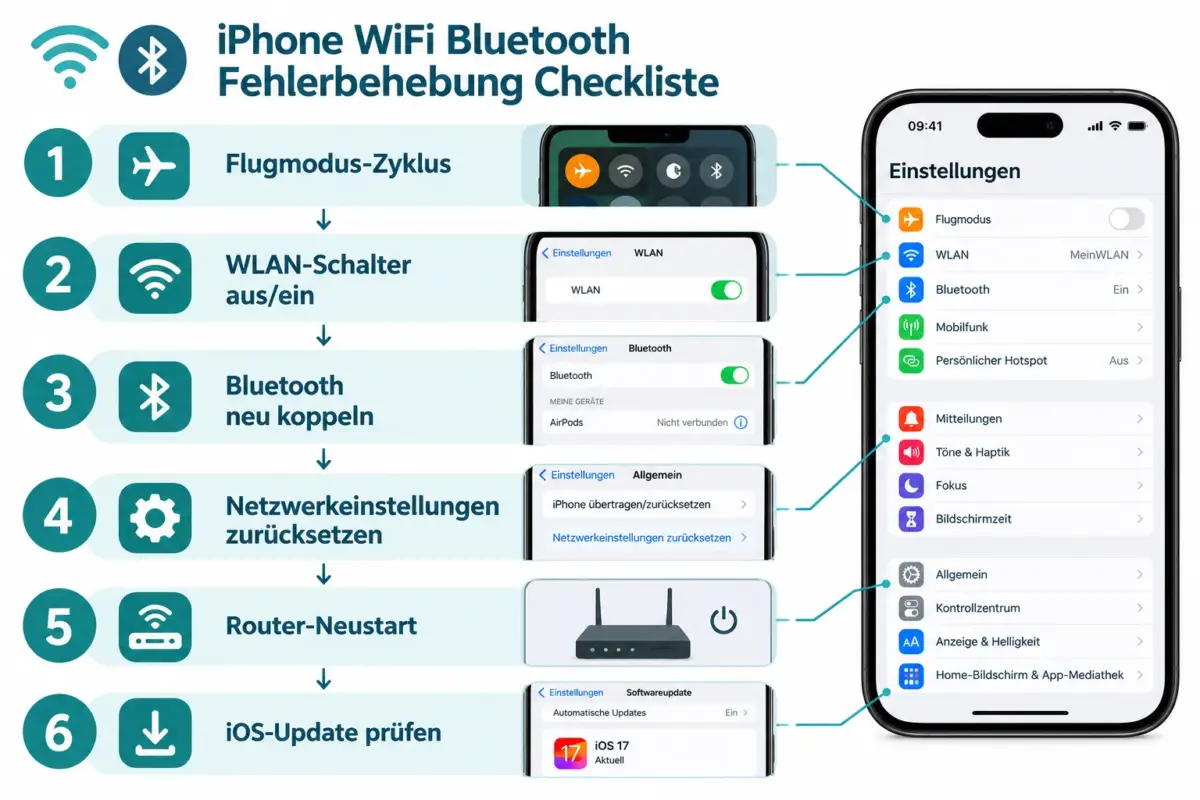
Der effizienteste Ansatz bei der Fehlersuche bei WLAN- und Bluetooth-Problemen am iPhone ist es, Lösungen nach dem genauen Symptom zu sortieren, anstatt sofort alles zurückzusetzen.
Symptom 1: WLAN verbindet sich nicht mit dem Router
- Router neu starten: Stecker ziehen, 30 Sekunden warten, wieder einstecken.
- Netzwerk vergessen: Einstellungen > WLAN > Netzwerkname > „Dieses Netzwerk ignorieren“, dann erneut verbinden.
- Anderes Netzwerk testen: Mobilfunk-Hotspot oder ein Gäste-WLAN nutzen. Funktioniert das iPhone dort, liegt das Problem am Router, nicht am Gerät.
- IP-Einstellungen prüfen: Unter WLAN-Details „IP-Adresse erneuern“ antippen.
- DNS ändern: Manuell auf 8.8.8.8 (Google) oder 1.1.1.1 (Cloudflare) wechseln.
Häufiger Fehler: Viele Nutzer starten nur das iPhone neu, ohne den Router zu prüfen. Ein veralteter DHCP-Lease am Router ist eine der häufigsten Ursachen für Verbindungsprobleme.
Symptom 2: Bluetooth koppelt nicht mit AirPods
- AirPods zurück ins Case legen, Deckel schließen, 15 Sekunden warten.
- Case öffnen, Rückseite-Taste gedrückt halten, bis die LED weiß blinkt.
- Auf dem iPhone: Einstellungen > Bluetooth > AirPods antippen > „Dieses Gerät ignorieren“.
- Erneut koppeln, indem das offene Case neben das iPhone gehalten wird.
Wenn AirPods mit anderen Geräten funktionieren, aber nicht mit dem iPhone, liegt das Problem am iPhone-Bluetooth-Profil, nicht an den AirPods selbst.
Symptom 3: iPhone trennt sich ständig vom WLAN
Häufige Ursachen sind ein zu schwaches Signal, ein überlasteter Router-Kanal oder ein falsches WLAN-Band. Folgende Schritte helfen:
- Automatische Verbindung prüfen: Einstellungen > WLAN > Netzwerk > „Automatisch verbinden“ aktivieren.
- Energiesparmodus deaktivieren: Dieser kann die WLAN-Aktivität im Hintergrund einschränken.
- Router-Kanal wechseln: Im Router-Menü auf einen weniger genutzten Kanal (z. B. 1, 6 oder 11 bei 2,4 GHz) wechseln.
- 5-GHz-Band bevorzugen: Stabiler bei kurzen Distanzen, weniger Interferenz.
Flugmodus, Neustart oder Netzwerk-Reset: Was wann?
| Methode | Wann sinnvoll | Datenverlust |
|---|---|---|
| Flugmodus-Zyklus | Erster Schritt bei jedem Funkproblem | Keiner |
| iPhone neu starten | Nach Flugmodus, wenn Problem bleibt | Keiner |
| Netzwerkeinstellungen zurücksetzen | Bei anhaltenden Verbindungsfehlern | WLAN-Passwörter, BT-Kopplungen |
| Vollständiges Reset (Werkseinstellungen) | Letzter Softwareschritt vor Apple Store | Alle Daten (Backup nötig) |
Netzwerkeinstellungen zurücksetzen: Einstellungen > Allgemein > iPhone übertragen/zurücksetzen > Zurücksetzen > Netzwerkeinstellungen zurücksetzen. Dieser Schritt löscht alle gespeicherten WLAN-Passwörter und Bluetooth-Kopplungen, behebt aber hartnäckige Konfigurationsfehler zuverlässig.
WLAN und Bluetooth ausgegraut: Was tun?
Ausgegraute Schalter für WLAN oder Bluetooth sind ein Zeichen dafür, dass iOS keinen Zugriff auf den Funkchip hat. Das kann zwei Ursachen haben: einen Softwarefehler oder einen Hardwareschaden.
Softwarelösung zuerst:
- iPhone vollständig ausschalten und nach 60 Sekunden neu starten.
- iOS auf die neueste Version aktualisieren.
- iPhone im Wiederherstellungsmodus mit iTunes/Finder wiederherstellen.
Hardwareverdacht: Wenn die Schalter nach einem Sturz oder Wasserkontakt ausgegraut sind, ist die Antenne oder der Combo-Chip wahrscheinlich physisch beschädigt. In diesem Fall ist ein Apple-Service-Termin unumgänglich.
Bluetooth-Interferenz mit WLAN auf dem iPhone
Bluetooth und WLAN (2,4-GHz-Band) nutzen denselben Frequenzbereich, was zu gegenseitiger Störung führen kann. Das bedeutet jedoch nicht, dass eines der beiden komplett ausfällt, sondern dass die Verbindungsqualität sinkt.
Praktische Gegenmaßnahmen:
- 5-GHz-WLAN bevorzugen: Dieses Band wird von Bluetooth nicht gestört.
- Bluetooth-Geräte in der Nähe halten: Kurze Distanz reduziert die Sendeleistung und damit die Interferenz.
- Ungenutzte Bluetooth-Verbindungen trennen: Mehrere aktive BT-Geräte verstärken das Problem.
Muss das iPhone gleichzeitig WLAN und Bluetooth aktiviert haben?
Nein, beide Funktionen arbeiten unabhängig voneinander. Allerdings sind einige Apple-Funktionen auf die Kombination angewiesen: AirDrop benötigt sowohl WLAN als auch Bluetooth, Handoff und Continuity ebenfalls. Der persönliche Hotspot funktioniert über WLAN, Bluetooth oder USB, je nach Einstellung.
Beeinflusst der Flugmodus beide? Ja. Der Flugmodus deaktiviert WLAN und Bluetooth standardmäßig. Beide können danach manuell wieder aktiviert werden, ohne den Flugmodus zu verlassen.
WLAN und Bluetooth am iPhone funktionieren nicht nach einem iOS-Update
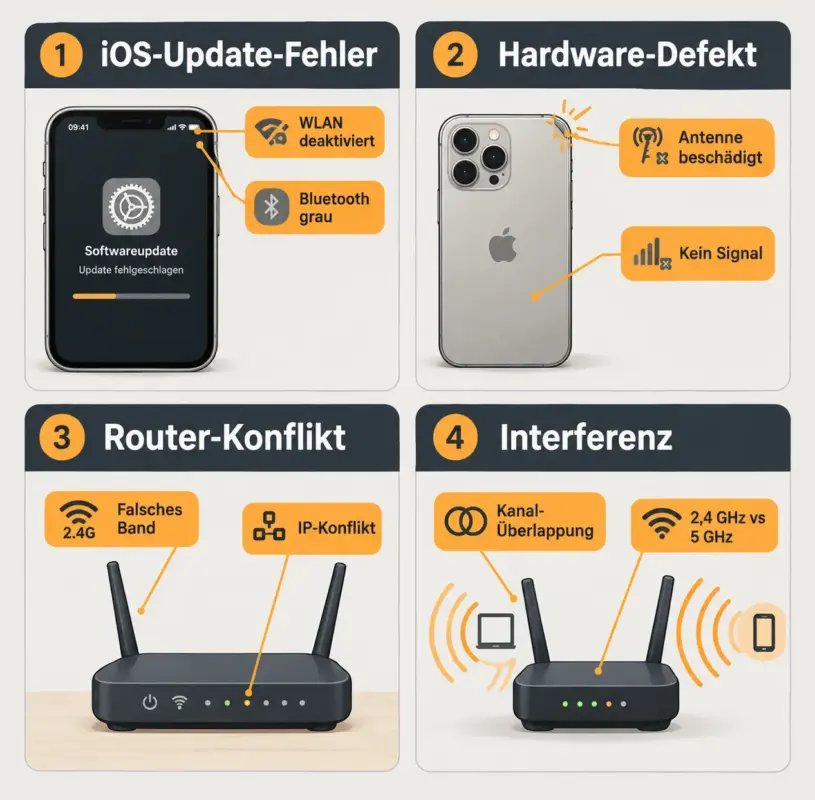
Nach einem iOS-Update treten WLAN- und Bluetooth-Probleme häufig auf, weil neue Firmware bestehende Netzwerkprofile überschreibt oder Treiberkonflikte entstehen. Der erste Schritt ist immer ein einfacher Neustart, kein sofortiges Netzwerk-Reset.
Checkliste nach iOS-Update:
- iPhone neu starten.
- Einstellungen > Allgemein > Info prüfen: Ist das Update vollständig installiert?
- WLAN-Netzwerk vergessen und neu verbinden.
- Wenn das Problem bleibt: Netzwerkeinstellungen zurücksetzen.
- Als letzten Softwareschritt: iPhone über Finder/iTunes wiederherstellen.
iOS 18 und iOS 26 (2026) haben in frühen Versionen bekannte Verbindungsfehler gezeigt, die Apple jeweils mit Punkt-Updates behoben hat. Es empfiehlt sich daher, immer die aktuellste Unterversion zu installieren.
Welche iPhone-Modelle haben bekannte WLAN/Bluetooth-Probleme?
Kein iPhone-Modell ist grundsätzlich fehleranfälliger als andere, aber bestimmte Kombinationen aus Hardware-Generation und iOS-Version haben wiederholt Probleme gezeigt. iPhone-Modelle mit älteren WLAN-Chips (vor iPhone 12) können bei neueren iOS-Versionen Kompatibilitätsprobleme entwickeln, da Apple die Treiber primär für aktuelle Hardware optimiert.
Faustregel: Wenn ein iPhone älter als vier Jahre ist und nach einem Major-Update Verbindungsprobleme zeigt, ist ein vollständiges Restore wahrscheinlich effektiver als einzelne Resets.
Kann ein schwacher Akku WLAN und Bluetooth beeinträchtigen?
Ja, in bestimmten Fällen. Ein stark degradierter Akku (unter 80 % Kapazität laut Einstellungen > Akku > Akkuzustand) kann dazu führen, dass iOS die Sendeleistung der Funkantennen drosselt, um Energie zu sparen. Das äußert sich in instabilen Verbindungen, nicht aber in komplett ausgegrauten Schaltern.
Prüfung: Einstellungen > Akku > Akkuzustand & Ladevorgang. Liegt der Wert unter 80 %, empfiehlt Apple einen Akkutausch.
Fazit und nächste Schritte
Die Fehlersuche bei WLAN- und Bluetooth-Problemen am iPhone zeigt, dass die meisten Verbindungsprobleme durch wenige gezielte Schritte lösbar sind, wenn man nach Symptom vorgeht. Der effiziente Weg:
- Flugmodus-Zyklus als ersten Schritt bei jedem Funkproblem.
- Symptomspezifisch vorgehen: WLAN-Authentifizierung, Bluetooth-Kopplung und Router-Probleme haben unterschiedliche Lösungen.
- Netzwerkeinstellungen zurücksetzen nur dann, wenn einfache Schritte scheitern, da dabei Passwörter und Kopplungen verloren gehen.
- iOS aktuell halten: Verbindungsfehler nach Updates werden fast immer mit Punkt-Releases behoben.
- Apple Store aufsuchen, wenn Schalter ausgegraut bleiben oder das Problem nach einem Sturz oder Wasserkontakt auftrat.
Wer diesen Ablauf befolgt, vermeidet unnötige Resets und findet die Ursache deutlich schneller.
FAQ
Warum sind WLAN und Bluetooth auf meinem iPhone gleichzeitig ausgefallen? Beide Funktionen teilen sich denselben Combo-Chip. Ein Absturz dieses Chips, ein iOS-Fehler oder ein Hardwareschaden kann beide gleichzeitig deaktivieren.
Was ist der schnellste erste Schritt bei WLAN/Bluetooth-Problemen? Flugmodus für 10 Sekunden aktivieren, dann deaktivieren. Das setzt beide Funkmodule soft zurück, ohne Daten zu löschen.
Verliere ich meine WLAN-Passwörter beim Zurücksetzen der Netzwerkeinstellungen? Ja. Alle gespeicherten WLAN-Passwörter und Bluetooth-Kopplungen werden gelöscht. Passwörter sollten vorher notiert werden.
Kann ich WLAN und Bluetooth gleichzeitig im Flugmodus nutzen? Ja. Der Flugmodus deaktiviert beide standardmäßig, aber beide können danach manuell wieder eingeschaltet werden.
Warum verbindet sich mein iPhone nach einem iOS-Update nicht mehr mit dem WLAN? Neue Firmware kann bestehende Netzwerkprofile überschreiben. Netzwerk vergessen und neu verbinden löst das Problem in den meisten Fällen.
Stört Bluetooth das WLAN auf dem iPhone? Beide nutzen das 2,4-GHz-Band und können sich gegenseitig verlangsamen. Das 5-GHz-WLAN-Band ist davon nicht betroffen.
Was bedeutet es, wenn der Bluetooth-Schalter ausgegraut ist, aber WLAN funktioniert? Das deutet auf einen isolierten Bluetooth-Treiberfehler oder einen partiellen Hardwareschaden hin. Ein vollständiger Neustart oder iOS-Restore sollte als nächstes versucht werden.
Kann AirDrop ohne WLAN funktionieren? Nein. AirDrop benötigt sowohl WLAN als auch Bluetooth gleichzeitig.
Wie lange dauert das Zurücksetzen der Netzwerkeinstellungen? Der Prozess selbst dauert unter einer Minute. Das iPhone startet danach neu.
Wann sollte man den Apple Store aufsuchen? Wenn WLAN- und Bluetooth-Schalter nach allen Softwareschritten ausgegraut bleiben oder das Problem nach einem physischen Schaden aufgetreten ist.
Meta-Titel: iPhone WLAN Bluetooth Fehler beheben: Checkliste 2026
Meta-Beschreibung: WLAN und Bluetooth am iPhone ausgefallen? Diese Schritt-für-Schritt-Checkliste behebt Verbindungsfehler symptombasiert, ohne unnötige Resets.
Hinterlasse jetzt einen Kommentar