
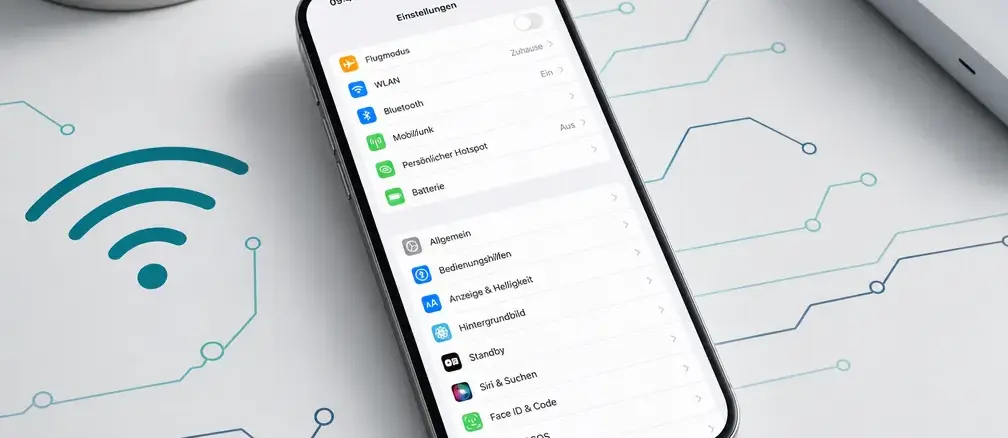
Das Zurücksetzen der Netzwerkeinstellungen auf dem iPhone löscht ausschliesslich gespeicherte WLAN-Passwörter, Bluetooth-Kopplungen, VPN-Konfigurationen und APN-Einstellungen. Fotos, Kontakte, Apps, Nachrichten und alle anderen persönlichen Daten bleiben vollständig erhalten. Der Vorgang dauert weniger als eine Minute und ist eine der sichersten Methoden, um Verbindungsprobleme zu beheben.
Wichtigste Erkenntnisse auf einen Blick
- Persönliche Daten sind sicher: Fotos, Kontakte, Apps und Nachrichten werden beim Zurücksetzen der Netzwerkeinstellungen nicht gelöscht.
- Was wirklich gelöscht wird: WLAN-Passwörter, Bluetooth-Geräte, VPN-Profile und APN-Einstellungen werden entfernt.
- Kein Rückgängigmachen möglich: Der Reset lässt sich nicht rückgängig machen. Passwörter müssen danach neu eingegeben werden.
- Schneller Vorgang: Der Reset dauert in der Regel unter 60 Sekunden.
- Nicht dasselbe wie ein Werksreset: Ein Netzwerk-Reset löscht keine Apps oder persönlichen Daten.
- Empfohlene Vorbereitung: WLAN-Passwörter vorher notieren oder in einem Passwort-Manager sichern.
- Wann es hilft: Bei anhaltenden WLAN-, Mobilfunk- oder Bluetooth-Problemen ist dies der empfohlene erste Schritt vor einem vollständigen Werksreset.
- iOS-Kompatibilität: Der Vorgang gilt für iOS 15 bis iOS 18 und ist in allen aktuellen iPhone-Modellen verfügbar.
Was passiert, wenn man die Netzwerkeinstellungen zurücksetzt?
Beim Zurücksetzen der Netzwerkeinstellungen werden alle netzwerkbezogenen Konfigurationen auf die Werksstandards zurückgesetzt. Das iPhone verhält sich danach wie ein Gerät, das noch nie mit einem WLAN oder einem Bluetooth-Gerät verbunden war.
Konkret bedeutet das:
- Alle gespeicherten WLAN-Netzwerke und deren Passwörter werden gelöscht.
- Alle gekoppelten Bluetooth-Geräte werden entfernt.
- VPN-Profile und benutzerdefinierte APN-Einstellungen werden zurückgesetzt.
- Der Gerätename wird auf den Standard zurückgesetzt.
- Installierte Sicherheitszertifikate können ebenfalls betroffen sein.
Das iPhone startet nach dem Reset neu. Danach muss man sich erneut bei WLAN-Netzwerken anmelden und Bluetooth-Geräte neu koppeln.
Werden Fotos, Kontakte oder Apps gelöscht?
Nein. Das Zurücksetzen der Netzwerkeinstellungen löscht keine persönlichen Daten. Fotos, Videos, Kontakte, Kalendereinträge, Nachrichten, App-Daten und alle anderen Inhalte bleiben unberührt.
Dieser Punkt ist entscheidend für alle, die sich fragen, wie man iPhone Netzwerkeinstellungen zurücksetzen kann, ohne wichtige Daten zu verlieren: Der Vorgang greift ausschliesslich auf netzwerkbezogene Konfigurationen zu und berührt den persönlichen Speicher des Geräts nicht.
Was bleibt erhalten:
| Datentyp | Bleibt erhalten? |
|---|---|
| Fotos und Videos | Ja |
| Kontakte | Ja |
| Apps und App-Daten | Ja |
| Nachrichten (SMS/iMessage) | Ja |
| E-Mail-Konten | Ja |
| WLAN-Passwörter | Nein |
| Bluetooth-Kopplungen | Nein |
| VPN-Profile | Nein |
| APN-Einstellungen | Nein |
Schritt-für-Schritt-Anleitung: Netzwerkeinstellungen zurücksetzen
Das Zurücksetzen der iPhone Netzwerkeinstellungen ohne Datenverlust ist in wenigen Schritten erledigt. Die folgende Anleitung gilt für iOS 16, 17 und 18.

Vorbereitung (empfohlen):
- WLAN-Passwörter notieren oder in einem Passwort-Manager speichern.
- VPN-Konfigurationsdaten beim Anbieter oder IT-Administrator erfragen.
- Bluetooth-Gerätenamen notieren, die neu gekoppelt werden müssen.
Schritte:
- Einstellungen öffnen.
- Auf Allgemein tippen.
- Nach unten scrollen und iPhone übertragen / zurücksetzen antippen.
- Auf Zurücksetzen tippen.
- Netzwerkeinstellungen zurücksetzen auswählen.
- Den iPhone-Passcode eingeben, wenn danach gefragt wird.
- Den Reset durch Antippen von Netzwerkeinstellungen zurücksetzen bestätigen.
Das iPhone startet automatisch neu. Der gesamte Vorgang dauert in der Regel unter 60 Sekunden.
Wichtiger Hinweis: Bei iPhones mit Screen Time-Einschränkungen kann zusätzlich der Screen Time-Passcode abgefragt werden.
Hilft das Zurücksetzen der Netzwerkeinstellungen bei WLAN-Problemen?
In vielen Fällen ja. Das Zurücksetzen der Netzwerkeinstellungen behebt Verbindungsprobleme, die durch fehlerhafte oder veraltete Konfigurationen verursacht werden, zum Beispiel wenn das iPhone einem bekannten Netzwerk nicht automatisch beitritt oder ständig die WLAN-Verbindung verliert.
Typische Probleme, bei denen der Reset hilft:
- iPhone verbindet sich nicht mehr mit bekannten WLAN-Netzwerken.
- Mobilfunkdaten funktionieren nicht trotz Empfang.
- Bluetooth-Geräte werden nicht erkannt oder koppeln nicht.
- VPN-Verbindungen schlagen wiederholt fehl.
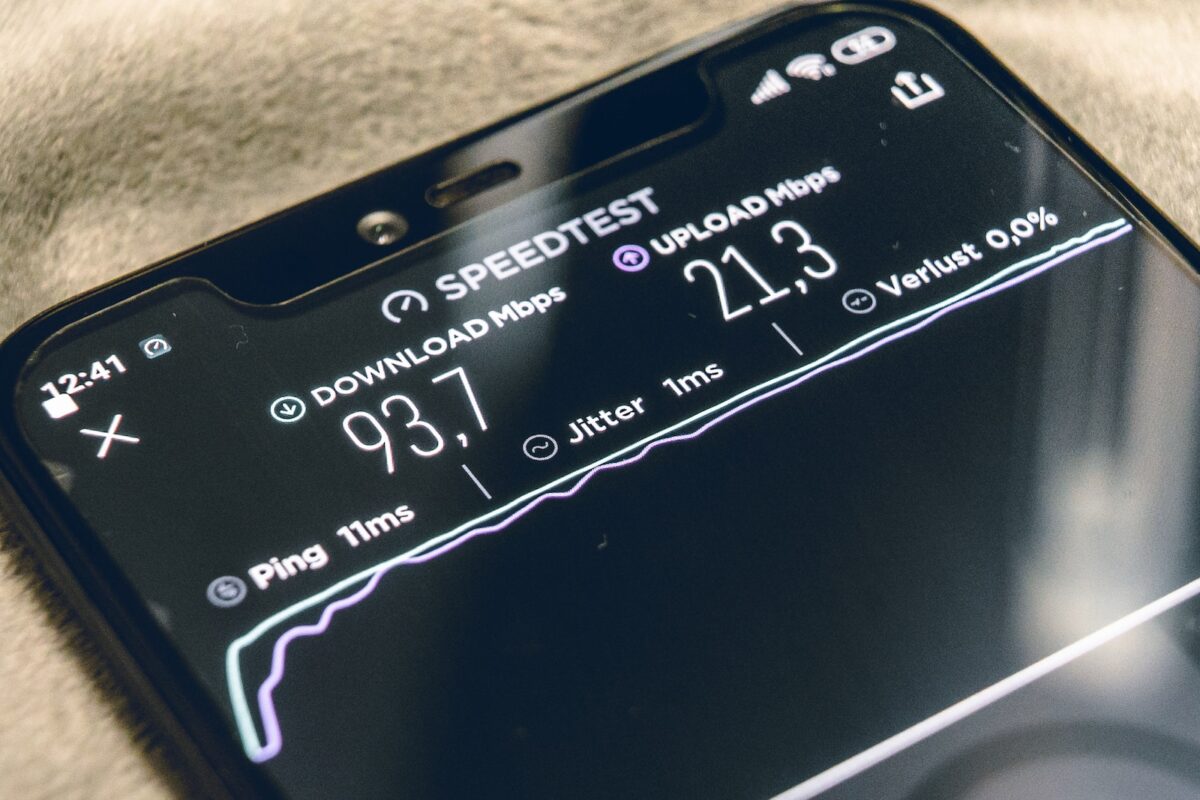
- Langsame oder instabile Internetverbindung ohne erkennbaren Grund.
Wann der Reset wahrscheinlich nicht hilft:
- Bei Hardware-Defekten an der WLAN-Antenne.
- Bei Problemen auf der Seite des Routers oder des Mobilfunkanbieters.
- Bei App-spezifischen Verbindungsfehlern.
Unterschied zwischen Netzwerkeinstellungen zurücksetzen und Werksreset
Das Zurücksetzen der Netzwerkeinstellungen und ein vollständiger Werksreset sind grundlegend verschieden. Der Netzwerk-Reset entfernt nur Verbindungskonfigurationen. Ein Werksreset löscht alle Daten, Apps und Einstellungen auf dem Gerät.
Vergleich:
- Netzwerkeinstellungen zurücksetzen: Nur Netzwerkkonfigurationen werden gelöscht. Persönliche Daten bleiben erhalten. Empfohlen bei Verbindungsproblemen.
- Alle Einstellungen zurücksetzen: Systemeinstellungen wie Helligkeit, Benachrichtigungen und Datenschutzeinstellungen werden zurückgesetzt. Keine Datenlöschung.
- Alle Inhalte und Einstellungen löschen (Werksreset): Alles wird gelöscht. Gerät wird wie neu. Nur als letzter Ausweg oder beim Verkauf des Geräts empfohlen.
Faustregel: Wer nur Verbindungsprobleme hat, sollte immer zuerst den Netzwerk-Reset versuchen, bevor ein Werksreset in Betracht gezogen wird.
Kann man einen Netzwerk-Reset rückgängig machen?
Nein, ein Netzwerk-Reset lässt sich nicht rückgängig machen. Sobald der Vorgang abgeschlossen ist, sind alle gespeicherten WLAN-Passwörter und Bluetooth-Kopplungen dauerhaft gelöscht.
Es gibt keine integrierte iOS-Funktion, um diese Konfigurationen aus einem Backup wiederherzustellen. WLAN-Passwörter, die über iCloud Schlüsselbund gespeichert waren, können jedoch auf anderen Apple-Geräten eingesehen werden, sofern iCloud-Synchronisierung aktiv war.
Empfehlung vor dem Reset: WLAN-Passwörter in der App „Passwörter“ (iOS 18) oder einem Passwort-Manager sichern.
Neustart vs. Netzwerkeinstellungen zurücksetzen, Was zuerst?
Ein einfacher Neustart sollte immer der erste Schritt sein. Er behebt viele vorübergehende Verbindungsfehler, ohne dass Konfigurationen verloren gehen.
Wann einen Neustart versuchen:
- Verbindungsproblem ist neu aufgetreten.
- Das Problem besteht nur bei einem bestimmten Netzwerk.
- Das Gerät war längere Zeit nicht neu gestartet.
Wann direkt zum Netzwerk-Reset wechseln:
- Das Problem besteht nach mehreren Neustarts weiterhin.
- Verbindungsprobleme treten bei mehreren Netzwerken auf.
- WLAN- oder Bluetooth-Einstellungen sind offensichtlich beschädigt.
Ist es sicher, die Netzwerkeinstellungen zurückzusetzen?
Ja, das Zurücksetzen der Netzwerkeinstellungen ist sicher und von Apple offiziell empfohlen. Persönliche Daten werden nicht berührt. Das grösste Risiko besteht darin, WLAN-Passwörter zu verlieren, die man nicht mehr kennt.
Für Unternehmensgeräte mit MDM-Profilen (Mobile Device Management) sollte vor dem Reset die IT-Abteilung kontaktiert werden, da VPN- und APN-Profile möglicherweise neu ausgerollt werden müssen.
Was tun, wenn der Reset das Verbindungsproblem nicht behebt?
Wenn das Zurücksetzen der Netzwerkeinstellungen das Problem nicht löst, gibt es weitere Schritte.
Nächste Massnahmen in dieser Reihenfolge:
- Router neu starten und prüfen, ob andere Geräte verbunden sind.
- Beim Mobilfunkanbieter nach Netzwerkstörungen fragen.
- iOS auf die neueste Version aktualisieren.
- Das problematische WLAN-Netzwerk manuell löschen und neu hinzufügen (als Alternative zum vollständigen Reset).
- Apple Support kontaktieren oder einen Apple Store aufsuchen.
- Als letzten Ausweg alle Inhalte und Einstellungen zurücksetzen (mit vorherigem Backup).
Häufig gestellte Fragen
Wie lange dauert das Zurücksetzen der Netzwerkeinstellungen? Der Vorgang dauert in der Regel unter 60 Sekunden, einschliesslich des automatischen Neustarts des iPhones.
Werden beim Netzwerk-Reset auch E-Mail-Konten gelöscht? Nein. E-Mail-Konten und deren Einstellungen bleiben vollständig erhalten.
Muss ich ein Backup erstellen, bevor ich die Netzwerkeinstellungen zurücksetze? Ein Backup ist nicht zwingend erforderlich, da keine persönlichen Daten gelöscht werden. Es empfiehlt sich jedoch, WLAN-Passwörter vorher zu notieren.
Werden gespeicherte WLAN-Passwörter wirklich alle gelöscht? Ja, alle gespeicherten WLAN-Passwörter werden beim Netzwerk-Reset entfernt. Sie müssen danach manuell neu eingegeben werden.
Kann ich statt eines vollständigen Netzwerk-Resets auch nur ein einzelnes WLAN-Netzwerk löschen? Ja. Unter Einstellungen > WLAN kann man auf das (i)-Symbol neben einem Netzwerk tippen und „Dieses Netzwerk ignorieren“ wählen. Das ist die schonendere Alternative, wenn nur ein bestimmtes Netzwerk Probleme macht.
Beeinflusst der Reset die Apple Watch oder andere gekoppelte Geräte? Bluetooth-Kopplungen werden gelöscht, darunter auch die Verbindung zur Apple Watch. Die Apple Watch muss danach neu mit dem iPhone gekoppelt werden.
Funktioniert der Reset bei allen iPhone-Modellen? Ja, das Zurücksetzen der Netzwerkeinstellungen ist auf allen iPhones verfügbar, die iOS 15 oder neuer unterstützen.
Hilft ein Netzwerk-Reset bei schlechtem Mobilfunkempfang? Nicht direkt. Schlechter Empfang hängt vom Netzwerk des Anbieters ab. Der Reset kann jedoch fehlerhafte APN-Einstellungen korrigieren, die die Datenverbindung beeinträchtigen.
Fazit
Das Zurücksetzen der iPhone Netzwerkeinstellungen ohne Datenverlust ist eine der sichersten und effektivsten Methoden, um hartnäckige Verbindungsprobleme zu beheben. Fotos, Kontakte, Apps und alle anderen persönlichen Daten bleiben dabei vollständig erhalten. Verloren gehen nur WLAN-Passwörter, Bluetooth-Kopplungen und VPN-Profile.
Empfohlene nächste Schritte:
- WLAN-Passwörter vor dem Reset in der App „Passwörter“ oder einem Passwort-Manager sichern.
- Den Reset über Einstellungen > Allgemein > iPhone übertragen / zurücksetzen > Zurücksetzen > Netzwerkeinstellungen zurücksetzen durchführen.
- Nach dem Neustart WLAN-Netzwerke neu verbinden und Bluetooth-Geräte neu koppeln.
- Sollte das Problem weiterhin bestehen, iOS aktualisieren oder den Apple Support kontaktieren.
Wer diesen Ablauf kennt, kann Verbindungsprobleme schnell und ohne Risiko für seine Daten lösen, ohne auf einen vollständigen Werksreset zurückgreifen zu müssen.
Hinterlasse jetzt einen Kommentar