
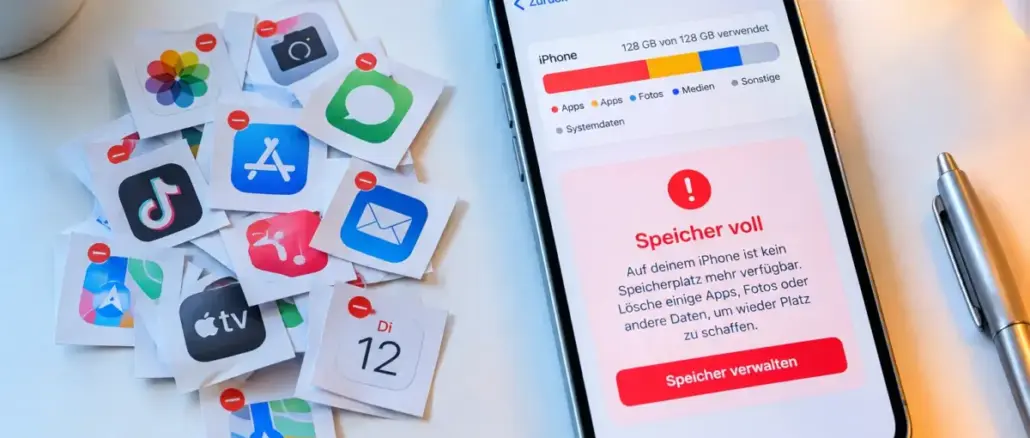
Wenn der iPhone-Speicher nach dem Löschen von Apps weiterhin voll angezeigt wird, liegt das meistens nicht an den Apps selbst. Versteckte Systemdaten, Nachrichten-Anhänge, der Ordner „Zuletzt gelöscht“ und das Verhalten von iCloud-Sync belegen den Großteil des Speichers, ohne dass sie im ersten Blick sichtbar sind. Das iPhone braucht außerdem bis zu 15 Minuten und einen Neustart, um die Speicheranzeige nach großen Löschvorgängen korrekt zu aktualisieren.
Key Takeaways
- Systemdaten können auf stark genutzten Geräten 40 bis 50 GB belegen und sind der häufigste Grund für dauerhaft vollen Speicher.
- Gelöschte Fotos und Videos verbleiben bis zu 30 Tage im Ordner „Zuletzt gelöscht“ und belegen weiterhin Speicherplatz.
- Nachrichten-Anhänge (Fotos, Videos, Audiodateien) summieren sich über Jahre zu mehreren Gigabyte.
- iCloud-Fotos kann den Speicher vorübergehend füllen, wenn die Optimierung noch nicht abgeschlossen ist.
- iOS reserviert 10 bis 15 GB für Systemprozesse, die für Nutzer nicht verfügbar sind.
- Das Auslagern von Apps („Offloading“) spart 1 bis 4 GB, ohne Nutzerdaten zu löschen.
- Social- und Streaming-Apps wie Instagram, TikTok oder Spotify bauen große Cache-Dateien auf, die nicht automatisch verschwinden.
- Bei dauerhaft überhöhten Systemdaten (über 35 bis 40 GB) ist ein vollständiges Zurücksetzen des Geräts die zuverlässigste Lösung.
Was sind Systemdaten auf dem iPhone und warum belegen sie so viel Speicher?
Systemdaten sind der Sammelbegriff für alle Dateien, die iOS selbst anlegt: Caches, Protokolldateien, Siri-Daten, Streaming-Puffer, Browser-Caches und temporäre Dateien von Apps. Diese Kategorie wächst mit der Zeit und ist für Nutzer nicht direkt löschbar.
Auf stark genutzten Geräten erreichen Systemdaten häufig 40 bis 50 GB. Werte über 35 GB gelten als Warnsignal, das auf ein Speicherproblem hinweist, das über normale App- und Fotonutzung hinausgeht. iOS baut diese Daten automatisch auf, zum Beispiel wenn Musik oder Videos gestreamt werden, wenn Apps im Hintergrund Protokolle schreiben oder wenn Siri Sprachmuster speichert.
Wichtig: Systemdaten lassen sich nicht direkt in den Einstellungen löschen. Sie reduzieren sich teilweise durch Neustarts, das Löschen von App-Caches und im Extremfall durch ein vollständiges Zurücksetzen des Geräts.
Warum ist der iPhone-Speicher voll, obwohl alle Apps gelöscht wurden?
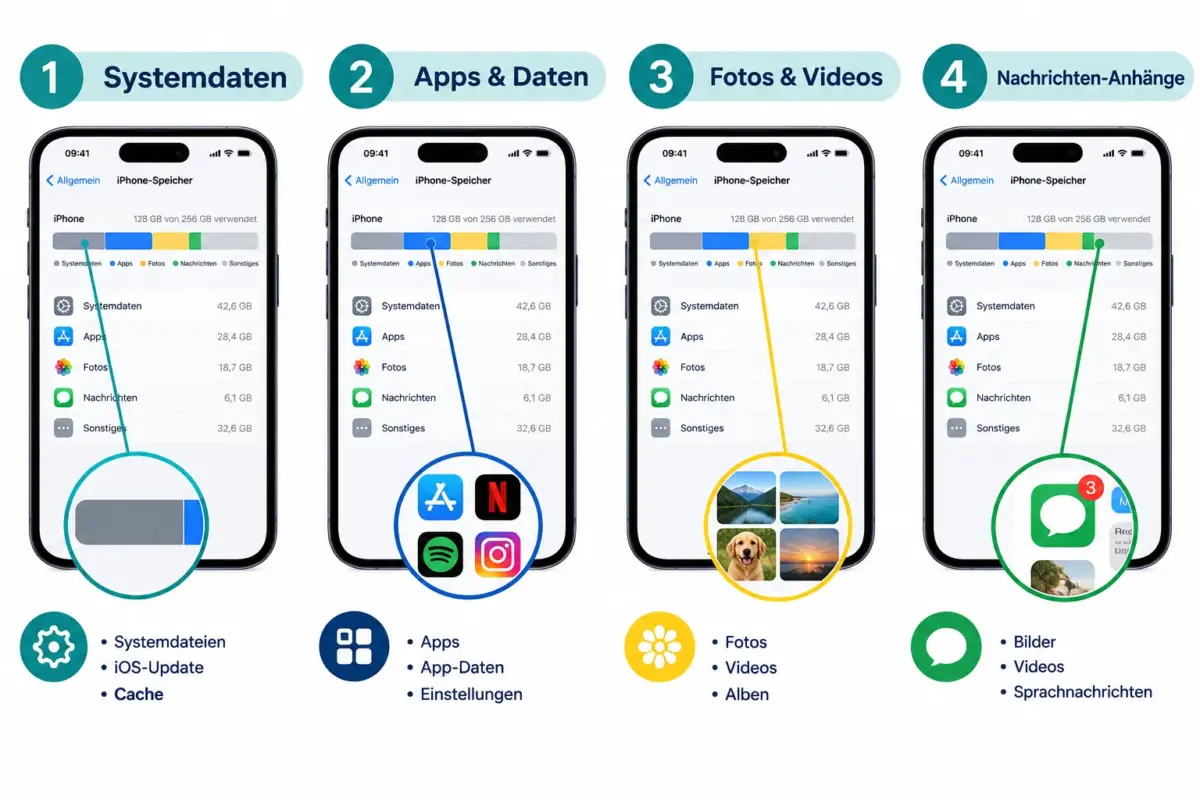
Der Speicher bleibt voll, weil Apps nur einen Teil des belegten Speichers ausmachen. Systemdaten, Nachrichten-Anhänge, zwischengespeicherte Mediendateien und der Ordner „Zuletzt gelöscht“ belegen oft deutlich mehr Platz als die Apps selbst.
Konkrete Ursachen im Überblick:
- Ordner „Zuletzt gelöscht“: Gelöschte Fotos und Videos bleiben bis zu 30 Tage erhalten und belegen weiterhin Speicher.
- Nachrichten-Anhänge: Jahre alte Chats enthalten Fotos, Videos und Audiodateien, die sich summieren.
- App-Caches: Social-Media- und Streaming-Apps speichern große Mengen an temporären Daten.
- Systemdaten-Bloat: Caches und Protokolldateien wachsen unabhängig von installierten Apps.
- Verzögerte Speicheranzeige: iOS benötigt 10 bis 15 Minuten und oft einen Neustart, um den Speicher nach Löschvorgängen korrekt neu zu berechnen.
Empfehlung: Nach großen Löschvorgängen das Gerät neu starten, 10 bis 15 Minuten warten und dann unter Einstellungen > Allgemein > iPhone-Speicher erneut prüfen.
Wie überprüft man, was den Speicher auf dem iPhone belegt?
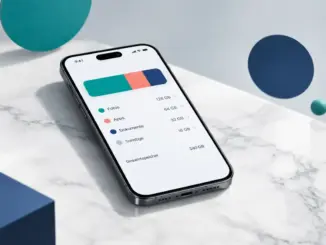
Die genaue Speicherübersicht findet sich unter Einstellungen > Allgemein > iPhone-Speicher. Dort zeigt iOS eine farbige Leiste mit den wichtigsten Kategorien sowie eine Liste aller Apps sortiert nach Speicherbedarf.
So liest man die Übersicht richtig:
- Farbige Leiste oben: Zeigt die Aufteilung nach Kategorien (Apps, Fotos, Medien, Systemdaten, Sonstiges).
- App-Liste darunter: Jede App zeigt ihre Größe und den Speicher für „Dokumente & Daten“ separat an.
- Empfehlungen von iOS: Das System schlägt oft vor, Apps auszulagern oder den Ordner „Zuletzt gelöscht“ zu leeren.
Tipp: Wenn „Systemdaten“ oder „Sonstiges“ einen unverhältnismäßig großen Anteil belegt, liegt das Problem nicht bei den Apps.
Wie löscht man Nachrichten und Mediendateien, um Speicher freizugeben?
Nachrichten-Anhänge sind eine der größten versteckten Speicherquellen auf iPhones, die mehrere Jahre genutzt werden. Unter Einstellungen > Allgemein > iPhone-Speicher > Nachrichten zeigt iOS genau, wie viele Gigabyte Fotos, Videos, Audioclips und geteilte Dateien belegt werden.
So geht man vor:
- Einstellungen > Allgemein > iPhone-Speicher öffnen.
- In der App-Liste auf Nachrichten tippen.
- Unter „Dokumente & Daten“ die Kategorien (Fotos, Videos, Andere) prüfen.
- Einzelne Elemente oder ganze Kategorien löschen.
- Alternativ: In der Nachrichten-App direkt in einem Chat auf einen Anhang lang drücken und löschen.
Für automatische Bereinigung: Einstellungen > Nachrichten > Nachrichten aufbewahren auf 1 Jahr oder 30 Tage setzen. Dadurch werden ältere Nachrichten automatisch gelöscht.
Was ist der Unterschied zwischen iCloud-Sync und lokalem iPhone-Speicher?
iCloud-Sync und lokaler Speicher sind zwei getrennte Systeme. iCloud speichert Daten auf Apples Servern, während der lokale Speicher die Daten direkt auf dem Gerät hält. Ein voller iCloud-Speicher bedeutet nicht automatisch, dass der iPhone-Speicher voll ist, und umgekehrt.
| Merkmal | Lokaler Speicher | iCloud-Sync |
|---|---|---|
| Speicherort | Auf dem Gerät | Apple-Server |
| Zugriff ohne Internet | Ja | Nein (nur gecachte Dateien) |
| Auswirkung auf Gerätespeicher | Direkt | Indirekt (Sync-Prozesse) |
| Optimierung möglich | Manuell | Automatisch (iCloud Fotos) |
Häufiger Irrtum: Viele Nutzer glauben, dass iCloud-Fotos den lokalen Speicher vollständig ersetzt. Das stimmt nur, wenn „iPhone-Speicher optimieren“ aktiv ist und die Synchronisierung abgeschlossen wurde.
Warum ist der iPhone-Speicher voll, obwohl iCloud aktiviert ist?
iCloud schützt nicht automatisch vor vollem Gerätespeicher. Wenn „iPhone-Speicher optimieren“ nicht aktiviert ist oder die iCloud-Bibliothek noch synchronisiert, lädt iOS Originaldateien herunter und füllt damit den lokalen Speicher.
Häufige Ursachen:
- „iPhone-Speicher optimieren“ ist deaktiviert: Originaldateien bleiben lokal gespeichert.
- Sync noch nicht abgeschlossen: Während der Synchronisierung werden temporäre Kopien erstellt.
- iCloud-Speicher voll: Wenn das iCloud-Kontingent erschöpft ist, werden neue Fotos nur lokal gespeichert.
Lösung: Einstellungen > Fotos öffnen und „iPhone-Speicher optimieren“ aktivieren. Mindestens 7 Tage warten, bis der Sync vollständig abgeschlossen ist, bevor der lokale Speicher neu bewertet wird.
Kann man Systemdaten auf dem iPhone sicher löschen?
Systemdaten können nicht direkt gelöscht werden, aber es gibt Methoden, um sie zu reduzieren. Diese sind sicher und führen nicht zum Datenverlust.
Wirksame Maßnahmen:
- Gerät neu starten: Leert temporäre Caches und gibt oft mehrere Gigabyte frei.
- Browser-Verlauf löschen: Einstellungen > Safari > Verlauf und Websitedaten löschen entfernt den Safari-Cache.
- Apps löschen und neu installieren: Setzt den „Dokumente & Daten“-Bereich einer App zurück, zum Beispiel bei Instagram oder Spotify.
- Streaming-Offline-Inhalte entfernen: Heruntergeladene Podcasts, Musik oder Videos in den jeweiligen Apps löschen.
- Vollständiges Zurücksetzen: Bei dauerhaft über 35 bis 40 GB Systemdaten ist ein Backup und anschließendes Zurücksetzen unter Einstellungen > Allgemein > iPhone übertragen oder zurücksetzen die zuverlässigste Methode.
Wichtig: Ein vollständiges Zurücksetzen sollte nur nach einem vollständigen Backup durchgeführt werden, entweder über iCloud oder iTunes/Finder.
Wie viel Speicher sollten Systemdaten auf dem iPhone tatsächlich belegen?
Auf einem normal genutzten iPhone liegen Systemdaten typischerweise zwischen 5 und 15 GB. Werte über 20 GB sind erhöht, über 35 GB gelten als problematisch und deuten auf angesammelte Caches oder fehlerhafte Speicherindizes hin.
Orientierungswerte:
- 5 bis 15 GB: Normal für regelmäßig genutzte Geräte.
- 15 bis 35 GB: Erhöht, aber durch Neustarts und Cache-Leerung reduzierbar.
- Über 35 GB: Warnsignal, oft nur durch Werksreset vollständig behebbar.
Was ist der schnellste Weg, iPhone-Speicher freizugeben, ohne Daten zu verlieren?
Der schnellste Weg kombiniert drei Schritte: den Ordner „Zuletzt gelöscht“ leeren, App-Offloading aktivieren und Nachrichten-Anhänge bereinigen.
Schritt-für-Schritt-Checkliste:
- Fotos > Alben > Zuletzt gelöscht > Alle auswählen > Löschen ausführen.
- Einstellungen > App Store > Nicht verwendete Apps auslagern aktivieren.
- Einstellungen > Allgemein > iPhone-Speicher > Nachrichten öffnen und große Anhänge löschen.
- Gerät neu starten und 10 bis 15 Minuten warten.
- Streaming-Apps (Spotify, Netflix, Podcasts) auf heruntergeladene Offline-Inhalte prüfen und diese löschen.
- Safari-Cache unter Einstellungen > Safari leeren.
Das Auslagern von Apps („Offload“) entfernt die App-Binärdatei, behält aber alle Nutzerdaten. Damit lassen sich pro App 1 bis 4 GB einsparen, ohne Inhalte zu verlieren.
Wie verhindert man, dass das iPhone Fotos und Nachrichten automatisch speichert?
Automatisch heruntergeladene Inhalte füllen den Speicher still und unbemerkt. Mehrere Einstellungen steuern dieses Verhalten.
- iCloud Fotos: Einstellungen > Fotos > iPhone-Speicher optimieren aktivieren, damit nur komprimierte Versionen lokal gespeichert werden.
- Nachrichten-Anhänge: Einstellungen > Nachrichten > Fotos automatisch laden deaktivieren.
- Musik: In der Musik-App unter Einstellungen > Musik > Automatische Downloads deaktivieren.
- Podcasts: In der Podcasts-App automatische Downloads unter Einstellungen > Podcasts ausschalten.
- App Store: Einstellungen > App Store > App-Downloads auf manuelle Bestätigung umstellen.
FAQ
Warum zeigt mein iPhone nach dem Löschen von Apps keinen freien Speicher an? iOS benötigt bis zu 15 Minuten und einen Neustart, um den Speicher nach Löschvorgängen neu zu berechnen. Die Anzeige ist direkt nach dem Löschen oft noch veraltet.
Ist es normal, dass Systemdaten 10 GB oder mehr belegen? Ja, 10 GB Systemdaten sind auf aktiv genutzten iPhones normal. Werte über 35 GB sind dagegen ungewöhnlich und sollten durch Caches leeren oder einen Werksreset behoben werden.
Hilft ein iCloud-Backup dabei, Speicher auf dem iPhone freizugeben? Ein iCloud-Backup sichert Daten in der Cloud, gibt aber keinen lokalen Speicher frei. Erst wenn Daten nach dem Backup lokal gelöscht werden, entsteht freier Speicher.
Was passiert, wenn ich iCloud-Sync deaktiviere? Wenn iCloud-Fotos deaktiviert wird, werden keine neuen Fotos mehr in die Cloud hochgeladen. Bereits synchronisierte Fotos bleiben in iCloud, neue werden nur noch lokal gespeichert. Das kann den Gerätespeicher schneller füllen.
Warum füllt sich der Speicher nach einer iOS-Aktualisierung? iOS-Updates können Systemdaten vorübergehend erhöhen, da Installationsdateien, neue Caches und Protokolldateien angelegt werden. Ein Neustart nach dem Update hilft oft, temporäre Dateien zu bereinigen.
Kann ich den Ordner „Zuletzt gelöscht“ bei Fotos sofort leeren? Ja. Unter Fotos > Alben > Zuletzt gelöscht können alle Elemente sofort dauerhaft gelöscht werden, ohne die 30-Tage-Frist abzuwarten.
Warum belegen Social-Media-Apps so viel Speicher? Apps wie Instagram, TikTok und Snapchat speichern Bilder, Videos und Vorschaudaten im Cache. Dieser Cache wächst mit der Nutzung und wird nicht automatisch bereinigt. Das Löschen und Neuinstallieren der App setzt den Cache zurück.
Reicht ein 64-GB-iPhone noch für normale Nutzung? 64-GB-Geräte sind unter modernen Nutzungsbedingungen stark eingeschränkt, da iOS allein 10 bis 15 GB reserviert und Systemdaten weitere Gigabyte beanspruchen. Für Nutzer mit vielen Fotos, Videos oder Spielen ist ein Upgrade sinnvoll.
Was ist der Unterschied zwischen „App löschen“ und „App auslagern“? „App löschen“ entfernt die App und alle zugehörigen Daten dauerhaft. „App auslagern“ entfernt nur die App-Binärdatei, behält aber alle Dokumente und Einstellungen. Auslagern spart Speicher, ohne Nutzerdaten zu verlieren.
Warum ist mein iPhone-Speicher voll, obwohl ich kaum Fotos habe? Nachrichten-Anhänge, App-Caches, Systemdaten und offline heruntergeladene Inhalte (Musik, Podcasts, Videos) können den Speicher füllen, auch wenn die Fotomediathek klein ist.
Fazit
Warum der iPhone-Speicher nach dem Löschen von Apps voll bleibt, lässt sich in den meisten Fällen auf vier Hauptursachen zurückführen: aufgeblähte Systemdaten, nicht geleerte Nachrichten-Anhänge, den Ordner „Zuletzt gelöscht“ und das Verhalten von iCloud-Sync. Das Verständnis dieser versteckten Speicherkategorien ist der entscheidende erste Schritt.
Konkrete nächste Schritte:
- Einstellungen > Allgemein > iPhone-Speicher öffnen und die Speicheraufteilung analysieren.
- Den Ordner „Zuletzt gelöscht“ in der Fotos-App sofort leeren.
- Nachrichten-Anhänge unter Einstellungen > Allgemein > iPhone-Speicher > Nachrichten prüfen und bereinigen.
- „iPhone-Speicher optimieren“ für iCloud-Fotos aktivieren.
- Gerät neu starten und 15 Minuten warten, dann die Speicheranzeige neu bewerten.
- Bei Systemdaten über 35 GB: Backup erstellen und Werksreset in Betracht ziehen.
Wer diese Schritte konsequent umsetzt, gewinnt auf den meisten Geräten mehrere Gigabyte zurück, ohne wichtige Daten zu verlieren.
Hinterlasse jetzt einen Kommentar