
Systemdaten auf dem iPhone lassen sich nicht direkt löschen. Apple bietet dafür keine eigene Funktion. Der sicherste Weg, um Systemdaten zu reduzieren, ohne Fotos, Kontakte oder andere wichtige Inhalte zu verlieren, ist eine Kombination aus: iOS-Neustart, Cache-Bereinigung, App-Auslagerung und als letzter Option ein vollständiges Zurücksetzen mit anschließender Wiederherstellung aus einem Backup.
Key Takeaways
- Systemdaten auf dem iPhone sind temporäre Dateien, Protokolle, Caches und Siri-Daten, die sich im Hintergrund ansammeln.
- Apple erlaubt keine direkte Löschung von Systemdaten; die Reduzierung erfolgt indirekt über mehrere Schritte.
- Ein einfacher Neustart kann kleinere Systemdaten-Spitzen sofort reduzieren, ohne Datenverlust.
- Das Leeren von Safari-Cache und App-Caches ist der schnellste Weg, ohne persönliche Dateien zu gefährden.
- Vor jedem tiefgreifenden Eingriff sollte immer ein vollständiges Backup erstellt werden.
- Ein Werksreset mit anschließender Backup-Wiederherstellung ist die gründlichste Methode, aber auch die aufwendigste.
- Systemdaten, die nach einer Bereinigung immer wieder wachsen, können auf einen iOS-Bug oder fehlerhafte Apps hinweisen.
- Drittanbieter-Apps zur „Systemreinigung“ sind auf dem iPhone weitgehend wirkungslos und teils unsicher.
Was sind iPhone-Systemdaten und wie viel Speicher belegen sie?
Systemdaten (früher als „Sonstiges“ bezeichnet) umfassen alle Dateien, die iOS für den Betrieb benötigt, aber nicht einer bestimmten App oder Medienkategorie zugeordnet werden. Dazu gehören Protokolldateien, Siri-Sprachdaten, temporäre Caches, E-Mail-Anhänge, Streaming-Puffer und Sicherheitszertifikate.
Typischerweise belegen Systemdaten zwischen 5 und 15 GB. Bei manchen Nutzern, insbesondere nach iOS-Updates oder bei intensiver Streaming-Nutzung, kann dieser Wert auf 30 GB oder mehr ansteigen. Das ist kein Fehler, sondern ein Zeichen dafür, dass iOS Daten zwischenspeichert, um die Leistung zu verbessern.
Wo du es überprüfst: Einstellungen > Allgemein > iPhone-Speicher. Scrolle ganz nach unten zur Kategorie „Systemdaten“.
Unterschied zwischen Systemdaten und App-Cache auf dem iPhone
Systemdaten und App-Cache sind verwandte, aber unterschiedliche Konzepte. Der App-Cache gehört zu einer einzelnen App und wird gelöscht, wenn du die App entfernst oder deren Daten zurücksetzt. Systemdaten hingegen sind iOS-weit und umfassen Daten, die mehrere Apps oder das Betriebssystem selbst betreffen.
| Merkmal | App-Cache | Systemdaten |
|---|---|---|
| Zugehörigkeit | Einzelne App | iOS-weit |
| Löschbar durch App-Entfernung | Ja | Nein |
| Direkt löschbar | Teilweise | Nein |
| Typische Größe | 100 MB, 2 GB | 5-30+ GB |
Wichtig: Das Löschen des App-Cache verkleinert die Systemdaten nicht direkt, kann aber indirekt dazu beitragen, da einige Caches in beide Kategorien einfließen.
iPhone sichern, bevor du Systemdaten löschst
Vor jedem Eingriff in den iPhone-Speicher ist ein vollständiges Backup Pflicht. Das gilt besonders dann, wenn ein Werksreset geplant ist.
Zwei Backup-Methoden:
- iCloud-Backup: Einstellungen > [Dein Name] > iCloud > iCloud-Backup > Jetzt sichern. Stelle sicher, dass genug iCloud-Speicher verfügbar ist.
- Mac/PC-Backup: iPhone per Kabel verbinden, Finder (Mac) oder iTunes (Windows) öffnen, „Jetzt sichern“ wählen. Für maximale Sicherheit „Lokales Backup verschlüsseln“ aktivieren, um Passwörter und Gesundheitsdaten zu sichern.
Ein lokales Backup auf dem Computer ist schneller und vollständiger als iCloud und empfiehlt sich vor einem Werksreset.
Wie man iPhone-Systemdaten löscht, ohne Fotos zu verlieren
Das ist die Kernfrage, und die Antwort lautet: schrittweise vorgehen. Beginne mit den risikoarmen Methoden und steigere den Eingriff nur bei Bedarf.
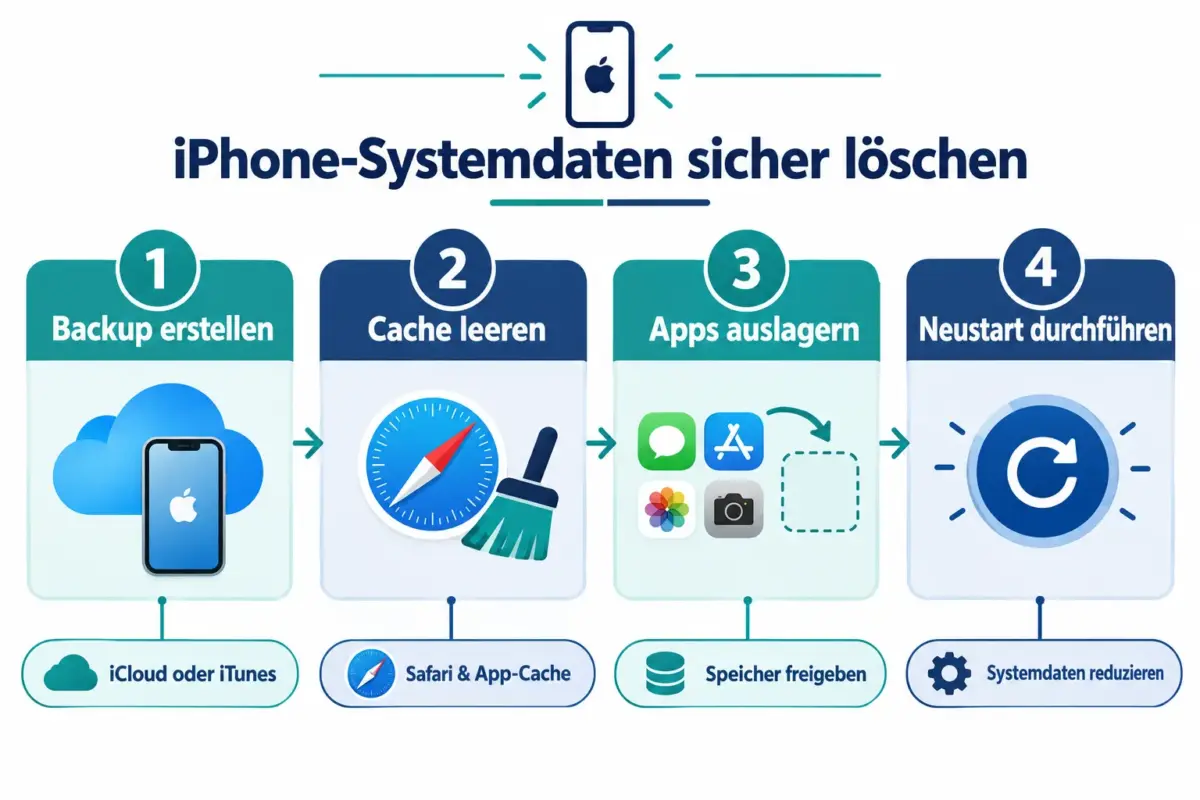
Schritt-für-Schritt-Vorgehen:
iPhone neu starten: Hält den Seitenknopf und einen Lautstärkeknopf gedrückt, bis der Ausschalter erscheint. Ein Neustart bereinigt temporäre Systemdateien sofort und ohne jedes Risiko.
iOS aktualisieren: Einstellungen > Allgemein > Softwareupdate. Aktuelle iOS-Versionen enthalten oft Korrekturen für bekannte Systemdaten-Bugs.
Safari-Cache leeren: Einstellungen > Safari > Verlauf und Websitedaten löschen. Achtung: Browsing-Verlauf und gespeicherte Passwörter in Safari werden dabei entfernt, aber Lesezeichen bleiben erhalten.
App-Caches leeren: Öffne Einstellungen > Allgemein > iPhone-Speicher. Tippe auf einzelne Apps und wähle „App auslagern“ oder „App löschen“. Beim Auslagern bleiben App-Daten und Dokumente erhalten; nur die App selbst wird entfernt und kann neu geladen werden.
Nachrichten-Anhänge verwalten: Einstellungen > Allgemein > iPhone-Speicher > Nachrichten. Hier lassen sich große Anhänge gezielt löschen, ohne den gesamten Nachrichtenverlauf zu entfernen.
Heruntergeladene Medien entfernen: Musik, Podcasts und Streaming-Downloads (Netflix, Spotify) können bedenkenlos gelöscht werden, da sie jederzeit neu heruntergeladen werden können.
Fotos bleiben bei all diesen Schritten vollständig erhalten.
Kann man Dateien wiederherstellen, nachdem man iPhone-Systemdaten gelöscht hat?
Bei den oben genannten Methoden gibt es nichts wiederherzustellen, weil keine persönlichen Dateien gelöscht werden. Systemdaten bestehen aus temporären Caches und Protokollen, nicht aus Nutzerinhalten.
Wenn jedoch versehentlich App-Daten oder Nachrichten gelöscht wurden, ist eine Wiederherstellung nur über ein zuvor erstelltes Backup möglich. Ohne Backup gibt es keine Möglichkeit, gelöschte App-Daten zurückzuholen.
iPhone-Systemdaten kommen immer wieder zurück: Was tun?
Systemdaten wachsen nach einer Bereinigung zwangsläufig wieder an, weil iOS laufend neue temporäre Dateien erstellt. Das ist normal. Wenn sie jedoch innerhalb weniger Tage auf 20 GB oder mehr anwachsen, liegt möglicherweise ein Problem vor.
Mögliche Ursachen und Lösungen:
- iOS-Bug: Bekannte Bugs in bestimmten iOS-Versionen (zum Beispiel in iOS 17) können dazu führen, dass Systemdaten unkontrolliert wachsen. Lösung: iOS auf die neueste Version aktualisieren.
- Datum-Trick (Community-Fix): Einige Nutzer berichten, dass das temporäre Zurückstellen des Gerätedatums (Einstellungen > Allgemein > Datum & Uhrzeit, automatisch deaktivieren, Datum manuell in die Vergangenheit setzen und dann zurücksetzen) bei extremen Spitzen hilft. Dies ist kein offiziell von Apple empfohlenes Verfahren.
- Fehlerhafte App: Eine einzelne App kann Protokolldateien unkontrolliert anhäufen. Identifiziere speicherintensive Apps unter Einstellungen > Allgemein > iPhone-Speicher und lösche sie testweise.
Löscht ein Neustart des iPhones Systemdaten?
Ein Neustart löscht temporäre Systemdateien und kann die Systemdaten-Anzeige um einige hundert Megabyte bis zu mehreren Gigabyte reduzieren. Er ist die sicherste und schnellste erste Maßnahme. Allerdings werden dauerhaftere Caches und Protokolle durch einen einfachen Neustart nicht entfernt.
Empfehlung: Starte das iPhone einmal pro Woche neu, um eine übermäßige Ansammlung von temporären Daten zu verhindern.
Sicherer Weg, iPhone-Speicher freizugeben, ohne Daten zu verlieren
Neben der direkten Systemdaten-Bereinigung gibt es weitere Methoden, die Speicher freigeben, ohne persönliche Dateien zu gefährden.
- „iPhone-Speicher optimieren“ für Fotos aktivieren: Einstellungen > Fotos > iPhone-Speicher optimieren. Originalfotos werden in iCloud gespeichert, kleinere Versionen bleiben auf dem Gerät.
- Automatisches Auslagern ungenutzter Apps aktivieren: Einstellungen > App Store > Nicht verwendete Apps auslagern.
- Streaming statt Herunterladen: Musik und Videos streamen statt lokal speichern.
- iCloud Drive und Nachrichten-Synchronisierung prüfen: Doppelte lokale Kopien von iCloud-Dateien können viel Speicher belegen.
Soll man Systemdaten oder nur den Cache löschen?
Für die meisten Nutzer reicht das Leeren des App-Cache und des Safari-Cache aus. Systemdaten direkt anzugehen ist nur dann nötig, wenn die Systemdaten-Kategorie mehr als 15 bis 20 GB belegt und andere Methoden keine Wirkung zeigen.
Entscheidungsregel:
- Systemdaten unter 15 GB: Cache leeren und regelmäßig neu starten reicht aus.
- Systemdaten über 15 GB und wachsend: Schrittweise Bereinigung wie oben beschrieben, als letztes Mittel Werksreset.
Was passiert, wenn man iPhone-Systemdaten löscht?
Das Reduzieren von Systemdaten hat in der Regel keine negativen Auswirkungen auf die Geräteleistung. Im Gegenteil: Weniger Systemdaten bedeuten mehr freier Speicher, was iOS-Prozessen zugutekommt. Einige Apps müssen Caches neu aufbauen, was beim ersten Start etwas länger dauern kann.
Es gehen keine Fotos, Kontakte, Nachrichten oder App-Daten verloren, solange nur die in diesem Artikel beschriebenen Methoden angewendet werden.
Werksreset: Werden Systemdaten dauerhaft entfernt?
Ja, ein vollständiger Werksreset (Einstellungen > Allgemein > iPhone übertragen oder zurücksetzen > Alle Inhalte und Einstellungen löschen) entfernt alle Systemdaten dauerhaft. Nach der Wiederherstellung aus einem Backup beginnen die Systemdaten bei null.
Wichtig: Ohne Backup gehen alle App-Daten, Nachrichten und lokale Dateien verloren. Fotos, die in iCloud gesichert sind, bleiben erhalten.
Ein Werksreset sollte als letztes Mittel betrachtet werden, nicht als Routinemaßnahme.
Alternativen zum Löschen von Systemdaten auf dem iPhone
Bevor ein Werksreset in Betracht gezogen wird, gibt es weniger invasive Alternativen.
- iCloud-Speicher erweitern: Mehr iCloud-Speicher ermöglicht es, Fotos und Dateien auszulagern, ohne lokalen Speicher zu belegen.
- Externe Speicherlösungen: Lightning- oder USB-C-Sticks für iPhone ermöglichen das Auslagern von Fotos und Videos.
- Streaming-Dienste nutzen: Lokale Musikbibliotheken und Video-Downloads durch Streaming ersetzen.
- Älteres iPhone upgraden: Ab einer gewissen Gerätegröße (64 GB) ist ein Upgrade auf ein Modell mit mehr Speicher die praktischste Lösung.
Wie oft sollte man iPhone-Systemdaten bereinigen?
Eine monatliche leichte Bereinigung (Neustart, Safari-Cache leeren) ist für die meisten Nutzer ausreichend. Eine tiefgreifende Bereinigung mit App-Auslagerung und Nachrichten-Verwaltung ist sinnvoll, wenn die Systemdaten mehr als 10 bis 15 GB belegen oder der freie Speicher unter 5 GB fällt.
Ein Werksreset ist keine regelmäßige Maßnahme und sollte höchstens einmal pro Jahr oder bei einem Geräteverkauf durchgeführt werden.
Fehlerbehebung: iPhone-Systemdaten lassen sich nicht löschen
Wenn Systemdaten trotz aller Maßnahmen nicht kleiner werden, helfen folgende Schritte.
- Harte Neustart durchführen: Lautstärke hoch drücken und loslassen, Lautstärke runter drücken und loslassen, dann Seitenknopf gedrückt halten bis das Apple-Logo erscheint.
- iOS neu installieren: Über den Wiederherstellungsmodus (DFU-Modus) kann iOS neu installiert werden, ohne Nutzerdaten zu löschen, wenn ein aktuelles Backup vorhanden ist.
- Apple Support kontaktieren: Bei anhaltenden Problemen kann ein Apple Store oder der Apple Support helfen, hardwarebedingte Ursachen auszuschließen.
FAQ
Kann ich Systemdaten auf dem iPhone direkt löschen? Nein. Apple bietet keine direkte Funktion zum Löschen von Systemdaten. Sie lassen sich nur indirekt durch Neustarts, Cache-Bereinigung und App-Verwaltung reduzieren.
Sind Drittanbieter-Apps zum Bereinigen von iPhone-Systemdaten sinnvoll? In der Regel nicht. Aufgrund der iOS-Sandbox haben externe Reinigungs-Apps keinen Zugriff auf Systemdateien. Viele solcher Apps sind kostenpflichtig und bieten kaum messbaren Nutzen.
Verliere ich meine Fotos, wenn ich Systemdaten lösche? Nein. Fotos sind in der Kategorie „Fotos“ gespeichert, nicht in Systemdaten. Sie bleiben bei allen beschriebenen Bereinigungsmaßnahmen erhalten.
Warum sind meine Systemdaten nach einem iOS-Update gewachsen? iOS-Updates können temporäre Installationsdateien hinterlassen, die sich in der Regel innerhalb weniger Tage automatisch bereinigen. Ein Neustart beschleunigt diesen Prozess.
Was ist der Unterschied zwischen „App auslagern“ und „App löschen“? Beim Auslagern werden nur die App-Dateien entfernt, App-Daten und Dokumente bleiben erhalten. Beim Löschen werden App und alle zugehörigen Daten entfernt.
Hilft das Deaktivieren von iCloud-Synchronisierung bei Systemdaten? Nicht direkt. iCloud-Daten werden separat gezählt. Das Deaktivieren kann jedoch verhindern, dass neue Caches durch iCloud-Synchronisierungsprozesse entstehen.
Kann ein voller iPhone-Speicher das Gerät verlangsamen? Ja. iOS benötigt freien Speicher für Systemoperationen. Weniger als 1 bis 2 GB freier Speicher kann zu spürbaren Leistungseinbußen führen.
Werden Systemdaten bei einem iCloud-Backup gesichert? Nein. iCloud-Backups sichern App-Daten, Fotos und Einstellungen, aber keine Systemdaten. Nach einer Wiederherstellung beginnen Systemdaten bei null.
Fazit
Das Thema „iPhone-Systemdaten löschen, ohne wichtige Dateien zu verlieren“ ist für viele iPhone-Nutzer eine Quelle der Frustration, weil Apple keine direkte Löschoption anbietet. Der Schlüssel liegt im schrittweisen Vorgehen: Zuerst Backup erstellen, dann Neustart und iOS-Update, anschließend Safari-Cache und App-Caches leeren, Nachrichten-Anhänge verwalten und Apps auslagern. Nur wenn all das nicht hilft, ist ein Werksreset mit Backup-Wiederherstellung der letzte Schritt.
Konkrete nächste Schritte:
- Erstelle heute ein vollständiges Backup über iCloud oder deinen Computer.
- Starte das iPhone neu und prüfe, ob die Systemdaten-Anzeige kleiner wird.
- Leere den Safari-Cache unter Einstellungen > Safari.
- Gehe zu Einstellungen > Allgemein > iPhone-Speicher und lagere die drei größten Apps aus.
- Aktiviere „Nicht verwendete Apps auslagern“ für eine automatische Langzeitlösung.
Wer diese Schritte konsequent umsetzt, hält die Systemdaten dauerhaft im Griff, ohne auch nur eine einzige wichtige Datei zu gefährden.


Hinterlasse jetzt einen Kommentar