
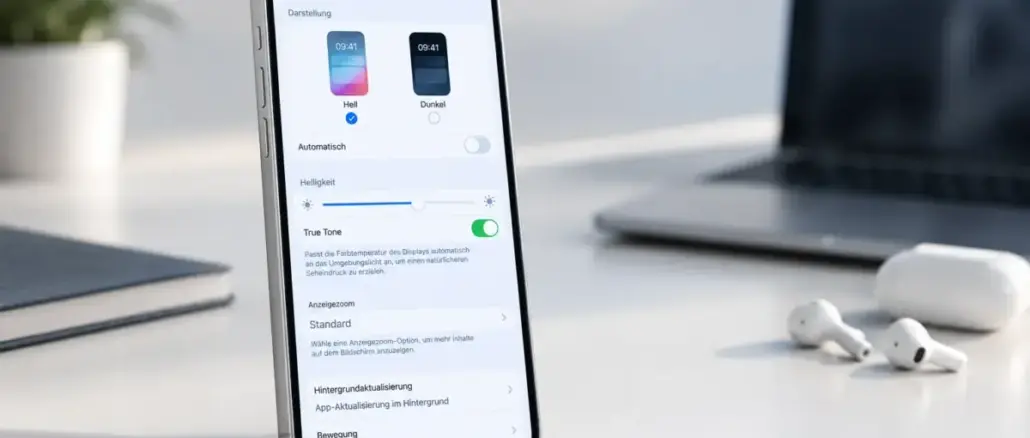
Ruckeln und Verzögerungen auf dem iPhone entstehen fast immer durch zu wenig freien Speicher, veraltete Software, übermäßige Animationen oder unkontrollierte Hintergrundprozesse. iOS 27 Performance Tuning, Lag reduzieren ohne Cleaner-Apps oder riskante Resets, lässt sich vollständig über die nativen Systemeinstellungen umsetzen. Kein Factory-Reset, keine Drittanbieter-Apps, kein Datenverlust.
Wichtigste Erkenntnisse
- Cleaner-Apps für iPhone haben keine nachgewiesene Wirkung auf die Systemleistung und werden von Apple nicht unterstützt.
- Mindestens 1 GB freier Speicher ist notwendig, damit iOS 27 reibungslos arbeiten kann.
- Das Deaktivieren von Bewegungseffekten und Hintergrundaktualisierungen gehört zu den wirksamsten Einzelmaßnahmen.
- Ein gezielter Neustart (vollständiges Ausschalten, 10-30 Sekunden warten) bereinigt den Arbeitsspeicher ohne Datenverlust.
- Neue KI- und Kamerafunktionen in iOS 27 können die Performance belasten, wenn sie nicht manuell gedrosselt werden.
- iOS-Updates und App-Updates sollten regelmäßig eingespielt werden, da sie häufig Leistungsverbesserungen enthalten.
- Das Löschen alter Fotos, Videos und Nachrichten ist sicher und kann die Leistung spürbar verbessern.
- Ein Factory-Reset ist in den meisten Fällen nicht notwendig und birgt unnötige Risiken.
Was verursacht Ruckeln und Langsamkeit beim iPhone?
iPhone-Lag entsteht durch eine Kombination aus Speichermangel, veralteter Software, thermischer Drosselung und zu vielen aktiven Hintergrundprozessen. iOS verwaltet den Arbeitsspeicher automatisch, aber wenn der interne Speicher fast voll ist, verlangsamt das gesamte System.
Die häufigsten Ursachen im Überblick:
- Zu wenig freier Speicher: iOS benötigt Platz für temporäre Dateien, App-Daten und Systemoperationen.
- Veraltetes iOS oder veraltete Apps: Ältere Versionen enthalten oft ungelöste Performance-Bugs.
- Thermische Drosselung: Bei Überhitzung reduziert iOS die CPU-Leistung automatisch, um das Gerät zu schützen.
- Hintergrundprozesse: Apps, die im Hintergrund Daten abrufen oder aktualisieren, beanspruchen Prozessor und Akku.
- Animationen und visuelle Effekte: Aufwändige Übergangsanimationen belasten ältere Hardware spürbar.
- Schwaches Mobilfunksignal: Das Gerät verbraucht mehr Energie bei der Signalsuche, was indirekt zu Träge führt.
Apple selbst benennt in seinen offiziellen Hinweisen (September 2026) Speicher, Signal, Temperatur und Updates als die vier zentralen Faktoren, nicht fehlende Reinigungsapps.
Warum funktionieren Cleaner-Apps nicht für die iPhone-Performance?
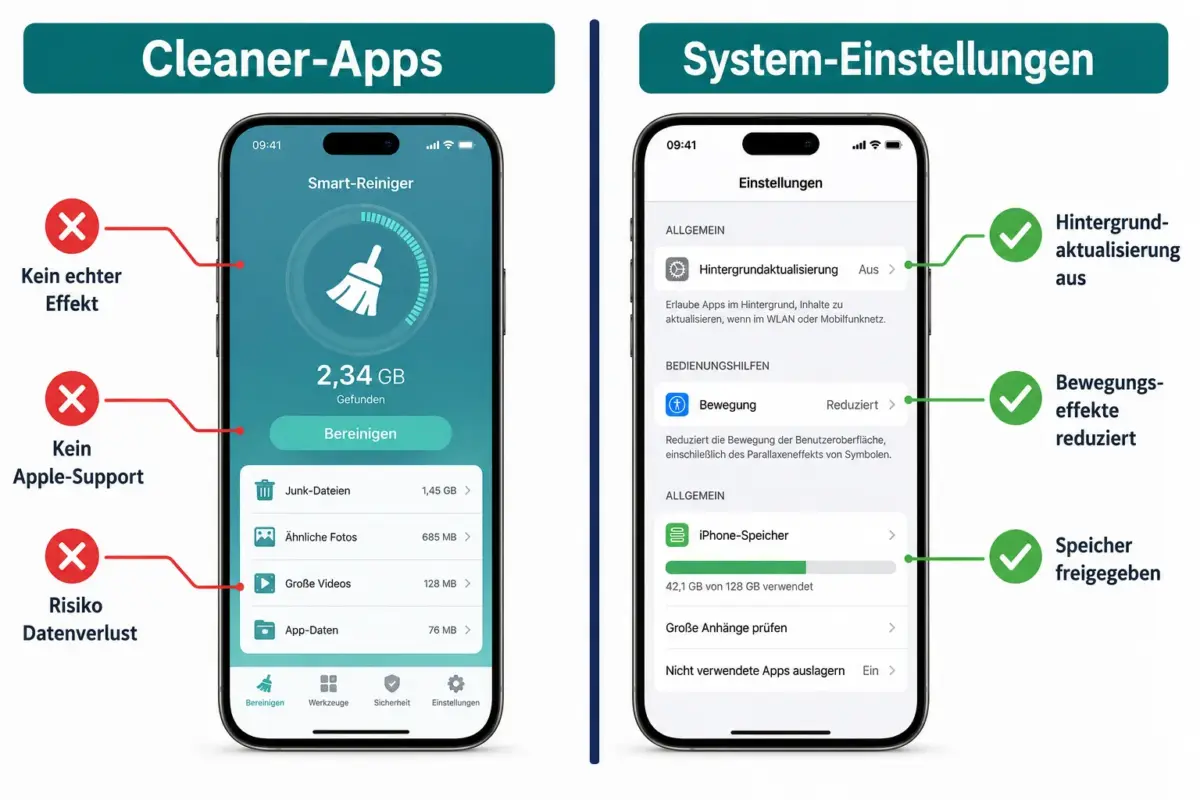
Cleaner-Apps verbessern die iPhone-Leistung nicht, weil iOS den Arbeitsspeicher eigenständig und effizient verwaltet. Das Betriebssystem entscheidet selbst, welche Daten im RAM bleiben und welche freigegeben werden.
Konkret gilt:
- iOS erlaubt Drittanbieter-Apps keinen direkten Zugriff auf den Systemspeicher oder den RAM.
- „Junk-Dateien“ im iOS-Sinne existieren nicht in der Form, die Cleaner-Apps suggerieren.
- Viele dieser Apps zeigen lediglich Daten an, die iOS ohnehin automatisch bereinigt.
- Im schlechtesten Fall fordern solche Apps unnötige Berechtigungen an oder verlangsamen das Gerät durch eigene Hintergrundprozesse.
Merksatz: Der Unterschied zwischen echtem Performance-Tuning und Cleaner-Apps liegt darin, dass ersteres auf Systemebene ansetzt, während letzteres hauptsächlich eine Benutzeroberfläche ohne echten Effekt liefert.
iOS 27 Performance Tuning: Die besten sicheren Maßnahmen gegen Lag
iOS 27 Performance Tuning, Lag reduzieren ohne Cleaner-Apps oder riskante Resets, beginnt mit einem strukturierten Vorgehen auf Systemebene. Die folgenden Maßnahmen sind von Apple unterstützt, risikoarm und in der Praxis wirksam.
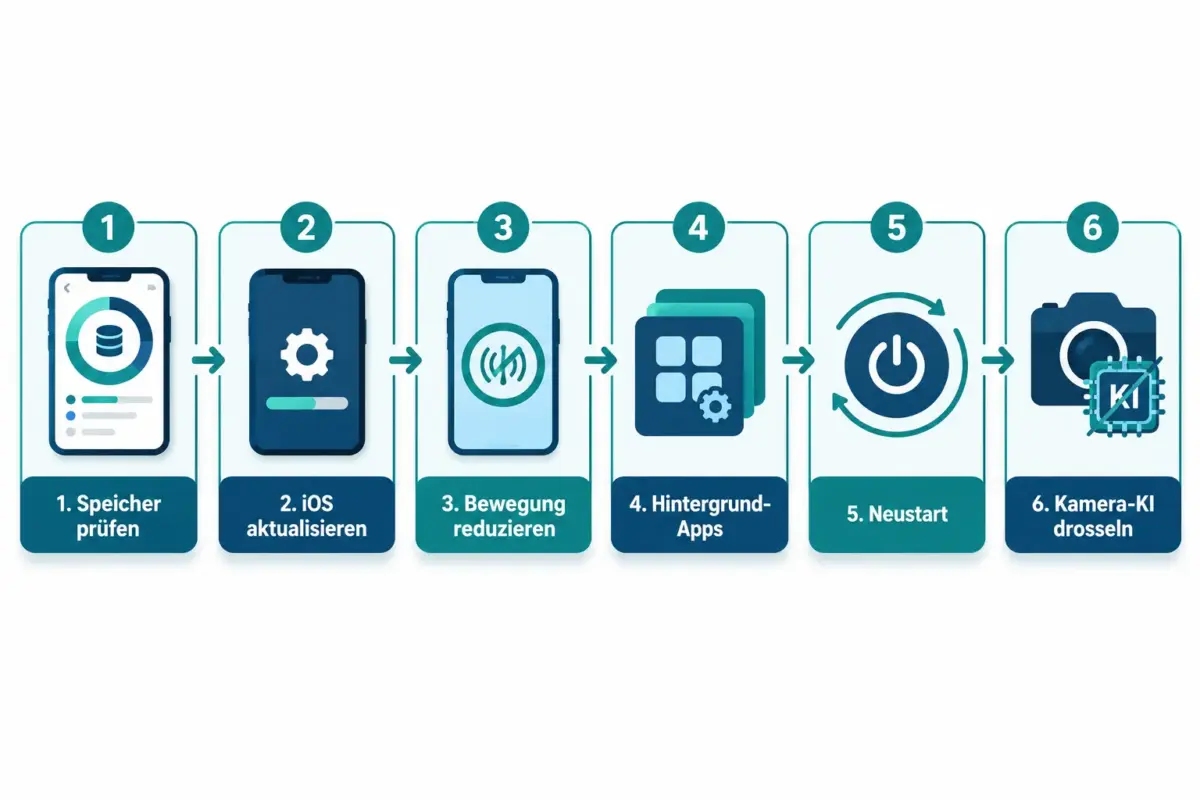
Kontrollierte Checkliste für iOS 27 Performance-Optimierung:
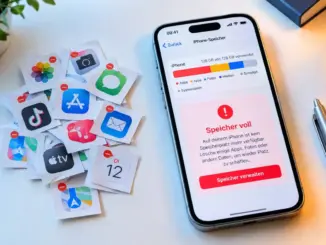
- Speicher prüfen und freigeben: Einstellungen > Allgemein > iPhone-Speicher. Mindestens 1 GB sollte frei sein. Große Videos, doppelte Fotos und ungenutzte Apps sind die häufigsten Speicherfresser.
- iOS und alle Apps aktualisieren: Einstellungen > Allgemein > Softwareupdate. Updates enthalten regelmäßig Performance-Fixes.
- Bewegungseffekte reduzieren: Einstellungen > Bedienungshilfen > Bewegung > Bewegung reduzieren aktivieren. Dies verringert die CPU-Last durch Animationen deutlich.
- Hintergrundaktualisierung deaktivieren: Einstellungen > Allgemein > Hintergrundaktualisierung. Entweder komplett oder selektiv für datenintensive Apps ausschalten.
- Gerät neu starten: Vollständig ausschalten, 10-30 Sekunden warten, dann neu starten. Bereinigt den Arbeitsspeicher ohne Datenverlust.
- KI- und Kamerafunktionen drosseln: iOS 27 enthält erweiterte KI-Funktionen. Nicht benötigte Features unter Einstellungen > Apple Intelligence deaktivieren.
- Standortdienste einschränken: Einstellungen > Datenschutz > Ortungsdienste. Nur für wirklich notwendige Apps auf „Beim Verwenden“ setzen.
- Widgets und Benachrichtigungen reduzieren: Weniger aktive Widgets auf dem Sperrbildschirm bedeuten weniger Hintergrundaktivität.
Wie viel freier Speicher ist für eine gute iPhone-Performance nötig?
Mindestens 1 GB freier Speicher ist die Untergrenze, damit iOS 27 stabil läuft. Besser sind 2-3 GB, besonders bei Geräten mit 64 GB Gesamtspeicher.
Praktische Orientierung:
| Gerätespeicher | Empfohlener Mindestspeicher frei |
|---|---|
| 64 GB | 3-5 GB |
| 128 GB | 4-6 GB |
| 256 GB und mehr | 5-8 GB |
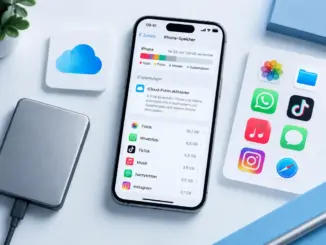
Fotos und Videos belegen erfahrungsgemäß den größten Teil des Speichers. Das Auslagern von Fotos in die iCloud (Einstellungen > Fotos > iCloud-Fotos) und das Aktivieren von „Speicher optimieren“ schafft schnell mehrere Gigabyte Platz, ohne Daten zu verlieren.
Hilft das Deaktivieren der Hintergrundaktualisierung wirklich?
Ja, das Deaktivieren der Hintergrundaktualisierung reduziert die CPU- und Netzwerklast spürbar, besonders bei Geräten mit vielen installierten Apps. iOS erlaubt Apps, im Hintergrund Inhalte zu laden, selbst wenn sie nicht aktiv genutzt werden.
Wähle selektiv: Social-Media-Apps, Nachrichtenapps und Wetter-Apps sind die größten Verbraucher. Für Banking- oder Navigations-Apps kann die Hintergrundaktualisierung sinnvoll bleiben.
Können zu viele laufende Apps das iPhone verlangsamen?
iOS verwaltet laufende Apps automatisch und beendet inaktive Prozesse bei Bedarf selbst. Das manuelle Schließen aller Apps im App-Switcher verbessert die Performance daher in den meisten Fällen nicht.
Ausnahme: Wenn eine einzelne App eingefroren ist oder sich ungewöhnlich verhält, ist das gezielte Schließen dieser App sinnvoll. Das pauschale Schließen aller Apps kann sogar kontraproduktiv sein, weil iOS sie beim nächsten Öffnen komplett neu laden muss.
Welche iPhone-Einstellungen belasten Akku und verursachen Lag?
Bestimmte Einstellungen verbrauchen dauerhaft Energie und können die Systemreaktivität verschlechtern, besonders auf älteren Geräten.
Einstellungen mit hohem Einfluss:
- Hintergrundaktualisierung: Dauerhafter Netzwerk- und CPU-Verbrauch.
- Standortdienste: Besonders Apps mit „Immer“-Berechtigung.
- Push-E-Mail: Häufiges Abrufen belastet Akku und Prozessor. Auf „Manuell“ oder längere Intervalle umstellen.
- Animationen und Parallax-Effekte: Belasten die GPU, besonders auf älteren Chips.
- Apple Intelligence / KI-Funktionen: Neue iOS-27-Features können im Hintergrund aktiv sein.
iOS 27 Performance Tuning: Cache leeren ohne Datenverlust
Den iPhone-Cache zu leeren ist sicher und verursacht keinen Datenverlust, wenn man die richtigen Methoden wählt. iOS bietet keine globale „Cache leeren“-Funktion, aber es gibt gezielte Wege.
Sichere Methoden:
- Safari-Cache leeren: Einstellungen > Safari > Verlauf und Websitedaten löschen. Nur Browser-Daten werden entfernt.
- App-Offloading: Einstellungen > Allgemein > iPhone-Speicher > App auswählen > App auslagern. Die App wird entfernt, aber Dokumente und Daten bleiben erhalten.
- Neustart: Bereinigt den RAM-Cache ohne jeglichen Datenverlust.
- App-Daten in der App selbst löschen: Viele Apps bieten unter Einstellungen eine Option zum Leeren des lokalen Cache.
Fotos und Nachrichten können sicher gelöscht werden, solange sie in iCloud gesichert sind. Vor dem Löschen großer Mengen empfiehlt sich ein kurzes Backup-Check unter Einstellungen > [Name] > iCloud.
Verbessert ein Neustart die iPhone-Performance wirklich?
Ein vollständiger Neustart verbessert die Performance tatsächlich, weil er den Arbeitsspeicher bereinigt, hängende Prozesse beendet und Systemdienste neu initialisiert. Der Effekt ist besonders spürbar, wenn das Gerät mehrere Tage oder Wochen ohne Neustart gelaufen ist.
Empfohlene Vorgehensweise: Gerät vollständig ausschalten (nicht nur in den Standby versetzen), 10-30 Sekunden warten, dann neu starten. Dieser Zyklus sollte etwa einmal pro Woche durchgeführt werden.
Wie oft sollte iOS für beste Performance aktualisiert werden?
iOS-Updates sollten zeitnah eingespielt werden, idealerweise innerhalb weniger Wochen nach Veröffentlichung. Apple integriert in nahezu jedes Update Performance-Verbesserungen und Fehlerbehebungen, die direkt die Systemgeschwindigkeit beeinflussen.
Praktische Regel: Warte nach einem großen iOS-Release (z.B. iOS 27.0) zwei bis drei Wochen, um sicherzustellen, dass keine kritischen Bugs im Update enthalten sind. Danach zügig aktualisieren.
Was tun, wenn das iPhone nach der Optimierung noch immer langsam ist?
Wenn alle Tuning-Maßnahmen keine Verbesserung bringen, gibt es drei weiterführende Schritte, bevor ein Factory-Reset in Betracht gezogen wird.
- Akku-Zustand prüfen: Einstellungen > Akku > Akkuzustand und Laden. Bei unter 80 % Kapazität drosselt iOS die CPU aktiv. Ein Akkutausch (über Apple oder autorisierten Service) löst dieses Problem dauerhaft.
- Problematische App identifizieren: Einstellungen > Akku zeigt, welche Apps den höchsten Energieverbrauch haben. Eine einzelne fehlerhafte App kann das gesamte System verlangsamen.
- Apple Diagnostics nutzen: Apple Support bietet Remote-Diagnose an. Vor einem Reset empfiehlt sich dieser Schritt, um Hardwareprobleme auszuschließen.
Ein Factory-Reset sollte immer das letzte Mittel sein, da er alle Daten und Einstellungen löscht und eine vollständige Neueinrichtung erfordert.
FAQ
Muss ich eine Cleaner-App installieren, um iOS 27 zu optimieren? Nein. Cleaner-Apps haben keinen nachgewiesenen Effekt auf die iOS-Performance. Alle wirksamen Maßnahmen lassen sich über die nativen Systemeinstellungen umsetzen.
Wie viel Speicher sollte auf meinem iPhone mindestens frei sein? Mindestens 1 GB, besser 2-3 GB. Bei Geräten mit 64 GB Gesamtspeicher sollten 3-5 GB frei bleiben.
Verliere ich Daten, wenn ich den iPhone-Cache leere? Nein, solange die richtigen Methoden verwendet werden. Safari-Cache, App-Offloading und Neustart entfernen keine persönlichen Daten.
Hilft es, alle Apps im App-Switcher zu schließen? In den meisten Fällen nicht. iOS verwaltet Hintergrund-Apps automatisch. Nur bei einer einzigen hängenden App ist das gezielte Schließen sinnvoll.
Wann sollte ich einen Factory-Reset in Betracht ziehen? Erst nachdem alle anderen Maßnahmen (Speicher freigeben, Updates, Neustart, Akkucheck, App-Diagnose) keine Verbesserung gebracht haben. Ein Reset ist selten notwendig.
Verlangsamt ein schwacher Akku das iPhone? Ja. iOS drosselt die CPU aktiv, wenn der Akkuzustand unter etwa 80 % fällt, um unerwartete Abschaltungen zu verhindern. Ein Akkutausch kann die Performance dauerhaft wiederherstellen.
Sollte ich iOS-Updates sofort installieren? Warte nach großen Releases zwei bis drei Wochen auf mögliche Bugfix-Updates, dann zügig aktualisieren. Sicherheitsupdates sollten immer zeitnah eingespielt werden.
Können KI-Funktionen in iOS 27 das Gerät verlangsamen? Ja. Neue Apple-Intelligence-Features laufen teilweise im Hintergrund. Nicht benötigte KI-Funktionen unter Einstellungen > Apple Intelligence deaktivieren.
Wie oft sollte ich mein iPhone neu starten? Etwa einmal pro Woche ist ein guter Richtwert. Ein vollständiger Neustart bereinigt den Arbeitsspeicher und beendet hängende Prozesse.
Ist das Löschen alter Nachrichten und Fotos sicher? Ja, solange ein iCloud-Backup aktiv ist. Vor dem Löschen großer Mengen den Backup-Status unter Einstellungen > [Name] > iCloud prüfen.
Fazit
iOS 27 Performance Tuning, Lag reduzieren ohne Cleaner-Apps oder riskante Resets, ist kein komplizierter Prozess. Die wirksamsten Maßnahmen sind allesamt in den nativen Systemeinstellungen verfügbar: Speicher freigeben, Bewegungseffekte reduzieren, Hintergrundaktualisierungen einschränken, iOS aktuell halten und das Gerät regelmäßig neu starten.
Konkrete nächste Schritte:
- iPhone-Speicher prüfen (Einstellungen > Allgemein > iPhone-Speicher) und auf mindestens 1-2 GB Freiraum bringen.
- „Bewegung reduzieren“ unter Bedienungshilfen aktivieren.
- Hintergrundaktualisierung für nicht essentielle Apps deaktivieren.
- Gerät vollständig ausschalten, 30 Sekunden warten, neu starten.
- Akkuzustand prüfen, bei unter 80 % einen Tausch in Betracht ziehen.
Wer diese fünf Schritte konsequent umsetzt, wird in den meisten Fällen eine deutliche Verbesserung der Systemreaktivität feststellen, ohne Daten zu riskieren oder Geld für unnötige Apps auszugeben.
Hinterlasse jetzt einen Kommentar