
Ab iOS 18 können iPhone-Nutzer einzelne Apps direkt sperren oder verstecken, ohne Jailbreak und ohne Drittanbieter-Apps. Fotos sind im versteckten Album standardmäßig durch Face ID oder Touch ID geschützt. Für ältere iOS-Versionen bleibt die Bildschirmzeit die praktischste native Lösung.
Die wichtigsten Punkte auf einen Blick
- iOS 18 führt echtes App-Sperren auf Systemebene ein: Apps lassen sich mit Face ID, Touch ID oder einem Passcode sichern.
- Das versteckte Fotoalbum und der Ordner „Zuletzt gelöscht“ sind seit iOS 16 standardmäßig durch biometrische Authentifizierung gesperrt.
- Die Bildschirmzeit ermöglicht es, den Zugriff auf einzelne Apps zu begrenzen, sperrt sie aber nicht vollständig im klassischen Sinne.
- Notizen lassen sich einzeln mit Face ID oder einem separaten Passwort sichern.
- Drittanbieter-App-Locker für iPhone haben systembedingte Einschränkungen und bieten keinen echten Schutz auf App-Ebene.
- Auf älteren iPhone-Modellen ohne iOS 18 ist die Bildschirmzeit die zuverlässigste Methode ohne Jailbreak.
- Das Verstecken des versteckten Albums selbst ist eine zusätzliche Datenschutzoption in iOS 16 und neuer.
Hat das iPhone eine eingebaute App-Sperr-Funktion?
Ja, seit iOS 18 verfügt das iPhone über eine native App-Sperr-Funktion. Vor iOS 18 gab es keine direkte Möglichkeit, einzelne Apps mit einem Passcode zu sperren. iOS 18 ändert das grundlegend.
Mit iOS 18 können Nutzer eine App im Homescreen oder in der App-Bibliothek gedrückt halten und dann „App sperren“ auswählen. Danach wird beim Öffnen der App Face ID, Touch ID oder der Geräte-Passcode verlangt. Benachrichtigungen und App-Inhalte bleiben ebenfalls verborgen, solange die App gesperrt ist. Das gilt systemweit: Auch in der Spotlight-Suche oder in Widgets erscheinen keine Inhalte der gesperrten App.
Wichtig: Diese Funktion ist ausschließlich auf iOS 18 und neuer verfügbar. Wer ein älteres Betriebssystem nutzt, muss auf die Bildschirmzeit zurückgreifen.
So sperrt man einzelne Apps und Fotos auf dem iPhone ohne Jailbreak (Schritt für Schritt)
Das Sperren einzelner Apps und Fotos auf dem iPhone ohne Jailbreak ist mit iOS 18 einfacher denn je. Hier die konkreten Schritte:
App sperren mit iOS 18:
- App im Homescreen oder der App-Bibliothek gedrückt halten.
- Im Kontextmenü „App sperren“ antippen.
- Face ID oder Touch ID bestätigen.
- Fertig: Die App ist nun bei jedem Öffnen gesperrt.
App verstecken mit iOS 18:
- App gedrückt halten und „App ausblenden“ wählen.
- Die App verschwindet aus dem Homescreen und erscheint nur noch in einem gesperrten Bereich der App-Bibliothek.
- Dieser Bereich erfordert biometrische Authentifizierung.
Fotos schützen:
- In der Fotos-App das Album „Versteckt“ öffnen.
- Fotos auswählen und über das Teilen-Menü „Ausblenden“ wählen.
- Das Album ist durch Face ID oder Touch ID gesperrt.
Was ist der Unterschied zwischen App-Sperre und Bildschirmzeit auf dem iPhone?
Die App-Sperre in iOS 18 blockiert den Zugriff vollständig und dauerhaft, bis der Nutzer sich authentifiziert. Die Bildschirmzeit hingegen setzt Zeitlimits und kann den Zugriff nach Ablauf eines Limits einschränken, aber sie sperrt Apps nicht auf dieselbe Weise.
| Funktion | App-Sperre (iOS 18) | Bildschirmzeit |
|---|---|---|
| Zugriff dauerhaft blockiert | Ja | Nein (nur zeitbasiert) |
| Benachrichtigungen versteckt | Ja | Nein |
| Passcode erforderlich | Face ID / Touch ID | Bildschirmzeit-Passcode |
| iOS-Version | iOS 18+ | iOS 12+ |
| Inhalte in Spotlight verborgen | Ja | Nein |
Fazit: Wer eine App wirklich sperren möchte, nutzt die native App-Sperre in iOS 18. Die Bildschirmzeit eignet sich besser zur Nutzungskontrolle, etwa für Kinder.
Sperrt die Bildschirmzeit einzelne Apps oder begrenzt sie nur die Nutzung?
Die Bildschirmzeit begrenzt die Nutzungsdauer, sperrt Apps aber nicht vollständig. Nach Ablauf des Tageslimits erscheint ein Sperrbildschirm mit der Option, die Sperre mit dem Bildschirmzeit-Passcode aufzuheben.
Das bedeutet: Benachrichtigungen kommen weiterhin an, App-Inhalte sind in der Suche sichtbar, und ein Kind oder eine andere Person kann theoretisch um eine Verlängerung bitten. Für echten Datenschutz ist die Bildschirmzeit daher keine vollständige Lösung.
Sinnvoll ist die Bildschirmzeit für:
- Kindersicherung und Nutzungsbegrenzung
- Ablenkungsschutz für bestimmte Apps
- Geräte, die iOS 17 oder älter nutzen
Wie versteckt man Fotos auf dem iPhone ohne Drittanbieter-Apps?
Das iPhone bietet zwei native Wege, Fotos zu verbergen. Beide funktionieren ohne Jailbreak und ohne externe Apps.
Methode 1: Verstecktes Album
- Foto in der Fotos-App antippen.
- Auf das Teilen-Symbol tippen und „Ausblenden“ wählen.
- Das Foto wandert ins Album „Versteckt“, das durch Face ID oder Touch ID gesichert ist.
- Optional: Das gesamte Album „Versteckt“ kann in den Einstellungen unter „Fotos“ deaktiviert werden, sodass es gar nicht mehr sichtbar ist.
Methode 2: Gesperrte Notizen mit Anhängen Fotos lassen sich auch in eine gesperrte Notiz einfügen. Das ist umständlicher, bietet aber eine zusätzliche Schutzebene.
Wie sperrt man die Notizen-App auf dem iPhone?
Einzelne Notizen lassen sich mit Face ID, Touch ID oder einem eigenen Passwort sperren. Das ist unabhängig von der App-Sperre in iOS 18.
Schritte:
- Notiz öffnen, die gesperrt werden soll.
- Auf die drei Punkte oben rechts tippen.
- „Notiz sperren“ auswählen.
- Face ID oder einen Notizen-Passcode festlegen.
Ab iOS 16 kann auch die gesamte Notizen-App mit der App-Sperre in iOS 18 gesichert werden, sodass kein Zugriff ohne Authentifizierung möglich ist.
Kann man Fotos in iCloud auf dem iPhone sperren?
Fotos in iCloud sind durch den Apple-ID-Passcode und die Zwei-Faktor-Authentifizierung geschützt. Auf dem Gerät selbst greift die Sperre des versteckten Albums. Eine separate Passcode-Sperre für einzelne iCloud-Alben gibt es derzeit nicht.
Wer Fotos in iCloud besonders schützen möchte, sollte die Zwei-Faktor-Authentifizierung aktivieren und das versteckte Album auf dem Gerät nutzen.
Welche Drittanbieter-App-Locker für das iPhone funktionieren wirklich?
Drittanbieter-App-Locker für iPhone sind systembedingt eingeschränkt. Apple erlaubt es Apps nicht, andere Apps auf Betriebssystemebene zu sperren. Stattdessen bieten diese Apps sichere Tresore für Fotos, Videos und Dokumente.
Empfehlenswerte Optionen:
- Keepsafe Photo Vault: Sicherer Foto- und Videotresor mit PIN oder biometrischer Sperre.
- Private Photo Vault: Ähnliche Funktion, mit zusätzlichem Fake-Passcode-Feature.
- 1Password / Bitwarden: Für Passwörter und sensible Daten, nicht für Medien.
Einschränkung: Diese Apps können keine anderen installierten Apps sperren. Sie schützen nur Inhalte innerhalb ihrer eigenen App. Für echtes App-Sperren ist iOS 18 die einzige zuverlässige Lösung ohne Jailbreak.
Ist es sicher, Drittanbieter-App-Locker auf dem iPhone zu nutzen?
Seriöse App-Locker aus dem offiziellen App Store sind grundsätzlich sicher, da Apple alle Apps prüft. Dennoch gibt es Risiken: Datenschutzrichtlinien variieren, und manche Apps laden Fotos in die Cloud des Anbieters hoch.
Empfehlung: Vor der Installation die Datenschutzrichtlinie lesen und prüfen, ob die App eine lokale oder Cloud-Speicherung nutzt. Apps mit schlechten Bewertungen oder unklarer Herkunft meiden.
Wie sperrt man die Nachrichten-App auf dem iPhone?
Mit iOS 18 lässt sich die Nachrichten-App wie jede andere App sperren: App im Homescreen gedrückt halten, „App sperren“ wählen und mit Face ID bestätigen. Danach sind Nachrichten und Vorschauen vollständig verborgen.
Für iOS 17 und älter: In der Bildschirmzeit unter „App-Limits“ die Nachrichten-App hinzufügen und das Limit auf eine Minute pro Tag setzen. Das ist kein echter Schutz, aber eine Hürde.
Kann man Apps auf dem iPhone ohne Face ID sperren?
Ja. Die App-Sperre in iOS 18 akzeptiert auch Touch ID (auf kompatiblen Geräten) oder den Geräte-Passcode als Alternative zu Face ID. Wer kein Face ID hat, wird automatisch nach dem Passcode gefragt.
Was passiert, wenn man das App-Lock-Passwort vergisst?
Da die App-Sperre in iOS 18 an den Geräte-Passcode gekoppelt ist, gibt es kein separates Passwort, das vergessen werden kann. Wer den Geräte-Passcode vergisst, muss das iPhone über iTunes oder den Finder zurücksetzen, was alle Daten löscht.
Bei Drittanbieter-Apps mit eigenem PIN: Die meisten bieten eine Wiederherstellung per E-Mail. Ohne Wiederherstellungsoption sind die Daten in der App verloren.
Wie sperrt man Apps auf älteren iPhone-Modellen?
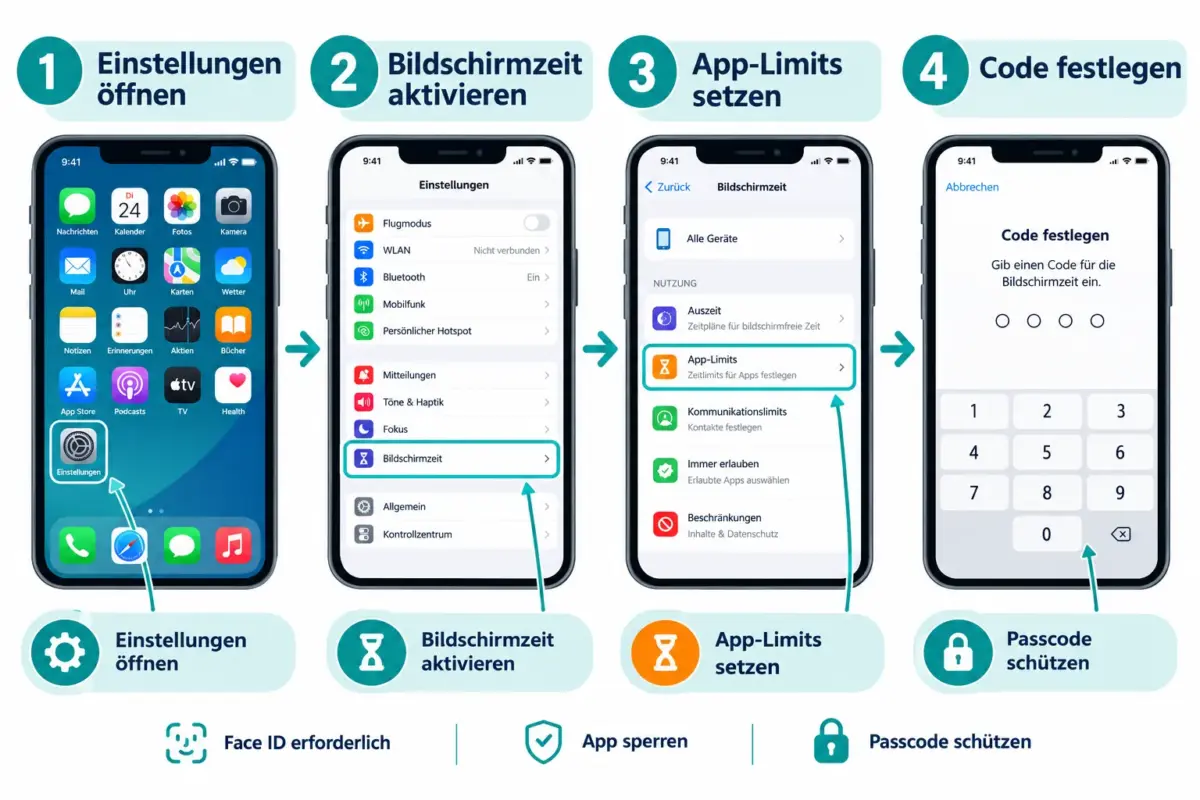
Auf iPhones mit iOS 17 oder älter ist die native App-Sperre nicht verfügbar. Die beste Alternative ist die Bildschirmzeit:
- Einstellungen öffnen und „Bildschirmzeit“ antippen.
- „App-Limits“ aktivieren und eine Kategorie oder einzelne App auswählen.
- Limit auf 1 Minute setzen und einen Bildschirmzeit-Passcode festlegen.
- „Limit bei Ablauf sperren“ aktivieren.
Das ist kein vollständiger Schutz, aber die praktischste native Lösung auf älteren Geräten. Ein Update auf iOS 18 ist die empfohlene langfristige Lösung.
Häufig gestellte Fragen
Kann ich mit iOS 18 wirklich einzelne Apps dauerhaft sperren? Ja. iOS 18 ermöglicht es, einzelne Apps so zu sperren, dass sie bei jedem Öffnen Face ID, Touch ID oder den Geräte-Passcode verlangen.
Funktioniert die App-Sperre auch für vorinstallierte Apple-Apps? Ja, auch Apple-eigene Apps wie Nachrichten, Mail oder Safari lassen sich in iOS 18 sperren.
Sind gesperrte Apps in der Spotlight-Suche sichtbar? Nein. Gesperrte Apps zeigen in der Spotlight-Suche keine Inhalte an, solange die Sperre aktiv ist.
Kann ich das versteckte Fotoalbum komplett unsichtbar machen? Ja. Unter Einstellungen > Fotos gibt es die Option „Verstecktes Album anzeigen“, die deaktiviert werden kann.
Brauche ich für die App-Sperre in iOS 18 ein neueres iPhone-Modell? iOS 18 läuft auf iPhone XS und neuer. Ältere Modelle wie das iPhone X oder iPhone 8 werden von iOS 18 nicht unterstützt.
Ist ein Jailbreak notwendig, um Apps zu sperren? Nein. Mit iOS 18 ist kein Jailbreak erforderlich. Jailbreaking ist nicht empfehlenswert, da es die Sicherheit des Geräts gefährdet und die Garantie erlöschen lässt.
Schützt die Bildschirmzeit wirklich vor neugierigen Blicken? Nur begrenzt. Die Bildschirmzeit ist leichter zu umgehen als die native App-Sperre in iOS 18, da sie nur Zeitlimits setzt.
Kann ich Fotos in WhatsApp oder anderen Apps vor dem Zugriff schützen? Indirekt: Wenn die jeweilige App (z. B. WhatsApp) mit der App-Sperre in iOS 18 gesichert ist, sind auch die darin enthaltenen Fotos geschützt.
Fazit
iOS 18 markiert einen echten Wendepunkt für den Datenschutz auf dem iPhone. Wer einzelne Apps und Fotos auf dem iPhone ohne Jailbreak sperren möchte, hat mit iOS 18 erstmals eine vollständige, systemseitige Lösung zur Hand. Die Schritte sind einfach, der Schutz ist zuverlässig, und kein Jailbreak gefährdet die Gerätesicherheit.
Konkrete nächste Schritte:
- iOS auf Version 18 oder neuer aktualisieren (Einstellungen > Allgemein > Softwareupdate).
- Sensible Apps im Homescreen gedrückt halten und „App sperren“ aktivieren.
- Das versteckte Fotoalbum in den Einstellungen unter „Fotos“ deaktivieren oder Fotos dorthin verschieben.
- Einzelne Notizen mit einem Notizen-Passcode oder Face ID sichern.
- Wer iOS 17 oder älter nutzt: Bildschirmzeit als Übergangslösung einrichten und ein Update planen.
Wer auf einem älteren Gerät feststeckt, sollte zumindest die Bildschirmzeit und das native versteckte Album nutzen. Drittanbieter-Tresore sind eine sinnvolle Ergänzung für Medien, ersetzen aber nicht die systemseitige App-Sperre.

Hinterlasse jetzt einen Kommentar