
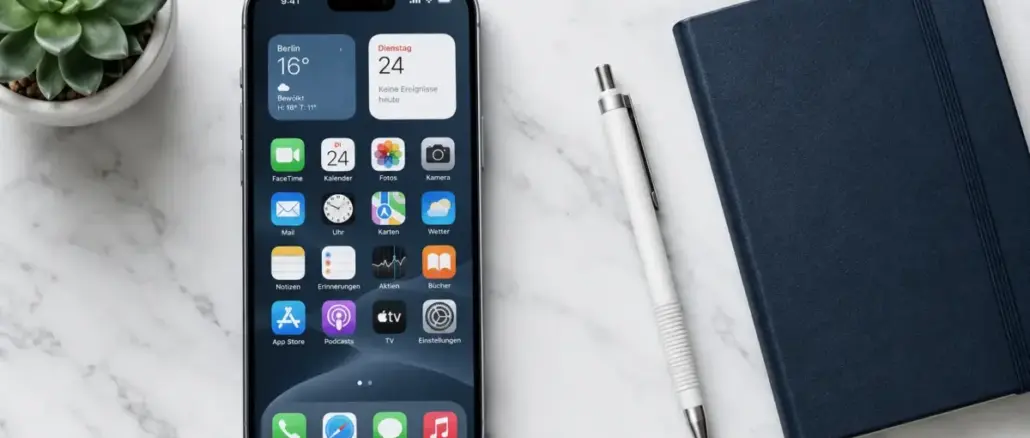
Wer den iPhone-Startbildschirm und die App-Bibliothek für Produktivität organisieren möchte, sollte mit einem Reset beginnen, dann nur die wichtigsten Apps und Widgets auf die erste Seite legen und alles andere in die App-Bibliothek auslagern. Mit versteckten Seiten, Ordnern und Fokus-Modi entsteht ein klares, ablenkungsarmes Layout, das täglich Zeit spart.
Wichtigste Erkenntnisse
- Die App-Bibliothek sortiert alle Apps automatisch in Kategorien und ersetzt damit mehrere Startbildschirmseiten.
- Startbildschirmseiten lassen sich ausblenden, ohne Apps zu löschen, was das Layout sofort aufräumt.
- Eine einzige, gut kuratierte Startseite mit maximal zwei bis drei Widgets ist produktiver als fünf volle Seiten.
- Smart Stacks stapeln mehrere Widgets auf einem Platz und wechseln automatisch je nach Tageszeit.
- Fokus-Modi können verschiedene Startbildschirm-Layouts aktivieren, zum Beispiel Arbeit, Studium oder Freizeit.
- Neue Apps sollten standardmäßig nur in der App-Bibliothek landen, nicht auf dem Startbildschirm.
- Ordner mit klaren Namen wie „Arbeit“, „Gesundheit“ oder „Finanzen“ erleichtern das schnelle Auffinden.
- Ein Neustart des Layouts alle drei bis sechs Monate verhindert schleichendes Chaos.
Was ist der Unterschied zwischen Startbildschirm und App-Bibliothek?
Der Startbildschirm ist das, was nach dem Entsperren des iPhones erscheint: eine oder mehrere Seiten mit App-Symbolen, Widgets und Ordnern. Die App-Bibliothek hingegen ist ein automatisch organisierter Bereich, der beim Wischen nach links über die letzte Startbildschirmseite erscheint.
Der entscheidende Unterschied: Der Startbildschirm wird manuell gestaltet, die App-Bibliothek organisiert sich selbst. iOS sortiert alle installierten Apps in Kategorien wie „Soziale Netzwerke“, „Produktivität“ oder „Dienstprogramme“, ohne dass der Nutzer eingreifen muss. Oben in der App-Bibliothek befindet sich eine Suchleiste, mit der sich jede App in Sekunden finden lässt.
Wer den iPhone-Startbildschirm und die App-Bibliothek für Produktivität organisieren möchte, nutzt beide Bereiche bewusst: Der Startbildschirm zeigt nur das Wichtigste, die App-Bibliothek übernimmt den Rest.
Wie organisiert man den iPhone-Startbildschirm am besten für Produktivität?
Der beste Ansatz ist ein dreistufiger Aufbau: eine kuratierte erste Seite, eine optionale zweite Seite für Sekundäraufgaben und die App-Bibliothek für alles andere.
Schritt-für-Schritt-Vorgehen:
- Layout zurücksetzen: Einstellungen > Allgemein > iPhone übertragen oder zurücksetzen > Zurücksetzen > Startbildschirm-Layout zurücksetzen. Danach sind alle Drittanbieter-Apps alphabetisch sortiert, und man beginnt auf einer sauberen Basis.
- Erste Seite aufbauen: Nur Apps platzieren, die täglich gebraucht werden: Kalender, E-Mail, Aufgaben-App, Notizen. Maximal acht bis zehn App-Symbole plus ein bis zwei Widgets.
- Seiten ausblenden: Lange auf einen leeren Bereich drücken, bis die Symbole wackeln, dann auf die Seitenpunkte tippen und nicht benötigte Seiten deaktivieren.
- Neue Apps kontrollieren: Einstellungen > Startbildschirm & App-Bibliothek > „Nur App-Bibliothek“ auswählen, damit neue Apps nicht automatisch den Startbildschirm füllen.

Entscheidungsregel: Wer täglich mehr als drei Minuten damit verbringt, Apps zu suchen, hat zu viele Seiten oder zu wenig Struktur.
Wie funktionieren Smart Stacks auf dem iPhone-Startbildschirm?
Smart Stacks sind gestapelte Widget-Sammlungen, die automatisch das passende Widget zur richtigen Tageszeit anzeigen. Ein Stack kann morgens den Kalender zeigen, mittags die Erinnerungen und abends das Wetter.
So erstellt man einen Smart Stack:
- Lange auf den Startbildschirm drücken, dann oben links auf das Plus-Symbol tippen.
- „Smart Stack“ auswählen und an die gewünschte Position ziehen.
- Alternativ: Zwei Widgets manuell übereinander ziehen, um einen eigenen Stack zu erstellen.
- Im Stack nach oben oder unten wischen, um manuell zwischen Widgets zu wechseln.
Smart Stacks eignen sich besonders für die obere Hälfte der ersten Startseite. Dort sichtbar platziert, liefern sie beim Entsperren des Geräts sofort relevante Informationen, ohne dass eine App geöffnet werden muss.
Kann man Apps auf dem iPhone verstecken, ohne sie zu löschen?
Ja, es gibt zwei Methoden. Erstens lassen sich Apps aus dem Startbildschirm entfernen und nur in der App-Bibliothek belassen. Dazu die App lange drücken, „App entfernen“ wählen und dann „Aus Startbildschirm entfernen“ auswählen. Die App bleibt installiert und ist über die App-Bibliothek weiterhin zugänglich.
Zweitens können ganze Startbildschirmseiten ausgeblendet werden. Alle Apps auf diesen Seiten bleiben erhalten und sind über die App-Bibliothek oder die Spotlight-Suche auffindbar.
Häufiger Fehler: Viele Nutzer löschen Apps versehentlich, weil sie „App löschen“ statt „Aus Startbildschirm entfernen“ tippen. Der Unterschied liegt in einem einzigen Tipp auf die falsche Option.
Wie ist die App-Bibliothek nach Kategorien organisiert, und kann man das anpassen?
Die App-Bibliothek sortiert Apps automatisch in Kategorien wie „Zuletzt hinzugefügt“, „Vorschläge“, „Produktivität & Finanzen“ oder „Unterhaltung“. Diese Kategorien werden von iOS festgelegt und können nicht manuell umbenannt oder neu strukturiert werden.
Was sich anpassen lässt: Welche Apps auf dem Startbildschirm erscheinen und welche nur in der App-Bibliothek leben. Die Kategorien selbst sind fest, aber die Suchleiste oben in der App-Bibliothek macht das schnelle Finden trotzdem einfach. Wer eine App nicht in der erwarteten Kategorie findet, tippt einfach den Namen in die Suchleiste.
Welches Startbildschirm-Setup eignet sich für Arbeit und welches für den privaten Bereich?
Für Arbeit und privaten Bereich empfehlen sich zwei klar getrennte Layouts, die über Fokus-Modi automatisch wechseln.
Arbeits-Layout (Seite 1):
- Widgets: Kalender, Erinnerungen, E-Mail-Vorschau
- Apps: E-Mail, Kalender, Notizen, Aufgaben-Manager, Slack oder Teams
- Dock: Telefon, E-Mail, Kalender, Safari
Privates Layout (Seite 1):
- Widgets: Wetter, Musik, Fotos-Rückblick
- Apps: Nachrichten, Fotos, Podcasts, Fitness-App
- Dock: Telefon, Nachrichten, Fotos, Musik
Mit iOS-Fokus-Modi lässt sich jedem Fokus ein bestimmtes Startbildschirm-Layout zuweisen. Beim Aktivieren des Arbeitsfokus wechselt der Startbildschirm automatisch auf das Arbeits-Layout.
Wie viele Startbildschirmseiten sind sinnvoll?
Eine bis zwei Seiten sind für die meisten Nutzer ausreichend. Mehr als drei Seiten führen in der Regel dazu, dass Apps vergessen werden und die Suche länger dauert.
Faustregel:
- Eine Seite: Minimalistisch, ideal für maximale Fokussierung
- Zwei Seiten: Erste Seite für tägliche Kernaufgaben, zweite für Sekundär-Apps
- Drei Seiten: Nur sinnvoll bei sehr unterschiedlichen Nutzungsbereichen (Arbeit, Studium, Freizeit)
Alles ab vier Seiten lässt sich besser durch Ordner und die App-Bibliothek ersetzen.
Was ist der schnellste Weg, Apps auf dem iPhone zu finden?
Die Spotlight-Suche ist die schnellste Methode. Auf dem Startbildschirm einfach nach unten wischen, um die Suchleiste zu öffnen, dann den App-Namen eingeben. Alternativ funktioniert die Suchleiste oben in der App-Bibliothek genauso schnell.
Für häufig genutzte Apps ist das Dock die beste Lösung: Die vier Plätze im Dock sind auf jeder Startbildschirmseite sichtbar. Dort gehören die vier meistgenutzten Apps hin.
Sollte man Fokus-Modi nutzen, um das iPhone zu organisieren?
Fokus-Modi sind eines der wirkungsvollsten Werkzeuge, um den Startbildschirm und die App-Bibliothek für Produktivität zu organisieren. Jeder Fokus kann ein eigenes Startbildschirm-Layout, eigene Benachrichtigungsregeln und eigene Widget-Konfigurationen haben.
Empfohlene Fokus-Modi:
- Arbeit: Nur arbeitsbezogene Apps und Benachrichtigungen sichtbar
- Schlafen: Alle Benachrichtigungen stumm, minimales Layout
- Persönlich: Soziale Apps und Unterhaltung zugänglich
- Lernen: Notizen, Wörterbuch, Lern-Apps im Vordergrund
Fokus-Modi lassen sich über Einstellungen > Fokus einrichten und können automatisch nach Zeit, Ort oder App aktiviert werden.
Welche häufigen Fehler machen Nutzer beim Organisieren des Startbildschirms?
Der häufigste Fehler ist, zu viele Apps auf dem Startbildschirm zu behalten, weil man meint, sie schnell erreichen zu müssen. In der Praxis ist die Spotlight-Suche oft schneller als das Scrollen durch mehrere Seiten.
Weitere typische Fehler:
- Ordner mit generischen Namen wie „Sonstiges“ erstellen, die schnell unübersichtlich werden
- Widgets platzieren, die keine nützlichen Echtzeitinformationen liefern
- Den Startbildschirm nie zurückzusetzen, obwohl er über Jahre gewachsen ist
- Neue Apps automatisch auf dem Startbildschirm landen lassen, statt „Nur App-Bibliothek“ zu aktivieren
- Social-Media-Apps prominent auf der ersten Seite platzieren, was zu ungewollten Ablenkungen führt
Welche Produktivitäts-Apps gehören auf den iPhone-Startbildschirm?
Auf die erste Seite gehören nur Apps, die täglich und aktiv genutzt werden. Gute Kandidaten für ein produktives Layout:
| Kategorie | Empfohlene Apps | Als Widget? |
|---|---|---|
| Aufgaben | Erinnerungen, Todoist, Things 3 | Ja |
| Kalender | Apple Kalender, Fantastical | Ja |
| Notizen | Apple Notizen, Notion, Obsidian | Nein |
| Kommunikation | Mail, Nachrichten, Slack | Teilweise |
| Fokus & Timer | Uhr, Forest, Be Focused | Ja |
Entertainment- und Social-Media-Apps gehören nicht auf die erste Seite. Sie können in einem Ordner auf Seite zwei oder ausschließlich in der App-Bibliothek aufbewahrt werden.
Wie oft sollte man das Startbildschirm-Layout neu organisieren?
Alle drei bis sechs Monate ist ein guter Rhythmus. Arbeitsprojekte, Gewohnheiten und Prioritäten ändern sich, und das Layout sollte das widerspiegeln.
Ein guter Anlass für eine Neuorganisation: Beginn eines neuen Quartals, ein neuer Job oder Kurs, oder wenn man merkt, dass man regelmäßig nach Apps sucht, die man eigentlich schnell finden sollte.
Schnell-Check: Wenn mehr als drei Apps auf dem Startbildschirm seit zwei Wochen nicht geöffnet wurden, gehören sie in die App-Bibliothek.
FAQ
Kann ich die Kategorien in der App-Bibliothek selbst benennen? Nein. iOS legt die Kategorien automatisch fest. Nutzer können nicht eingreifen, aber die Suchleiste in der App-Bibliothek macht das manuelle Durchsuchen von Kategorien meist überflüssig.
Was passiert mit Apps, die ich aus dem Startbildschirm entferne? Sie bleiben installiert und sind in der App-Bibliothek sowie über die Spotlight-Suche weiterhin zugänglich. Es werden keine Daten gelöscht.
Kann ich verschiedene Hintergrundbilder für verschiedene Startbildschirmseiten verwenden? Nein, ein einheitliches Hintergrundbild gilt für alle Seiten. Mit iOS 18 lässt sich jedoch das Erscheinungsbild von App-Symbolen (hell, dunkel, getönt) anpassen, was einen visuellen Unterschied zwischen Seiten ermöglicht.
Wie viele Apps passen in einen Ordner? Ein Ordner kann mehrere Seiten mit je neun Apps enthalten, also theoretisch Dutzende Apps. Für Produktivität empfehlen sich maximal neun bis zwölf Apps pro Ordner.
Kann ein Smart Stack manuell gesteuert werden? Ja. Im Smart Stack nach oben oder unten wischen, um das angezeigte Widget manuell zu wechseln. Die automatische Rotation lässt sich auch deaktivieren, indem man den Stack lange drückt und „Stack bearbeiten“ wählt.
Wie aktiviere ich, dass neue Apps nur in der App-Bibliothek erscheinen? Einstellungen > Startbildschirm & App-Bibliothek > unter „Neu geladene Apps“ die Option „Nur App-Bibliothek“ auswählen.
Verliere ich App-Daten, wenn ich das Startbildschirm-Layout zurücksetze? Nein. Das Zurücksetzen des Layouts betrifft nur die Anordnung der Symbole, nicht die App-Daten oder -Einstellungen.
Funktionieren Fokus-Modi auch ohne manuelle Aktivierung? Ja. Fokus-Modi können automatisch nach Uhrzeit, Standort oder beim Öffnen einer bestimmten App aktiviert werden.
Fazit
Wer den iPhone-Startbildschirm und die App-Bibliothek für Produktivität organisieren möchte, braucht kein perfektes System, sondern ein bewusstes. Der Ausgangspunkt ist immer derselbe: zurücksetzen, die wirklich wichtigen Apps identifizieren und alles andere in die App-Bibliothek auslagern.
Konkrete nächste Schritte:
- Heute das Startbildschirm-Layout zurücksetzen und mit einer leeren Basis beginnen.
- Einstellungen > Startbildschirm & App-Bibliothek auf „Nur App-Bibliothek“ umstellen.
- Maximal acht Apps und einen Smart Stack auf die erste Seite legen.
- Einen Arbeitsfokus und einen persönlichen Fokus mit je eigenem Layout einrichten.
- In drei Monaten prüfen, welche Apps nicht genutzt wurden, und das Layout entsprechend anpassen.
Ein gut organisierter Startbildschirm ist kein einmaliges Projekt. Er ist eine Gewohnheit, die mit der Zeit weniger Aufwand erfordert und täglich mehr zurückgibt.
Hinterlasse jetzt einen Kommentar