
Face ID auf dem iPhone einzurichten dauert unter zwei Minuten: Einstellungen öffnen, „Face ID & Code“ antippen und den Scan zweimal durchführen. Danach entsperrt Face ID das Gerät, genehmigt Zahlungen und sichert Apps automatisch. Wer Probleme hat, löst die meisten Fehler durch einen einfachen Reset der Face-ID-Daten.
Key Takeaways
- Face ID steht auf allen iPhones mit TrueDepth-Kamera zur Verfügung, beginnend mit dem iPhone X.
- Die Einrichtung erfordert zwei vollständige Kopfbewegungen und dauert unter zwei Minuten.
- Ein alternatives Aussehen („Alternate Appearance“) kann für Brillen, Hüte oder ein zweites Gesicht gespeichert werden.
- Ab iOS 18 lassen sich einzelne Apps direkt über Face ID sperren, ohne Drittanbieter-Tools.
- Face ID funktioniert im Dunkeln, weil der TrueDepth-Sensor Infrarotstrahlung verwendet.
- Die Falscherkennungsrate liegt laut Apple bei etwa 1 zu 1.000.000, deutlich besser als Touch ID.
- Bei fünf fehlgeschlagenen Versuchen fordert das iPhone automatisch den Code an.
- Das Tragen einer chirurgischen Maske allein blockiert Face ID; mit einer verknüpften Apple Watch kann trotzdem entsperrt werden.
- Face ID kann jederzeit deaktiviert werden, ohne den Code zu löschen.
- Ein Gesichts-Reset löst die meisten anhaltenden Erkennungsprobleme.
Welche iPhones haben überhaupt Face ID?
Face ID ist auf allen iPhone-Modellen verfügbar, die eine TrueDepth-Kamera im Notch oder in der Dynamic Island besitzen. Dazu zählen alle Modelle ab iPhone X (2017) bis zu den aktuellen iPhone-16-Varianten. iPhones mit Home-Button (iPhone SE der zweiten und dritten Generation) nutzen stattdessen Touch ID.
Modelle mit Face ID auf einen Blick:
- iPhone X, XS, XS Max, XR
- iPhone 11, 11 Pro, 11 Pro Max
- iPhone 12, 12 mini, 12 Pro, 12 Pro Max
- iPhone 13, 13 mini, 13 Pro, 13 Pro Max
- iPhone 14, 14 Plus, 14 Pro, 14 Pro Max
- iPhone 15, 15 Plus, 15 Pro, 15 Pro Max
- iPhone 16, 16 Plus, 16 Pro, 16 Pro Max
Wer ein gebrauchtes oder refurbished iPhone kauft, sollte prüfen, ob die TrueDepth-Kamera intakt ist. Ein nicht autorisierter Kameraersatz kann Face ID dauerhaft deaktivieren, da Apple die Kamera hardwareseitig mit dem Gerät verknüpft.
Wie richtet man Face ID auf dem iPhone ein?
Die Einrichtung von Face ID auf dem iPhone erfolgt in wenigen Schritten über die Systemeinstellungen und dauert in der Regel unter zwei Minuten.
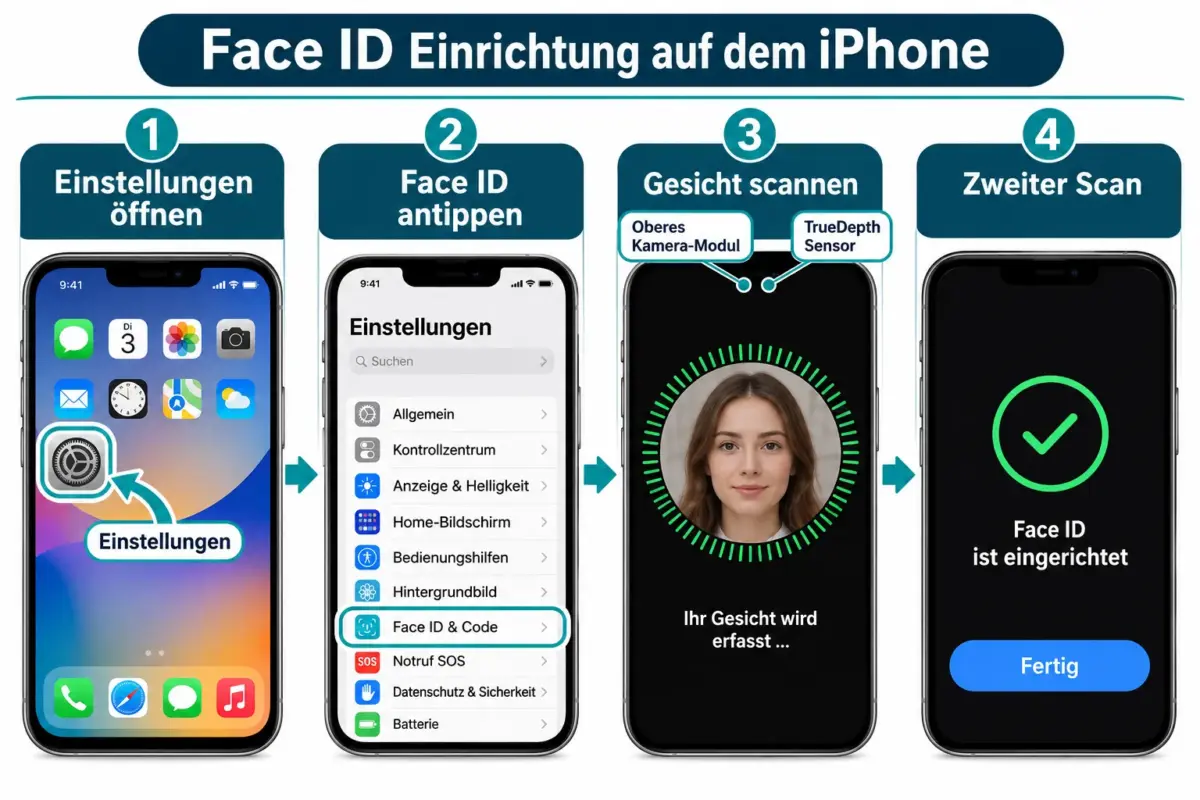
Schritt-für-Schritt-Anleitung (iOS 18):
- Einstellungen öffnen und „Face ID & Code“ antippen.
- Den Gerätecode eingeben.
- „Face ID einrichten“ antippen.
- Das Gesicht in den Kreis zentrieren und langsam einen vollständigen Kopfkreis drehen.
- Den zweiten Scan auf dieselbe Weise abschließen.
- Fertig: Face ID ist nun aktiv.
Wichtig beim Scan:
- Das Gerät in normaler Halteposition halten, etwa 25 bis 50 Zentimeter vom Gesicht entfernt.
- Brille kann beim Erstscan getragen werden; falls es Probleme gibt, den Scan ohne Brille wiederholen.
- Ausreichend Licht ist hilfreich, aber nicht zwingend erforderlich.
Nach der Einrichtung lässt sich unter „Face ID & Code“ festlegen, wofür Face ID genutzt wird: iPhone entsperren, Apple Pay, iTunes & App Store sowie Passwörter in Safari.
Kann man ein zweites Gesicht oder ein alternatives Aussehen speichern?
Ja. Apple erlaubt ein zusätzliches „Alternate Appearance“, also ein alternatives Aussehen. Das ist nützlich für starke Brillen, Hüte mit breiter Krempe oder wenn eine zweite Person das Gerät mit Face ID entsperren soll.
So wird ein alternatives Aussehen hinzugefügt:
- Einstellungen > Face ID & Code öffnen.
- „Alternatives Aussehen einrichten“ antippen.
- Den Scan wie bei der Ersteinrichtung durchführen.
Hinweis: Face ID ist auf ein alternatives Aussehen begrenzt. Eine zweite Person kann gespeichert werden, aber das verringert theoretisch die Sicherheit leicht. Wer das nicht möchte, sollte nur eigene Looks (z.B. mit und ohne Brille) speichern.
Funktioniert Face ID mit Maske oder Brille?
Face ID ohne Zusatzfunktionen erkennt ein Gesicht, das durch eine Maske halb verdeckt ist, in der Regel nicht. Brillen funktionieren in den meisten Fällen problemlos, außer bei stark getönten oder verspiegelten Gläsern.
Optionen bei Masken:
- Mit einer Apple Watch (watchOS 7 oder neuer): Das iPhone kann über die verknüpfte Uhr entsperrt werden, auch wenn eine Maske getragen wird. Die Watch vibriert zur Bestätigung.
- Alternatives Aussehen mit Maske einrichten: Nur dann erkennt Face ID das maskierte Gesicht direkt.
Sonnenbrillen mit Infrarot-blockierenden Gläsern können Face ID ebenfalls stören. In diesem Fall hilft es, die Brille abzunehmen oder ein alternatives Aussehen mit Brille zu speichern.
Wie entsperrt man Apps mit Face ID statt Passcode?
Ab iOS 18 können einzelne Apps direkt auf dem Home-Bildschirm oder in der App-Mediathek mit Face ID gesperrt werden, ohne dass eine Drittanbieter-App notwendig ist.
App mit Face ID sperren (iOS 18):
- Die gewünschte App auf dem Home-Bildschirm gedrückt halten.
- „App sperren“ im Kontextmenü antippen.
- Face ID oder den Code zur Bestätigung nutzen.
Gesperrte Apps zeigen beim Öffnen sofort den Face-ID-Dialog. Wer die Sperre entfernen möchte, folgt denselben Schritten und tippt „App entsperren“ an.
Viele Apps wie Banking-Apps, Passwort-Manager oder Messenger bieten zusätzlich eine eigene Face-ID-Absicherung in ihren Einstellungen an. Diese lässt sich unabhängig von der iOS-18-Sperre aktivieren.
Warum funktioniert Face ID nicht und wie behebt man das?
Face ID schlägt meistens fehl, weil die Kamera verdeckt ist, der Abstand nicht stimmt oder das Gesicht sich seit der Ersteinrichtung stark verändert hat. Die meisten Probleme lassen sich in drei Schritten beheben.
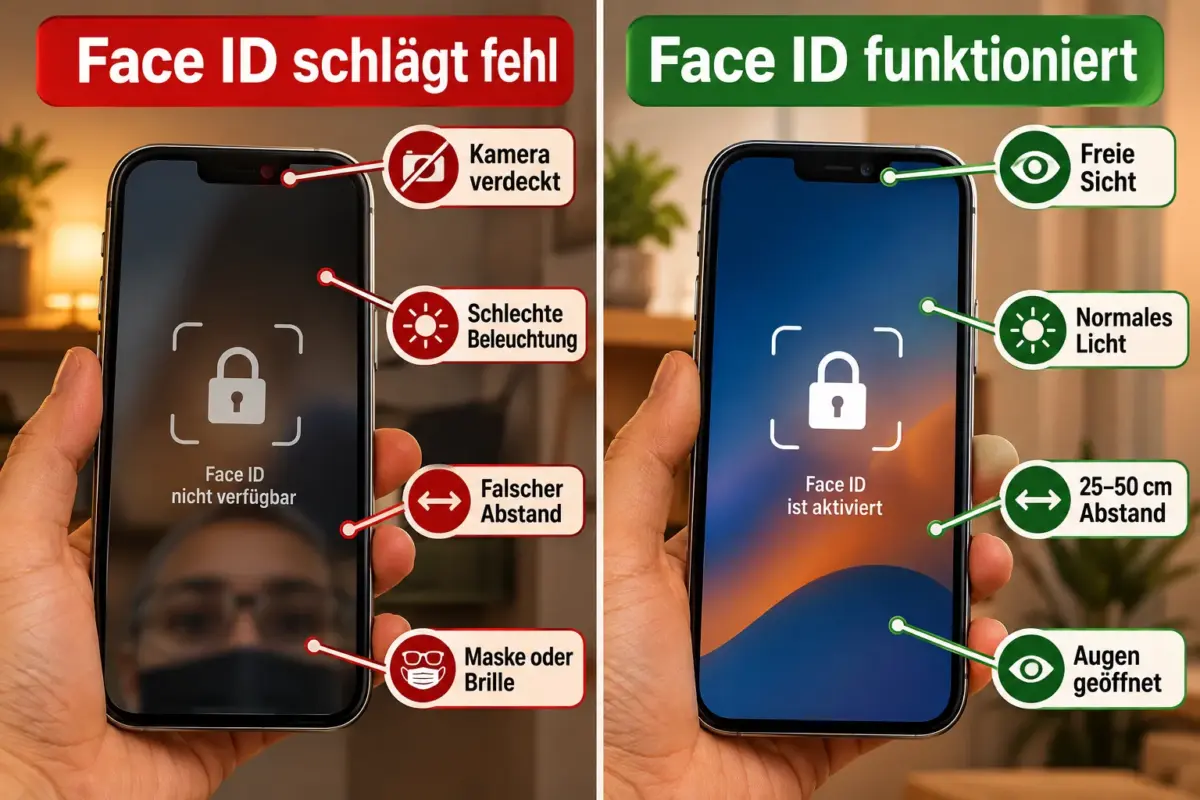
Häufige Ursachen und Lösungen:
| Problem | Lösung |
|---|---|
| Kamera durch Hülle oder Finger verdeckt | Hülle entfernen, Finger wegschieben |
| Zu wenig oder zu viel Licht | Normale Raumbeleuchtung nutzen |
| Gesicht zu nah oder zu weit | Abstand auf 25-50 cm korrigieren |
| Neue Brille oder stark verändertes Aussehen | Alternatives Aussehen einrichten |
| Face ID nach Reparatur kaputt | Nur autorisierte Apple-Reparatur nutzen |
Offizielles Troubleshooting-Verfahren (Stand Oktober 2026):
- iPhone neu starten.
- Prüfen, ob die TrueDepth-Kamera (obere Leiste) sauber und frei ist.
- Unter Einstellungen > Face ID & Code: „Face ID zurücksetzen“ antippen und neu einrichten.
- Falls nichts hilft: Apple-Support kontaktieren oder Genius Bar aufsuchen.
Funktioniert Face ID im Dunkeln oder bei wenig Licht?
Ja. Face ID funktioniert auch bei völliger Dunkelheit, weil der TrueDepth-Sensor Infrarotlicht aussendet und kein sichtbares Licht benötigt. Das macht Face ID zuverlässiger als kamerabasierte Gesichtserkennung bei anderen Geräten.
Nur extrem helles direktes Sonnenlicht kann in seltenen Fällen den Infrarotsensor stören. In solchen Situationen das Gerät leicht kippen oder in den Schatten halten.
Entsperrt Face ID auch bei geschlossenen Augen?
Standardmäßig nein. Face ID prüft, ob der Nutzer aufmerksam ist, also ob die Augen offen und auf das Display gerichtet sind. Das verhindert, dass jemand ein schlafendes iPhone entsperrt.
Diese Funktion heißt „Aufmerksamkeit für Face ID“. Sie lässt sich unter Einstellungen > Eingabehilfen > Face ID & Aufmerksamkeit deaktivieren. Das ist sinnvoll für Nutzer mit eingeschränkter Sehfähigkeit, senkt aber die Sicherheit leicht.
Wie deaktiviert oder setzt man Face ID zurück?
Face ID lässt sich jederzeit deaktivieren, ohne den Gerätecode zu löschen. Das ist sinnvoll, wenn das iPhone z.B. bei einem Grenzübergang oder einer Kontrolle vorgezeigt werden muss.
Face ID schnell deaktivieren (temporär):
- Fünfmal die Seitentaste drücken: Das iPhone verlangt danach den Code und Face ID ist bis zur manuellen Entsperrung inaktiv.
- Oder: Seitentaste und Lautstärke gleichzeitig halten > „SOS“ erscheint > loslassen, Face ID ist deaktiviert.
Face ID dauerhaft zurücksetzen:
- Einstellungen > Face ID & Code öffnen.
- „Face ID zurücksetzen“ antippen.
- Danach kann Face ID neu eingerichtet werden.
Face ID vs. Touch ID: Was ist sicherer?
Face ID ist laut Apple statistisch sicherer als Touch ID. Die Wahrscheinlichkeit, dass eine fremde Person das Gerät entsperrt, liegt bei Face ID bei etwa 1 zu 1.000.000, bei Touch ID bei 1 zu 50.000.
Wann welche Methode besser passt:
- Face ID wählen, wenn Entsperren ohne Hände frei sein wichtig ist, z.B. beim Kochen oder Autofahren.
- Touch ID wählen, wenn regelmäßig Masken getragen werden und keine Apple Watch vorhanden ist.
- Face ID funktioniert nicht mit Handschuhen; Touch ID funktioniert nicht mit nassen Fingern.
Beide Methoden fallen auf den Code zurück: nach einem Neustart, nach fünf Fehlversuchen oder nach mehr als 48 Stunden ohne Entsperrung.
Kann eine andere Person das iPhone mit ihrem Gesicht entsperren?
Ohne gespeichertes alternatives Aussehen ist das sehr unwahrscheinlich. Die Fehlerrate von 1 zu 1.000.000 gilt für zufällige Personen. Bei eineiigen Zwillingen oder sehr ähnlich aussehenden Geschwistern ist die Wahrscheinlichkeit höher, weshalb Apple in solchen Fällen einen starken Code empfiehlt.
Wer das alternative Aussehen für eine andere Person einrichtet, gibt dieser Person vollen Zugriff. Das sollte bewusst entschieden werden.
FAQ
Wie lange dauert die Face-ID-Einrichtung? In der Regel unter zwei Minuten. Zwei Scans mit je einer vollständigen Kopfbewegung genügen.
Kann ich Face ID für mehrere Personen einrichten? Nur begrenzt. Ein alternatives Aussehen kann gespeichert werden, das entspricht effektiv zwei Personen. Mehr ist nicht möglich.
Was passiert, wenn Face ID dreimal hintereinander scheitert? Nach drei Fehlversuchen wird ein Code-Feld angezeigt. Nach fünf Fehlversuchen ist Face ID bis zur Code-Eingabe gesperrt.
Werden meine Gesichtsdaten in der Cloud gespeichert? Nein. Apple speichert die mathematischen Face-ID-Daten ausschließlich in der Secure Enclave des Geräts. Sie verlassen das iPhone nie.
Warum fordert mein iPhone nach dem Aufwachen den Code statt Face ID? Das passiert nach einem Neustart, nach 48 Stunden ohne Entsperrung, nach fünf fehlgeschlagenen Face-ID-Versuchen oder wenn das iPhone manuell in den SOS-Modus versetzt wurde.
Kann Face ID nach einer Displayreparatur aufhören zu funktionieren? Ja, wenn die Reparatur nicht durch Apple oder einen autorisierten Anbieter erfolgte. Das Display ist mit der TrueDepth-Kamera verknüpft.
Funktioniert Face ID mit einer Schutzfolie auf dem Bildschirm? Ja, sofern die Folie den oberen Bereich mit der TrueDepth-Kamera nicht verdeckt.
Kann ich Face ID für Apple Pay nutzen? Ja. Face ID genehmigt Apple-Pay-Zahlungen im Geschäft und in Apps automatisch.
Was tun, wenn Face ID nach einem iOS-Update nicht mehr funktioniert? iPhone neu starten, dann Face ID unter Einstellungen zurücksetzen und neu einrichten. Das löst die meisten Update-bedingten Erkennungsprobleme.
Fazit
Das vollständige Verständnis der Face-ID-Nutzung beginnt mit der Erkenntnis, dass Face ID weit mehr als eine Entsperrmethode ist. Es ist die zentrale Sicherheitsschicht für Zahlungen, Passwörter und ab iOS 18 auch für einzelne Apps.
Empfohlene nächste Schritte:
- Face ID heute unter Einstellungen > Face ID & Code einrichten oder zurücksetzen, falls es unzuverlässig ist.
- Ein alternatives Aussehen hinzufügen, zum Beispiel mit der täglich getragenen Brille.
- Unter iOS 18 die App-Sperre für sensible Apps wie Banking oder Passwort-Manager aktivieren.
- Die Aufmerksamkeits-Einstellung prüfen und nach eigenem Bedarf anpassen.
- Den schnellen Deaktivierungs-Trick (fünfmal Seitentaste) kennen und für Situationen mit erhöhtem Risiko einplanen.
Wer diese fünf Punkte umsetzt, nutzt Face ID so sicher und zuverlässig wie möglich.
Hinterlasse jetzt einen Kommentar