
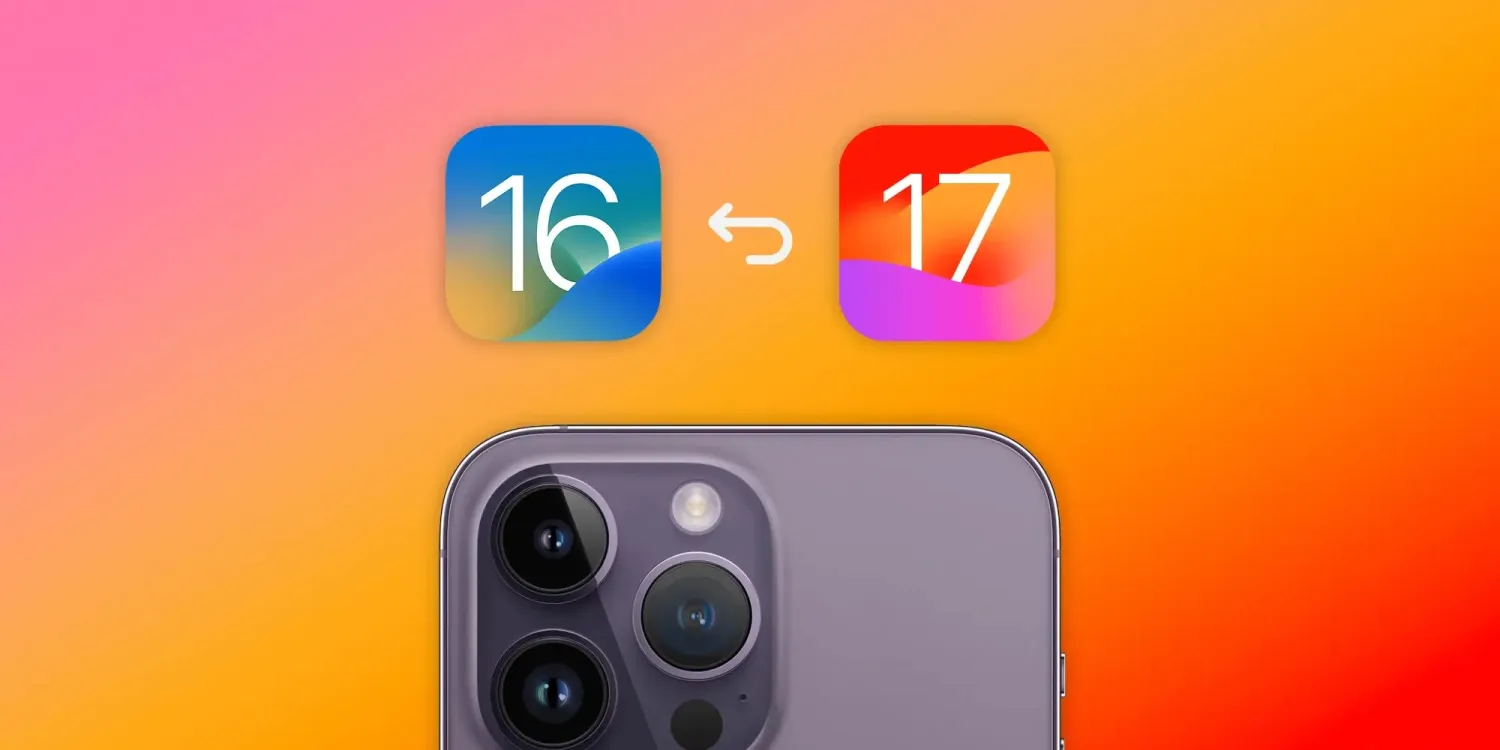
Apple hat nach der Veröffentlichung der iOS 17 Beta für Entwickler im Juni nun eine öffentliche Beta für alle Interessierten freigegeben, die die neue Software vor dem offiziellen Launch im Herbst ausprobieren möchten.
Zusammenfassung
- 💾 Vor der Installation der iOS 17 Beta empfiehlt sich ein Backup mit iOS 16 für einen möglichen Downgrade.
- ⚠️ iCloud-Backups überschreiben automatisch ältere Versionen, weshalb sie für diesen Zweck ungeeignet sind.
- 🖥️ Ein archiviertes Backup lässt sich nur über einen Mac oder PC mit Finder, iTunes oder der Apple Devices-App erstellen.
- 🔐 Für die Sicherung von Passwörtern und Health-Daten ist ein verschlüsseltes Backup-Passwort erforderlich.
- 🔄 Für den Downgrade wird das Gerät mit dem Computer verbunden, in den Wiederherstellungsmodus versetzt und aus dem archivierten Backup wiederhergestellt.
Falls Sie vorhaben, die iOS 17 oder iPadOS 17 Beta auf Ihrem iPhone oder iPad zu installieren, ist es wichtig, ein Backup Ihres Geräts mit iOS 16 zu archivieren, falls Sie später auf die vorherige Version zurückgreifen möchten.
Warum ein Backup wichtig ist
Beta-Software ist unfertig und kann viele Fehler enthalten. Daher ist es immer ratsam, ein Backup aller Ihrer Daten zu haben, falls Sie Ihr iPhone oder iPad auf eine stabile Version von iOS zurücksetzen müssen. Es gibt jedoch einige Dinge zu beachten.
iCloud-Backup: eine Bequeme, aber riskante Methode
Die bequemste Möglichkeit, Ihre Daten zu sichern, ist wahrscheinlich über iCloud. Allerdings überschreibt iCloud automatisch Ihr altes Backup mit dem neuen, was bedeutet, dass selbst wenn Sie ein Gerät auf iOS 16 sichern, dieses Backup letztendlich von einem neuen Backup mit iOS 17 Daten überschrieben wird. Das ist für Nutzer, die möglicherweise auf eine ältere iOS-Version zurückgreifen müssen, nicht ideal.
Archivierung eines Backups: die sichere Alternative
Es gibt eine Möglichkeit, ein Backup eines iOS-Geräts zu archivieren, das erfordert jedoch die Nutzung eines Macs oder PCs. Bevor Sie die folgenden Schritte ausführen, stellen Sie sicher, dass Ihr Mac die neueste Version von macOS hat. Wenn Sie einen Windows-PC haben, installieren Sie die neueste Version von iTunes oder Apple Devices Preview.
Lese-Empfehlung: Das könnte Sie auch interessieren: Mit einem Klick mitten ins Gespräch: So nutzt man die „Catch Up“-Funktion in iOS 17
- Schließen Sie Ihr iPhone oder iPad per USB an einen Mac oder PC an.
- Suchen Sie Ihr Gerät in Finder (macOS), iTunes oder der Apple Devices-App (Windows).
- Möglicherweise müssen Sie Ihren Computer auf Ihrem iPhone oder iPad als vertrauenswürdig einstufen, indem Sie Ihren Sperrbildschirm-Code eingeben.
- Klicken Sie auf die Schaltfläche „Jetzt sichern“.
- Sie werden eventuell aufgefordert, ein Passwort zu erstellen, um Ihr Backup zu verschlüsseln. Ein Passwort ist notwendig, um Passwörter und Daten aus der Health App zu sichern.
- Warten Sie, bis das Backup abgeschlossen ist. Dies kann eine Weile dauern, je nachdem, wie viele Daten Sie auf Ihrem Gerät haben.
- Klicken Sie auf die Schaltfläche „Backups verwalten“.
- Wählen Sie das neueste Backup aus der Liste, klicken Sie mit der rechten Maustaste darauf und wählen Sie „Archivieren“.
Durch die Befolgung dieser Schritte wird das Backup auf Ihrem Mac oder PC archiviert. Selbst wenn Sie später ein neueres Backup erstellen, bleibt das archivierte Backup unberührt.
Downgrade mit einem archivierten Backup
Wenn Sie schließlich von iOS 17 auf iOS 16 downgraden, wird Ihr Computer Sie fragen, ob Sie Ihr iPhone oder iPad als neues Gerät einrichten oder Daten aus einem Backup wiederherstellen möchten. Wählen Sie die Option „Aus Backup wiederherstellen“ und dann das archivierte Backup mit den iOS 16 Daten. Das ist wichtig, da Sie kein iOS 17 Backup auf einem Gerät mit iOS 16 wiederherstellen können.
Um die Software eines iPhones oder iPads herunterzustufen, müssen Sie es auch mit einem Computer verbinden und dann in den Wiederherstellungsmodus versetzen. Weitere Details zum Downgrade auf eine stabile Version von iOS finden Sie auf der Apple-Website.
Häufig gestellte Fragen
Warum sollten Sie vor der iOS 17 Beta ein Backup erstellen?
Da Beta-Software Fehler enthalten kann, ermöglicht ein Backup mit iOS 16 einen Downgrade auf die stabile Version, falls nötig.
Warum eignet sich ein iCloud-Backup nicht für den Downgrade?
iCloud überschreibt automatisch das alte Backup mit einem neuen, sodass das iOS 16 Backup verloren geht.
Wie erstellen Sie ein archiviertes Backup?
Sie verbinden Ihr Gerät per USB mit einem Mac oder PC, sichern es über Finder, iTunes oder Apple Devices und wählen anschließend „Archivieren“.
Was benötigen Sie, um Passwörter und Health-Daten zu sichern?
Sie benötigen ein Passwort, um das Backup zu verschlüsseln.
Wie stellen Sie ein archiviertes Backup wieder her?
Sie versetzen das Gerät in den Wiederherstellungsmodus und wählen beim Einrichten die Option „Aus Backup wiederherstellen“.


Hinterlasse jetzt einen Kommentar