
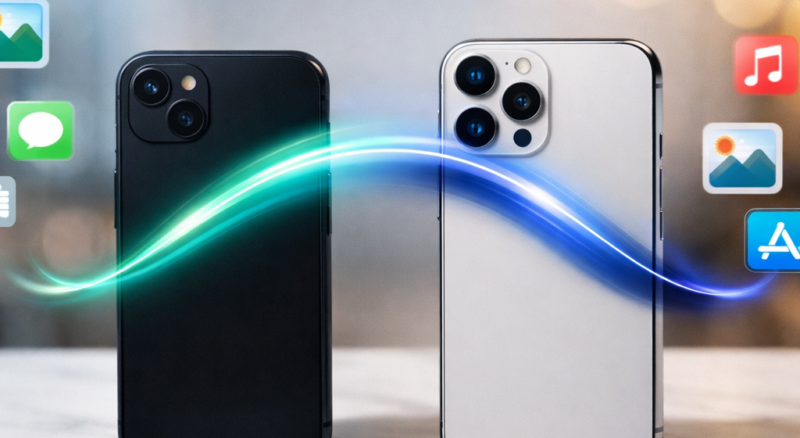
Der einfachste Weg, Daten auf ein neues iPhone zu übertragen, ohne Nachrichten, Fotos oder App-Logins zu verlieren, ist Quick Start, Apples integrierte Migrationsfunktion. Platziere das alte iPhone neben dem neuen, folge dem Setup-Assistenten und wähle „Direkt von iPhone übertragen“. Wer kein altes Gerät zur Hand hat, nutzt ein iCloud-Backup oder eine verschlüsselte Computersicherung als Alternative.
Wichtige Erkenntnisse
- Quick Start ist die schnellste und vollständigste Methode: Sie überträgt Apps, Einstellungen, Nachrichten und Fotos in einem Durchgang.
- Für App-Logins und Schlüsselbund-Passwörter ist ein verschlüsseltes Backup über den Computer zwingend erforderlich.
- iCloud-Backup eignet sich als Fallback, wenn das alte Gerät nicht mehr vorhanden ist.
- Den Übertragungsvorgang nie unterbrechen und beide Geräte an die Stromversorgung anschließen.
- Das alte iPhone erst löschen, wenn alle Inhalte auf dem neuen Gerät bestätigt sind.
- Wer von Android wechselt, nutzt die App „Wechsel zu iOS“, App-Logins müssen manuell neu eingerichtet werden.
- eSIM und Mobilfunkdienst sollten vor oder während der Migration aktiviert werden, damit SMS-Nachrichten lückenlos erhalten bleiben.
- Selektive Übertragungen sind mit Quick Start nicht möglich; für gezielte Auswahl braucht man iCloud oder ein Computer-Backup.
Der einfachste Weg, alles auf ein neues iPhone zu übertragen
Quick Start ist Apples direkter Gerät-zu-Gerät-Migrationspfad und für die meisten Nutzer die beste Wahl. Die Funktion überträgt Apps, Einstellungen, Nachrichten, Fotos und viele App-Daten, ohne dass ein Computer oder eine Cloud-Verbindung zwingend nötig ist.
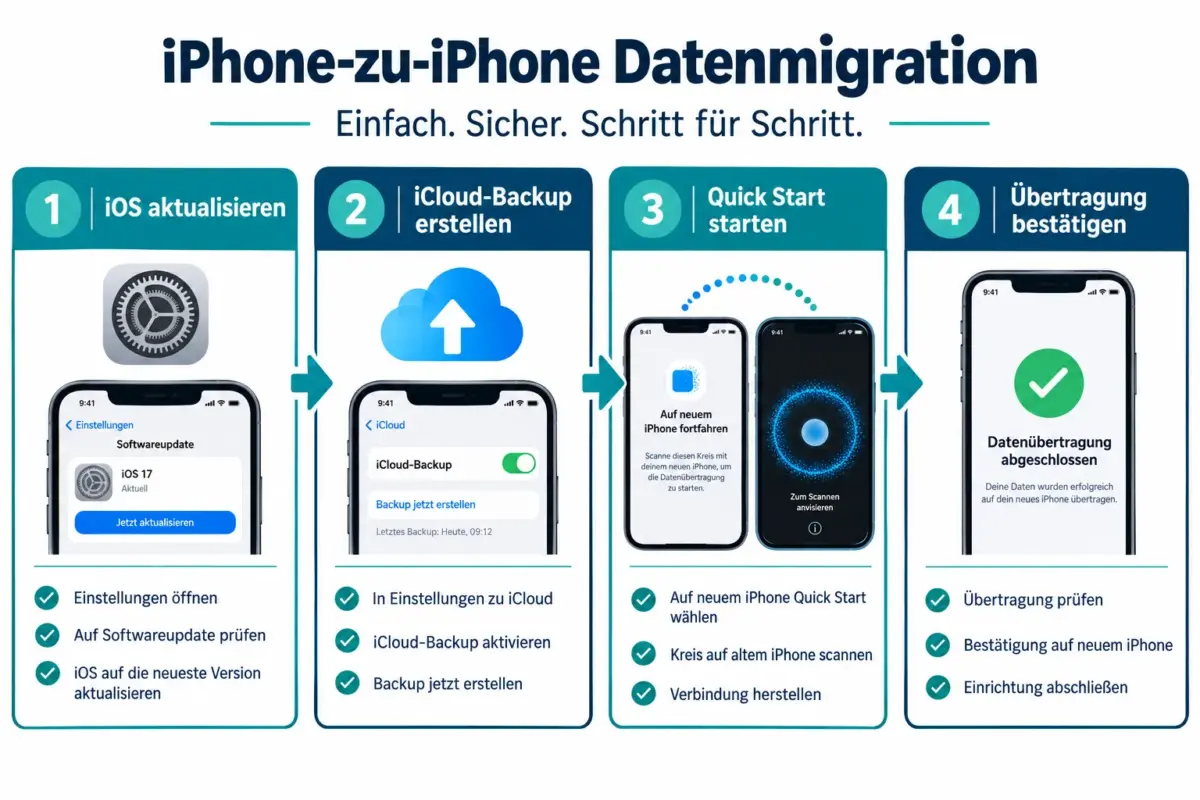
Voraussetzungen vor dem Start:
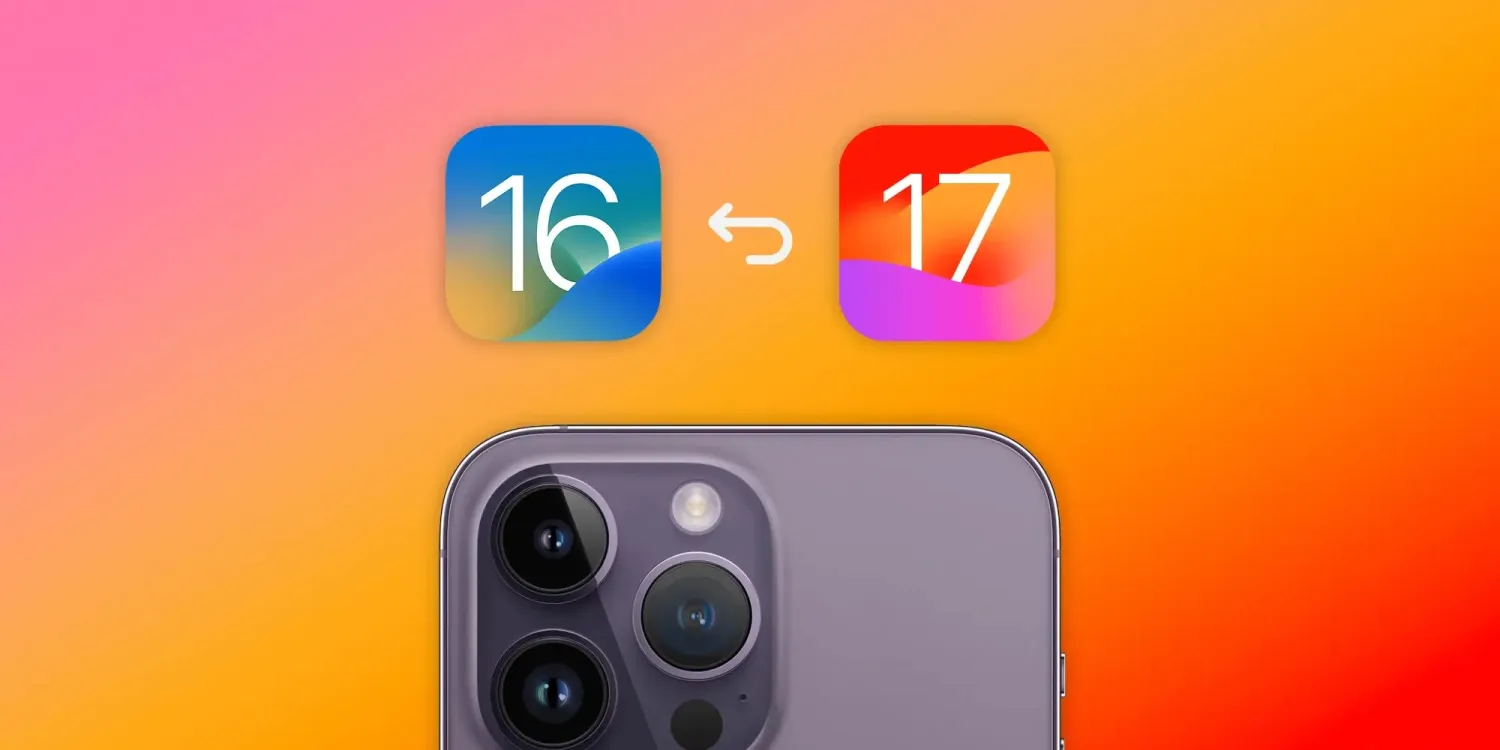
- Altes iPhone auf die aktuelle iOS-Version aktualisieren (iOS 18 oder neuer).
- WLAN und Bluetooth auf beiden Geräten aktivieren.
- Beide iPhones an die Stromversorgung anschließen und mindestens 80 % Akku sicherstellen.
- Apple-ID-Passwort bereithalten.
- Ein frisches iCloud-Backup als Sicherheitsnetz erstellen: Einstellungen > [Name] > iCloud > iCloud-Backup > „Jetzt sichern“.
Ablauf Schritt für Schritt:
- Neues iPhone einschalten und neben das alte legen.
- Auf dem alten iPhone erscheint automatisch die Quick-Start-Anfrage, bestätigen.
- Die Animation auf dem neuen iPhone mit der Kamera des alten Geräts scannen.
- Auf dem Bildschirm „Daten übertragen“ die Option „Direkt von iPhone übertragen“ wählen.
- Beide Geräte liegen lassen, bis der Fortschrittsbalken abgeschlossen ist.
Wer eine große Fotomediathek oder eine langsame WLAN-Verbindung hat, sollte die kabelgebundene Übertragung wählen: Ein USB-C-auf-USB-C- oder USB-C-auf-Lightning-Kabel (je nach altem Modell) verbindet beide Geräte direkt und beschleunigt den Vorgang erheblich.
Wie bleiben alle Nachrichten beim Wechsel erhalten?
Nachrichten werden bei Quick Start, iCloud-Backup und Computer-Backup vollständig mitgenommen, sofern sie auf dem Quellgerät vorhanden und in der Sicherung enthalten sind. Der häufigste Grund für fehlende Nachrichten nach einem Wechsel: Das Backup war veraltet oder der Übertragungsvorgang wurde unterbrochen.
So vermeidest du Nachrichtenverlust:
- Kurz vor der Migration manuell ein iCloud-Backup erstellen und dessen Datum prüfen.
- Sicherstellen, dass iMessage und SMS/MMS auf dem alten iPhone aktiviert sind.
- eSIM oder physische SIM-Karte übertragen, bevor das alte Gerät deaktiviert wird, sonst können SMS-Nachrichten nicht empfangen werden.
- Nach der Migration auf dem neuen iPhone prüfen, ob alle Konversationen vollständig angezeigt werden, bevor das alte Gerät gelöscht wird.
Fotos automatisch auf das neue iPhone übertragen
Fotos wandern bei allen drei Hauptmethoden (Quick Start, iCloud, Computer-Backup) automatisch mit. Wer die iCloud-Fotomediathek aktiviert hat, sind Bilder ohnehin in der Cloud gespeichert und stehen nach dem Anmelden auf dem neuen Gerät sofort zur Verfügung.
Wichtiger Hinweis: Ist der iCloud-Speicher voll, werden nicht alle Fotos gesichert. Vor der Migration prüfen: Einstellungen > [Name] > iCloud > Fotos. Apple bietet für Upgrades temporär erweiterten iCloud-Speicher an, diese Option erscheint während des Setups auf dem neuen Gerät.
App-Passwörter und Logins auf das neue iPhone übertragen
App-Logins und Passwörter aus dem iCloud-Schlüsselbund werden bei Quick Start und iCloud-Backup automatisch übertragen. Für vollständige Schlüsselbund-Daten, gespeicherte WLAN-Passwörter und App-Session-Tokens ist jedoch ein verschlüsseltes Computer-Backup die sicherste Methode.
So richtest du ein verschlüsseltes Backup ein:
- iPhone per Kabel mit dem Mac oder PC verbinden.
- Finder (macOS) oder die Apple Devices App (Windows) öffnen.
- Unter „Allgemein“ die Option „Lokales Backup verschlüsseln“ aktivieren und ein Passwort festlegen.
- Backup erstellen, dann auf dem neuen iPhone „Aus Mac oder PC wiederherstellen“ wählen.
Ohne Verschlüsselung werden Schlüsselbund-Einträge nicht übertragen, das bedeutet, dass viele Apps nach der Migration erneut eine Anmeldung verlangen.
iCloud-Backup vs. direkte iPhone-zu-iPhone-Übertragung: Was ist besser?
| Kriterium | Quick Start (direkt) | iCloud-Backup |
|---|---|---|
| Geschwindigkeit | Schneller (kabelgebunden noch schneller) | Langsamer, abhängig von WLAN und Datenmenge |
| Altes Gerät nötig? | Ja | Nein |
| App-Logins / Schlüsselbund | Ja (mit Apple ID) | Ja (mit Apple ID) |
| Verschlüsselte Passwörter | Teilweise | Vollständig (nur verschlüsseltes Computer-Backup) |
| Empfehlung | Erste Wahl bei vorhandenem alten Gerät | Fallback oder wenn altes Gerät fehlt |
Wie lange dauert die Übertragung?
Die Dauer hängt von der Datenmenge und der gewählten Methode ab. Als Richtwert gilt:
- Kleine Datenmenge (unter 20 GB): 20-45 Minuten über WLAN.
- Mittlere Datenmenge (20-60 GB): 1-2 Stunden über WLAN, deutlich kürzer per Kabel.
- Große Fotomediathek (über 100 GB): Mehrere Stunden; kabelgebundene Übertragung dringend empfohlen.
iCloud-Backups benötigen zusätzlich Zeit für das Hochladen auf dem alten und das Herunterladen auf dem neuen Gerät, bei langsamen Verbindungen kann das Stunden dauern.
Was passiert mit Apps beim Wechsel auf ein neues iPhone?
Quick Start überträgt die App-Daten, lädt die App-Binärdateien aber neu aus dem App Store herunter. Das bedeutet: Alle Apps, die im aktuellen App-Store-Konto verfügbar sind, werden automatisch wiederhergestellt. Apps, die in der aktuellen Region nicht verfügbar sind, können nicht neu installiert werden, die Daten sind zwar vorhanden, aber der Zugriff fehlt.
Apple Pay und Wallet-Karten werden aus Sicherheitsgründen nicht übertragen und müssen manuell neu eingerichtet werden.
Daten übertragen ohne WLAN oder ohne das alte iPhone
Ohne WLAN: Quick Start funktioniert auch per Kabel (USB-C zu USB-C oder USB-C zu Lightning). Ein iCloud-Backup ohne WLAN ist nicht möglich; ein Computer-Backup hingegen schon.
Ohne das alte iPhone: Ein vorhandenes iCloud-Backup ist die einzige Option. Während des Setups auf dem neuen Gerät „Apps & Daten“ > „Aus iCloud-Backup wiederherstellen“ wählen und das neueste Backup nach Datum und Größe identifizieren. Wer kein Backup hat, muss Inhalte manuell übertragen oder auf Null anfangen.
Warum werden Nachrichten nicht auf das neue iPhone übertragen?
Die häufigsten Ursachen für fehlende Nachrichten nach einem iPhone-Wechsel:
- Das Backup war veraltet und enthielt neuere Konversationen nicht.
- Der Übertragungsvorgang wurde unterbrochen (Akku leer, WLAN-Abbruch).
- Die SIM-Karte oder eSIM wurde nicht rechtzeitig aktiviert, sodass SMS-Nachrichten nicht empfangen wurden.
- „Gerät ohne vorhandenes Gerät einrichten“ wurde gewählt, was eine leere Installation erzeugt.
Lösung: Vor der Migration immer ein manuelles iCloud-Backup erstellen und dessen Zeitstempel prüfen. Nach der Übertragung alle Konversationen kontrollieren, bevor das alte Gerät gelöscht wird.
Von Android auf iPhone wechseln: Was überträgt sich?
Für den Wechsel von Android nutzt Apple die App „Wechsel zu iOS“ (kostenlos im Google Play Store). Sie überträgt Fotos, Kontakte, Kalender, Anruflisten und Nachrichten. Was sie nicht überträgt: Android-App-Binärdateien, App-Logins und Einstellungen.
Nach dem Wechsel müssen iOS-Äquivalente der gewünschten Apps aus dem App Store heruntergeladen und alle Konten manuell neu eingerichtet werden. Das ist ein wesentlicher Unterschied zur iPhone-zu-iPhone-Migration, bei der deutlich mehr App-Daten erhalten bleiben.
Welche Daten werden beim iPhone-Wechsel nicht übertragen?
Folgende Inhalte werden bei keiner der Standardmethoden automatisch mitgenommen:
- Apple Pay / Wallet-Karten (müssen manuell neu hinzugefügt werden).
- Apps aus nicht verfügbaren Regionen (Daten vorhanden, App nicht installierbar).
- Schlüsselbund-Passwörter ohne verschlüsseltes Computer-Backup.
- Gesundheitsdaten ohne verschlüsseltes Backup.
- Inhalte von Drittanbieter-Apps, die eigene Cloud-Backups verwenden (z. B. WhatsApp), wenn diese nicht separat gesichert wurden.
Kann ich gezielt auswählen, was übertragen wird?
Quick Start überträgt alles oder nichts, eine Auswahl ist nicht möglich. Für eine selektive Übertragung gibt es zwei Wege:
- iCloud: Einzelne Datenkategorien (Fotos, Kontakte, Kalender) können in den iCloud-Einstellungen aktiviert oder deaktiviert werden.
- Computer-Backup mit Finder/Apple Devices: Ermöglicht die Wiederherstellung eines vollständigen Backups, aber keine Teilauswahl einzelner Elemente innerhalb des Backups.
Wer wirklich granular auswählen möchte, muss Inhalte manuell per AirDrop, iCloud Drive oder App-spezifischen Exportfunktionen übertragen.
Häufige Fragen (FAQ)
Muss ich das alte iPhone eingeschaltet lassen, während die Übertragung läuft? Ja. Beide Geräte müssen während der gesamten Übertragung eingeschaltet, entsperrt und an die Stromversorgung angeschlossen sein. Ein Abschalten oder Sperren kann zu unvollständigen Übertragungen führen.
Kann ich Quick Start nach dem Einrichten des neuen iPhones noch nutzen? Nein. Quick Start funktioniert nur während des ersten Setups des neuen Geräts. Wer das neue iPhone bereits als neues Gerät eingerichtet hat, muss es zurücksetzen oder ein iCloud-/Computer-Backup einspielen.
Werden WhatsApp-Nachrichten automatisch übertragen? Nicht automatisch über Quick Start. WhatsApp bietet eine eigene Backup-Funktion über iCloud an. Vor dem Wechsel in WhatsApp ein Backup erstellen: Einstellungen > Chats > Chat-Backup > „Jetzt sichern“.
Was passiert mit meiner eSIM beim Wechsel? Die eSIM muss separat auf das neue Gerät übertragen werden. Das geht entweder direkt über den Anbieter oder, bei unterstützten Modellen, über Einstellungen > Mobilfunk > eSIM übertragen.
Brauche ich eine Apple-ID für die Übertragung? Ja. Für Quick Start und iCloud-Backup ist eine Apple-ID erforderlich. Ohne Apple-ID ist nur ein Computer-Backup möglich.
Wie viel iCloud-Speicher brauche ich für ein Backup? Das Backup sollte mindestens so groß sein wie der belegte Speicher des alten iPhones. Apple bietet bei Gerätewechseln temporär kostenlosen Zusatzspeicher an, der während des Setups angeboten wird.
Werden Spielstände in Apps übertragen? Spielstände, die in iCloud oder Game Center gespeichert sind, werden automatisch wiederhergestellt. Lokal gespeicherte Spielstände ohne Cloud-Sync können verloren gehen, wenn kein verschlüsseltes Computer-Backup vorhanden ist.
Kann ich gleichzeitig auf beiden iPhones arbeiten, während die Übertragung läuft? Nein. Beide Geräte sollten während der Übertragung unberührt bleiben. Jede Unterbrechung riskiert eine unvollständige Migration.
Fazit
Wer Daten auf ein neues iPhone überträgt, ohne Nachrichten, Fotos oder App-Logins zu verlieren, folgt am besten diesem bewährten Ablauf: altes iPhone aktualisieren, ein frisches iCloud-Backup erstellen, dann Quick Start mit direkter Gerät-zu-Gerät-Übertragung nutzen, bei großen Datenmengen per Kabel. Für vollständige App-Logins und Schlüsselbund-Passwörter ein verschlüsseltes Computer-Backup als Ergänzung erstellen. Das alte Gerät erst löschen, wenn alle Inhalte auf dem neuen iPhone geprüft und bestätigt sind.
Nächste Schritte:
- Jetzt ein manuelles iCloud-Backup des alten iPhones erstellen.
- Ein verschlüsseltes Backup über Finder oder Apple Devices anlegen.
- Quick Start während des Setups des neuen iPhones starten, und beide Geräte bis zum Ende der Übertragung an die Stromversorgung angeschlossen lassen.
Meta-Titel: Daten auf neues iPhone übertragen, ohne Verluste
Meta-Beschreibung: So überträgst du Nachrichten, Fotos und App-Logins auf ein neues iPhone, mit Quick Start, iCloud oder Computer-Backup. Schritt-für-Schritt-Anleitung 2026.

Hinterlasse jetzt einen Kommentar