
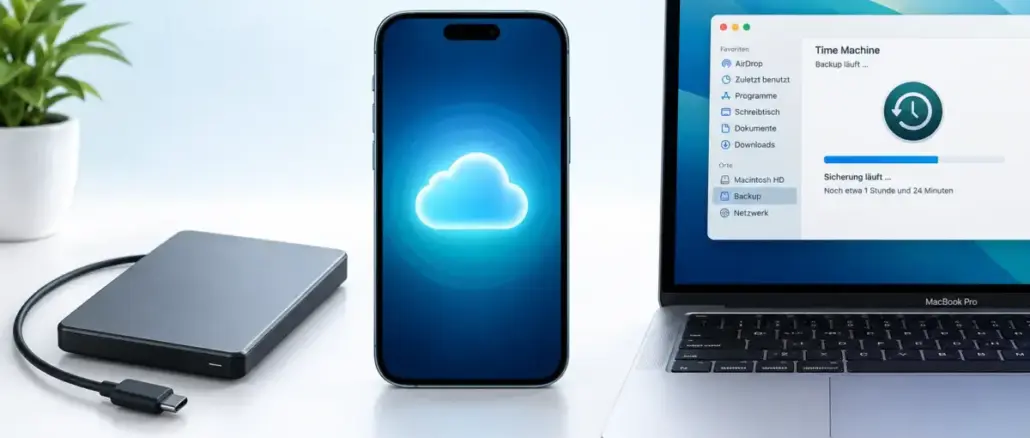
Das iPhone-Backup 2026 funktioniert am zuverlässigsten mit zwei parallelen Methoden: iCloud für automatische tägliche Sicherungen und ein Computer-Backup für vollständige, verschlüsselte Kopien. Wer nur eine Methode nutzt, riskiert im Ernstfall Datenverlust. Apple empfiehlt ausdrücklich beide Varianten.
Key Takeaways
- iCloud-Backup läuft automatisch einmal täglich, sofern das iPhone aufgeladen, gesperrt und mit WLAN verbunden ist.
- Computer-Backups (Mac oder Windows-PC) speichern mehr Daten als iCloud und sind kostenlos, sofern genug lokaler Speicher vorhanden ist.
- Externe Festplatten können kein direktes iPhone-Backup empfangen; der Umweg über Mac oder PC ist notwendig.
- iCloud bietet ab 2026 5 GB gratis; mehr Speicher kostet monatlich je nach gewähltem Tarif.
- Mit iOS 27 verbrauchen geteilte Alben nun iCloud-Speicher und können das Backup-Kontingent schnell erschöpfen.
- Wer viele Fotos, Videos oder große Apps hat, sollte mindestens wöchentlich ein lokales Backup erstellen.
- Ohne aktives Backup droht bei Geräteverlust, Diebstahl oder Defekt vollständiger Datenverlust.
- Die 3-2-1-Regel gilt auch für iPhones: drei Kopien, zwei verschiedene Medien, eine davon extern.
Was ist der Unterschied zwischen iCloud-Backup und Computer-Backup?
iCloud-Backup und Computer-Backup sichern das iPhone auf unterschiedlichen Wegen mit unterschiedlichem Umfang. iCloud läuft automatisch in der Cloud, während das Computer-Backup eine vollständige lokale Kopie auf dem eigenen Gerät erstellt.

iCloud-Backup enthält:
- App-Daten und Einstellungen
- Fotos und Videos (sofern iCloud-Fotomediathek deaktiviert ist)
- iMessages, SMS und MMS
- Gerätekonfiguration und Home-Bildschirm-Layout
- Gesundheitsdaten und Passwörter (verschlüsselt)
Computer-Backup enthält zusätzlich:
- Alle App-Daten ohne Ausnahmen
- Mail-Einstellungen
- Gekaufte Klingeltöne
- Vollständige Mediathek (bei aktivierter Verschlüsselung auch Passwörter und Gesundheitsdaten)
Wichtige Einschränkung: iCloud-Backup schließt Inhalte aus, die bereits in iCloud synchronisiert sind, zum Beispiel Kontakte, Kalender und Fotos aus der iCloud-Fotomediathek. Das spart Speicher, bedeutet aber auch, dass diese Daten separat gesichert werden.
Wer nur iCloud nutzt, hat kein vollständiges lokales Backup. Wer nur den Computer nutzt, verliert die Automatik.
Wie erstelle ich 2026 ein iPhone-Backup auf dem Computer?
Ein Computer-Backup dauert je nach Datenmenge zwischen fünf und dreißig Minuten und erfordert kein iCloud-Abo. Auf dem Mac läuft alles über den Finder, auf Windows über iTunes.
Schritt-für-Schritt auf dem Mac:
- iPhone per USB-Kabel mit dem Mac verbinden.
- Finder öffnen und das iPhone in der linken Seitenleiste auswählen.
- Auf „Allgemein“ klicken, dann „Diesen Mac als Backup-Ziel verwenden“ wählen.
- „Lokales Backup verschlüsseln“ aktivieren und ein sicheres Passwort vergeben.
- „Jetzt sichern“ klicken und den Vorgang abwarten.
Auf Windows-PC:
- iTunes herunterladen und installieren (falls noch nicht vorhanden).
- iPhone verbinden, iTunes öffnen, Gerät oben links auswählen.
- Unter „Sicherungen“ die Option „Dieser Computer“ wählen.
- Verschlüsselung aktivieren, Passwort setzen, dann „Jetzt sichern“ klicken.
Wichtig: Ohne aktivierte Verschlüsselung speichert das Computer-Backup keine Passwörter, Gesundheitsdaten oder WLAN-Zugangsdaten. Die Verschlüsselung ist daher kein optionales Extra, sondern notwendig für ein vollständiges Backup.
iCloud-Speicher und Kosten 2026
iCloud bietet jedem Apple-Nutzer kostenlos 5 GB Speicher. Dieser Platz reicht für die meisten iPhones nicht aus.
Aktuelle iCloud+-Tarife (2026, Europa):
| Speicher | Monatlicher Preis (ca.) |
|---|---|
| 5 GB | Kostenlos |
| 50 GB | ca. 1 Euro |
| 200 GB | ca. 3 Euro |
| 2 TB | ca. 10 Euro |
| 6 TB | ca. 30 Euro |
| 12 TB | ca. 60 Euro |
Hinweis zu iOS 27: Mit dem Update verbrauchen geteilte Alben nun iCloud-Speicher. Wer viele Alben mit Familie oder Freunden teilt, sollte seinen Speicherbedarf neu kalkulieren und gegebenenfalls auf einen höheren Tarif wechseln.
Wähle iCloud+, wenn: automatische Backups ohne Kabel gewünscht sind und das iPhone regelmäßig gewechselt wird. Wähle lokales Backup, wenn: große Datenmengen gesichert werden sollen und kein monatlicher Kostenbeitrag anfallen soll.
Wie oft sollte man das iPhone sichern?
Die Häufigkeit hängt davon ab, wie viele neue oder veränderte Daten täglich auf dem iPhone entstehen.
Empfohlene Backup-Rhythmen:
- Täglich (iCloud automatisch): Für alle Nutzer als Basisschutz aktivieren.
- Wöchentlich (Computer-Backup): Empfohlen für Nutzer mit vielen Fotos, Videos oder beruflichen Daten.
- Vor jedem iOS-Update: Immer ein manuelles Backup erstellen, bevor ein großes Update installiert wird.
- Vor Gerätetausch oder Reparatur: Unmittelbar vor der Abgabe des iPhones sichern.
Ein typischer Fehler: Das iCloud-Backup ist aktiviert, aber der Speicher ist voll. In diesem Fall schlägt das automatische Backup still fehl, ohne eine deutliche Warnung anzuzeigen. Den Backup-Status regelmäßig unter Einstellungen > Apple-ID > iCloud > iCloud-Backup prüfen.
Kann man das iPhone direkt auf einer externen Festplatte sichern?
Nein, ein direktes iPhone-Backup auf eine externe Festplatte ist 2026 nicht möglich. Apple erlaubt keine direkte Verbindung zwischen iPhone und externem Speichermedium für vollständige Gerätesicherungen.
Der empfohlene Umweg:
- Computer-Backup wie oben beschrieben erstellen.
- Den Backup-Ordner anschließend manuell auf eine externe Festplatte kopieren.
Backup-Speicherorte:
- Mac:
~/Library/Application Support/MobileSync/Backup/ - Windows:
C:Users[Benutzername]AppDataRoamingApple ComputerMobileSyncBackup
Geeignete externe Festplatten für iPhone-Backups:
- Portable SSDs (z.B. Samsung T9, WD My Passport SSD) für schnelle Übertragung
- Mindestens 1 TB Kapazität empfohlen bei mehreren Backups
- USB-C-Anschluss für moderne Macs ohne Adapter
Was passiert, wenn man das iPhone nicht sichert?
Ohne Backup sind alle Daten bei Geräteverlust, Diebstahl, Wasserschaden oder einem defekten Chip dauerhaft verloren. Apple-Stores und autorisierte Reparaturbetriebe können in diesen Fällen keine Daten wiederherstellen.
Konkrete Risiken ohne Backup:
- Verlust aller Fotos und Videos
- Verlust von App-Daten (Spielstände, Dokumente, Notizen)
- Verlust von iMessages und Gesprächsverläufen
- Verlust von Gesundheits- und Fitnessdaten
Brauche ich sowohl iCloud als auch ein Computer-Backup?
Ja, für maximale Datensicherheit sind beide Methoden sinnvoll. iCloud schützt vor physischem Geräteverlust, das Computer-Backup schützt vor iCloud-Ausfällen oder Kontozugangsproblemen.
Die 3-2-1-Regel lässt sich direkt anwenden:
- 3 Kopien der Daten
- 2 verschiedene Medien (iCloud + lokale Festplatte)
- 1 Kopie extern (externe Festplatte oder zweiter Standort)
iPhone-Backup schlägt fehl: Was tun?
Backup-Fehler haben meist eine von vier Ursachen: zu wenig iCloud-Speicher, instabile WLAN-Verbindung, veraltete iOS-Version oder ein Verbindungsproblem beim Computer-Backup.
Checkliste bei fehlgeschlagenem iCloud-Backup:
- Einstellungen > Apple-ID > iCloud > iCloud-Backup > Letztes Backup prüfen
- Verfügbaren iCloud-Speicher kontrollieren und ggf. Tarif upgraden
- WLAN-Verbindung testen
- iPhone neustarten, dann erneut versuchen
- iOS auf die aktuelle Version aktualisieren
Checkliste bei fehlgeschlagenem Computer-Backup:
- USB-Kabel und Anschluss wechseln
- iTunes bzw. Finder neu starten
- „Diesem Computer vertrauen“ auf dem iPhone bestätigen
- Sicherheitssoftware (Firewall, Antivirenprogramm) temporär deaktivieren
Wie lange dauert ein iPhone-Backup?
Die Dauer hängt von der Datenmenge und der Verbindungsgeschwindigkeit ab.
- iCloud-Backup: 15 Minuten bis mehrere Stunden beim ersten Backup; Folge-Backups dauern oft nur wenige Minuten, da nur Änderungen übertragen werden.
- Computer-Backup (USB): 5 bis 30 Minuten für die meisten iPhones; bei 256 GB oder mehr Daten auch länger.
Das erste iCloud-Backup eines neuen iPhones mit 128 GB kann bei einer durchschnittlichen Uploadgeschwindigkeit von 50 Mbit/s schätzungsweise 30 bis 90 Minuten dauern.
Wie sichere ich das iPhone ohne iCloud?
Ein iPhone-Backup ohne iCloud ist vollständig möglich und für viele Nutzer die bessere Wahl. Die Methoden:
- Finder / iTunes (Computer-Backup): Vollständig, kostenlos, verschlüsselbar.
- Drittanbieter-Software: Tools wie iMazing ermöglichen selektive Backups einzelner App-Daten oder Nachrichten.
- Fotos manuell exportieren: Fotos und Videos lassen sich per Kabel direkt in den Finder oder Windows-Explorer ziehen.
iCloud lässt sich unter Einstellungen > Apple-ID > iCloud > iCloud-Backup deaktivieren. Nach 180 Tagen ohne Aktivität löscht Apple das gespeicherte iCloud-Backup automatisch.
Fazit: Die beste iPhone-Backup-Strategie 2026
Das Backup des iPhones ist 2026 kein technisches Nischenthema mehr, sondern eine grundlegende Schutzmaßnahme für persönliche und berufliche Daten. Die klare Empfehlung: iCloud-Backup für die tägliche Automatik aktivieren und zusätzlich mindestens einmal pro Woche ein verschlüsseltes Computer-Backup erstellen.
Sofort umsetzbare Schritte:
- iCloud-Backup unter Einstellungen aktivieren und Speicherplatz prüfen.
- Backup-Verschlüsselung im Finder oder iTunes einschalten.
- Wöchentlichen Erinnerungstermin für das Computer-Backup setzen.
- Backup-Ordner regelmäßig auf eine externe Festplatte kopieren.
- Nach jedem iOS-Update den Backup-Status manuell kontrollieren.
Wer diese fünf Schritte konsequent umsetzt, ist gegen die häufigsten Datenverlust-Szenarien gut geschützt.
Häufig gestellte Fragen
Kann ich ein iPhone-Backup wiederherstellen, wenn das Gerät gestohlen wurde? Ja, bei einem vorhandenen iCloud- oder Computer-Backup lässt sich das neue iPhone während der Einrichtung direkt aus dem Backup wiederherstellen. Alle Daten, Apps und Einstellungen werden dabei übertragen.
Wie viel iCloud-Speicher brauche ich für ein iPhone-Backup? Als Faustregel gilt: etwa 20 bis 40 Prozent des genutzten iPhone-Speichers. Ein iPhone mit 50 GB Daten benötigt ungefähr 10 bis 20 GB iCloud-Speicher für das Backup. Der 50-GB-Tarif reicht für die meisten Nutzer aus.
Wird das iCloud-Backup gelöscht, wenn ich iCloud-Backup deaktiviere? Nicht sofort. Apple bewahrt das letzte iCloud-Backup 180 Tage lang auf, bevor es automatisch gelöscht wird.
Kann ich mehrere iPhones mit demselben iCloud-Konto sichern? Ja, jedes Gerät erstellt ein eigenes Backup. Der gesamte Speicherverbrauch aller Backups wird auf das iCloud-Kontingent angerechnet.
Sind iCloud-Backups wirklich sicher? iCloud-Backups sind standardmäßig verschlüsselt. Mit aktiviertem erweitertem Datenschutz (End-to-End-Verschlüsselung) kann Apple selbst nicht auf die Backup-Inhalte zugreifen.
Was ist der Unterschied zwischen iCloud-Synchronisation und iCloud-Backup? Synchronisation (z.B. Kontakte, Kalender, Fotos in der iCloud-Fotomediathek) hält Daten geräteübergreifend aktuell. Backup erstellt eine zeitgestempelte Momentaufnahme des gesamten iPhones, die bei Bedarf wiederhergestellt werden kann.
Kann ich ein Backup von iOS 27 auf einem iPhone mit iOS 26 wiederherstellen? Nein. Backups können grundsätzlich nicht auf einer älteren iOS-Version wiederhergestellt werden. Das Zielgerät muss mindestens dieselbe iOS-Version haben wie das Gerät, auf dem das Backup erstellt wurde.
Was passiert mit meinen Backup-Daten, wenn ich mein Apple-Konto lösche? Alle iCloud-Backups werden dauerhaft gelöscht. Lokale Computer-Backups bleiben erhalten, solange sie nicht manuell entfernt werden.
Meta-Titel: iPhone sichern 2026: iCloud, Computer & externe Festplatten
Meta-Beschreibung: iPhone-Backup 2026: iCloud vs. Computer vs. externe Festplatte im Vergleich. Schritt-für-Schritt-Anleitungen, Kosten, Häufigkeit und Troubleshooting-Tipps.
Hinterlasse jetzt einen Kommentar