

Die iPhone Stolen Device Protection ist eine Sicherheitsfunktion von Apple, die ab iOS 17.3 verfügbar ist. Sie verhindert, dass ein Dieb mit nur dem Geräte-Passcode kritische Einstellungen ändert, indem Face ID oder Touch ID sowie eine einstündige Sicherheitsverzögerung für bestimmte Aktionen vorgeschrieben werden. Die Funktion muss vor einem Diebstahl aktiviert werden und schützt Apple-Konto, Passwörter, Apple Pay und die Ortungsfunktion.
Key Takeaways
- iPhone Stolen Device Protection blockiert Passcode-basierte Angriffe, indem biometrische Authentifizierung (Face ID oder Touch ID) für sensible Aktionen erzwungen wird.
- Eine einstündige Sicherheitsverzögerung gilt für besonders kritische Änderungen wie das Apple-ID-Passwort oder das Deaktivieren von „Mein iPhone suchen“.
- Voraussetzungen: iOS 17.3 oder neuer, aktiver Passcode, Face ID oder Touch ID, Zwei-Faktor-Authentifizierung, aktiviertes „Mein iPhone suchen“ und Ortungsdienste.
- Die Funktion kann auf „Immer“ oder nur „Außerhalb bekannter Orte“ eingestellt werden. „Immer“ bietet maximalen Schutz.
- Auch Banking-Apps und gespeicherte Passwörter sind geschützt, da deren Zugriff ohne Biometrie blockiert wird.
- Nach einem Diebstahl: Gerät über iCloud.com als verloren markieren. Ein Dieb kann den Verloren-Modus ohne Biometrie nicht deaktivieren.
- Die Funktion schützt nicht, wenn jemand die betroffene Person zur biometrischen Entsperrung zwingt. Ergänzende Sicherheitsmaßnahmen bleiben wichtig.
- Locked Apps (gesperrte Apps) arbeiten eng mit Stolen Device Protection zusammen und erfordern ebenfalls Face ID oder Touch ID beim Öffnen.
Was ist iPhone Stolen Device Protection und wie funktioniert sie?
Die iPhone Stolen Device Protection ist eine Sicherheitsebene, die Apple mit iOS 17.3 eingeführt hat. Sie wurde direkt als Reaktion auf Diebstahlmuster entwickelt, bei denen Täter den Passcode eines Opfers beobachten und dann das Gerät stehlen, um schnell das Apple-Konto zu übernehmen.
Die Funktion arbeitet nach einem einfachen Prinzip: Bestimmte sensible Aktionen erfordern nicht mehr nur den Passcode, sondern zwingend Face ID oder Touch ID. Für noch kritischere Änderungen gilt zusätzlich eine einstündige Wartezeit, nach der erneut eine biometrische Bestätigung nötig ist.
Wie das in der Praxis aussieht: Ein Dieb kennt den vierstelligen Passcode des gestohlenen iPhones. Ohne Stolen Device Protection könnte er damit das Apple-ID-Passwort ändern, „Mein iPhone suchen“ deaktivieren und das Gerät für sich übernehmen. Mit aktivierter Funktion scheitert er bereits beim ersten Schritt, weil das Gesicht oder der Fingerabdruck des Opfers fehlt.
Die Funktion unterscheidet zwischen zwei Kategorien:
- Sofortige biometrische Anforderung: Aktionen wie das Anzeigen gespeicherter Passwörter, das Verwenden von Apple Pay oder das Deaktivieren des Verloren-Modus erfordern sofort Face ID oder Touch ID.
- Biometrie plus einstündige Verzögerung: Aktionen wie das Ändern des Apple-ID-Passworts, das Deaktivieren von „Mein iPhone suchen“ oder das Zurücksetzen auf Werkseinstellungen lösen eine Stunde Wartezeit aus, nach der erneut biometrisch bestätigt werden muss.
Verhindert Stolen Device Protection den Zugriff auf meine Daten?
Ja, in erheblichem Umfang. Mit aktivierter Stolen Device Protection kann ein Dieb, der nur den Passcode kennt, nicht auf gespeicherte Passwörter, Kreditkartendaten in Apple Pay oder sensible App-Inhalte zugreifen, ohne die biometrische Hürde zu überwinden.
Konkret geschützt sind:
- Gespeicherte Passwörter und Passkeys im iCloud-Schlüsselbund
- Apple Pay und Apple Cash
- Neue Apple Pay-Karten oder Zahlungsmethoden
- Alle Apps, die mit der Locked-Apps-Funktion gesperrt wurden
- Einstellungen für Ortung und „Mein iPhone suchen“
Einschränkung: Die Funktion schützt nicht vor dem direkten Zugriff auf bereits geöffnete Apps oder Inhalte, die keine separate Authentifizierung erfordern. Wer das Gerät entsperrt in der Hand hält, kann weiterhin offene Apps sehen. Der Schutz greift vor allem bei Versuchen, Konten zu übernehmen oder Sicherheitseinstellungen zu ändern.
Kann ein Dieb Stolen Device Protection auf meinem iPhone deaktivieren?
Nein, nicht ohne Biometrie. Das Deaktivieren von Stolen Device Protection selbst ist eine der geschützten Aktionen und erfordert Face ID oder Touch ID sowie die einstündige Sicherheitsverzögerung, wenn das Gerät sich nicht an einem bekannten Ort befindet.
Das ist der Kern des Schutzmechanismus: Der Dieb sitzt in einer Falle. Er kann die Funktion nicht abschalten, weil er dafür Biometrie braucht. Er kann das Apple-ID-Passwort nicht ändern, weil er dafür Biometrie und eine Stunde Wartezeit braucht. Und er kann „Mein iPhone suchen“ nicht deaktivieren, weil auch das biometrisch gesperrt ist.
Bekannte Schwachstelle: Wenn das Gerät sich laut iOS an einem „bekannten Ort“ befindet (zum Beispiel zu Hause oder am Arbeitsplatz), gelten in der Standardeinstellung „Außerhalb bekannter Orte“ keine zusätzlichen Verzögerungen. Wer maximalen Schutz will, sollte die Einstellung auf „Immer“ setzen.
Wie richte ich Stolen Device Protection auf meinem iPhone ein?
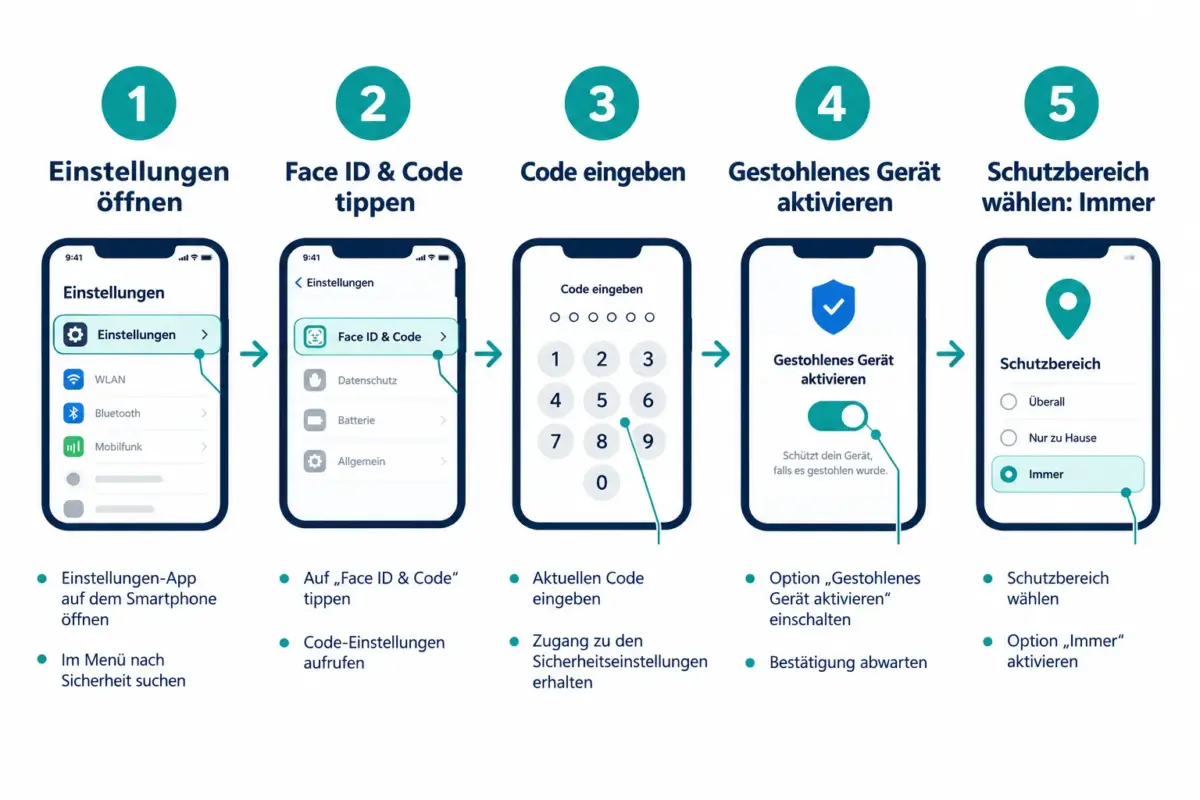
Die Einrichtung dauert weniger als zwei Minuten. Voraussetzungen müssen jedoch erfüllt sein: iOS 17.3 oder neuer, ein aktiver Geräte-Passcode, eingerichtetes Face ID oder Touch ID, Zwei-Faktor-Authentifizierung für das Apple-Konto, aktiviertes „Mein iPhone suchen“ und eingeschaltete Ortungsdienste inklusive „Wichtige Orte“.
Schritt-für-Schritt-Anleitung:
- Einstellungen öffnen.
- Auf „Face ID & Code“ (oder „Touch ID & Code“) tippen.
- Den Geräte-Passcode eingeben.
- Nach unten scrollen bis „Schutz bei gestohlenem Gerät“.
- Den Schalter aktivieren.
- Im nächsten Schritt zwischen „Außerhalb bekannter Orte“ und „Immer“ wählen.
Empfehlung: „Immer“ wählen. Damit gelten biometrische Anforderungen und Sicherheitsverzögerungen überall, nicht nur unterwegs. Der geringe Komfortverlust ist den deutlich höheren Schutz wert.
Häufiger Fehler: Viele Nutzer haben Zwei-Faktor-Authentifizierung oder „Wichtige Orte“ nicht aktiviert. Ohne diese Voraussetzungen lässt sich die Funktion nicht einschalten. Beide Einstellungen sollten vor der Aktivierung geprüft werden.
Was ist der Unterschied zwischen Stolen Device Protection und „Mein iPhone suchen“?
Beide Funktionen ergänzen sich, erfüllen aber unterschiedliche Aufgaben. „Mein iPhone suchen“ ist eine Ortungs- und Fernverwaltungsfunktion. Stolen Device Protection ist eine lokale Zugriffsschutzfunktion.
| Funktion | Zweck | Greift wann? |
|---|---|---|
| Mein iPhone suchen | Gerät orten, sperren, löschen | Über iCloud.com oder andere Apple-Geräte |
| Stolen Device Protection | Lokale Aktionen blockieren | Direkt auf dem gestohlenen iPhone |
Die Kombination ist entscheidend: Stolen Device Protection verhindert, dass ein Dieb „Mein iPhone suchen“ deaktiviert. „Mein iPhone suchen“ ermöglicht dann, das Gerät aus der Ferne zu sperren oder zu löschen. Ohne Stolen Device Protection könnte ein Dieb mit dem Passcode „Mein iPhone suchen“ abschalten, bevor eine Fernsperre eingerichtet wird.
Lohnt sich Stolen Device Protection wirklich oder ist es nur Marketing?
Die Funktion adressiert ein reales und dokumentiertes Angriffsmuster: Diebe, die den Passcode beobachten und dann das Gerät stehlen, um das Apple-Konto zu übernehmen. Stolen Device Protection macht genau diese Angriffskette erheblich schwieriger.
Klare Vorteile:
- Verhindert Kontoübernahme über gestohlenes Gerät
- Schützt Finanzdaten und Passwörter
- Gibt der betroffenen Person Zeit, das Gerät zu sperren
Grenzen:
- Schützt nicht gegen physische Nötigung zur biometrischen Entsperrung
- Hilft nicht, wenn das Gerät bereits entsperrt gestohlen wird
- Kein Schutz, wenn die Funktion nicht vorher aktiviert wurde
Das Fazit: Es ist keine Marketingmaßnahme. Für Nutzer, die ihr iPhone in der Öffentlichkeit nutzen, ist es eine der wirksamsten verfügbaren Schutzmaßnahmen gegen die häufigste Form des iPhone-Diebstahls.
Was sollte ich unmittelbar nach dem Diebstahl meines iPhones tun?
Sofort handeln ist entscheidend. Mit aktivierter Stolen Device Protection hat die betroffene Person einen zeitlichen Vorteil, weil der Dieb kritische Einstellungen nicht sofort ändern kann.
Sofortmaßnahmen in dieser Reihenfolge:
- Ein anderes Gerät oder iCloud.com aufrufen.
- Mit der Apple-ID anmelden und „Mein iPhone suchen“ öffnen.
- Das gestohlene Gerät auf der Karte suchen.
- „Als verloren markieren“ aktivieren. Damit wird eine Kontaktnummer angezeigt und der Verloren-Modus aktiviert.
- Optional: Gerät aus der Ferne löschen, wenn eine Wiederbeschaffung unwahrscheinlich ist.
- Den Mobilfunkanbieter kontaktieren und die SIM-Karte sperren lassen.
- Anzeige bei der Polizei erstatten und die Seriennummer des Geräts angeben (steht auf der ursprünglichen Verpackung oder in einem früheren iTunes-Backup).
- Das Apple-Konto-Passwort von einem sicheren Gerät aus ändern.
Wichtig: Mit aktivierter Stolen Device Protection kann der Dieb den Verloren-Modus nicht ohne Biometrie deaktivieren. Das gibt wertvolle Zeit, alle Schritte durchzuführen.
Schützt Stolen Device Protection auch Apple Pay und Banking-Apps?
Ja. Apple Pay erfordert mit aktivierter Stolen Device Protection biometrische Authentifizierung für Zahlungen und das Hinzufügen neuer Karten. Ein Dieb mit nur dem Passcode kann keine Zahlungen durchführen oder neue Zahlungsmethoden hinzufügen.
Für Banking-Apps gilt: Apps, die über die Locked-Apps-Funktion gesperrt sind, erfordern ebenfalls Face ID oder Touch ID beim Öffnen. Diese Funktion ist seit Juni 2026 verfügbar und arbeitet direkt mit Stolen Device Protection zusammen. Wer seine Banking-App als gesperrte App einrichtet, fügt eine zusätzliche Schutzebene hinzu.
Empfehlung: Alle Finanz-Apps und Passwort-Manager als gesperrte Apps konfigurieren. Das ist in den App-Einstellungen unter „Gesperrte Apps“ möglich.
Funktioniert Stolen Device Protection, wenn das iPhone ausgeschaltet ist?
Nein, direkt nicht. Stolen Device Protection ist eine Software-Funktion, die ein laufendes iPhone erfordert. Wenn das Gerät ausgeschaltet ist, greifen die biometrischen Sperren nicht aktiv.
Allerdings bleibt das Gerät durch andere Mechanismen geschützt: Aktivierungssperre und „Mein iPhone suchen“ bleiben auch nach einem Neustart oder Werksreset aktiv, solange die Apple-ID nicht aus dem Gerät entfernt wurde. Ein Dieb, der das Gerät zurücksetzt, steht vor einer gesperrten Aktivierung und kann es ohne die Apple-ID-Zugangsdaten nicht nutzen.
Was passiert, wenn ich mein iPhone verliere und es später wiederfinde?
Wenn das Gerät als verloren markiert wurde, bleibt der Verloren-Modus aktiv, bis er manuell deaktiviert wird. Mit aktivierter Stolen Device Protection erfordert das Deaktivieren des Verloren-Modus direkt am Gerät Face ID oder Touch ID.
Über iCloud.com kann der Verloren-Modus mit den Apple-ID-Zugangsdaten aufgehoben werden. Das Gerät zeigt nach der Deaktivierung wieder den normalen Sperrbildschirm. Alle Daten bleiben erhalten, solange kein Fernlöschbefehl ausgeführt wurde.
Hinweis: Ein ausgeführter Fernlöschbefehl kann nicht rückgängig gemacht werden. Wer die Chance auf Wiederbeschaffung nicht ausschließen möchte, sollte zunächst nur den Verloren-Modus aktivieren und das Löschen als letzten Schritt betrachten.
Verhindert Stolen Device Protection einen Werksreset?
Ja, indirekt. Das Zurücksetzen auf Werkseinstellungen über die iPhone-Einstellungen ist eine der Aktionen, die biometrische Authentifizierung und die einstündige Sicherheitsverzögerung auslösen. Ein Dieb mit nur dem Passcode kann das Gerät nicht einfach löschen und neu einrichten.
Selbst wenn ein Werksreset durchgeführt wird, bleibt die Aktivierungssperre aktiv. Das Gerät lässt sich ohne die ursprüngliche Apple-ID und das Passwort nicht aktivieren. Für Diebe ist ein zurückgesetztes, aber aktivierungsgesperrtes iPhone weitgehend wertlos.
Auf welchen iPhone-Modellen ist Stolen Device Protection verfügbar?
Die Funktion ist auf allen iPhones verfügbar, die iOS 17.3 oder neuer ausführen können. Das umfasst alle Modelle ab iPhone XS (2018) und neuer.
Modelle, die iOS 17 unterstützen:
- iPhone XS, XS Max, XR
- iPhone 11, 12, 13, 14, 15, 16 (alle Varianten)
Ältere Modelle wie das iPhone X oder iPhone 8 unterstützen iOS 17 nicht und können Stolen Device Protection daher nicht nutzen. Wer ein älteres Gerät verwendet, sollte zumindest „Mein iPhone suchen“ und einen starken Passcode aktiviert haben.
Benötige ich Face ID oder Touch ID für Stolen Device Protection?
Ja, zwingend. Ohne eingerichtetes Face ID oder Touch ID kann Stolen Device Protection nicht aktiviert werden. Die biometrische Authentifizierung ist der Kern des Schutzmechanismus.
Der Passcode allein reicht für die geschützten Aktionen nicht aus. Das ist beabsichtigt: Da Diebe häufig den Passcode beobachten, bevor sie zuschlagen, soll die biometrische Anforderung genau diese Lücke schließen. Wer Face ID oder Touch ID noch nicht eingerichtet hat, sollte das vor der Aktivierung von Stolen Device Protection nachholen.
FAQ
Muss Stolen Device Protection vor dem Diebstahl aktiviert werden? Ja, die Funktion muss vorab aktiviert sein. Sie kann nicht nachträglich auf einem gestohlenen Gerät eingeschaltet werden.
Verlangsamt Stolen Device Protection die normale iPhone-Nutzung? Kaum. Im Alltag merkt man wenig davon, außer bei den wenigen Aktionen, die biometrische Bestätigung erfordern. Die Auswirkungen auf die tägliche Nutzung sind minimal.
Was ist die einstündige Sicherheitsverzögerung genau? Bei bestimmten kritischen Aktionen, zum Beispiel dem Ändern des Apple-ID-Passworts, muss man nach der ersten biometrischen Bestätigung eine Stunde warten und dann erneut mit Face ID oder Touch ID bestätigen. Die Uhr startet von vorne, wenn das Gerät den Standort wechselt.
Schützt die Funktion auch vor SIM-Swapping? Nein. SIM-Swapping ist ein Angriff auf den Mobilfunkanbieter, nicht auf das Gerät. Stolen Device Protection greift nur auf dem iPhone selbst.
Kann ich Stolen Device Protection deaktivieren, wenn ich es nicht mehr will? Ja, aber das erfordert biometrische Authentifizierung und die Sicherheitsverzögerung. Das verhindert, dass ein Dieb die Funktion abschaltet.
Funktioniert die Funktion ohne Internetverbindung? Die biometrischen Sperren auf dem Gerät selbst funktionieren auch offline. „Mein iPhone suchen“ und die Fernsperre über iCloud.com erfordern jedoch eine Verbindung.
Was ist der Unterschied zwischen „Immer“ und „Außerhalb bekannter Orte“? Bei „Außerhalb bekannter Orte“ gelten die zusätzlichen Schutzmaßnahmen nur, wenn das iPhone nicht zu Hause oder am Arbeitsplatz ist. Bei „Immer“ gelten sie überall, auch zu Hause.
Hilft Stolen Device Protection, wenn mein iPhone gehackt wird? Nein. Die Funktion schützt vor physischem Diebstahl und Passcode-basierten Angriffen, nicht vor Remote-Hacking oder Phishing.
Muss ich Significant Locations aktivieren, damit die Funktion funktioniert? Ja, wenn die Einstellung „Außerhalb bekannter Orte“ verwendet wird. Bei der Einstellung „Immer“ ist es weniger kritisch, aber Ortungsdienste müssen generell aktiviert sein.
Was passiert, wenn ich mein Gesicht oder meinen Finger nach einer Verletzung nicht mehr verwenden kann? In solchen Fällen gibt es einen Notfallzugang über den Passcode, aber dieser unterliegt dann der einstündigen Sicherheitsverzögerung für kritische Aktionen.
Fazit
Die iPhone Stolen Device Protection ist eine konkrete Antwort auf ein reales Sicherheitsproblem. Wer sein iPhone in der Öffentlichkeit nutzt, sollte die Funktion aktiviert haben, bevor es zu einem Diebstahl kommt.
Sofortige nächste Schritte:
- iOS auf die aktuelle Version aktualisieren (mindestens iOS 17.3).
- Sicherstellen, dass Face ID oder Touch ID, Zwei-Faktor-Authentifizierung und „Mein iPhone suchen“ aktiv sind.
- Stolen Device Protection in den Einstellungen unter „Face ID & Code“ aktivieren und auf „Immer“ setzen.
- Banking-Apps und Passwort-Manager als gesperrte Apps einrichten.
- Die Apple-ID-Seriennummer des Geräts notieren und an einem sicheren Ort aufbewahren, für den Fall einer Anzeige bei der Polizei.
Die Funktion ist kein Allheilmittel, aber sie schließt die häufigste Angriffslücke bei iPhone-Diebstählen. Kombiniert mit „Mein iPhone suchen“ und einem starken Passcode bietet sie 2026 den bestmöglichen Schutz für das Gerät und die darauf gespeicherten Daten.
Hinterlasse jetzt einen Kommentar