
Mehr als die Hälfte aller Smartphone-Diebstähle weltweit betrifft iPhones, und viele Angriffe gelingen nur, weil grundlegende Schutzfunktionen nicht aktiviert sind. Dieser Ratgeber zeigt, welche Einstellungen wirklich wichtig sind, wie man sie aktiviert und welche Fehler man vermeiden sollte.
Die wichtigsten Erkenntnisse auf einen Blick
- Ein starker sechsstelliger Passcode und Face ID sind die erste Verteidigungslinie gegen unbefugten Zugriff.
- Zwei-Faktor-Authentifizierung (2FA) schützt die Apple-ID und damit alle verknüpften Dienste.
- „Mein iPhone suchen“ mit Aktivierungssperre macht ein gestohlenes Gerät für Diebe wertlos.
- Regelmäßige iOS-Updates schließen Sicherheitslücken, bevor Angreifer sie ausnutzen können.
- App-Berechtigungen für Standort, Kamera und Mikrofon sollten regelmäßig überprüft werden.
- Ein VPN auf dem iPhone verschlüsselt den Datenverkehr in öffentlichen WLAN-Netzen.
- App Tracking Transparency verhindert, dass Apps das Nutzerverhalten plattformübergreifend verfolgen.
- Für Kinder bietet der Bildschirmzeit-Bereich umfassende Kindersicherungsfunktionen.
- Antivirus-Software ist auf dem iPhone in der Regel nicht notwendig, da iOS eine starke Sandbox-Architektur nutzt.
- Anzeichen für einen Hack sind ungewöhnlicher Akkuverbrauch, unbekannte Apps und verdächtige Kontoaktivitäten.
Welche iPhone-Sicherheitseinstellungen sind am wichtigsten?
Die wichtigsten Einstellungen sind ein starker Passcode, biometrische Authentifizierung, Zwei-Faktor-Authentifizierung für die Apple-ID sowie aktiviertes „Mein iPhone suchen“. Wer diese vier Bereiche absichert, ist gegen die häufigsten Angriffe gut geschützt.
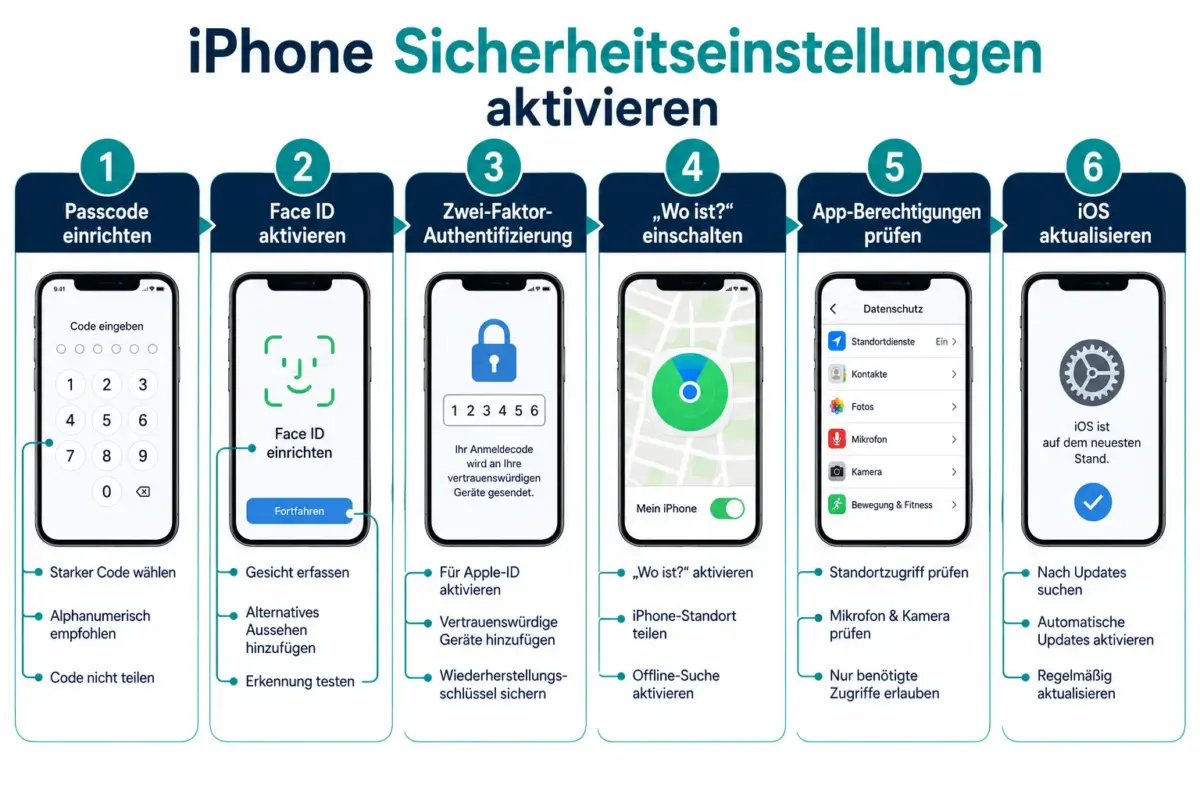
Hier ist eine Übersicht der Kerneinstellungen und wo man sie findet:
| Einstellung | Pfad in den Einstellungen | Priorität |
|---|---|---|
| Passcode einrichten | Einstellungen > Face ID & Code | Hoch |
| Face ID aktivieren | Einstellungen > Face ID & Code | Hoch |
| 2FA für Apple-ID | Einstellungen > [Name] > Anmeldung & Sicherheit | Hoch |
| Mein iPhone suchen | Einstellungen > [Name] > Mein iPhone suchen | Hoch |
| Automatische Updates | Einstellungen > Allgemein > Softwareupdate | Hoch |
| App-Berechtigungen | Einstellungen > Datenschutz & Sicherheit | Mittel |
| Gestohlenes Gerät Schutz | Einstellungen > Face ID & Code | Mittel |
| Lockdown-Modus | Einstellungen > Datenschutz & Sicherheit | Für Risikogruppen |
Wie aktiviere ich die Zwei-Faktor-Authentifizierung auf dem iPhone?
Die Zwei-Faktor-Authentifizierung (2FA) für die Apple-ID lässt sich direkt in den Einstellungen aktivieren und dauert weniger als zwei Minuten. Sie stellt sicher, dass selbst bei bekanntem Passwort kein Fremder auf das Konto zugreifen kann.
Schritt-für-Schritt:
- Einstellungen öffnen und oben auf den eigenen Namen tippen.
- „Anmeldung & Sicherheit“ auswählen.
- „Zwei-Faktor-Authentifizierung aktivieren“ antippen.
- Eine vertrauenswürdige Telefonnummer hinterlegen.
- Den per SMS oder Anruf erhaltenen Code eingeben und bestätigen.
Wichtig: SMS-basierte 2FA ist besser als kein Schutz, aber eine Authenticator-App oder ein Hardware-Sicherheitsschlüssel bieten noch mehr Sicherheit. Apple erlaubt seit iOS 16 auch physische Sicherheitsschlüssel als zweiten Faktor.
Face ID oder Passcode: Was ist sicherer für das iPhone?
Face ID ist für die meisten Nutzer die sicherere und bequemere Wahl, weil die Fehlerrate bei fremden Gesichtern laut Apple bei etwa 1 zu 1.000.000 liegt. Ein starker Passcode bleibt aber unverzichtbar, da Face ID in bestimmten Situationen deaktiviert wird, etwa nach einem Neustart.
Empfehlungen:
- Einen sechsstelligen numerischen Code oder besser einen alphanumerischen Code verwenden.
- Einfache Codes wie 123456 oder Geburtsdaten vermeiden.
- Die Option „Daten löschen nach 10 Fehlversuchen“ aktivieren (Einstellungen > Face ID & Code > Daten löschen).
- Face ID für Apps und Apple Pay aktivieren, um alltägliche Entsperrungen zu erleichtern.
Was ist der Unterschied zwischen Sicherheits- und Datenschutzeinstellungen beim iPhone?
Sicherheitseinstellungen schützen das Gerät vor unbefugtem Zugriff und Diebstahl. Datenschutzeinstellungen kontrollieren, welche Daten Apps und Dienste sammeln und weitergeben dürfen. Beide Bereiche ergänzen sich, haben aber unterschiedliche Angriffsflächen.
- Sicherheit: Passcode, Face ID, 2FA, Find My, Gestohlenes Gerät Schutz.
- Datenschutz: App-Berechtigungen, App Tracking Transparency, iCloud Private Relay, Mail-Datenschutz.
Wer nur die Sicherheitseinstellungen konfiguriert, schützt das Gerät vor Diebstahl, gibt aber möglicherweise trotzdem Daten an Dritte weiter.
Wie oft sollte ich mein iPhone für die Sicherheit aktualisieren?
iOS-Updates sollten so schnell wie möglich installiert werden, idealerweise innerhalb weniger Tage nach Veröffentlichung. Apple schließt mit jedem Update aktiv ausgenutzte Sicherheitslücken, sogenannte Zero-Day-Exploits.
So aktiviert man automatische Updates:
- Einstellungen > Allgemein > Softwareupdate öffnen.
- „Automatische Updates“ antippen.
- Sowohl „iOS-Updates laden“ als auch „iOS-Updates installieren“ aktivieren.
Automatische Updates laufen nachts, wenn das iPhone geladen wird. Wer sensible Daten verwaltet, sollte Updates manuell prüfen und nicht nur auf die automatische Installation warten.
Hilft ein VPN auf dem iPhone wirklich für die Sicherheit?
Ein VPN verschlüsselt den Internetverkehr zwischen dem iPhone und dem VPN-Server, was besonders in öffentlichen WLAN-Netzen sinnvoll ist. Es schützt jedoch nicht vor Malware oder Phishing und ersetzt keine anderen Sicherheitsmaßnahmen.
Wann ein VPN nützlich ist:
- Nutzung von öffentlichem WLAN in Cafés, Hotels oder Flughäfen.
- Zugriff auf Unternehmensressourcen von unterwegs.
- Schutz vor Datenerfassung durch den Internetanbieter.
Apple bietet mit iCloud Private Relay eine eingeschränkte Alternative für Safari-Traffic, die im iCloud+-Abo enthalten ist. Für vollständigen VPN-Schutz ist ein dedizierter Anbieter notwendig.
Was macht App Tracking Transparency auf dem iPhone?
App Tracking Transparency (ATT) zwingt Apps dazu, vor dem plattformübergreifenden Tracking eine ausdrückliche Erlaubnis einzuholen. Verweigert man die Erlaubnis, darf die App das Gerät nicht über andere Apps und Websites hinweg verfolgen.
So überprüft man die ATT-Einstellungen:
- Einstellungen > Datenschutz & Sicherheit > Tracking öffnen.
- „Apps erlauben, Tracking anzufordern“ kann deaktiviert werden, um alle Anfragen automatisch abzulehnen.
- Einzelne App-Entscheidungen lassen sich hier jederzeit ändern.
Woran erkenne ich, ob mein iPhone gehackt wurde?
Ein einzelnes Anzeichen reicht selten als Beweis, aber mehrere zusammen sind ein Warnsignal. Häufige Hinweise auf einen Kompromittierungsversuch sind:
- Ungewöhnlich schneller Akkuverbrauch ohne erklärbaren Grund.
- Unbekannte Apps, die sich selbst installiert haben.
- Verdächtige Aktivitäten in verknüpften Konten (Apple-ID, E-Mail).
- Erhöhter Datenverbrauch im Hintergrund.
- Das iPhone wird warm, obwohl es nicht aktiv genutzt wird.
Was tun: Unter Einstellungen > Datenschutz & Sicherheit > Sicherheitscheck lässt sich mit dem Apple-Tool „Safety Check“ prüfen, welche Personen und Apps Zugriff auf Daten haben. Bei konkretem Verdacht sollte das Gerät auf Werkseinstellungen zurückgesetzt werden.
Welche iPhone-Sicherheitsfunktionen sind unverzichtbar, welche sind optional?
Unverzichtbar für alle Nutzer:
- Starker Passcode und Face ID
- Zwei-Faktor-Authentifizierung für die Apple-ID
- „Mein iPhone suchen“ mit Aktivierungssperre
- Automatische iOS-Updates
- Gestohlenes Gerät Schutz (Einstellungen > Face ID & Code)
Sinnvoll, aber optional:
- VPN für öffentliche Netzwerke
- iCloud Private Relay
- Mail-Datenschutz
Nur für Hochrisikonutzer:
- Lockdown-Modus (schränkt viele Funktionen stark ein, blockiert aber gezielte Angriffe)
Wie sichere ich ein iPhone für Kinder richtig ab?
Die Bildschirmzeit-Funktion ist der zentrale Ort für die Kindersicherung auf dem iPhone. Sie erlaubt es, App-Nutzung zu begrenzen, Inhalte zu filtern und Käufe zu sperren.
Schritte zur Einrichtung:
- Einstellungen > Bildschirmzeit öffnen.
- „Bildschirmzeit aktivieren“ antippen und „Dies ist das iPhone meines Kindes“ wählen.
- Einen separaten Bildschirmzeit-Code festlegen, den das Kind nicht kennt.
- Unter „Inhalt & Datenschutz“ explizite Inhalte, App-Downloads und In-App-Käufe sperren.
- Kommunikationslimits einrichten, um Kontakte auf bekannte Personen zu beschränken.
Wie aktiviere ich „Mein iPhone suchen“?
„Mein iPhone suchen“ lässt sich in wenigen Schritten aktivieren und schützt das Gerät durch die Aktivierungssperre davor, nach einem Diebstahl zurückgesetzt und weiterverkauft zu werden.
- Einstellungen > [eigener Name] > Mein iPhone suchen öffnen.
- „Mein iPhone suchen“ einschalten.
- „Meinen Standort teilen“ aktivieren, damit Familienmitglieder den Standort sehen können.
- „Offline-Suche“ aktivieren, damit das iPhone auch ohne Mobilfunk über das Find My-Netzwerk geortet werden kann.
Bei Verlust oder Diebstahl kann das Gerät unter icloud.com/find oder in der „Wo ist?“-App gesperrt oder aus der Ferne gelöscht werden.
Welche häufigen iPhone-Sicherheitsfehler sollte man vermeiden?
Viele Sicherheitsprobleme entstehen nicht durch technische Schwächen, sondern durch vermeidbare Gewohnheiten.
- Schwacher Passcode: Vierstellige PINs oder einfache Muster sind leicht zu erraten.
- 2FA deaktiviert lassen: Ohne zweiten Faktor reicht ein geleaktes Passwort für einen vollständigen Kontoverlust.
- Veraltetes iOS: Jedes nicht installierte Update ist eine offene Tür für bekannte Exploits.
- Blindes Akzeptieren von App-Berechtigungen: Viele Apps fordern mehr Zugriff an, als sie benötigen.
- Ungesichertes WLAN ohne VPN: Öffentliche Netzwerke sind ein häufiger Angriffspunkt.
- Find My deaktiviert: Ohne diese Funktion ist ein gestohlenes iPhone kaum wiederzubekommen.
Brauche ich Antivirus-Software auf dem iPhone?
Nein, in den meisten Fällen ist Antivirus-Software auf dem iPhone nicht notwendig. iOS verwendet eine strikte Sandbox-Architektur, bei der Apps keinen Zugriff auf andere Apps oder Systemdateien haben. Der App Store prüft Apps vor der Veröffentlichung auf Schadsoftware.
Ausnahmen: Wer ein gejailbreaktes iPhone nutzt, hebt diese Schutzarchitektur auf und setzt das Gerät erheblichen Risiken aus. Für nicht gejailbreakte Geräte bieten sogenannte „Antivirus“-Apps aus dem App Store keinen nennenswerten Mehrwert, da sie systembedingt keinen tiefen Scan durchführen können.
Wie überprüfe ich, welche Apps Zugriff auf Standort und Kontakte haben?
Unter Einstellungen > Datenschutz & Sicherheit lassen sich alle Berechtigungen kategorisch einsehen und anpassen. Dieser Bereich ist einer der wichtigsten Orte für die iPhone-Sicherheit.
Vorgehen:
- Einstellungen > Datenschutz & Sicherheit öffnen.
- Kategorie auswählen: Ortungsdienste, Kontakte, Kamera, Mikrofon, Fotos.
- Für jede App den Zugriff auf „Nie“ oder „Beim Verwenden der App“ einschränken.
- Bei Ortungsdiensten: „Genauen Standort“ für Apps deaktivieren, die ihn nicht benötigen.
Empfehlung: Diese Überprüfung alle drei bis sechs Monate durchführen, besonders nach der Installation neuer Apps.
Häufig gestellte Fragen (FAQ)
Kann Apple mein iPhone aus der Ferne entsperren? Nein. Apple hat keinen Zugriff auf den Gerätecode. Ohne den Passcode oder Face ID kann niemand, auch nicht Apple, ein gesperrtes iPhone entsperren.
Was passiert, wenn ich meinen Passcode vergesse? Das iPhone muss über den Wiederherstellungsmodus mit einem Computer zurückgesetzt werden. Alle nicht gesicherten Daten gehen dabei verloren. Regelmäßige iCloud-Backups sind deshalb wichtig.
Ist iCloud-Backup sicher? iCloud-Backups sind verschlüsselt. Mit aktivierter erweiterter Datenschutzoption (Ende-zu-Ende-Verschlüsselung) kann selbst Apple nicht auf die Backup-Inhalte zugreifen.
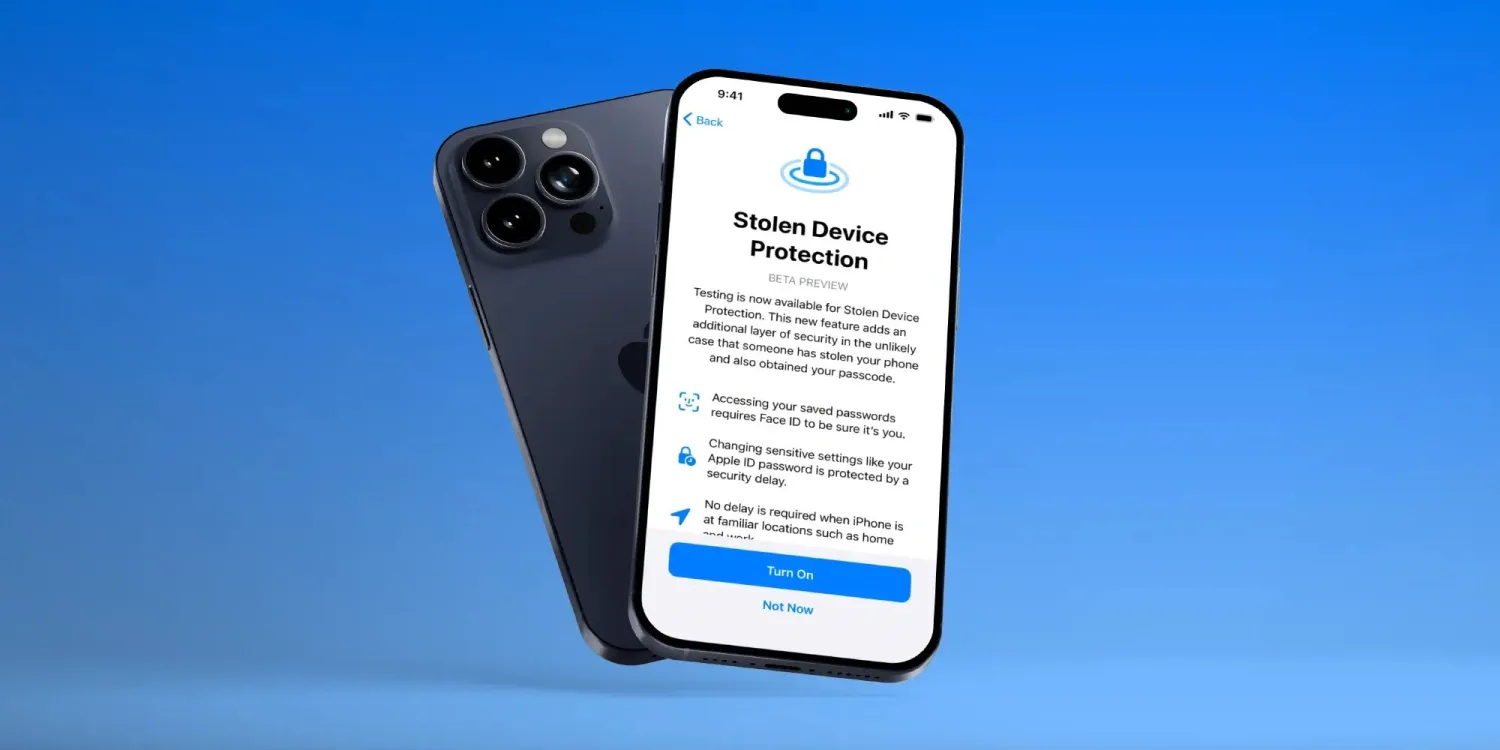
Was ist der Gestohlenes-Gerät-Schutz? Diese Funktion, eingeführt mit iOS 17, verlangt Face ID oder Touch ID für sensible Aktionen wie das Ändern des Apple-ID-Passworts, wenn man sich nicht an einem vertrauten Ort befindet.
Sollte ich mein iPhone im Flugzeugmodus lassen, wenn ich es nicht nutze? Das ist nicht notwendig. iOS verwaltet Hintergrundverbindungen automatisch. Wichtiger ist es, automatische WLAN-Verbindungen zu unbekannten Netzwerken zu deaktivieren.
Wie sicher ist Apple Pay? Apple Pay verwendet eine gerätespezifische Kontonummer und einen einmaligen Transaktionscode. Die eigentliche Kartennummer wird weder auf dem Gerät gespeichert noch an Händler weitergegeben.
Was ist der Lockdown-Modus und wer braucht ihn? Der Lockdown-Modus ist eine extreme Schutzmaßnahme für Personen, die gezielten staatlichen Angriffen ausgesetzt sein könnten, zum Beispiel Journalisten oder Aktivisten. Er schränkt viele normale Funktionen ein und ist für den Alltag der meisten Nutzer nicht geeignet.
Kann ich ein iPhone ohne Apple-ID sichern? Grundlegende Funktionen wie Passcode und Face ID funktionieren ohne Apple-ID. Find My, iCloud-Backup und 2FA erfordern jedoch eine Apple-ID.
Fazit: Nächste Schritte für ein sicheres iPhone im Jahr 2026
Dieser Ratgeber zeigt, dass ein gut geschütztes iPhone keine technischen Vorkenntnisse erfordert, sondern konsequente Nutzung der eingebauten Funktionen.
Konkrete nächste Schritte:
- Passcode auf sechsstellig oder alphanumerisch umstellen und Face ID aktivieren.
- Zwei-Faktor-Authentifizierung für die Apple-ID einschalten.
- „Mein iPhone suchen“ und Gestohlenes Gerät Schutz aktivieren.
- Automatische iOS-Updates einschalten.
- App-Berechtigungen unter Datenschutz & Sicherheit durchgehen und unnötige Zugriffe entziehen.
- Safety Check unter Einstellungen > Datenschutz & Sicherheit ausführen, um Freigaben und Zugriffe zu überprüfen.
Wer diese sechs Schritte umsetzt, hat die wichtigsten Angriffsflächen geschlossen und ist deutlich besser geschützt als die Mehrheit der iPhone-Nutzer.
Meta-Titel: iPhone Sicherheitseinstellungen: Schritt-für-Schritt-Guide 2026
Meta-Beschreibung: Die besten iPhone-Sicherheitseinstellungen auf einen Blick: Passcode, 2FA, Find My und App-Berechtigungen richtig konfigurieren. Schritt-für-Schritt-Anleitung für 2026.
Hinterlasse jetzt einen Kommentar