
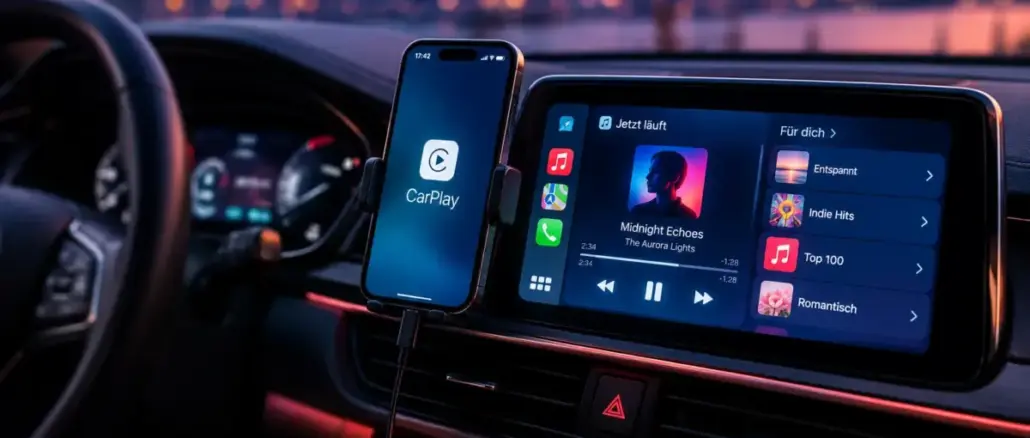
Fehlende Playlists in Apple Music on CarPlay entstehen meistens durch einen bekannten Synchronisierungsfehler, der sich durch das Hinzufügen eines einzigen Songs zur Mediathek beheben lässt. Weitere Probleme wie fehlende Albumcover, nicht funktionierende Wiedergabesteuerung oder das Fehlen von Songtexten haben jeweils eigene, schnell umsetzbare Lösungen, die unabhängig vom Fahrzeugmodell funktionieren.
Wichtigste Erkenntnisse auf einen Blick
- Playlists erscheinen in CarPlay oft nicht, weil die Mediathek leer ist oder kein Song aktiv gespeichert wurde.
- Das Hinzufügen eines beliebigen Songs zur Apple-Music-Mediathek stellt die Playlist-Ansicht in den meisten Fällen sofort wieder her.
- Albumcover-Probleme sind fast immer Verbindungs- oder Konfigurationsfehler, keine Datenverluste.
- Songtexte werden in Standard-CarPlay von Apple Music nicht nativ angezeigt; CarPlay Ultra und Drittanbieter-Apps bieten Alternativen.
- Siri funktioniert zuverlässig als Sprachsteuerung für Apple Music in CarPlay, auch wenn die Touchsteuerung ausfällt.
- Apple Music erfordert ein aktives Abonnement; CarPlay selbst ist kostenlos und in das Fahrzeug integriert.
- Heruntergeladene Songs spielen auch ohne Mobilfunkverbindung ab, sofern sie vor der Fahrt gespeichert wurden.
- Ein iOS-Update löst viele Kompatibilitätsprobleme zwischen Apple Music und CarPlay.
Warum erscheinen meine Apple-Music-Playlists nicht in CarPlay?
Fehlende Playlists in Apple Music on CarPlay sind ein bekannter, wiederkehrender Fehler. Die häufigste Ursache: Die Apple-Music-Mediathek enthält keinen einzigen gespeicherten Song, was CarPlay dazu veranlasst, die Playlist-Ansicht komplett auszublenden.
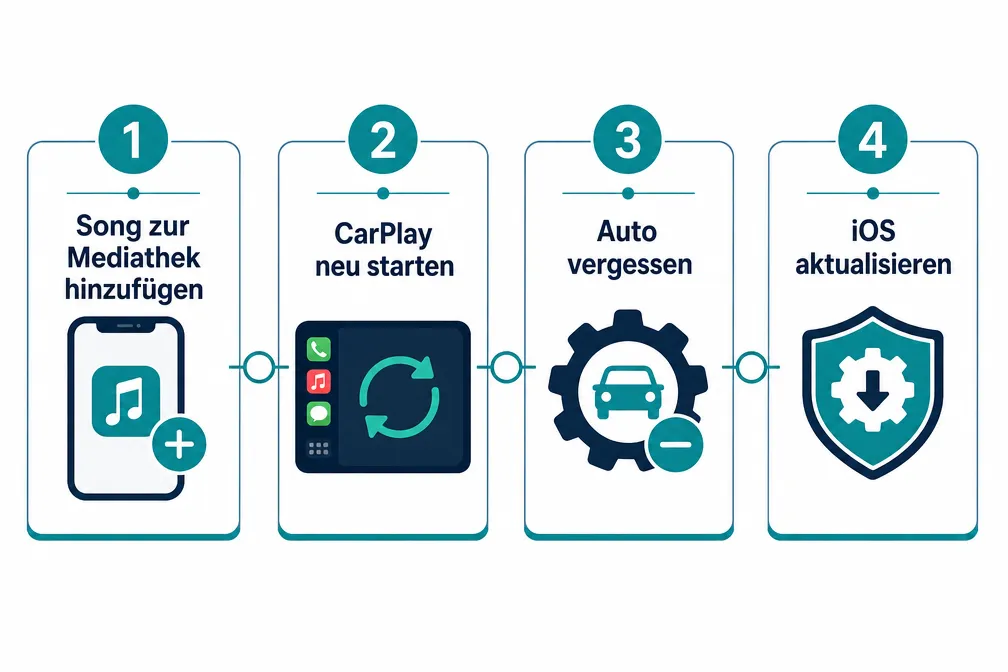
Die schnellste Lösung: Einen beliebigen Song in der Apple-Music-App auf dem iPhone antippen, dann „Zur Mediathek hinzufügen“ auswählen. Danach CarPlay neu starten oder einfach zur Hauptansicht zurücknavigieren. In den meisten Fällen erscheinen alle Playlists sofort wieder.
Weitere Ursachen und Lösungen im Überblick:
- Sicherheitsbeschränkungen während der Fahrt: CarPlay blendet bestimmte Inhalte beim Fahren aus. Das sieht aus wie ein Fehler, ist aber eine Funktion. Im Stand sind alle Playlists sichtbar.
- Veraltetes iOS: Ein nicht aktualisiertes Betriebssystem verstärkt Synchronisierungsprobleme erheblich. Immer die neueste iOS-Version installieren.
- Verbindungsfehler auf Systemebene: Unter Einstellungen > Allgemein > CarPlay das Fahrzeug auswählen und „Dieses Auto vergessen“ tippen. Danach CarPlay neu verbinden. Dieser Schritt behebt viele tief sitzende Verbindungsprobleme.
- iPhone neu starten: Ein einfacher Neustart des iPhones löst häufig Synchronisierungsfehler zwischen Apple Music und CarPlay.
Wie synchronisiere ich Apple-Music-Playlists mit CarPlay?
Apple Music synchronisiert Playlists automatisch über iCloud, sobald ein aktives Abonnement und eine Internetverbindung vorhanden sind. Eine manuelle Synchronisierung ist nicht notwendig, aber ein paar Einstellungen müssen stimmen.
Checkliste für funktionierende Playlist-Synchronisierung:
- Einstellungen > Musik öffnen und „Mediathek synchronisieren“ aktivieren.
- Sicherstellen, dass iCloud Music Library eingeschaltet ist.
- Eine stabile WLAN- oder Mobilfunkverbindung auf dem iPhone prüfen.
- Apple Music neu starten, falls Playlists nach der Aktivierung noch nicht erscheinen.
Wichtig: Playlists, die nur lokal auf dem iPhone gespeichert sind und nicht mit iCloud synchronisiert wurden, erscheinen möglicherweise nicht in CarPlay.
Wie bekomme ich Albumcover in CarPlay angezeigt?
Fehlende Albumcover in CarPlay sind kein Datenverlust. Sie entstehen fast immer durch Verbindungsprobleme oder eine unterbrochene Datenübertragung zwischen iPhone und Fahrzeug.
Lösungsschritte:
- Das USB-Kabel prüfen oder wechseln; beschädigte Kabel übertragen Metadaten unvollständig.
- Bei kabelloser Verbindung: Bluetooth und WLAN am iPhone kurz deaktivieren und wieder aktivieren.
- Das iPhone neu starten und CarPlay erneut verbinden.
- Unter Einstellungen > Musik sicherstellen, dass „Mediathek synchronisieren“ aktiv ist, da Albumcover über iCloud geladen werden.
Erscheinen Albumcover nach diesen Schritten immer noch nicht, hilft das Vergessen des Autos in den CarPlay-Einstellungen und eine Neuverbindung.
Apple-Music-Songtexte in CarPlay: Warum fehlen sie und wie lässt sich das beheben?
Standard-CarPlay zeigt Apple-Music-Songtexte nicht nativ an. Das ist eine bewusste Designentscheidung von Apple, vermutlich aus Sicherheitsgründen.
Zwei Wege zu Songtexten im Auto:
- CarPlay Ultra: Fahrzeuge mit CarPlay Ultra (verfügbar ab bestimmten Modellen ab 2026) integrieren Apple Musics zeitgesteuerte Songtexte direkt ins Armaturenbrett. Das ist die einzige vollständig native Lösung.
- Drittanbieter-App: Apps wie Lyricast auf dem iPhone installieren und als Widget zum CarPlay-Dashboard hinzufügen. Die App spiegelt zeitgesteuerte Songtexte aus Apple Music auf den CarPlay-Bildschirm.
Wer kein CarPlay-Ultra-Fahrzeug besitzt, ist derzeit auf die Lyricast-Methode angewiesen.
Wiedergabesteuerung in CarPlay funktioniert nicht: Was tun?
Die Wiedergabesteuerung (Play, Pause, Skip) in Apple Music on CarPlay ist grundsätzlich zuverlässig. Wenn sie ausfällt, liegt das fast immer an einem Verbindungsfehler, nicht an einem Apple-Music-Fehler.
Schnelle Diagnose:
- Funktioniert die Steuerung am Lenkrad, aber nicht auf dem Touchscreen? Dann liegt das Problem beim Fahrzeug-Infotainmentsystem, nicht bei Apple Music.
- Funktioniert weder Lenkrad noch Touchscreen? Das iPhone neu starten und CarPlay neu verbinden.
- Hängt die Wiedergabe fest? Apple Music auf dem iPhone komplett schließen (aus dem App-Wechsler entfernen) und neu öffnen.
Bei dauerhaften Problemen: Das Fahrzeug in den CarPlay-Einstellungen vergessen und neu koppeln.
Kann man Siri nutzen, um Apple Music in CarPlay zu steuern?
Ja, Siri ist eine der zuverlässigsten Methoden, Apple Music in CarPlay zu steuern, besonders wenn die Touchsteuerung eingeschränkt ist oder während der Fahrt nicht genutzt werden soll.
Nützliche Siri-Befehle für Apple Music in CarPlay:
- „Hey Siri, spiele meine Playlist [Name] ab.“
- „Hey Siri, spiele [Künstlername] auf Apple Music.“
- „Hey Siri, nächstes Lied.“
- „Hey Siri, lauter/leiser.“
- „Hey Siri, füge dieses Lied meiner Mediathek hinzu.“
Siri greift direkt auf Apple Music zu und umgeht dabei viele der Anzeigefehler, die bei der manuellen Navigation auftreten können.
Was ist der Unterschied zwischen Apple Music und CarPlay im Offline-Modus?
Apple Music und CarPlay im Offline-Modus funktionieren gemeinsam, aber mit klaren Einschränkungen. CarPlay selbst benötigt keine Internetverbindung; es ist eine Schnittstelle zwischen iPhone und Fahrzeug. Apple Music hingegen benötigt für das Streaming eine aktive Verbindung.
Offline-Wiedergabe funktioniert, wenn:
- Songs oder Alben vor der Fahrt in Apple Music heruntergeladen wurden (Symbol: Wolke mit Pfeil nach unten).
- „Mediathek synchronisieren“ aktiv ist und die Inhalte lokal gespeichert sind.
Offline-Wiedergabe funktioniert nicht, wenn:
- Nur Streaming-Playlists ohne Download verwendet werden.
- Die Mobilfunkverbindung unterbrochen ist und keine Downloads vorhanden sind.
Tipp: Vor langen Fahrten durch Gebiete mit schlechtem Empfang relevante Playlists herunterladen.
Ist Apple Music auf CarPlay kostenlos oder brauche ich ein Abonnement?
CarPlay selbst ist kostenlos und im Fahrzeug integriert. Apple Music hingegen erfordert ein aktives Abonnement. Ohne Abonnement kann CarPlay zwar lokal gespeicherte Musik aus der iPhone-Musikbibliothek abspielen, aber der Zugriff auf den Apple-Music-Katalog, Playlists und Streaming ist nicht möglich.
Apple Music kostet monatlich eine Gebühr (Einzel-, Familien- oder Studententarif). Wer nur bereits gekaufte Musik hören möchte, benötigt kein Abonnement.
Apple Music vs. Spotify auf CarPlay: Was funktioniert besser?
Apple Music ist tiefer in CarPlay integriert als Spotify, weil es ein Apple-eigenes Produkt ist. Das zeigt sich in der Praxis deutlich.
| Funktion | Apple Music | Spotify |
|---|---|---|
| Siri-Integration | Vollständig nativ | Eingeschränkt |
| Songtexte in CarPlay | Nur via CarPlay Ultra | Nicht verfügbar |
| Offline-Wiedergabe | Ja (mit Download) | Ja (mit Premium) |
| Playlist-Anzeige | Nativ, gelegentlich fehlerhaft | Über Drittanbieter-App |
| Albumcover | Nativ | Nativ |
Fazit: Apple Music ist die bessere Wahl für iPhone-Nutzer, die maximale CarPlay-Integration wollen. Spotify funktioniert zuverlässig, bietet aber weniger native Funktionen.
CarPlay trennt sich ständig von Apple Music: Was hilft?
Häufige Verbindungsabbrüche zwischen CarPlay und Apple Music entstehen durch Kabel-, Bluetooth- oder Softwareprobleme.
Systematische Fehlersuche:
- USB-Kabel tauschen: Nur Apple-zertifizierte (MFi) Kabel verwenden. Günstige Kabel verursachen häufig Verbindungsabbrüche.
- Bluetooth-Interferenzen prüfen: Bei kabelloser CarPlay-Verbindung andere Bluetooth-Geräte temporär trennen.
- iPhone-Neustart: Behebt temporäre Softwarefehler.
- iOS aktualisieren: Unter Einstellungen > Allgemein > Softwareupdate prüfen.
- Auto vergessen und neu koppeln: Einstellungen > Allgemein > CarPlay > Fahrzeug auswählen > „Dieses Auto vergessen“.
- Fahrzeug-Firmware prüfen: Beim Fahrzeughersteller nach Infotainment-Updates suchen.
Beste Praktiken für Apple-Music-Playlists in CarPlay
Gut strukturierte Playlists verbessern das CarPlay-Erlebnis erheblich. Wer seine Mediathek gezielt vorbereitet, vermeidet viele der häufigsten Probleme.
Empfehlungen:
- Playlists kurz und prägnant benennen, da lange Namen in CarPlay abgeschnitten werden.
- Wichtige Playlists als Download speichern, um Offline-Zugriff zu sichern.
- Mindestens einen Song aktiv in der Mediathek speichern, um den bekannten Playlist-Anzeigefehler zu vermeiden.
- Playlists nach Fahrsituation sortieren (z. B. Autobahn, Stadt, Entspannung), um schnelles Auswählen per Siri zu ermöglichen.
- Regelmäßig prüfen, ob „Mediathek synchronisieren“ aktiv ist, besonders nach iOS-Updates.
Fazit
Apple Music on CarPlay bietet eine starke In-Car-Erfahrung, aber bekannte Fehler bei Playlists, Albumcover, Songtexten und Wiedergabesteuerung können den Fahrspaß trüben. Die gute Nachricht: Fast alle Probleme lassen sich mit wenigen gezielten Schritten beheben.
Sofortmaßnahmen für häufige Probleme:
- Playlists fehlen: Einen Song zur Mediathek hinzufügen, dann CarPlay neu starten.
- Albumcover fehlen: Kabel prüfen, iPhone neu starten, CarPlay neu koppeln.
- Songtexte fehlen: Lyricast-App installieren oder auf CarPlay Ultra upgraden.
- Verbindungsabbrüche: MFi-Kabel verwenden, iOS aktualisieren, Auto vergessen und neu verbinden.
- Steuerung hängt: Apple Music komplett schließen und neu öffnen.
Wer diese Schritte konsequent anwendet und iOS stets aktuell hält, erlebt Apple Music on CarPlay auf einem zuverlässigen Niveau, das Siri-Steuerung, Offline-Wiedergabe und nahtlose Playlist-Navigation vereint.
Häufig gestellte Fragen (FAQ)
Warum zeigt CarPlay meine Apple-Music-Playlists nicht an? Der häufigste Grund ist eine leere Mediathek. Einen Song zur Apple-Music-Mediathek hinzufügen und CarPlay neu starten behebt das Problem in den meisten Fällen.
Wie kann ich Albumcover in CarPlay wiederherstellen? Das USB-Kabel wechseln, das iPhone neu starten und CarPlay neu verbinden. Albumcover sind in Apple Music gespeichert und gehen nicht verloren.
Zeigt CarPlay Apple-Music-Songtexte an? Standard-CarPlay zeigt keine Songtexte. CarPlay Ultra und die App Lyricast sind die einzigen aktuellen Lösungen.
Funktioniert Apple Music in CarPlay ohne Internet? Ja, aber nur für heruntergeladene Songs. Streaming erfordert eine aktive Mobilfunk- oder WLAN-Verbindung.
Brauche ich ein Apple-Music-Abonnement für CarPlay? Für den Zugriff auf den Apple-Music-Katalog und Streaming ja. Lokal gespeicherte, gekaufte Musik spielt auch ohne Abonnement ab.
Wie steuere ich Apple Music in CarPlay per Siri? „Hey Siri, spiele [Playlist/Künstler/Song] auf Apple Music“ funktioniert zuverlässig. Siri umgeht viele Anzeigefehler der manuellen Navigation.
Was tun, wenn CarPlay sich ständig von Apple Music trennt? Ein MFi-zertifiziertes Kabel verwenden, iOS aktualisieren und das Fahrzeug in den CarPlay-Einstellungen vergessen und neu koppeln.
Ist Apple Music oder Spotify besser für CarPlay? Apple Music ist tiefer in CarPlay integriert, besonders durch native Siri-Unterstützung. Spotify funktioniert gut, bietet aber weniger native Funktionen.
Wie lade ich Apple-Music-Songs für CarPlay herunter? In der Apple-Music-App den gewünschten Song, das Album oder die Playlist antippen und „Laden“ auswählen. Heruntergeladene Inhalte spielen offline ab.
Warum funktioniert die Wiedergabesteuerung in CarPlay nicht? Apple Music auf dem iPhone komplett schließen und neu öffnen. Hilft das nicht, CarPlay neu verbinden oder das iPhone neu starten.
Wie aktualisiere ich Apple Music für bessere CarPlay-Kompatibilität? Apple Music wird mit iOS aktualisiert. Unter Einstellungen > Allgemein > Softwareupdate die neueste iOS-Version installieren.
Kann ich Siri nutzen, um Playlists in CarPlay hinzuzufügen? Siri kann Playlists abspielen, aber keine neuen erstellen. Das Hinzufügen von Songs zur Mediathek per Siri ist möglich: „Hey Siri, füge dieses Lied meiner Mediathek hinzu.“
Meta-Titel: Apple Music CarPlay: Playlists, Artwork & Lyrics reparieren
Meta-Beschreibung: Apple Music on CarPlay zeigt keine Playlists, Albumcover oder Songtexte? Diese Anleitung erklärt alle Ursachen und schnelle Lösungen für 2026.
Hinterlasse jetzt einen Kommentar